前提条件
1. 已通过云应用安装部署 OpenClaw,详细部署教程参考 通过云应用快速部署 OpenClaw。
2. 已注册企业微信,并具备企业管理员权限。如尚未注册企业微信,请前往 企业微信官网 注册。
操作流程
1. 登录 企业微信管理后台。
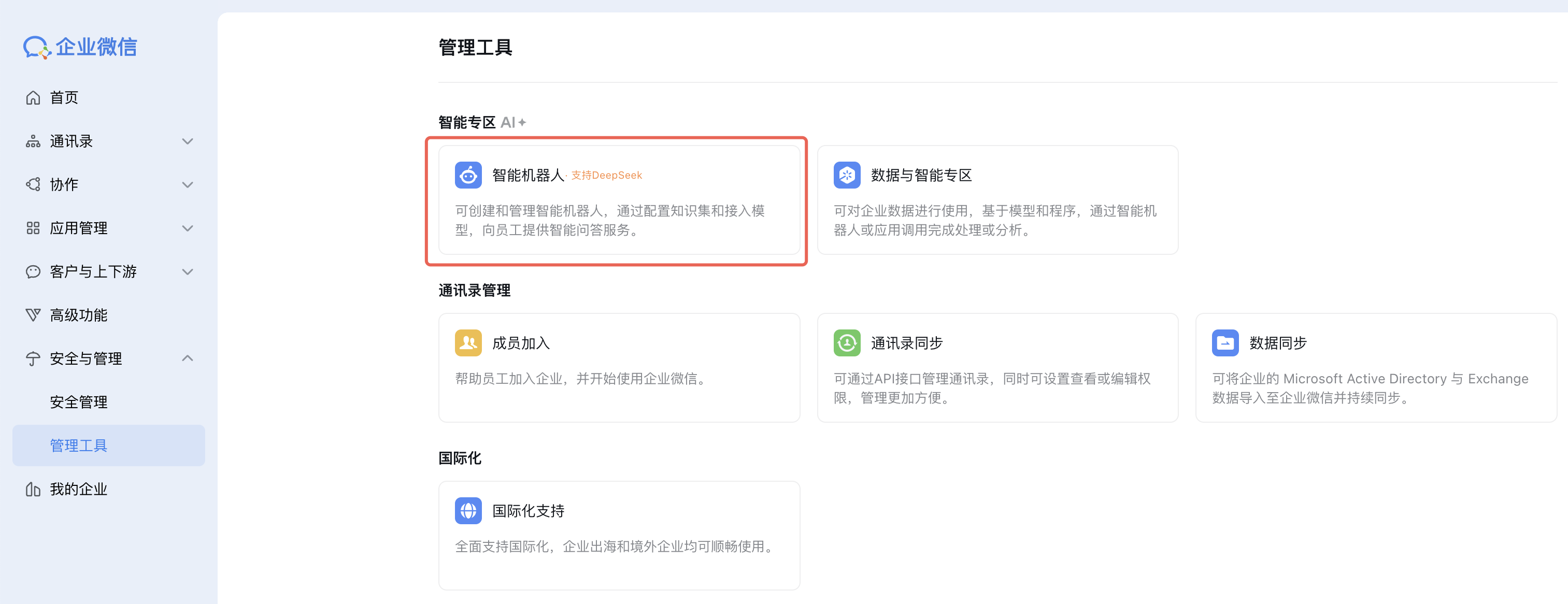
2. 在左侧导航访问安全与管理 > 管理工具,选择智能机器人。
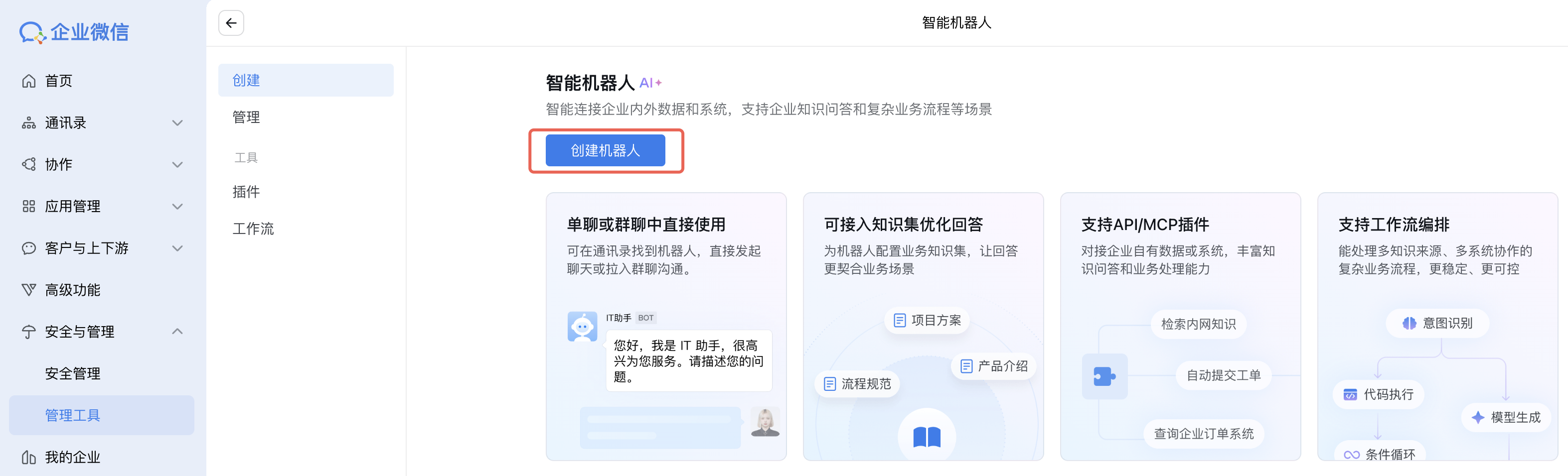
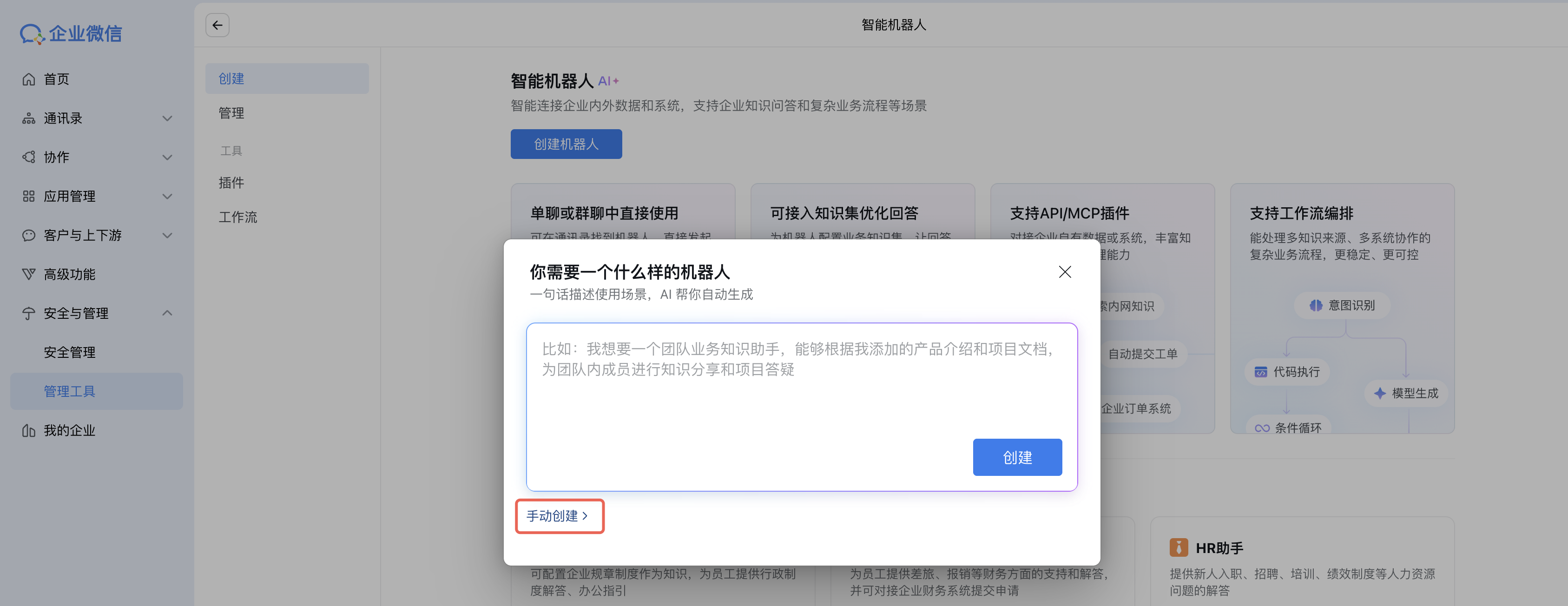
3. 然后在页面内单击创建机器人。
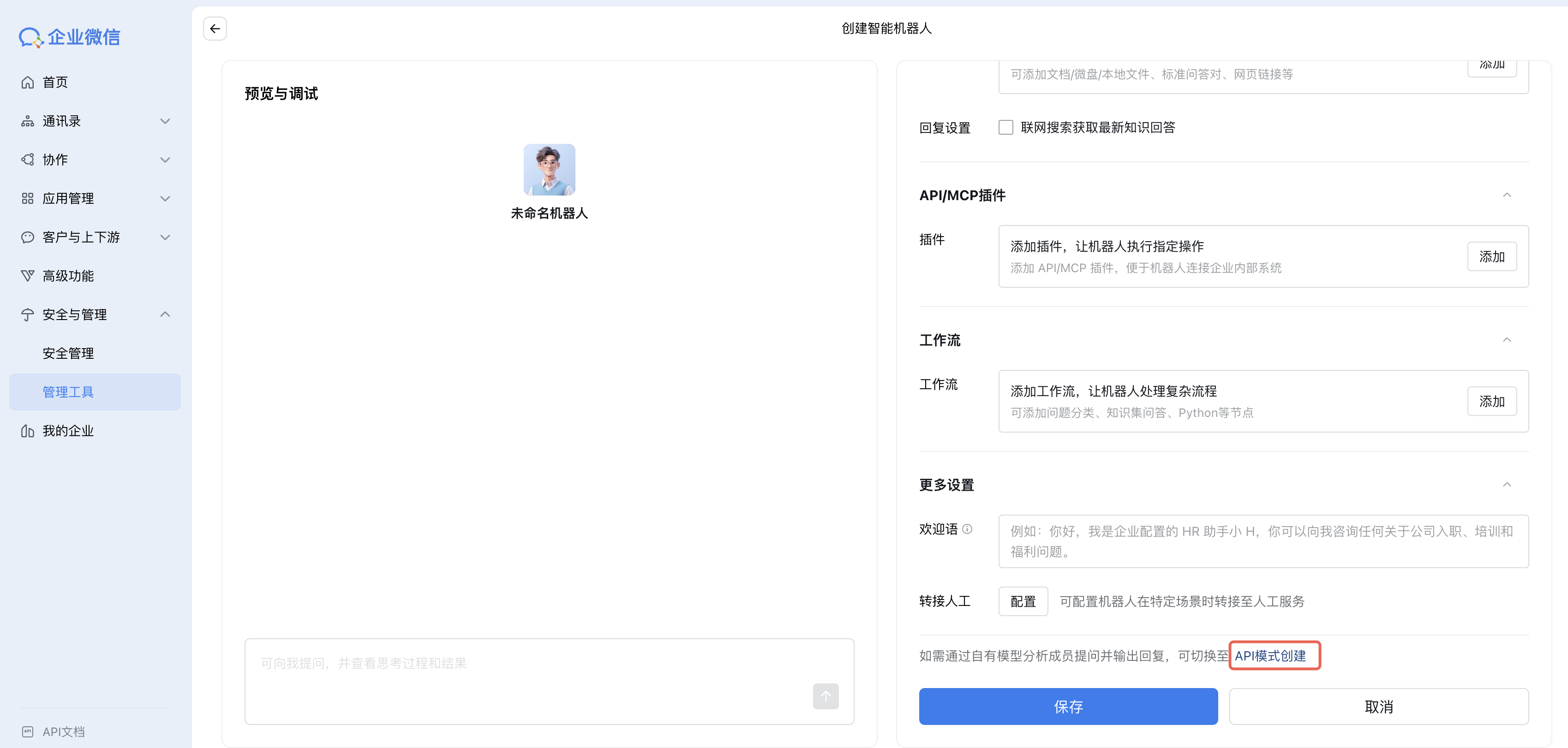
4. 选择手动创建。在新开的页面中,滑到最底端,选择 API模式创建。
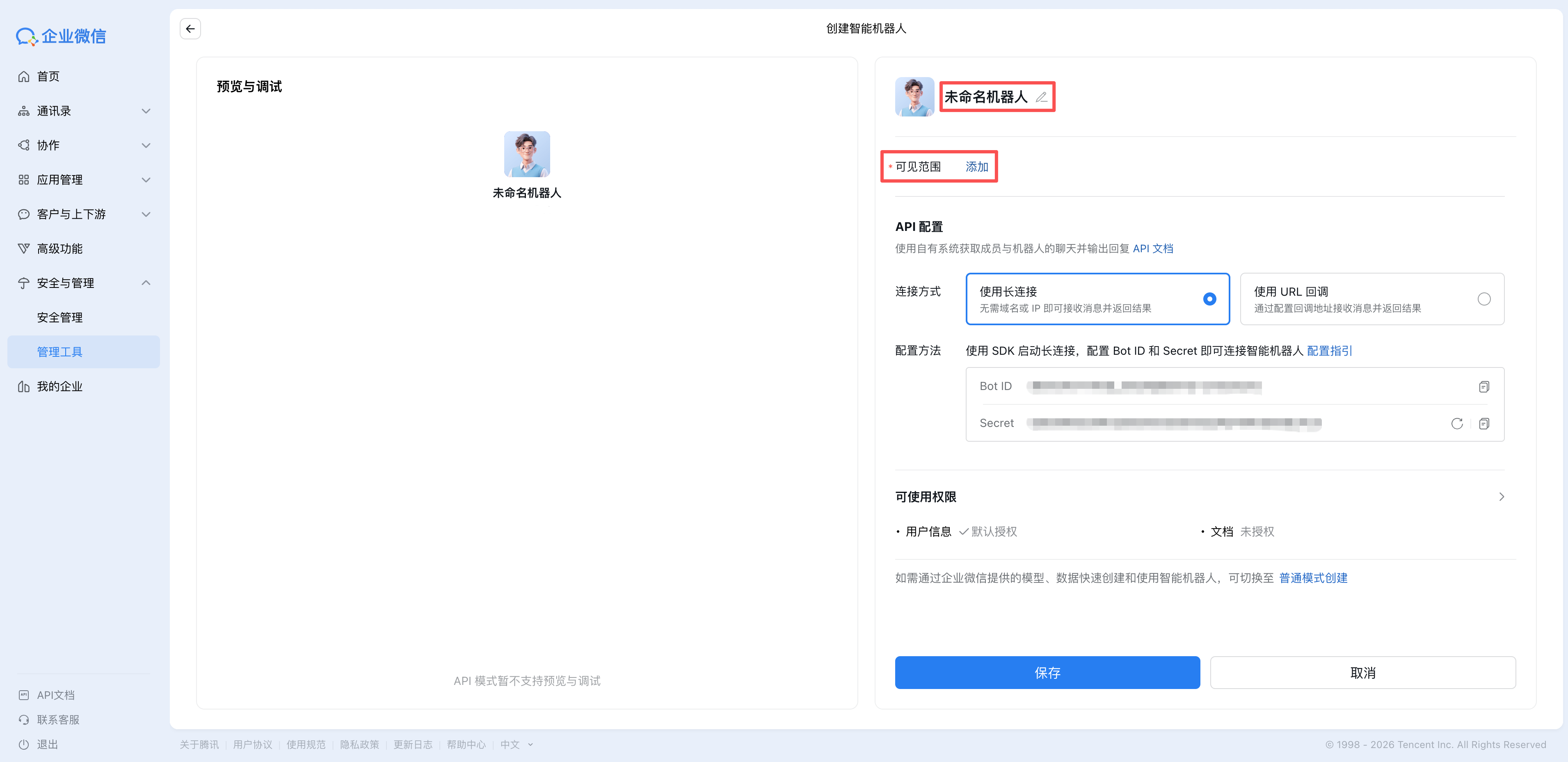
5. 进入 API 模式可以看到,企业微信支持通过两种连接方式创建机器人:使用长连接、使用 URL 回调。

1. 配置机器人信息、可见范围。
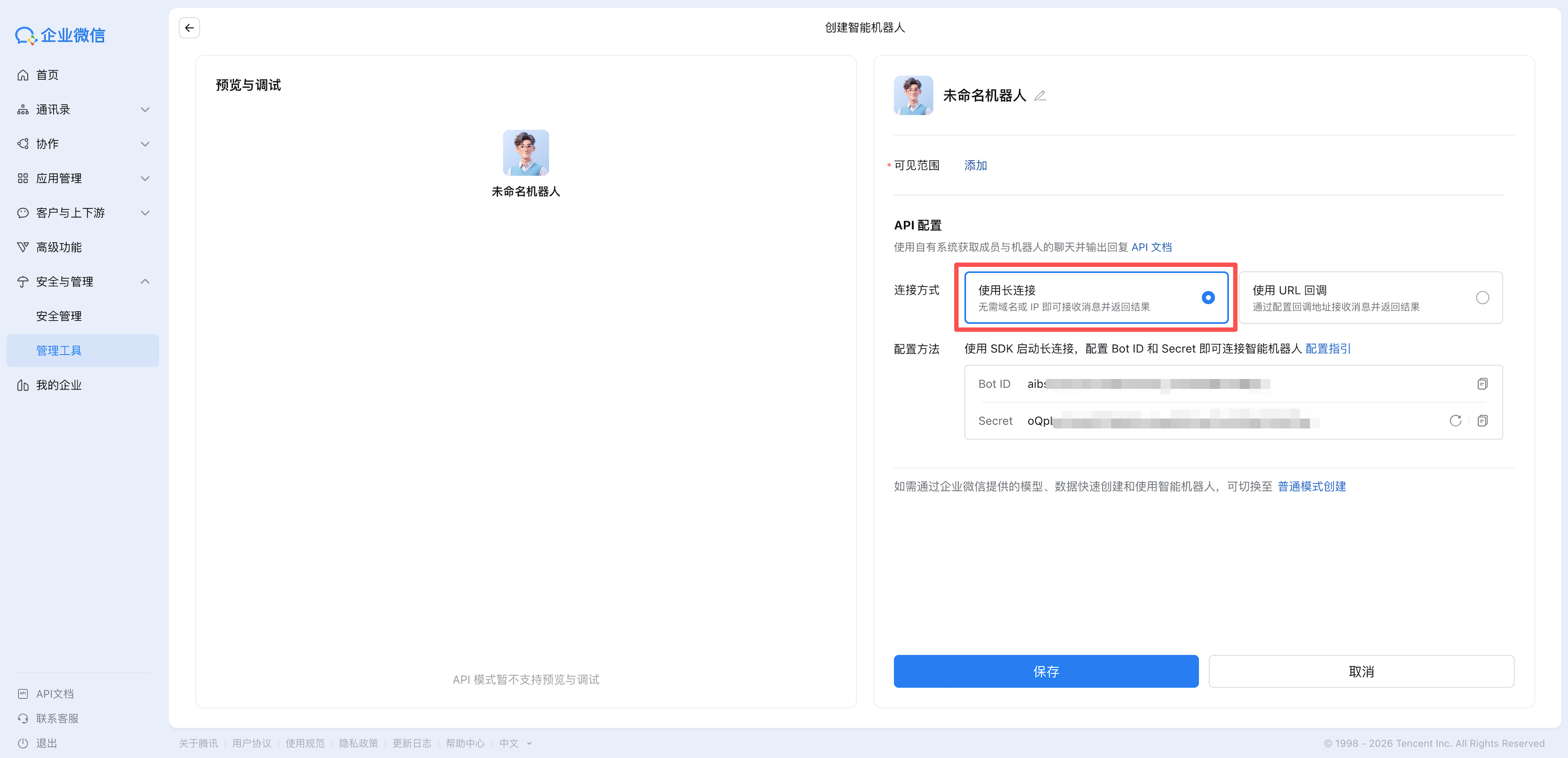
2. 选择长连接方式,获取 Bot ID 与 Secret。
3. 企业微信通道配置。
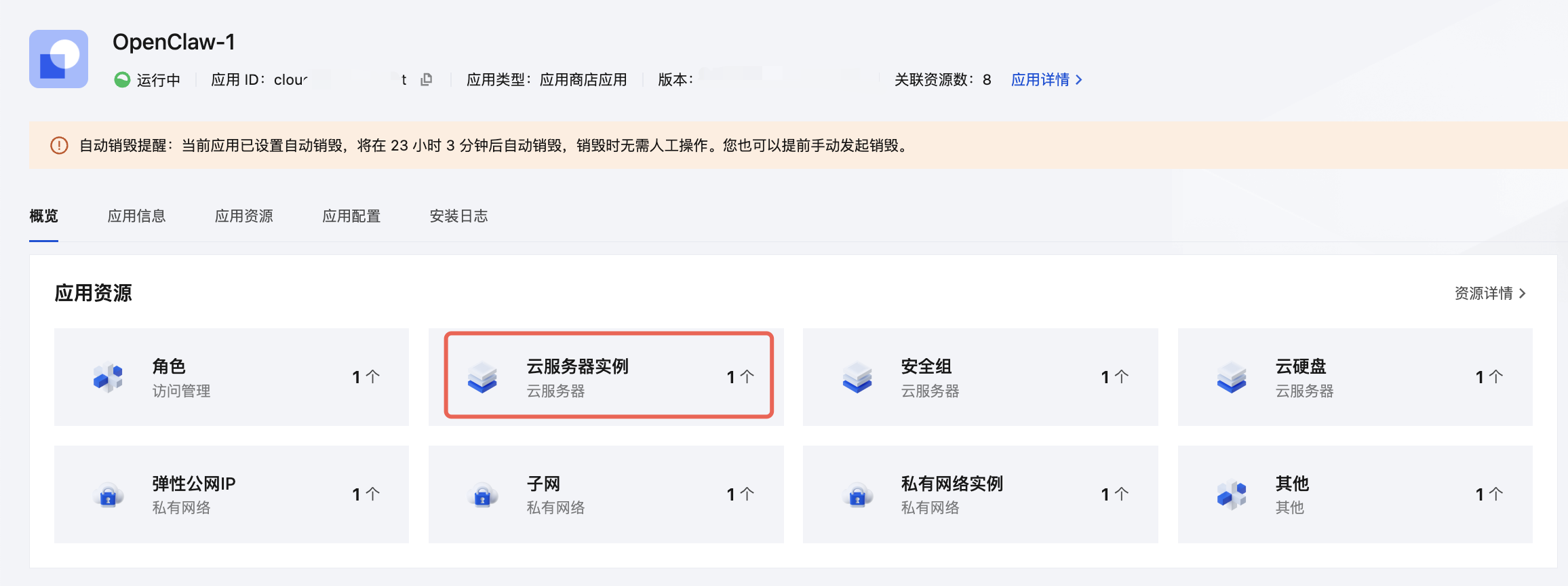
3.1 前往 云应用-应用总览页,找到已部署的应用。
3.2 选择云服务器实例,找到已创建的云服务器实例。
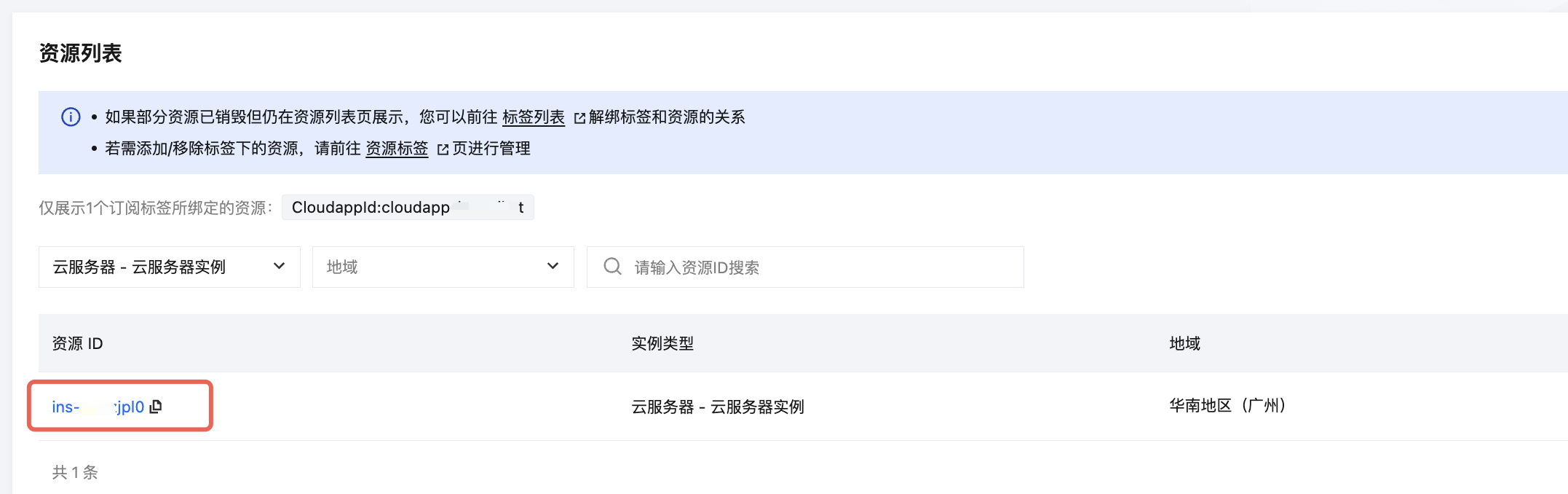
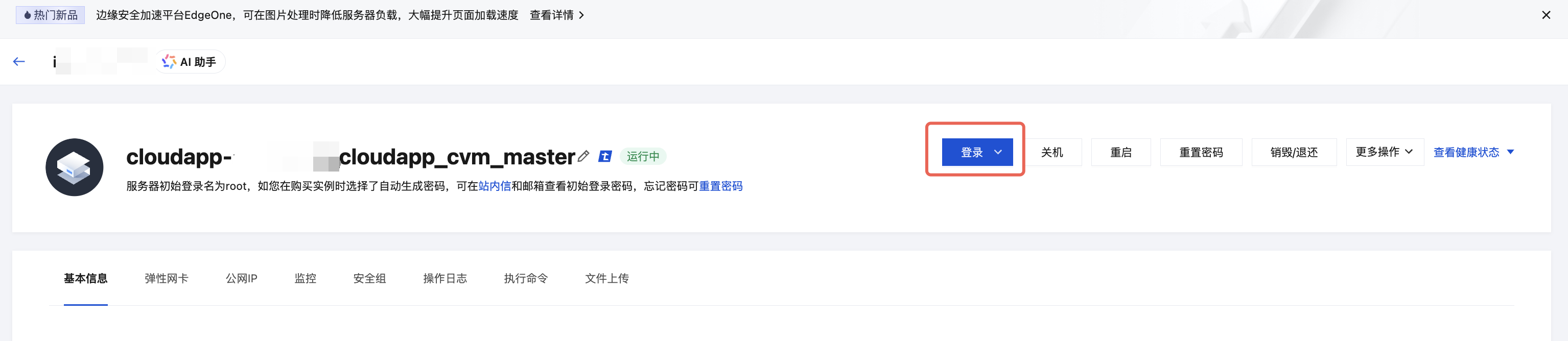
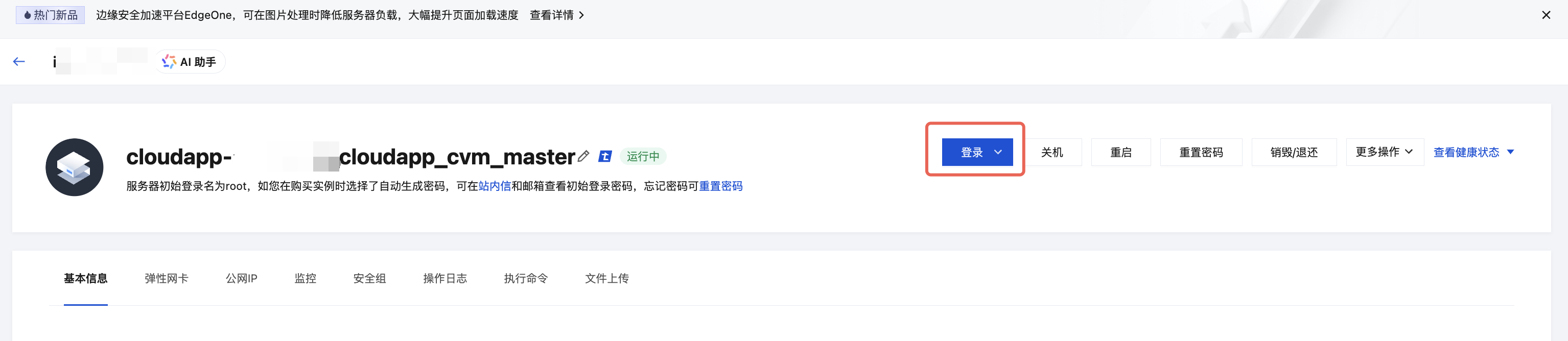
3.3 单击实例资源 ID,进入实例控制台,选择 OrcaTerm 登录。
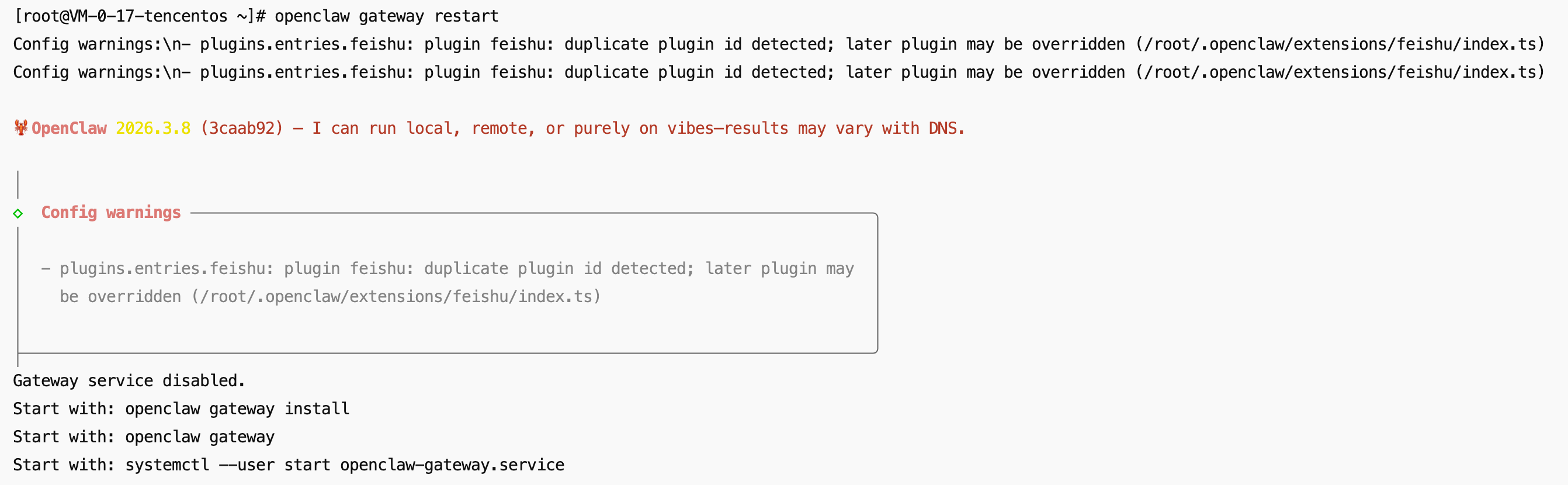
3.4 进入界面后,若首次添加通道,输入 openclaw plugins install @wecom/wecom-openclaw-plugin 命令行,安装通道插件。
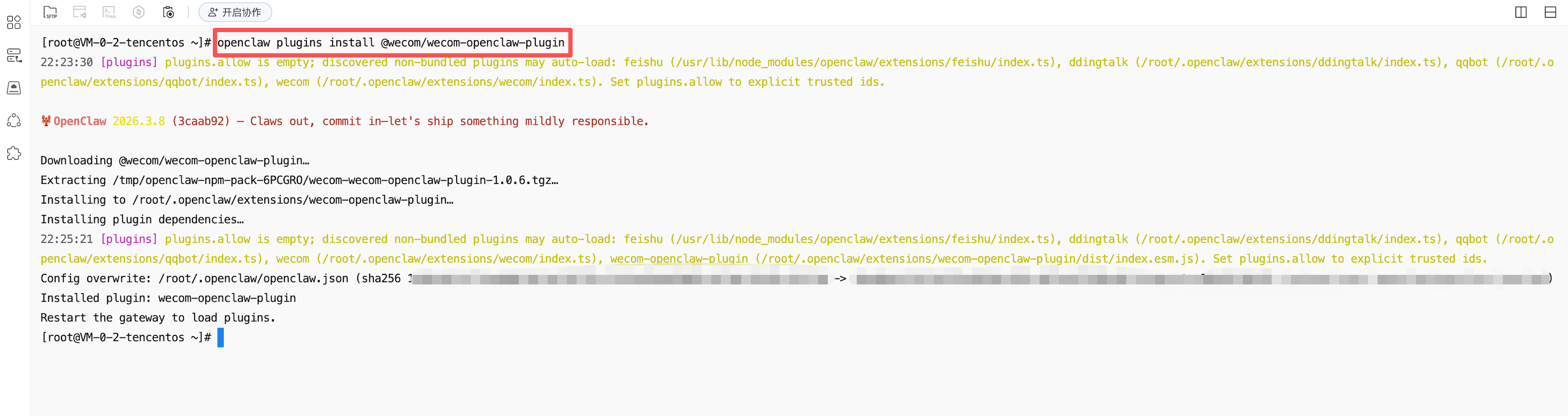
安装完成后输入 openclaw gateway restart 命令行,重启网关。
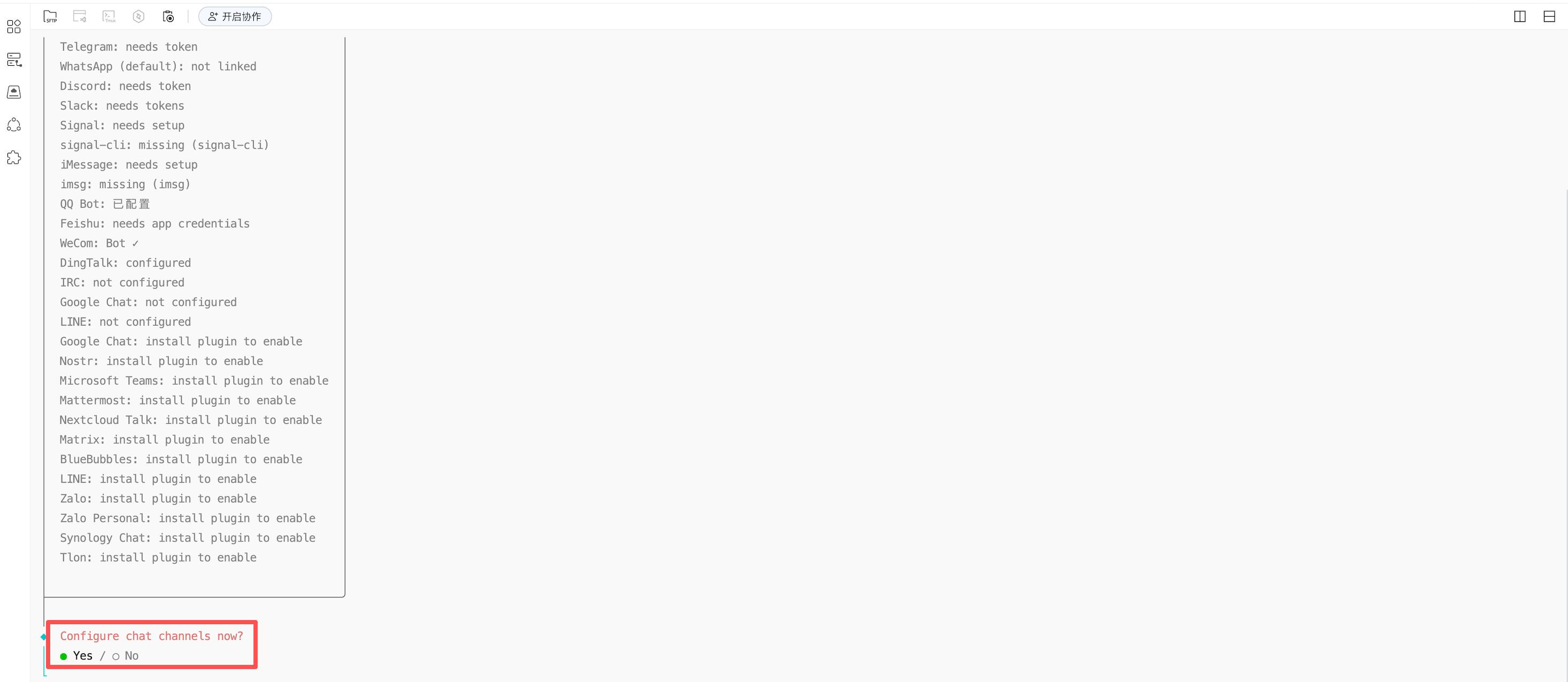
若之前已安装过插件或按照上述指南完成安装插件命令后,输入 openclaw channels add 命令行,选择开始添加通道。
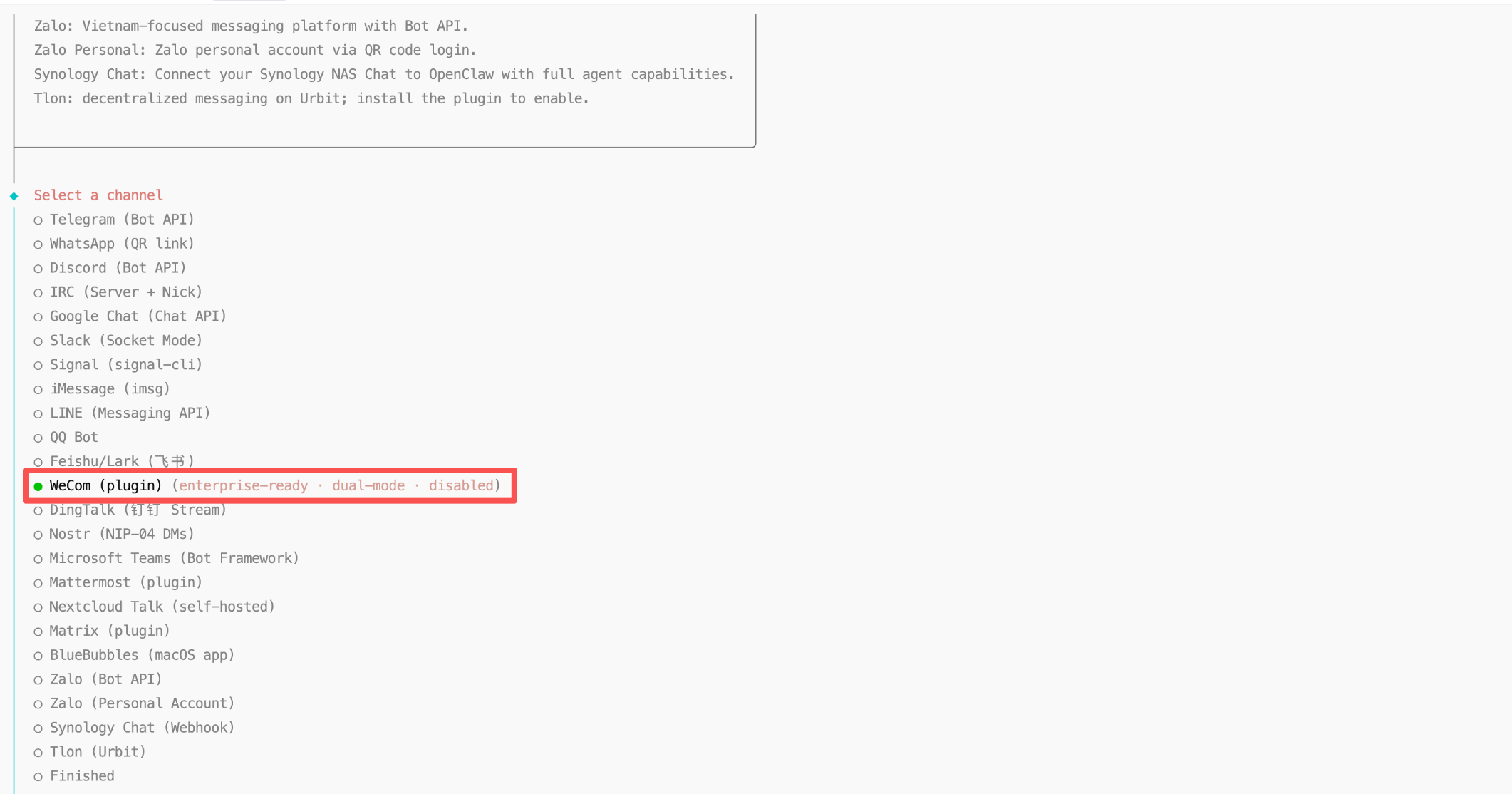
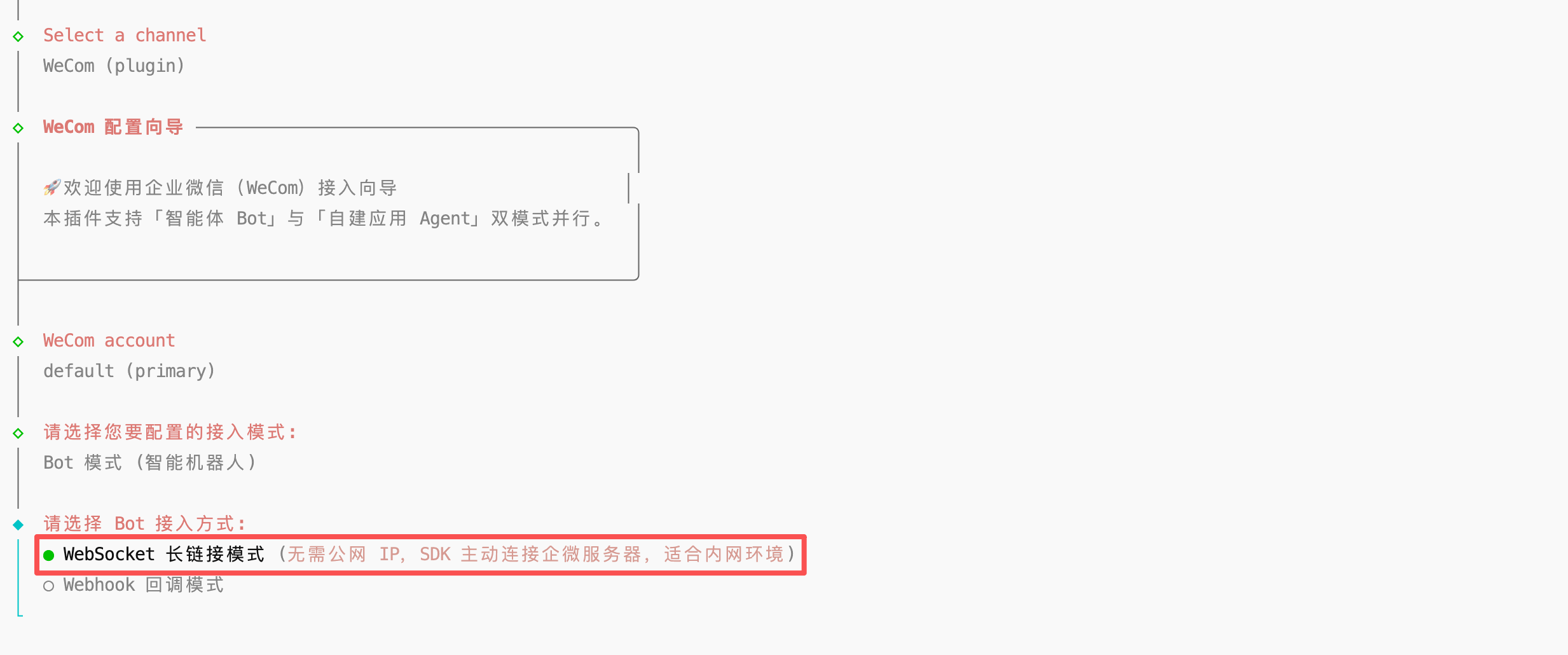
3.5 在选择通道步骤,选择 WeCom(plugin)企业微信。
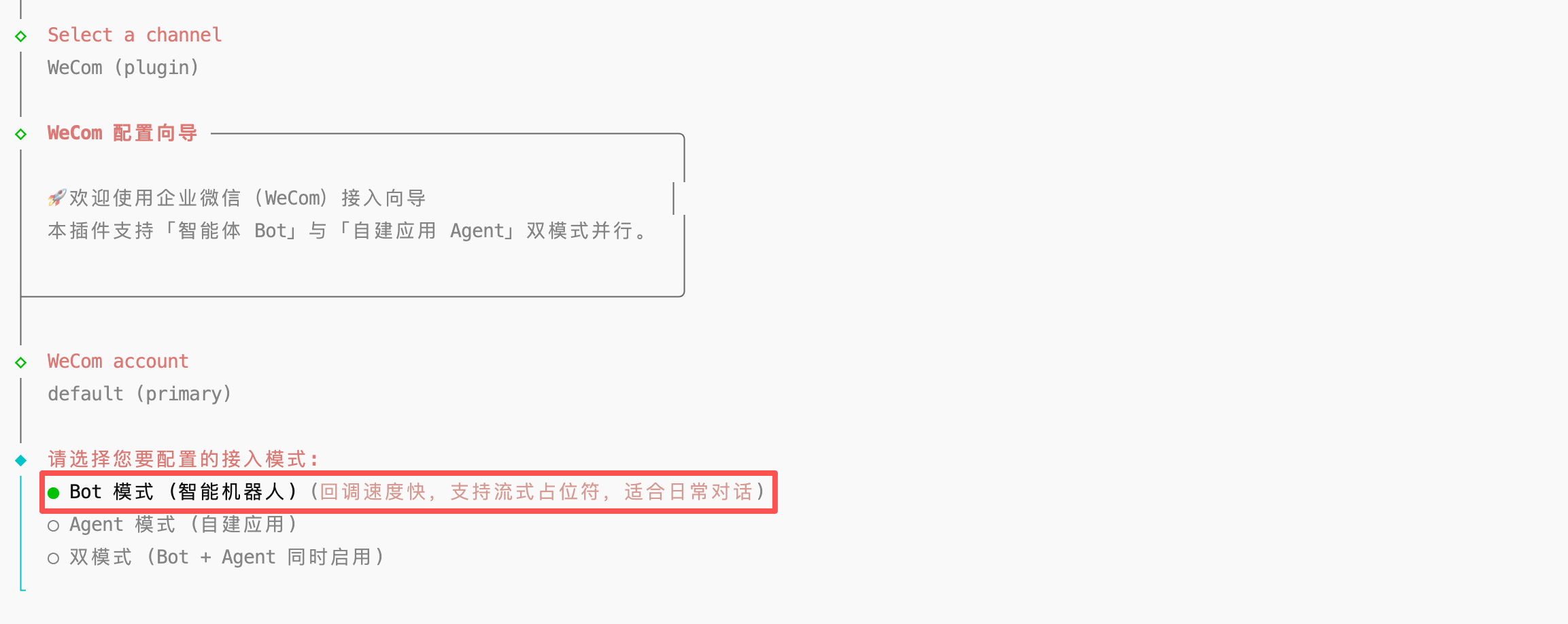
3.6 接入模式选择 Bot 模式(智能机器人)。
3.7 Bot 接入方式选择 WebSocket 长连接模式。
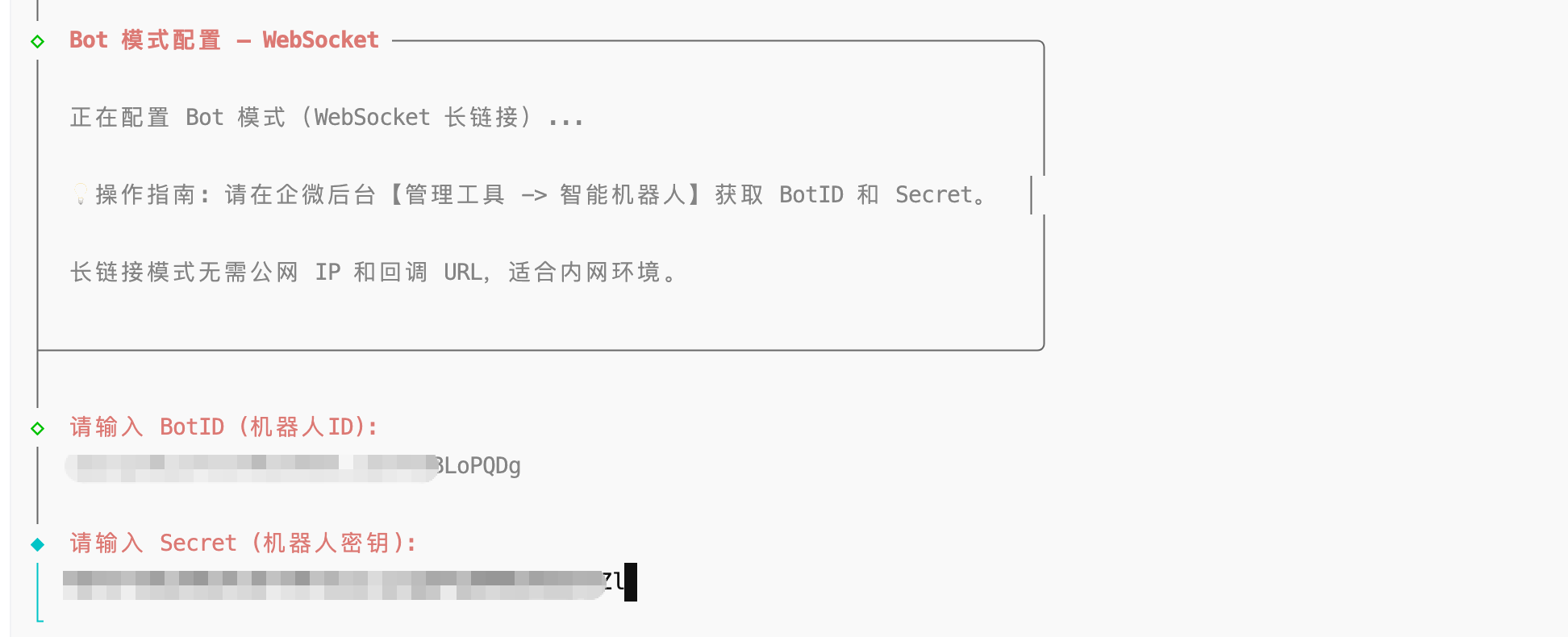
3.8 将第2步获取的 Bot ID 与 Secret 依次输入。
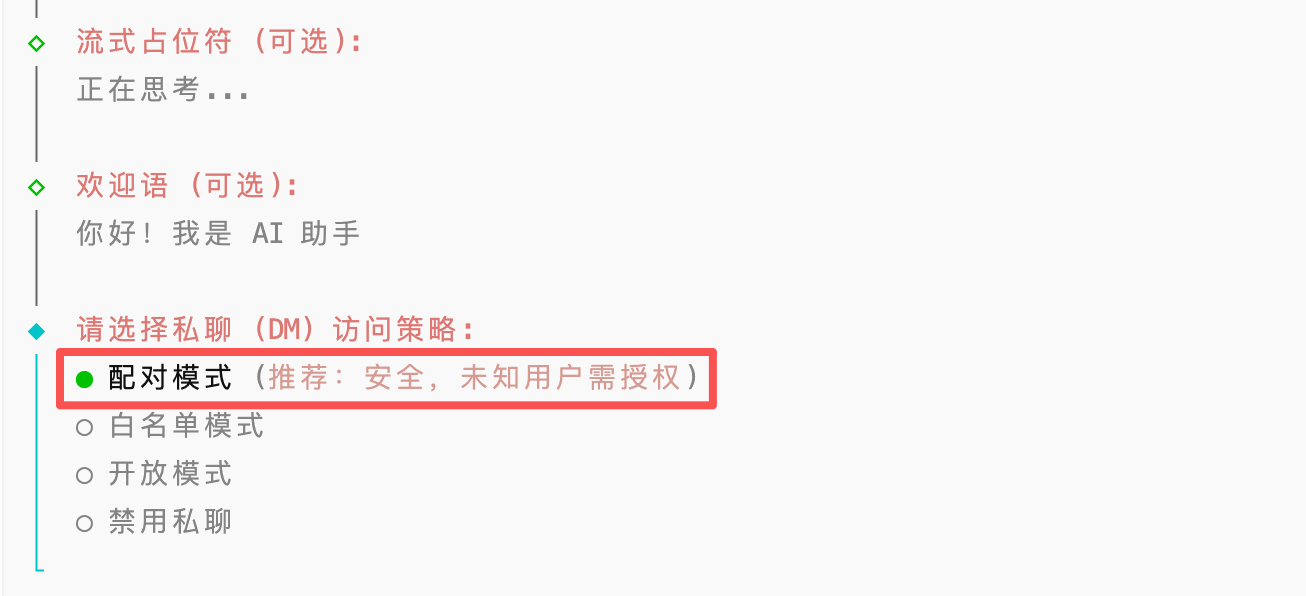
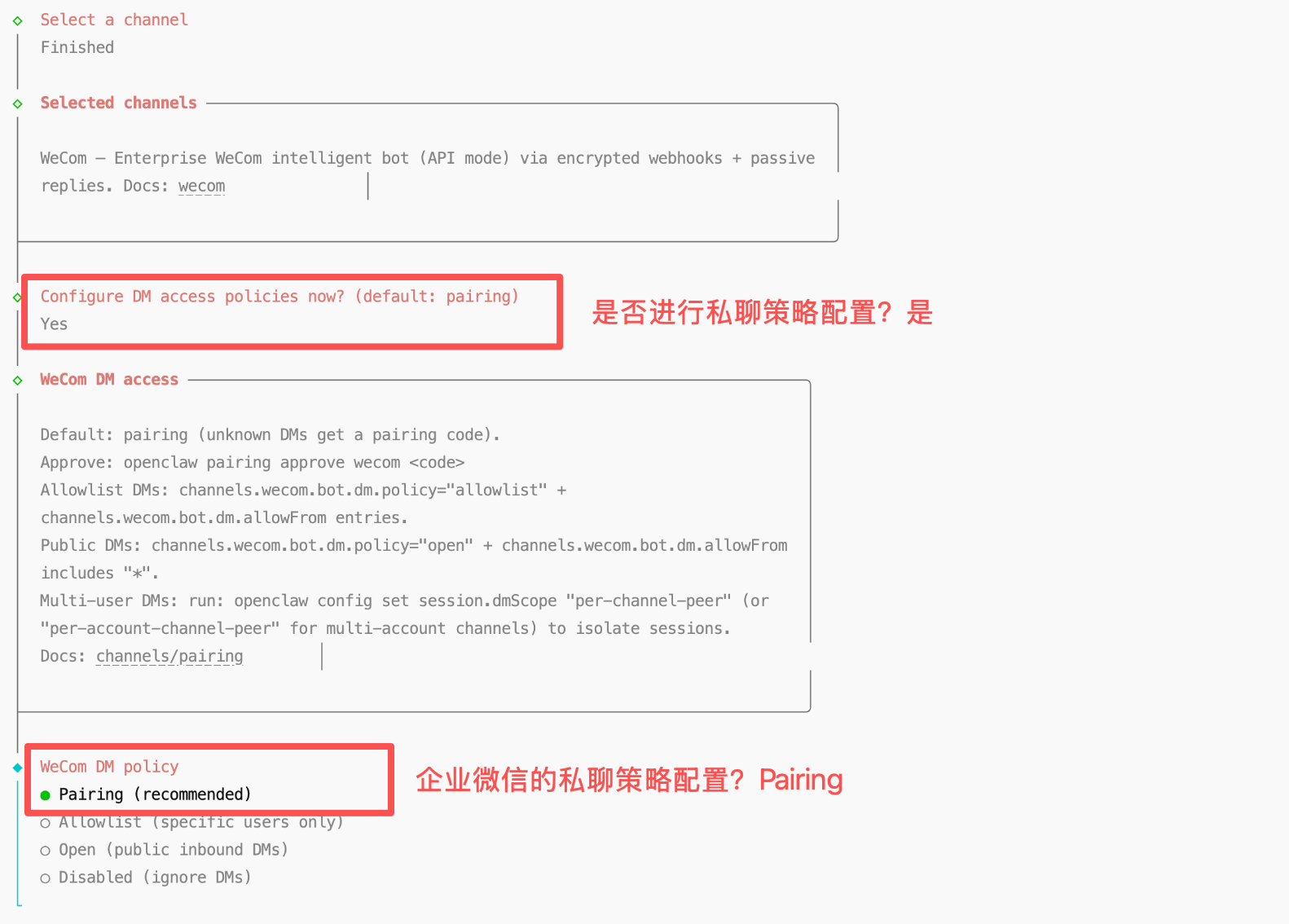
3.9 私聊 DM 访问策略选择配对模式。
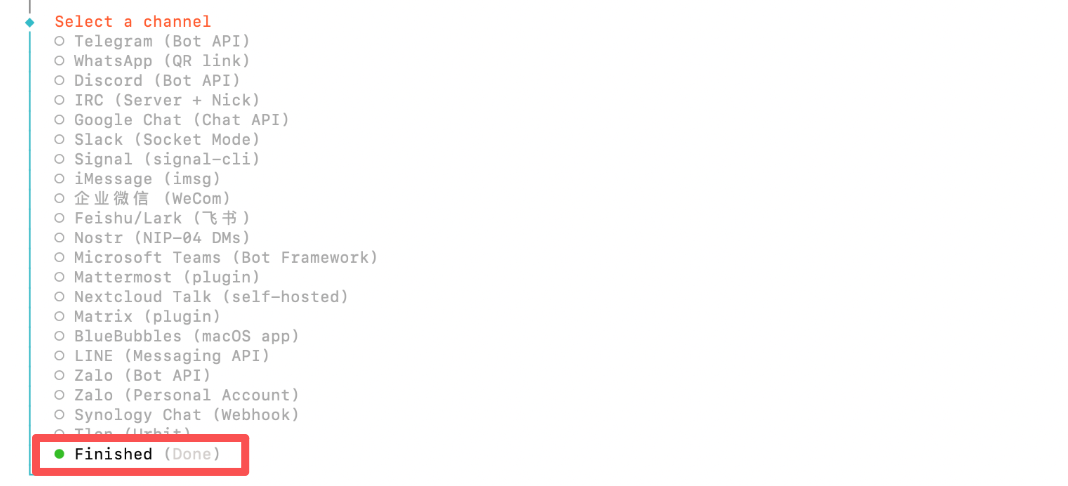
3.10 配置完成后,命令会自动重新跳转至选择通道,选择 Finished。
3.11 按照下方选项进行私聊 DM 访问策略配置,即可完成企业微信通道配置。
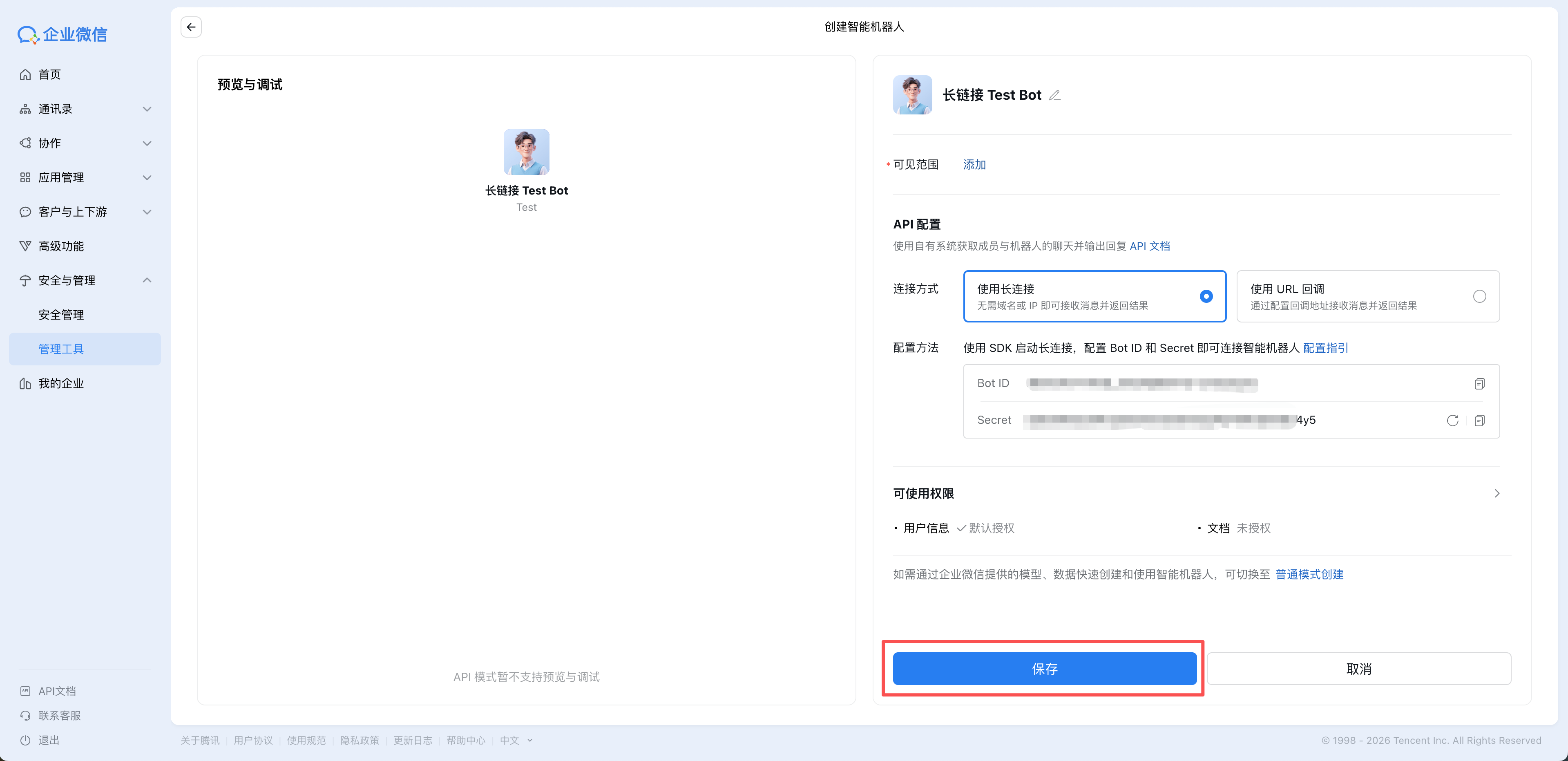
4. 返回企业微信机器人创建页面,单击保存。
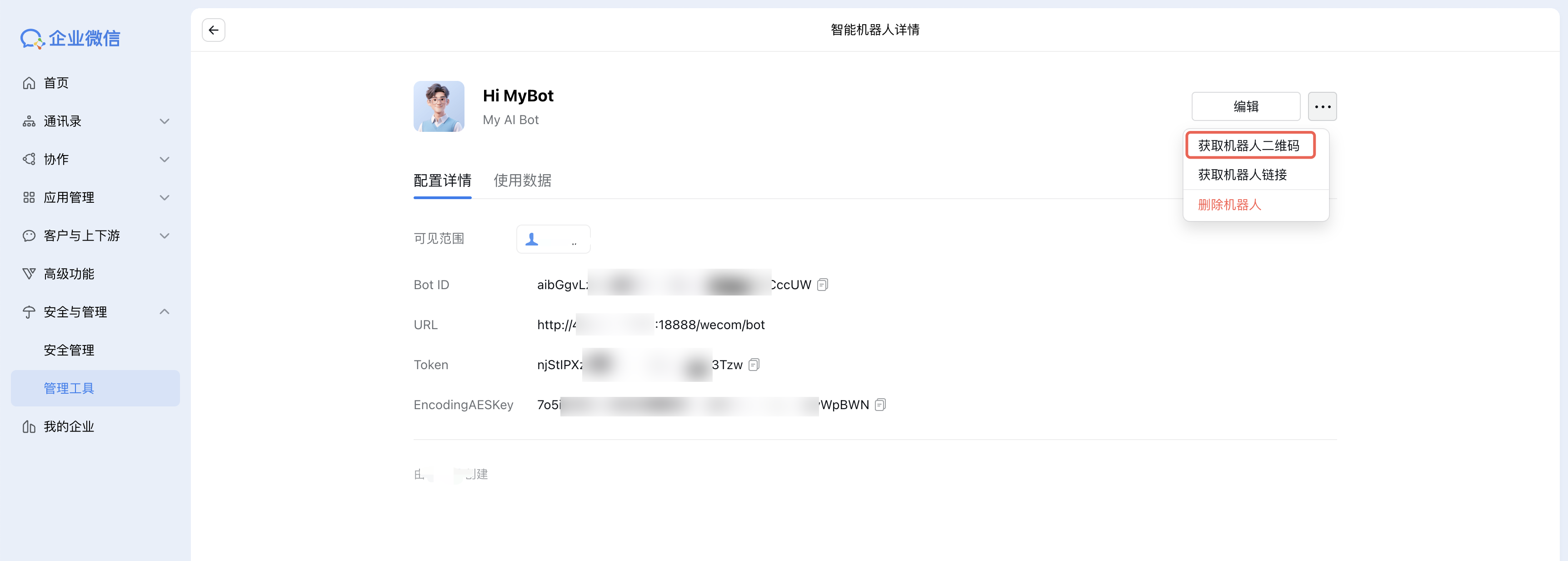
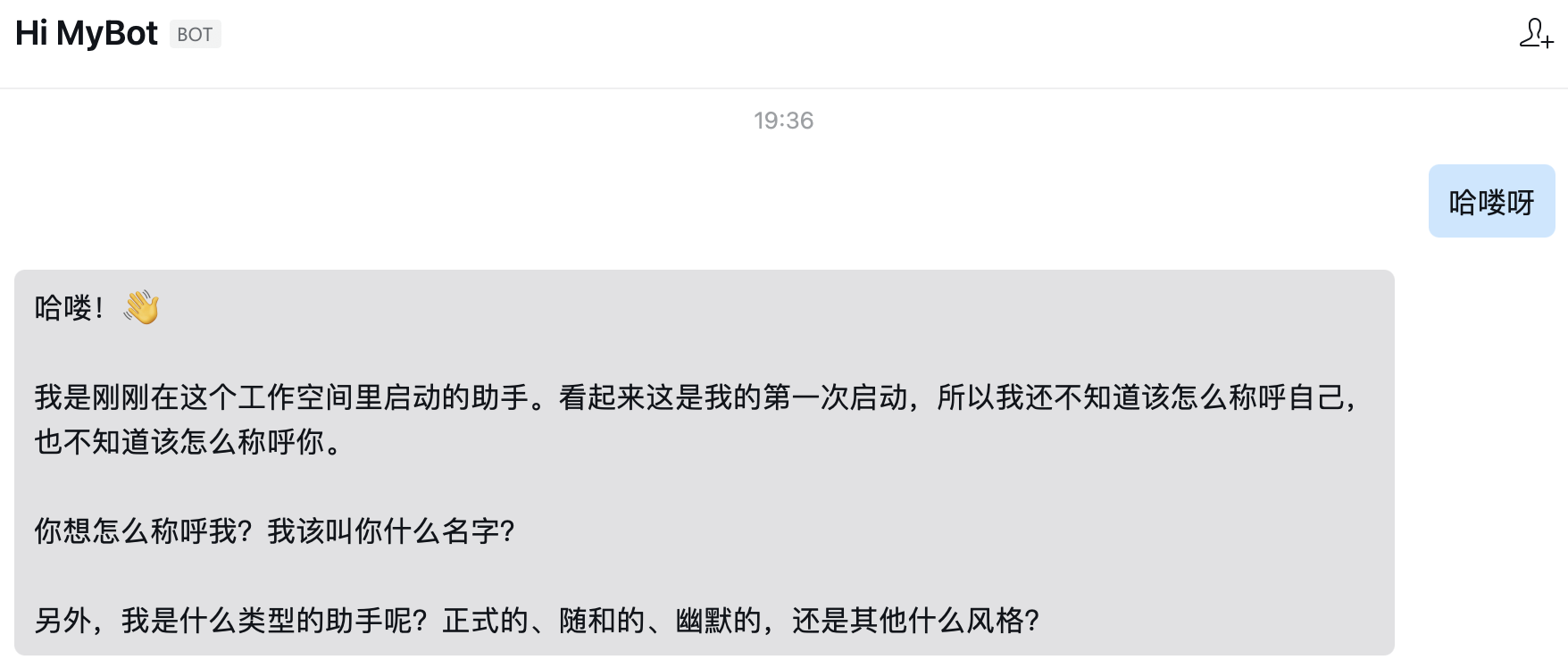
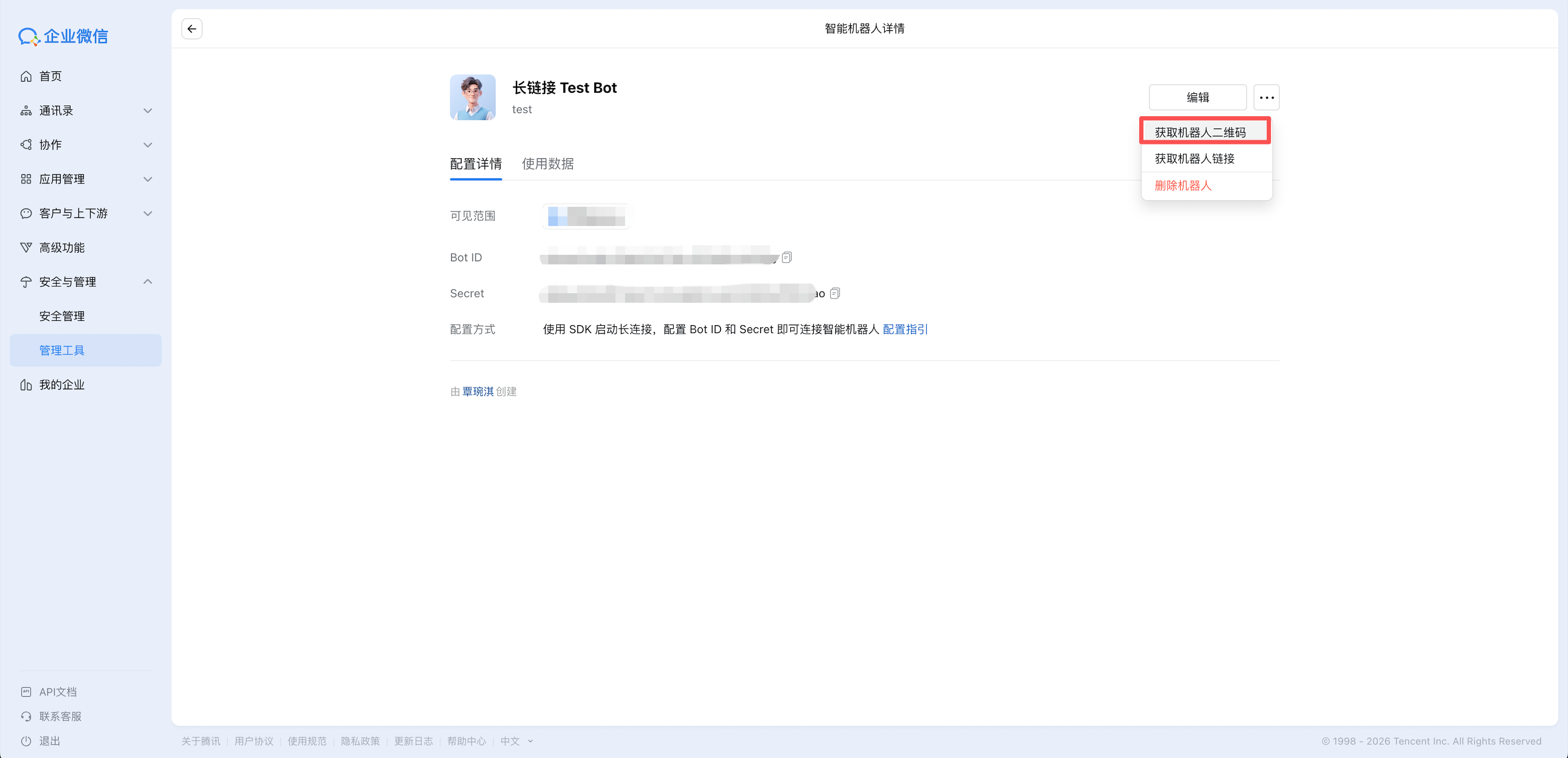
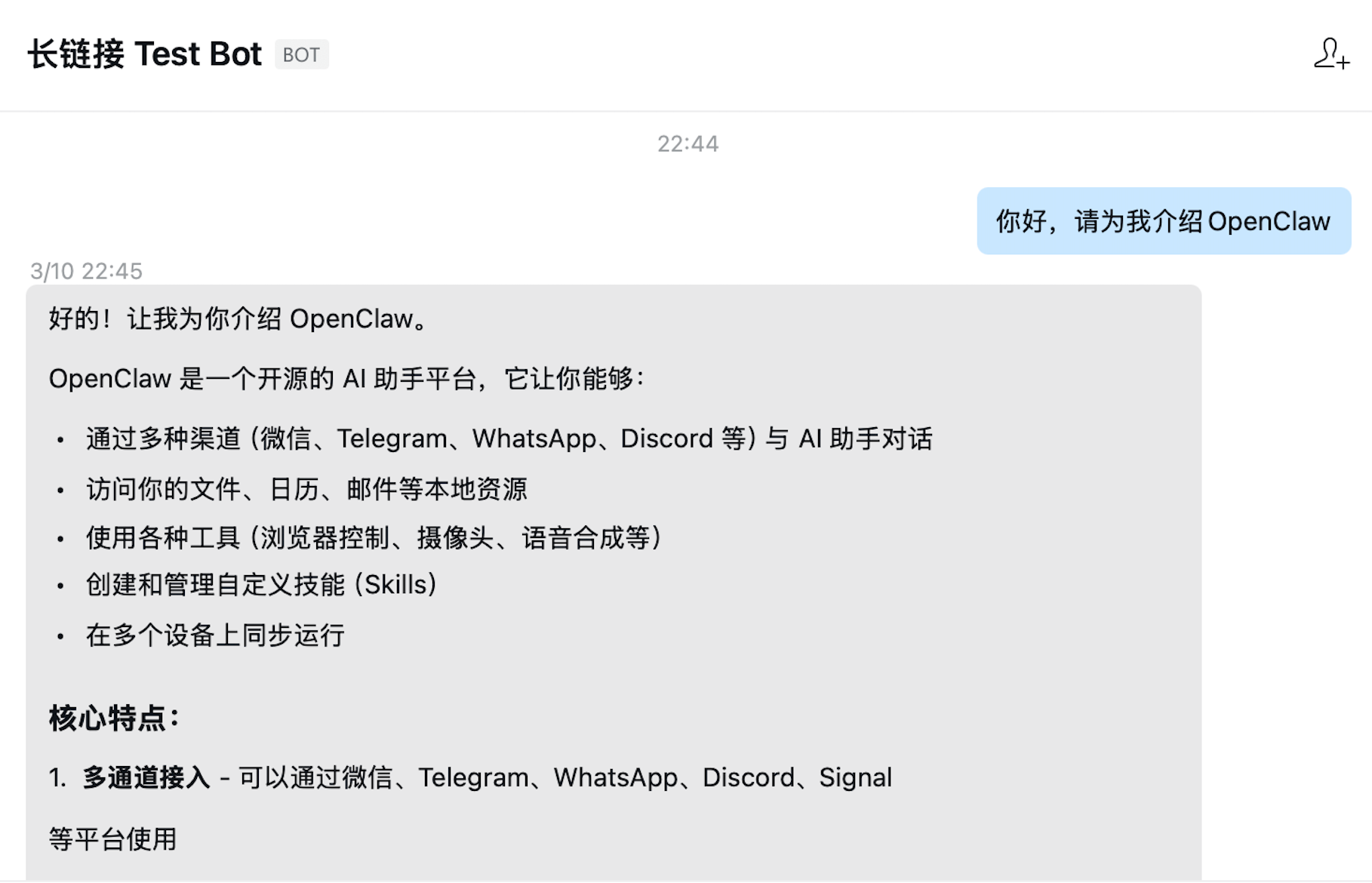
5. 获取企业微信机器人二维码,扫码即可添加机器人并开始对话。
1. 配置机器人信息、可见范围。
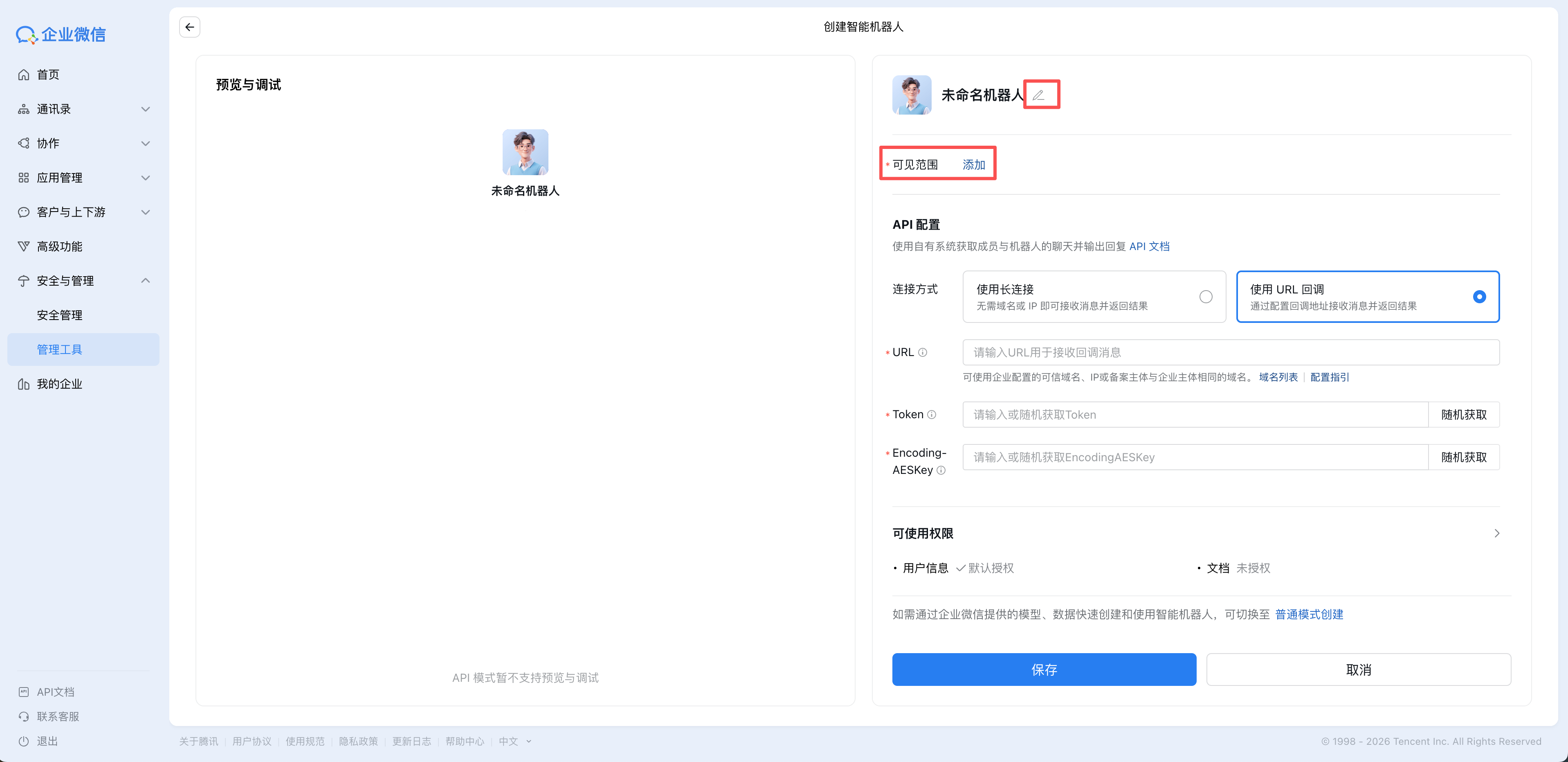
2. 选择 URL 回调 方式,并进行如下配置。
配置内容 | 说明 |
URL | 如果您的企业微信已经进行了企业认证,在配置 URL 时,必须配置为已经完成备案且备案主体和认证企业一致的域名。 说明: 以域名 example.com 为例,则可以在企业微信机器人的 URL 处填入:http://example.com:18888/wecom/bot 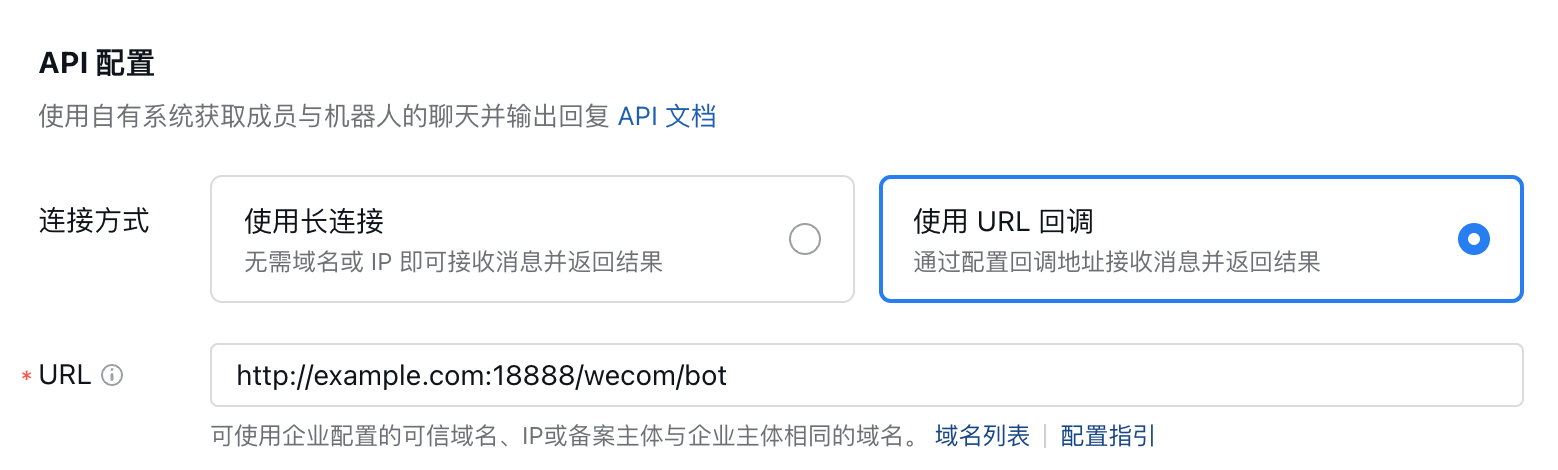 如果您的企业微信尚未进行企业认证,在配置 URL 时,可以先使用通过云应用部署的 OpenClaw 实例的公网 IP 地址组成的链接来进行测试。 说明: 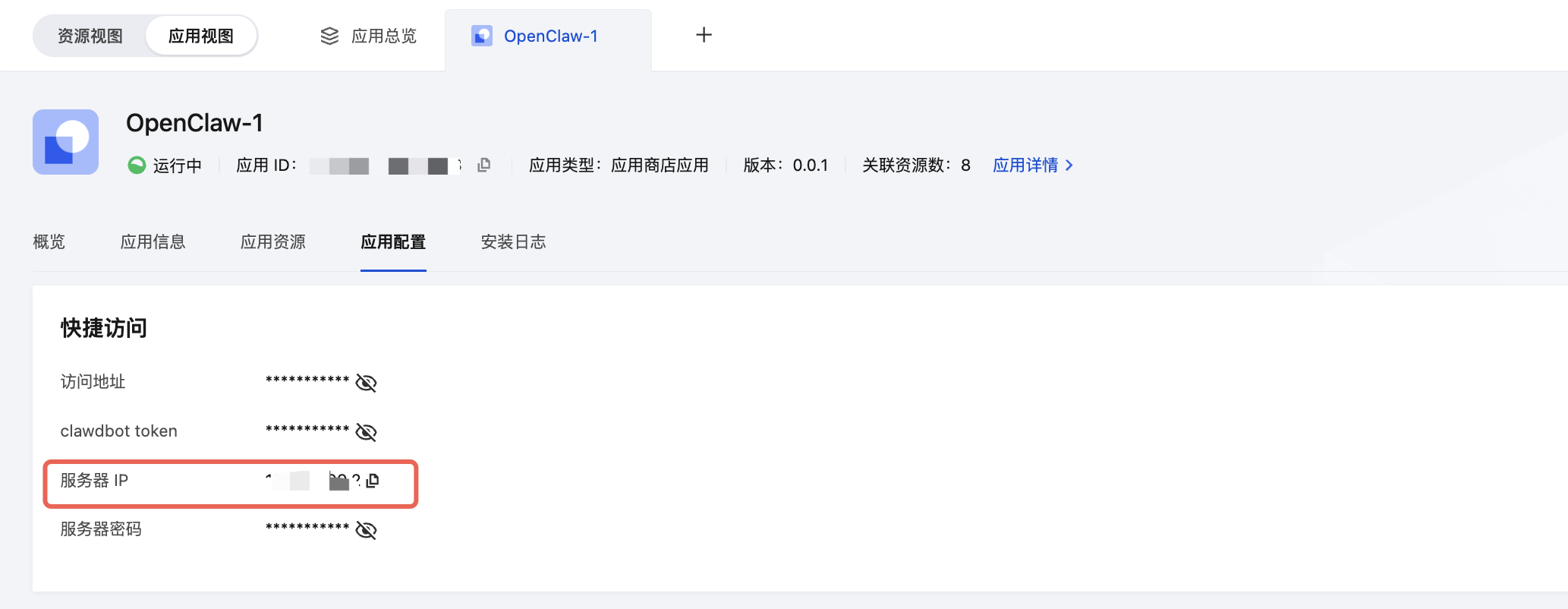 将复制好的公网 IP 地址,替换 http://IP地址:18888/wecom/bot 中的IP地址部分。然后填入到企业微信管理页面的 URL 输入框中。以 IP 地址为10.10.10.10为例: 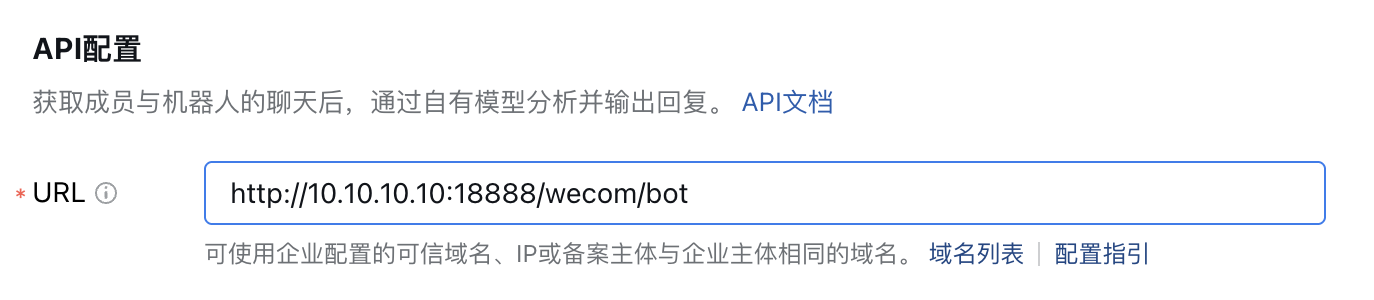 |
Token | 单击随机获取生成 Token。 |
Encoding-AESKey | 单击随机获取生成 Encoding-AESKey。 |
注意:
完成上述信息输入后,暂时先不保存,继续下一步。
3. 企业微信通道配置。
3.1 前往 云应用-应用总览页,找到已部署的应用。
3.2 选择云服务器实例,找到已创建的云服务器实例。
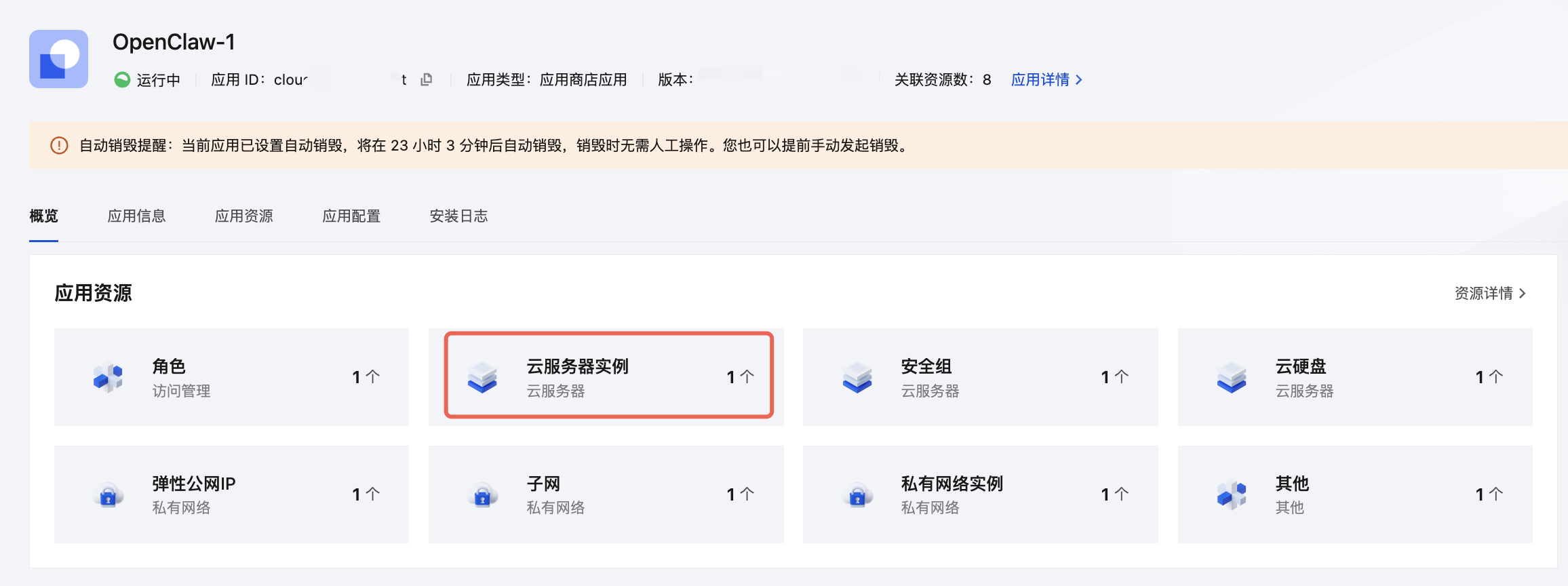
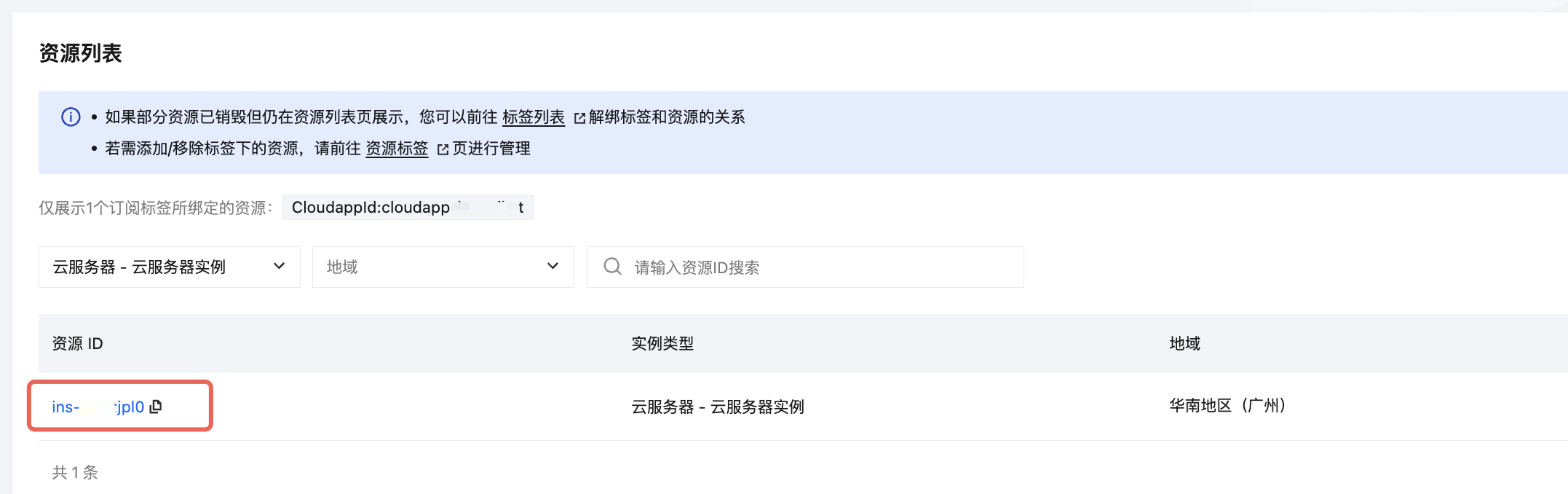
3.3 单击实例资源 ID,进入实例控制台,选择 OrcaTerm 登录。
3.4 进入界面后,若首次添加通道,输入 openclaw plugins install @wecom/wecom-openclaw-plugin 命令行,安装通道插件。
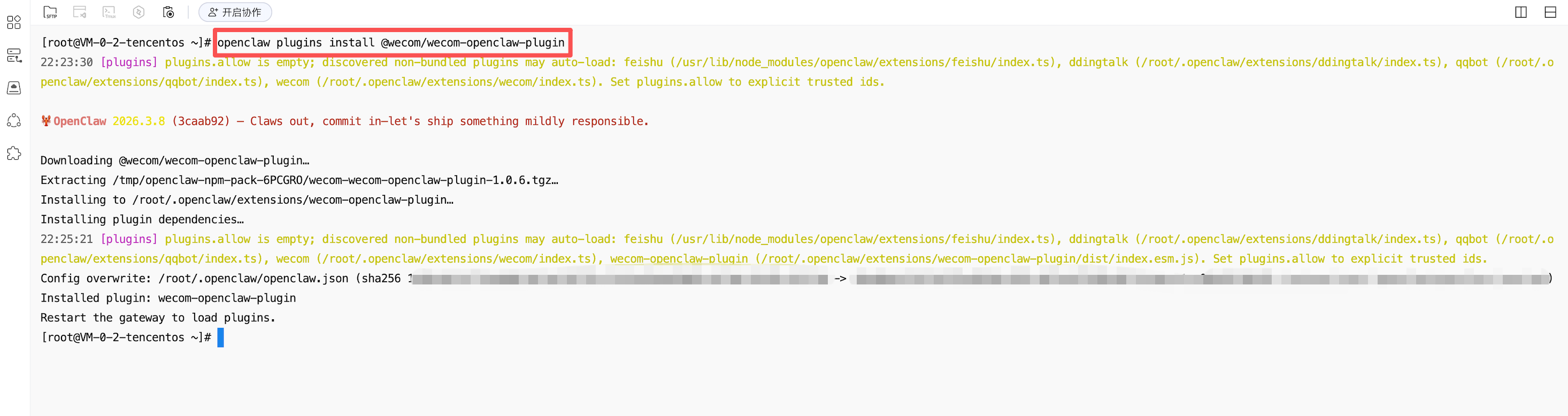
安装完成后输入 openclaw gateway restart 命令行,重启网关。
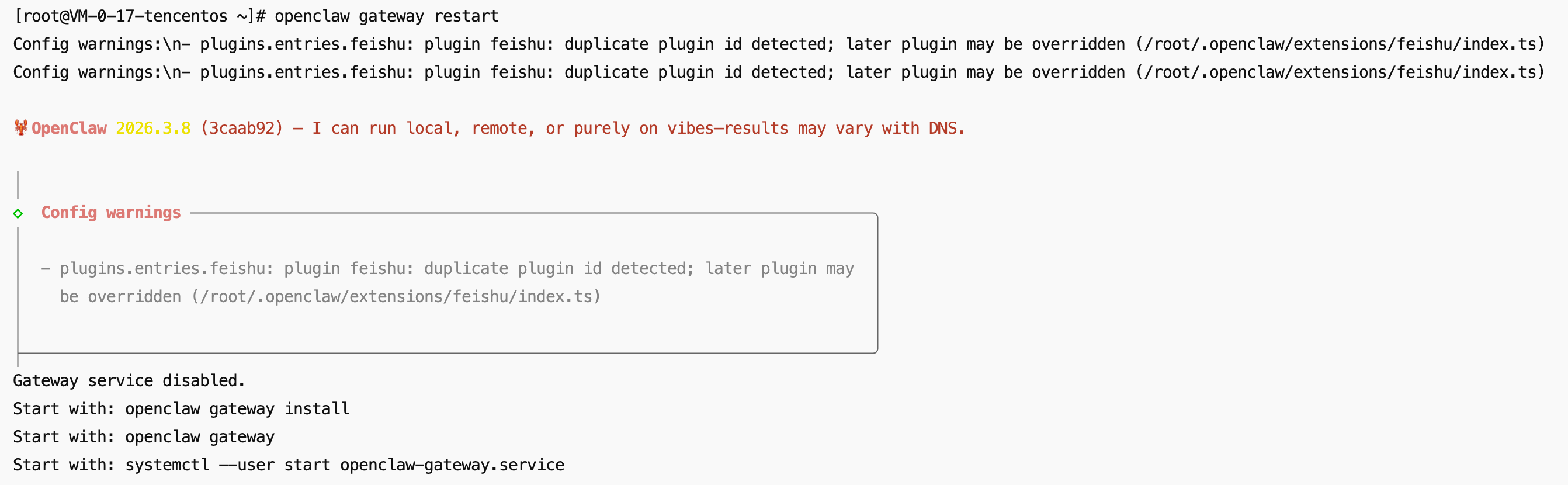
若之前已安装过插件或按照上述指南完成安装插件命令后,输入 openclaw channels add 命令行,选择开始添加通道。
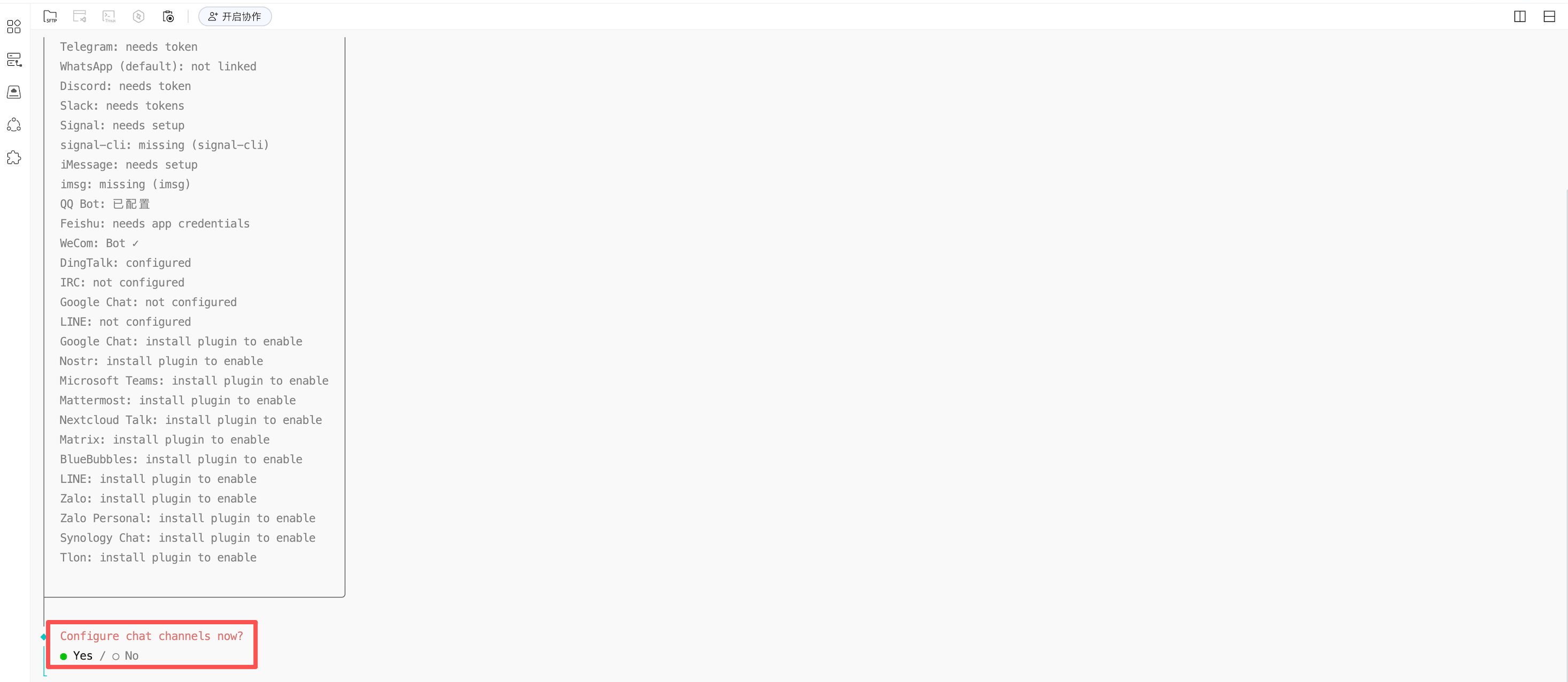
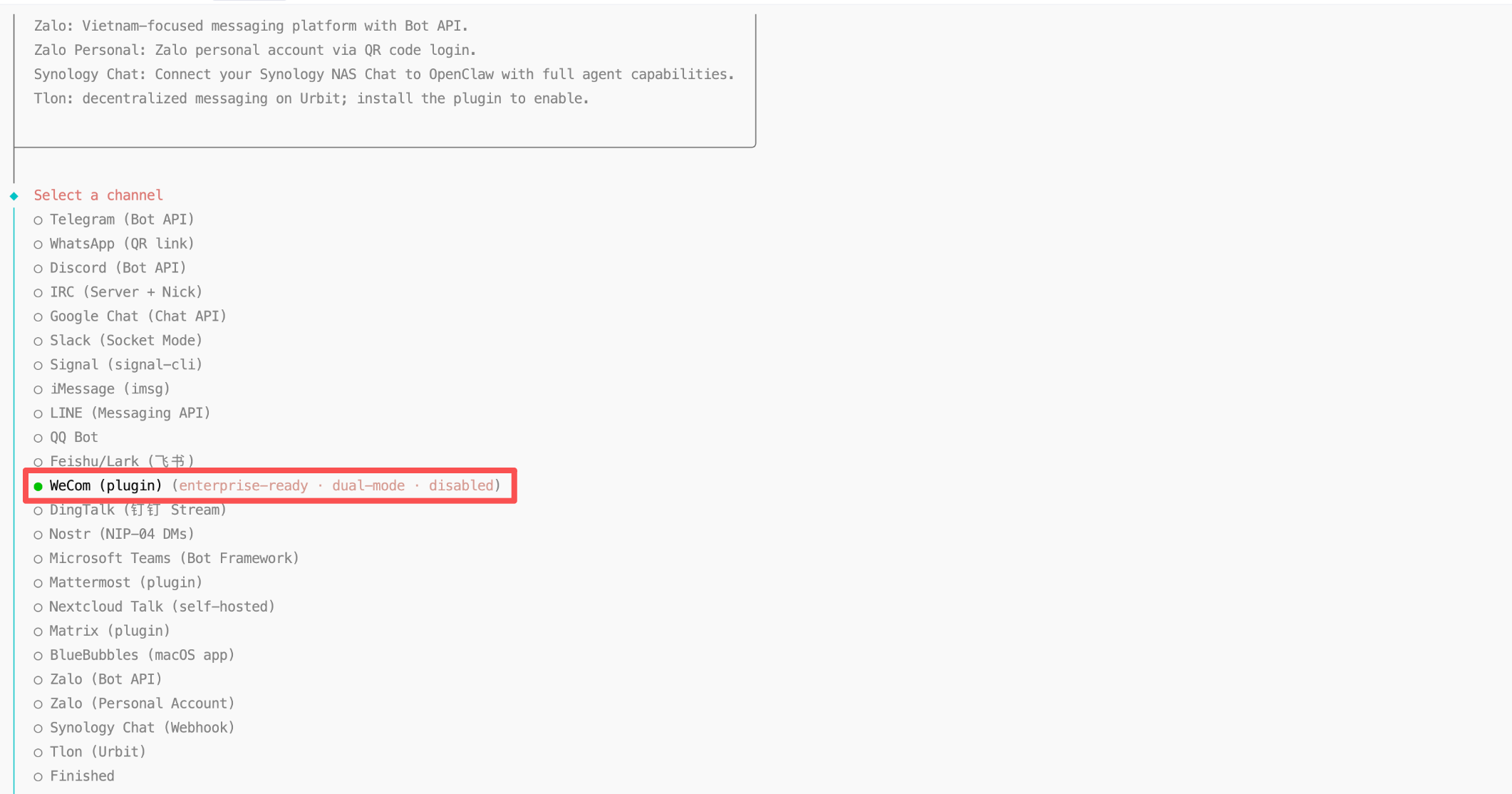
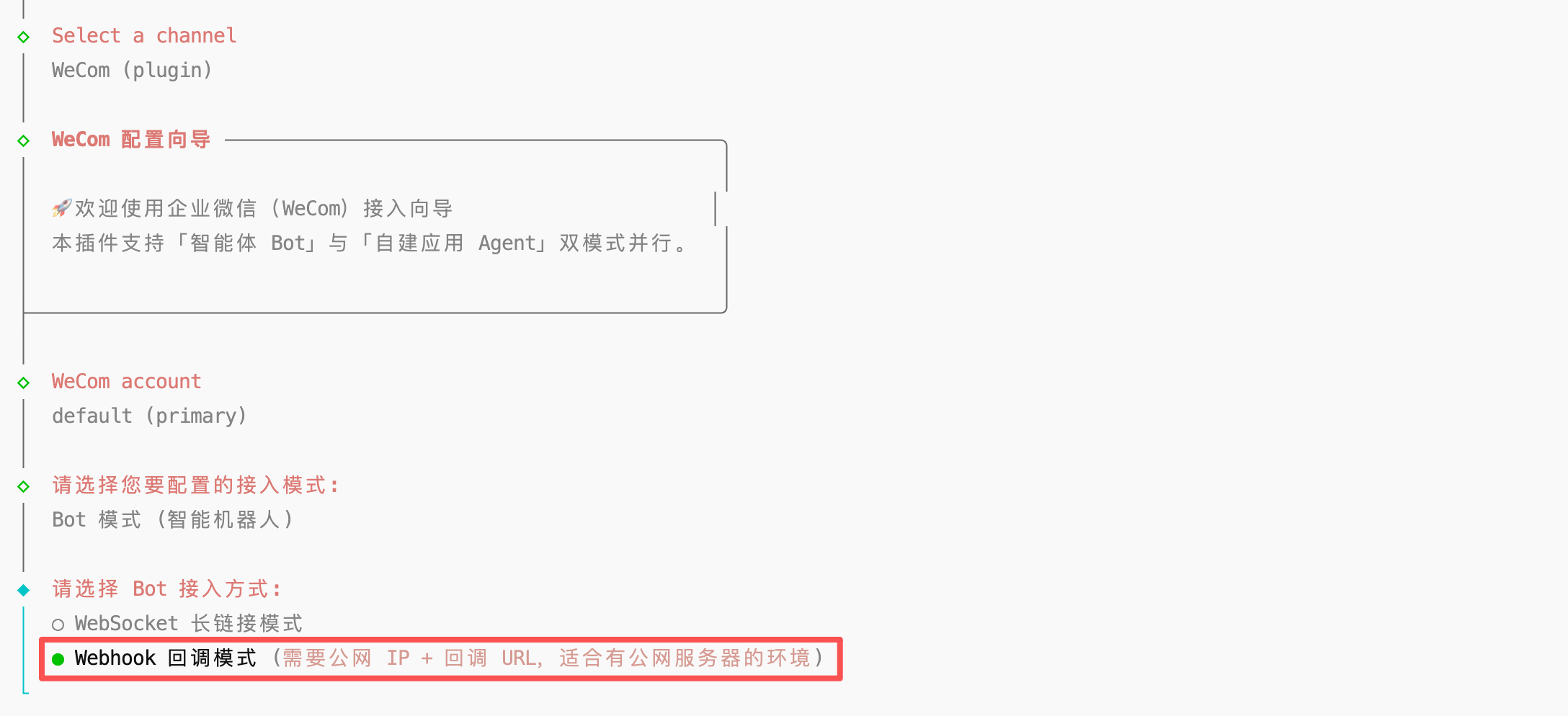
3.5 在选择通道步骤,选择 WeCom(plugin)企业微信。
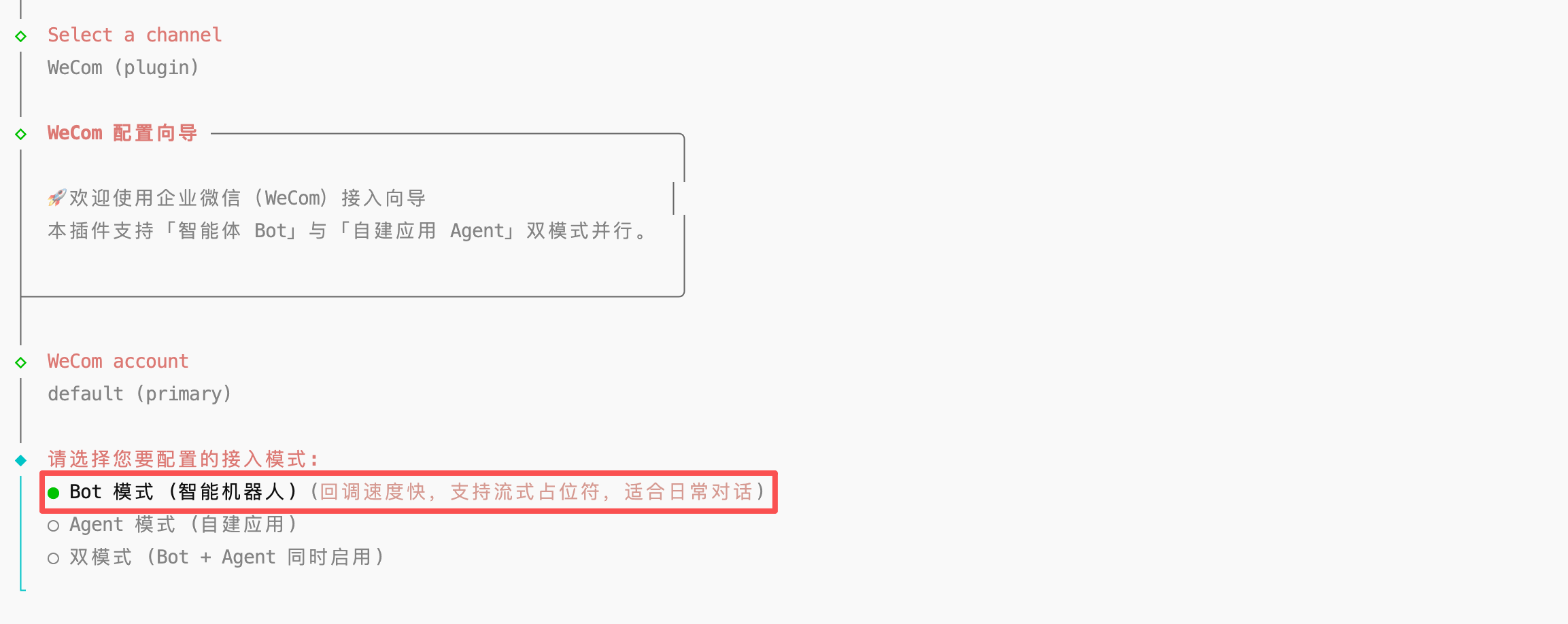
3.6 接入模式选择 Bot 模式(智能机器人)。
3.7 Bot 接入方式选择 Webhook 回调模式。
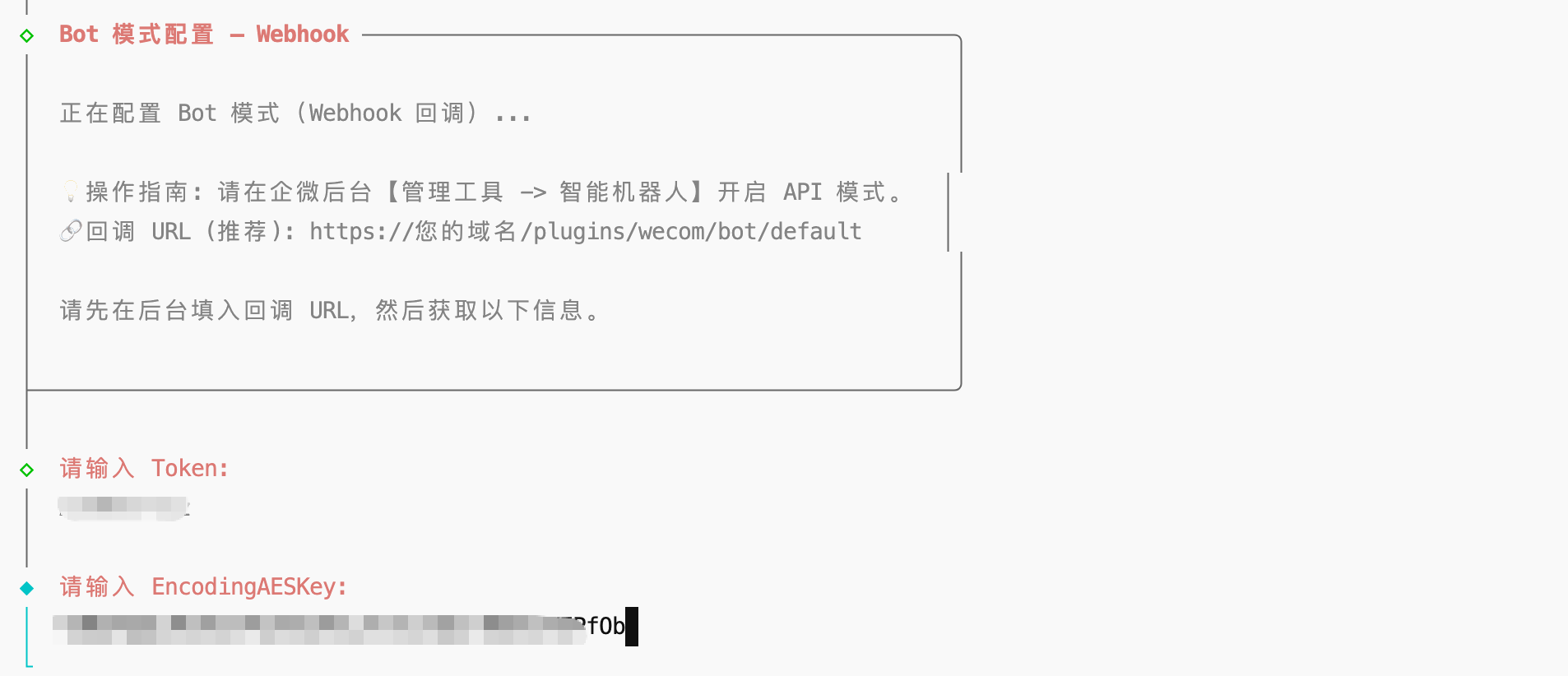
3.8 将第2步获取的 Token 与 Encoding-AESKey 依次输入。
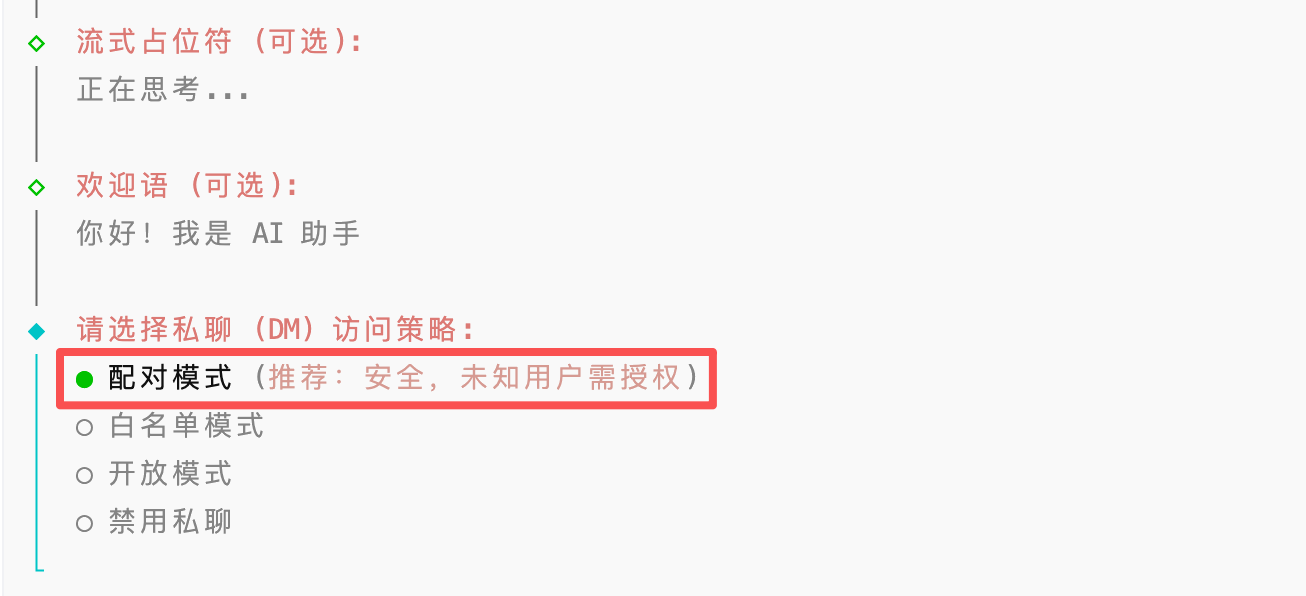
3.9 私聊 DM 访问策略选择配对模式。
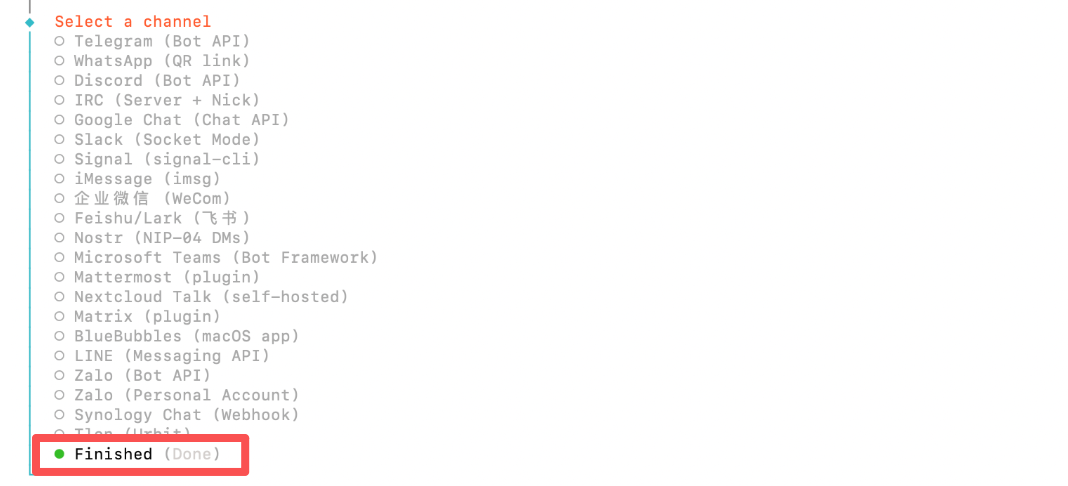
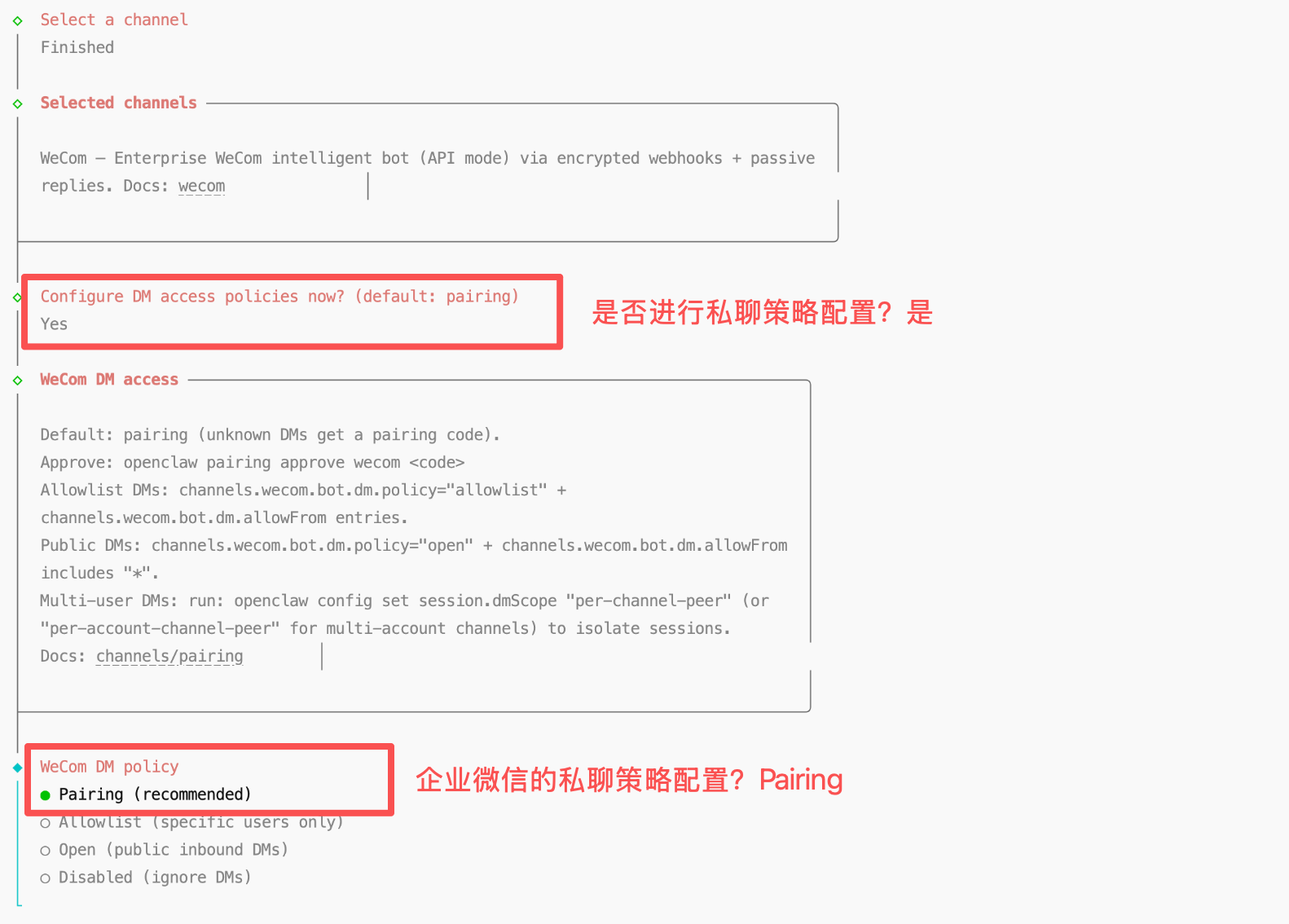
3.10 配置完成后,命令会自动重新跳转至选择通道,选择 Finished。
3.11 按照下方选项进行私聊 DM 访问策略配置,即可完成企业微信通道配置。
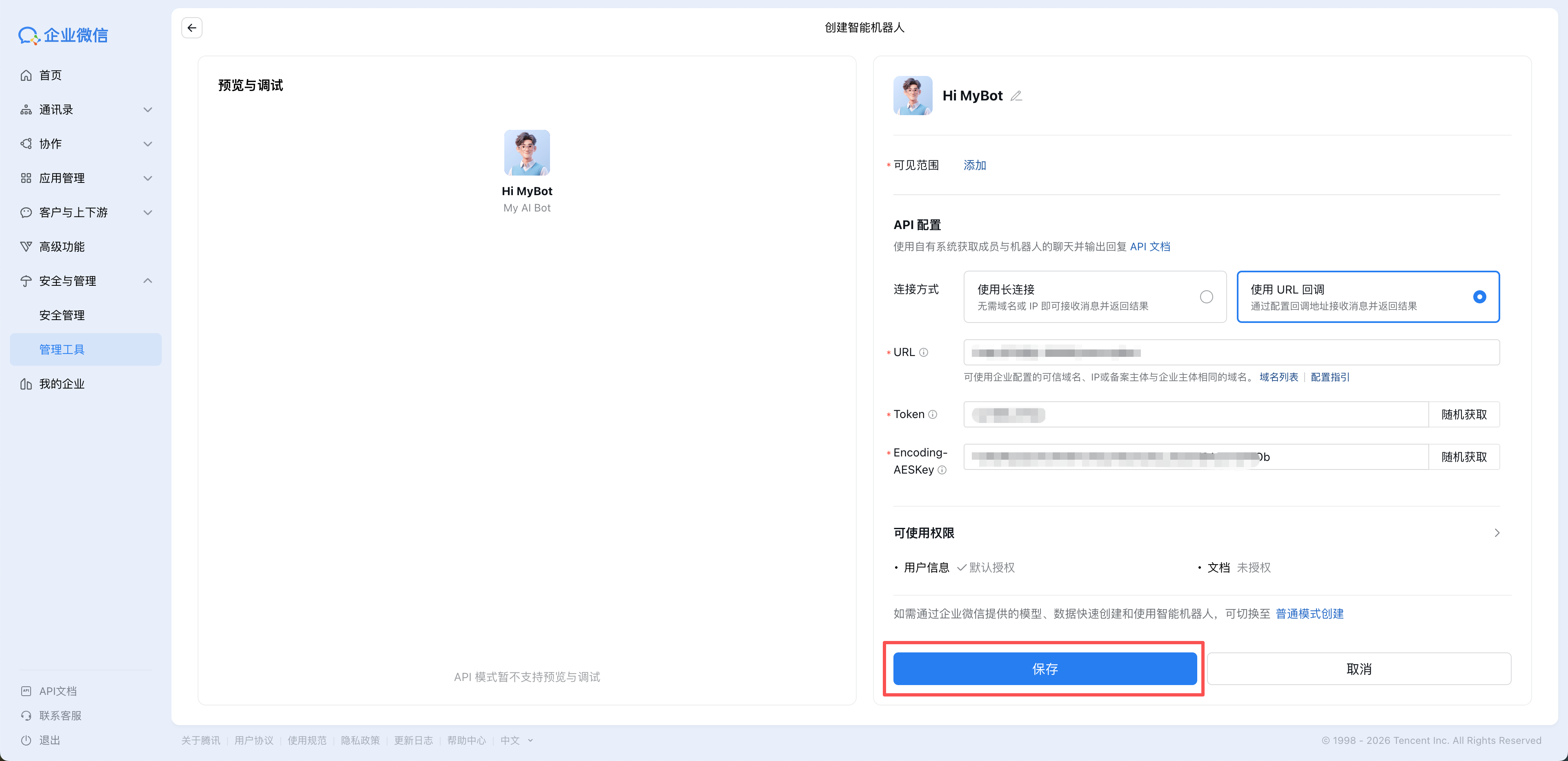
3.12 返回企业微信机器人创建页面,单击保存。
4. 获取企业微信机器人二维码,扫码即可添加机器人并开始对话。