本文将介绍服务商在云应用控制台上制作与管理安装包时所需配置的权限,并说明授权操作的具体步骤。
说明:
仅子用户进行如下操作时需要主账号授权,主账号默认具备所有权限。
权限说明
云应用权限策略 | 使用场景说明 | 建议授权角色 |
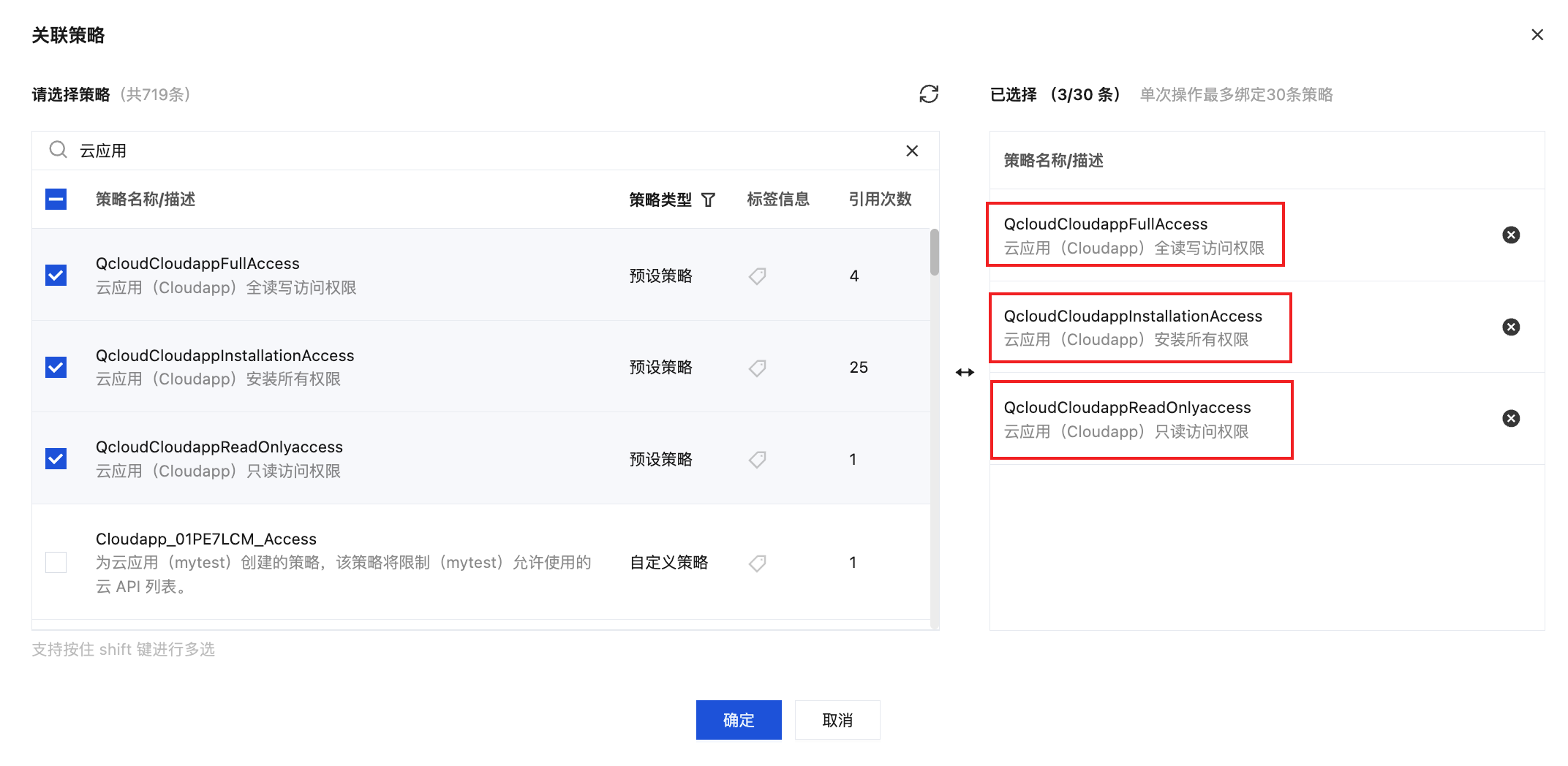
QcloudCloudappFullAccess 云应用(Cloudapp)全读写访问权限 | 变更操作包括:创建商品、创建商品规格模板、制作安装包、发起代运维服务、创建代金券等。 | 合作伙伴账号管理员角色 合作伙伴商务合作负责人角色 合作伙伴研发角色 |
QcloudCloudappReadOnlyaccess 云应用(Cloudapp)只读访问权限 | 子用户仅需查看云应用控制台页面,不需要执行任何变更操作。 可以查看云应用控制台的所有页面,如查看商品管理、安装包管理、数据看板、用户应用实例、订单管理、伙伴信息页面等。 | 合作伙伴财务角色 合作伙伴需要查看的角色 |
QcloudCloudappInstallationAccess 云应用(Cloudapp)安装所有权限 | 子用户需要安装云应用商品。 安装包制作完成后,研发在开发测试阶段验包时安装、在审核上线阶段安装,都需要向子用户授予该权限。 | 合作伙伴账号管理员角色 合作伙伴商务合作负责人角色 合作伙伴研发角色 合作伙伴测试角色 |
授权操作步骤
您可选择新建子用户或为已有子用户授权。
新建子用户授权
1. 前往访问管理 快速新建用户,访问方式选择控制台访问和编程访问。
说明:
控制台访问:子用户需要登录云应用控制台。
编程访问:子用户密钥用于登录 CLI 开发者工具,推送安装包。
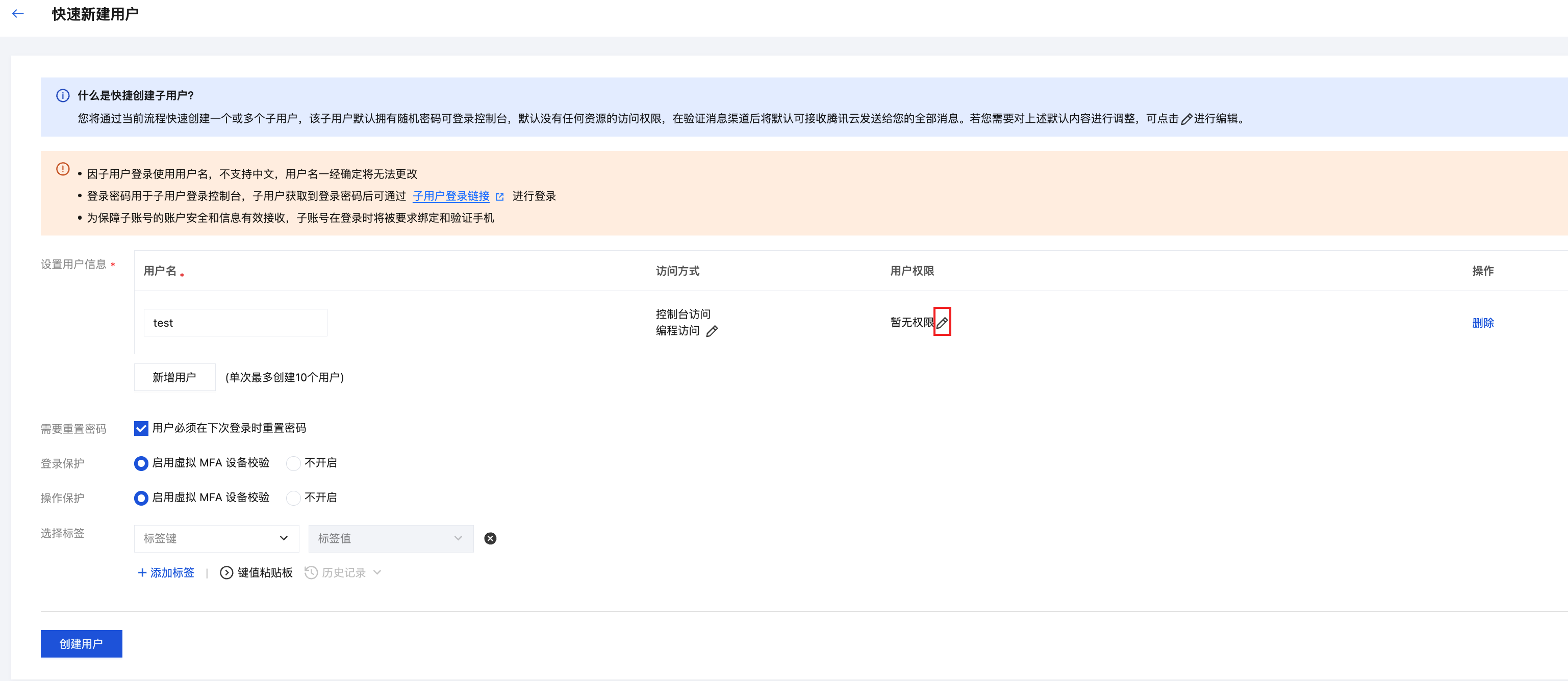
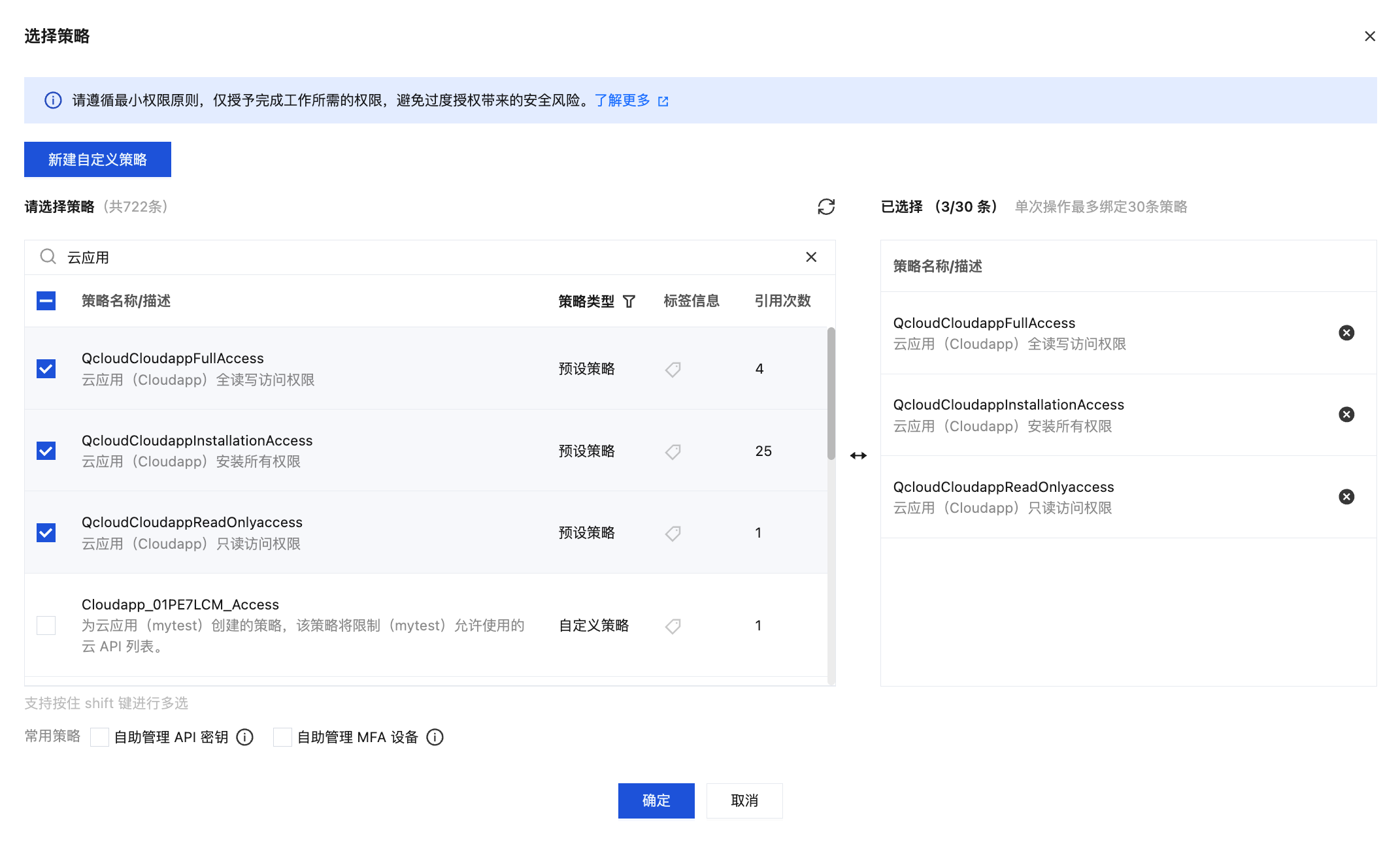
2. 单击用户权限的 
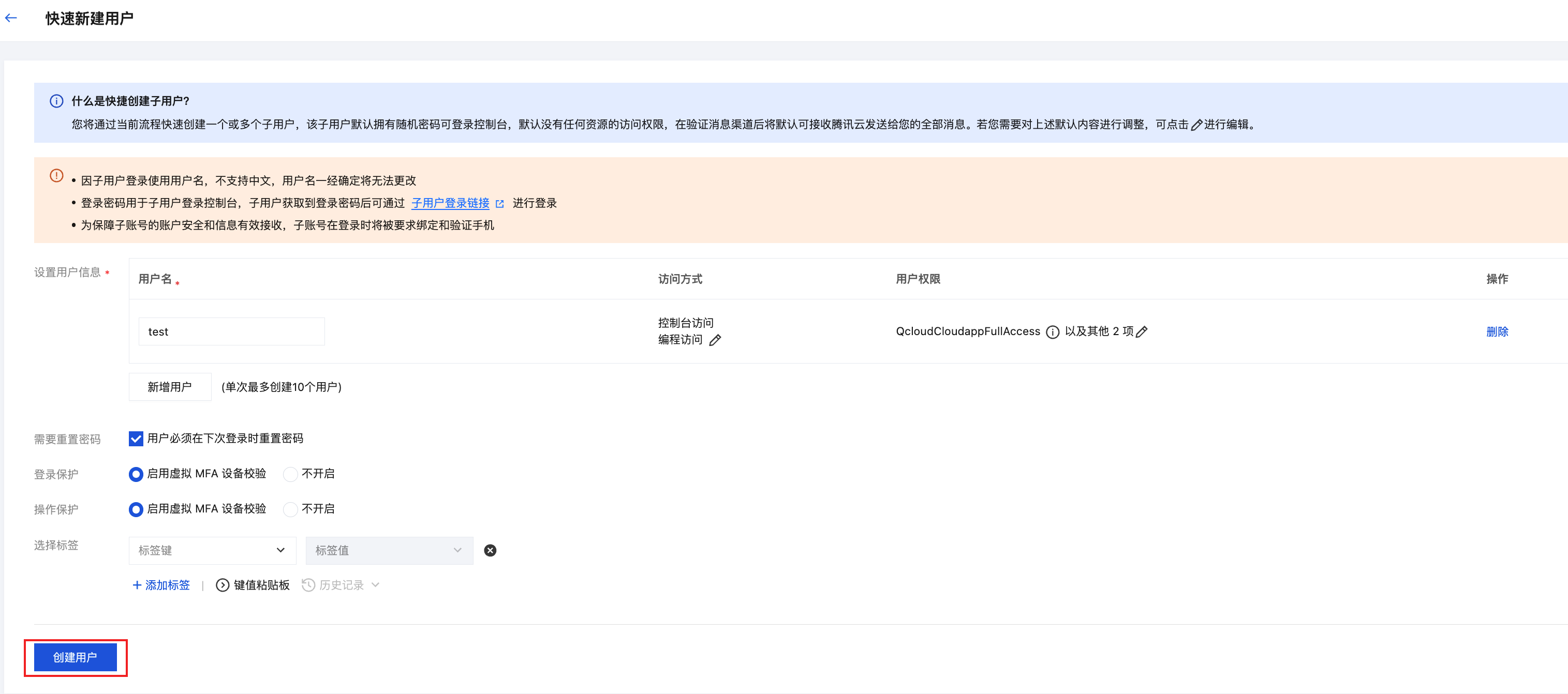
3. 单击创建用户完成子用户创建。
为已有子用户授权
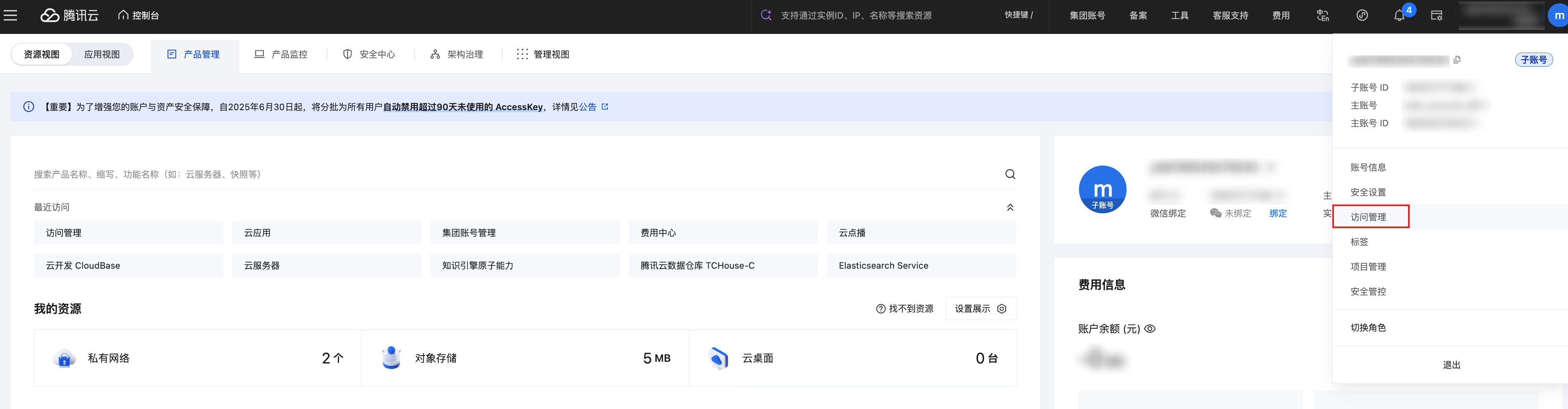
1. 主账号登录 腾讯云控制台,单击右上角头像后选择访问管理。
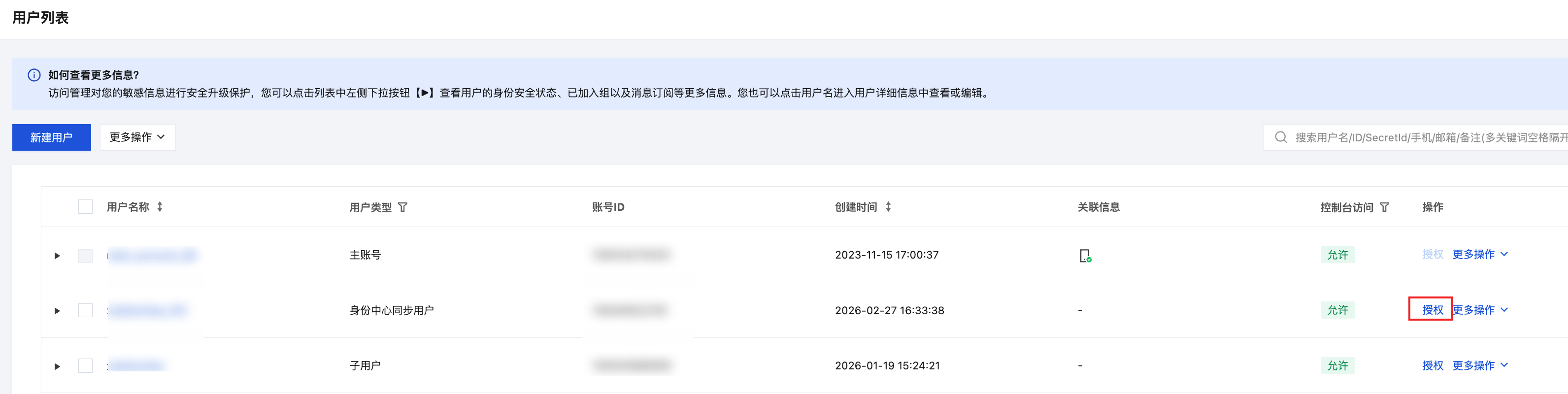
2. 在左侧导航栏中选择用户 > 用户列表,在列表中找到需要开通权限的子用户,单击操作列中的授权。
3. 在关联策略弹窗中搜索“云应用”,根据 权限说明 中的描述,按需勾选权限策略授予子用户,单击确定后完成授权。
其他权限说明
当合作伙伴账号需要使用腾讯云上其他产品资源时,如云服务器、数据库 MySQL、Redis、对象存储、日志服务等,则需要向子用户授予相关的产品权限。


