本文介绍如何创建存储桶,并完成文件的上传、下载。
步骤1:注册和开通服务
1. 注册腾讯云账号,并进行实名认证。(如果您已完成,可忽略此步骤)
2. 登录 轻量对象存储控制台,按照界面提示开通轻量对象存储服务。(如果您已开通,可忽略此步骤。)
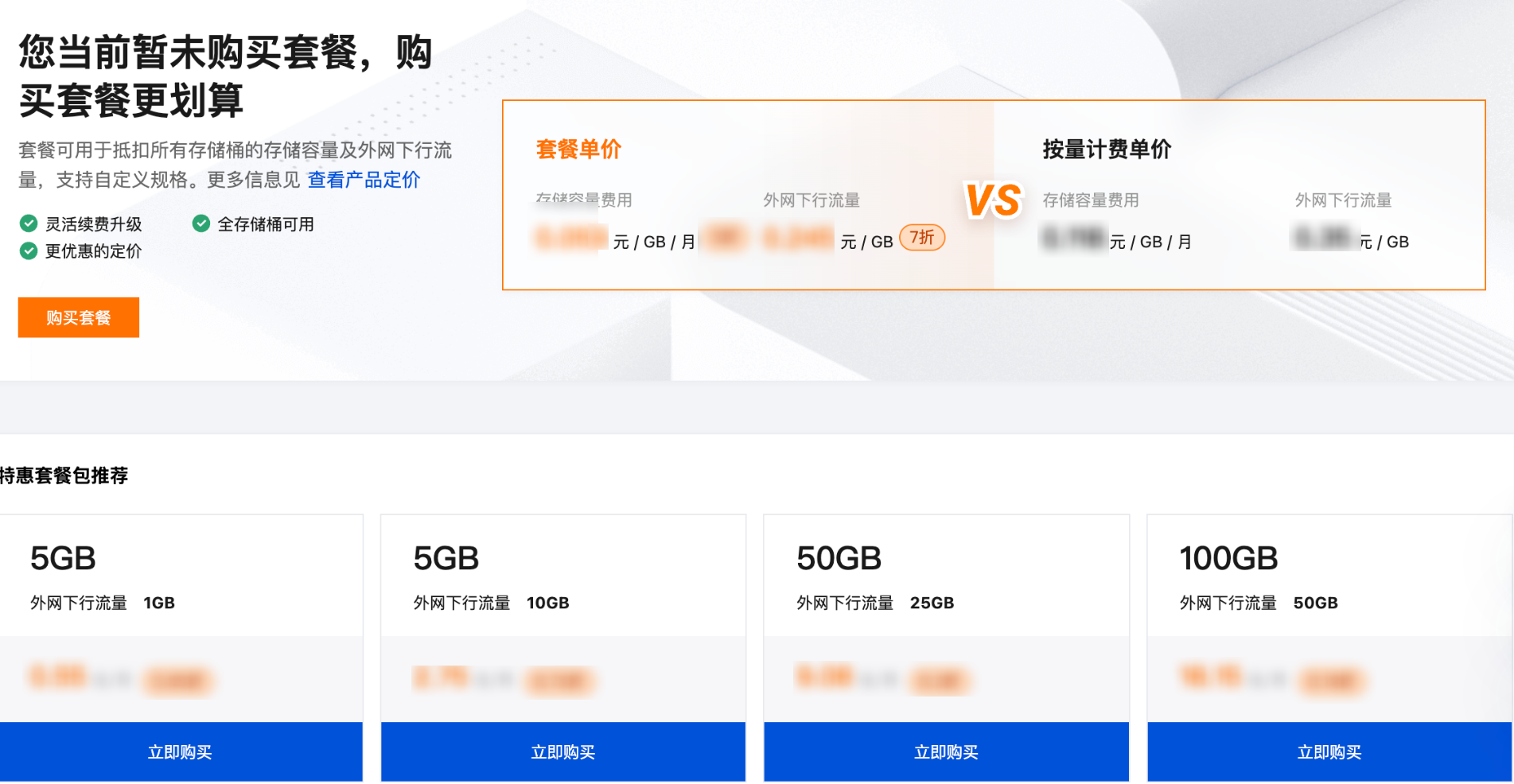
步骤2:购买套餐(推荐)
推荐用户购买套餐,支持自定义存储容量和外网下行流量规格,相比后付费具有更低的折扣,性价比更高。
步骤3:创建存储桶
存储桶是用于存储文件的容器,在上传文件之前,我们需要创建一个用于存放文件的存储桶:
1. 登录 轻量对象存储控制台。
2. 进入存储桶列表,单击创建存储桶,输入存储桶名称,名称设置后不可修改。
3. 单击确定,即可创建完成。
说明:
轻量对象存储的存储桶默认为私有读写,不允许公开访问,公开访问具有流量盗刷等安全风险。如需公开访问,请进入到存储桶访问权限中进行修改。腾讯云推荐使用预签名链接分发等安全模式进行文件分发。
步骤4:配置自定义域名(推荐)
1. 登录 轻量对象存储控制台,单击存储桶名称,进入存储桶详情页。
2. 进入域名管理 > 自定义域名,单击添加域名并输入您的自有域名。
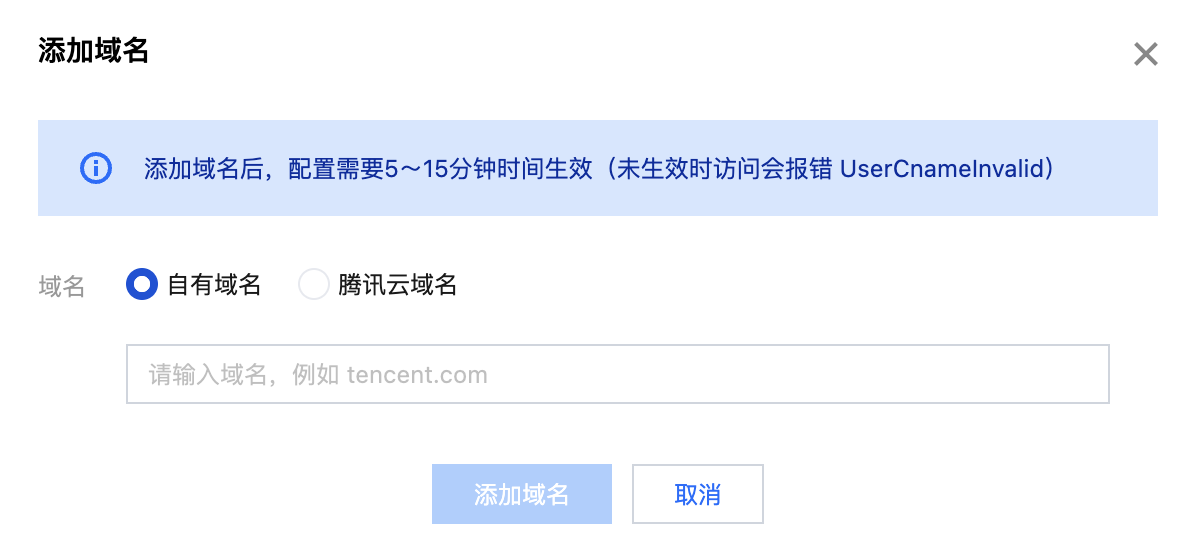
3. 单击添加域名即可完成域名添加。
4. 按照指引,完成 CNAME 解析的配置。
步骤5:上传文件和文件夹
将本地文件、文件夹上传到存储桶:
1. 单击存储桶名称,进入文件列表页面。
2. 选择上传文件 :
2.1 选择上传文件,选择需要上传至存储桶的文件。
2.2 选择上传文件夹,选择需要上传至存储桶的文件夹。
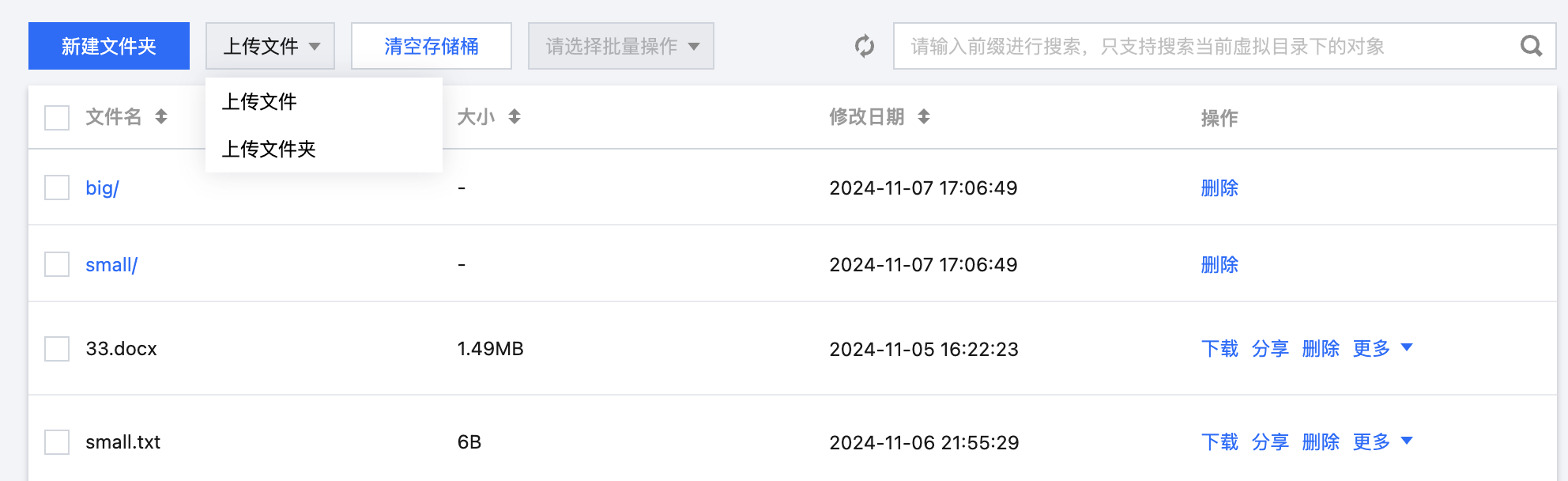
3. 单击上传,即可将所选文件或文件夹上传至存储桶。
步骤6:下载文件
将存储桶中文件下载到本地:
1. 单击文件右侧的下载,即可下载文件。
2. 单击文件右侧的分享,即可获取文件链接。复制链接,将链接粘贴至浏览器地址栏并回车,即可下载该对象。
步骤7:分享文件
1. 单击文件右侧的分享,进入文件分享弹窗。
2. 选择有效期。
对于私有读存储桶,需要使用签名链接才能下载对象,用户需要指定签名的有效期。
对于公有读存储桶,可跳过该选项。
3. 选择域名。
如果已配置自定义域名,推荐使用自定义域名,生成文件链接。
如果未配置自定义域名,支持通过体验域名生成文件链接,但请求的 QPS 会受到限制。
4. 分享文件链接给用户,粘贴在浏览器中,即可下载文件。


