Skills 广场支持两种方式新建自定义 Skills,您可根据自身角色和场景选择适合的方式:
新建方式 | 适用人群 | 说明 |
导入 Skills 包 | 开发者 | 按规范在本地组装 Skill 文件,压缩为 ZIP 后上传至平台。 |
通过对话创建 | 业务用户、非技术用户 | 在智能工作台中用自然语言描述能力需求,由 AI 自动生成 Skill 文件包并完成上架。 |
无论使用哪种方式,新建的 Skill 都会经过平台安全审核,审核通过后即可在 Skills 广场的自定义 Skills 列表中查看和使用。
方式一:导入 Skills 包
操作步骤
步骤 1:进入 Skills 广场
1. 登录腾讯云智能体开发平台控制台。
2. 在左侧导航栏中,依次单击 资源中心 > Skills,进入 Skills 广场。
3. 选择自定义 Skills 页签。
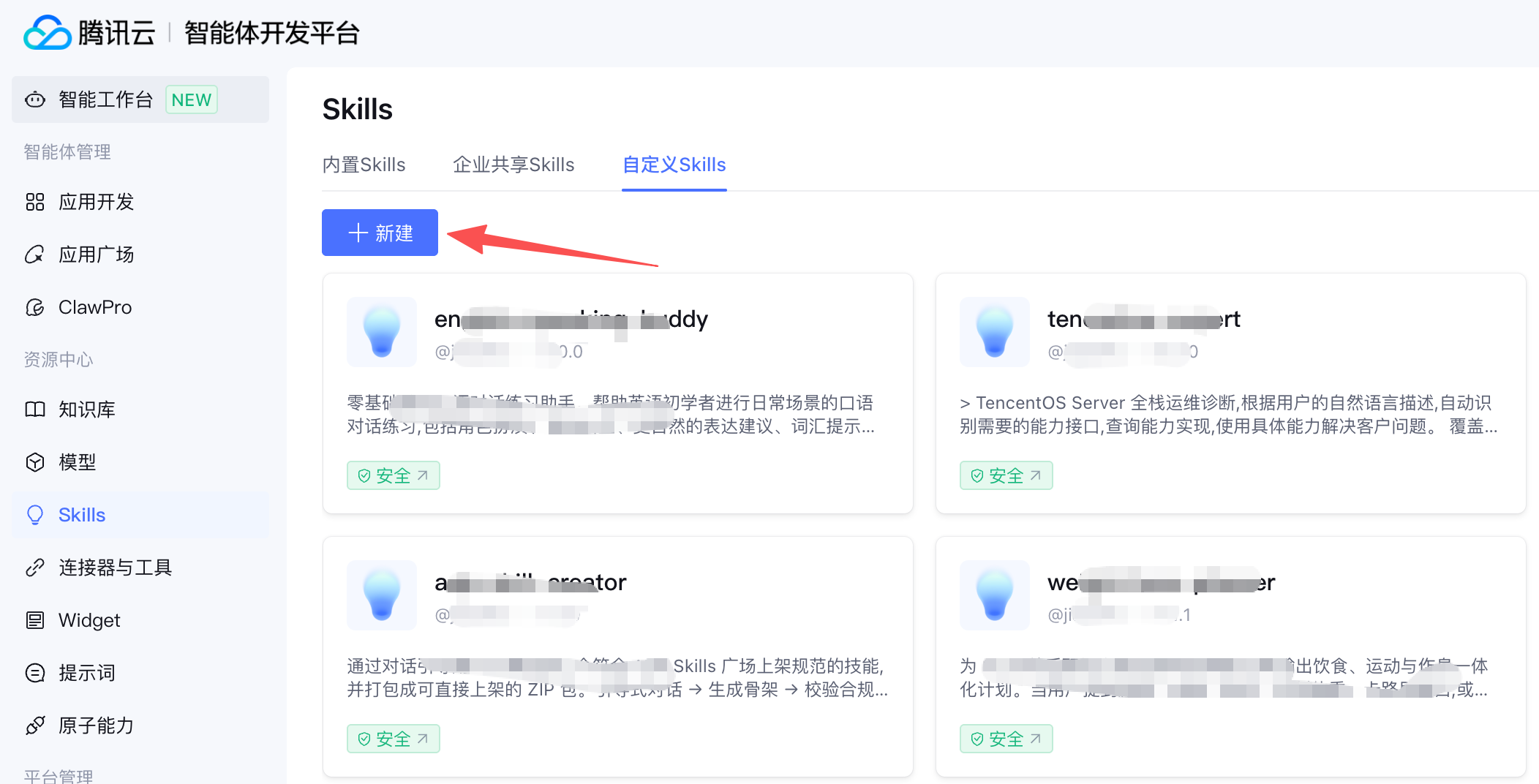
步骤 2:填写导入信息
1. 单击新建,弹出导入 Skills 对话框。
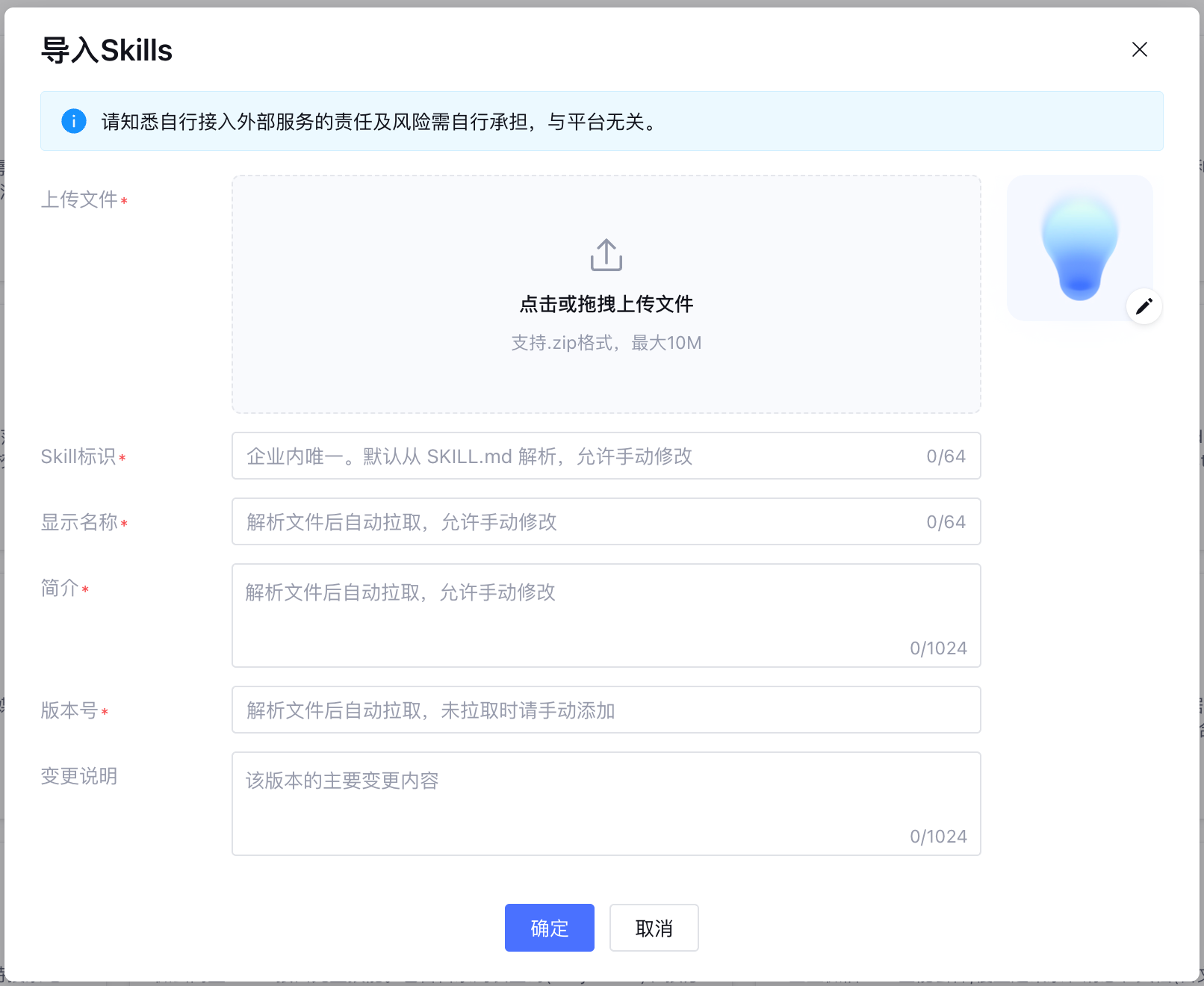
2. 在上传文件区域,单击或拖拽符合规范的
.zip 文件到上传区域(支持 .zip 格式,最大 10 MB)。3. 上传完成后,平台会自动解析 ZIP 包并预填以下字段,您可按需修改:
字段 | 是否必填 | 说明 |
Skill 标识 | 是 | 企业内唯一,最多 64 字符。默认从 SKILL.md 中解析,未解析成功时请手动填写。 |
显示名称 | 是 | Skill 在广场和对话中展示的名称,最多 64 字符。默认从 SKILL.md 中解析,允许手动修改。 |
简介 | 是 | Skill 的功能简介,最多 1024 字符。默认从 SKILL.md 中解析,允许手动修改。 |
版本号 | 是 | 该 Skill 的版本号(建议遵循语义化版本,如 1.0.0)。默认从 SKILL.md 中解析,未解析成功时请手动添加。 |
变更说明 | 否 | 该版本的主要变更内容,最多 1024 字符。 |
4. (可选)单击右侧默认 Skill 图标右下角的编辑图标,可上传自定义图标替换默认图标。
5. 确认所有信息无误后,单击确定提交导入;如需放弃,可单击取消关闭对话框。
说明:
Skill 标识 是企业内的唯一身份标识,提交后不可修改,请谨慎设置。
版本号 在同一 Skill 标识下需保持唯一;后续在 Skill 详情页通过“更新”继续迭代时,新版本号必须高于当前最新版本。
步骤 3:等待安全审核
上传完成后,平台将自动对 Skills 包进行安全审核,审核流程包括:
1. 格式校验:检查 ZIP 包结构是否合规,根目录是否包含
SKILL.md。2. YAML 校验:解析
SKILL.md 中的元数据,验证必填字段是否完整。3. 安全扫描:对 Skills 包中的代码和脚本进行安全检测,排查潜在风险。
审核通过后,该 Skill 将出现在自定义 Skills 列表中,即可正常使用。
说明:
安全审核因为需要将技能安装到沙箱实际运行,因此需要等待5分钟左右。
方式二:通过对话创建
不熟悉 Skill 文件结构的业务用户,可在智能工作台中通过自然语言对话描述能力需求,由智能开发助手自动完成需求澄清、Skill 文件包生成与安全审核,最终上架至自定义 Skills。
入口:除了在智能工作台中直接发起对话,您也可以在 Skills 广场 > 自定义 Skills 页签下,单击右上角的新建,在下拉菜单中选择自然语言生成,平台会自动引导至智能工作台完成后续多轮需求澄清与 Skill 包生成。
操作步骤
步骤 1:在智能工作台表达 Skill 创建意图
1. 在左侧导航栏中,单击智能工作台进入对话页面。
2. 在对话框中输入 Skill 创建相关的诉求,例如:「帮我创建一个 Skill」、「我想做一个能查天气的技能」。
3. 智能开发助手识别到 Skill 创建意图后,对话流将自动切换为 Skill 创建模式。
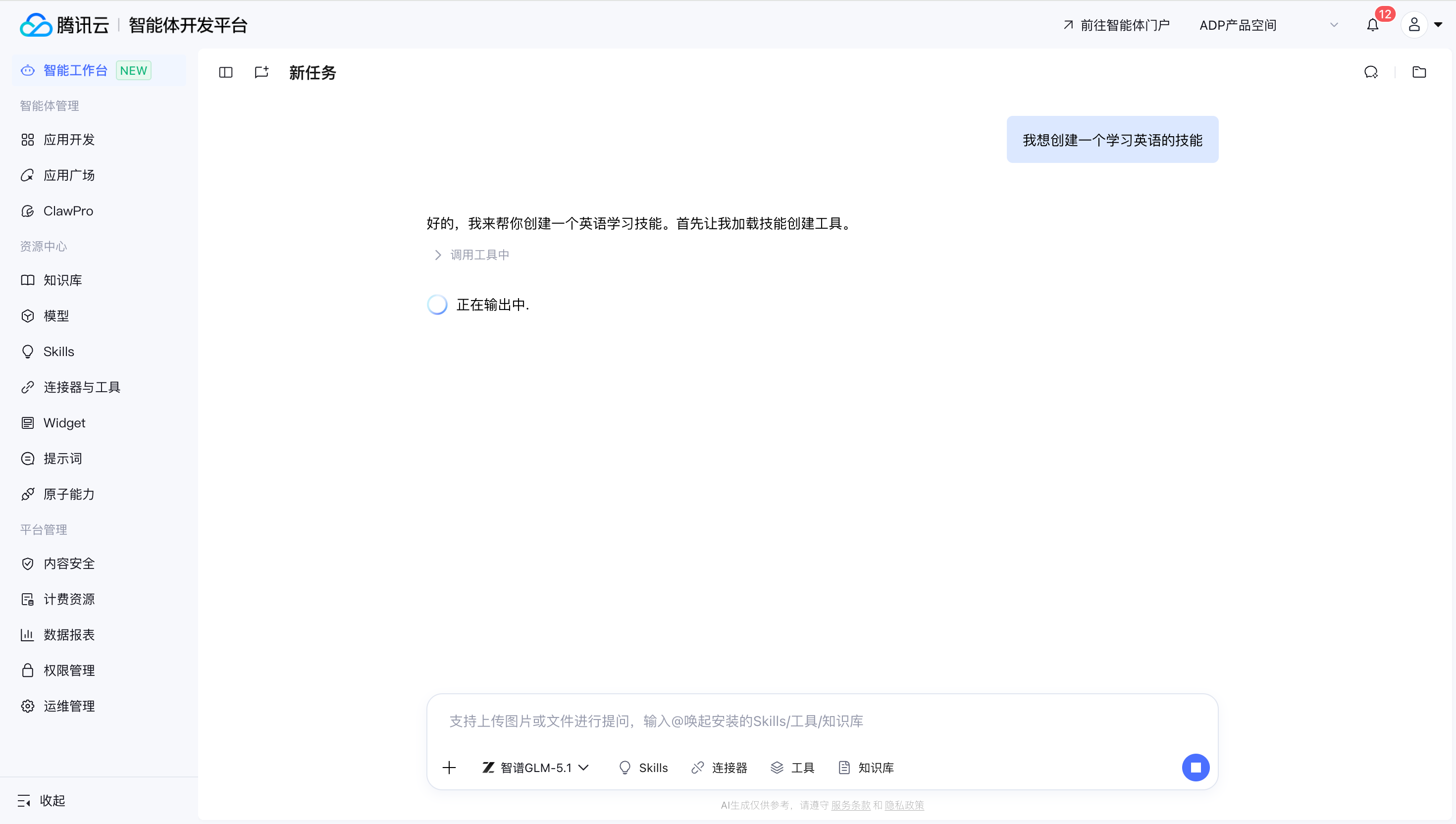
步骤 2:完成多轮需求澄清
智能开发助手会通过 1~3 轮对话澄清以下维度,您可逐项回复,也可直接回复「按默认来」由 AI 自动推断:
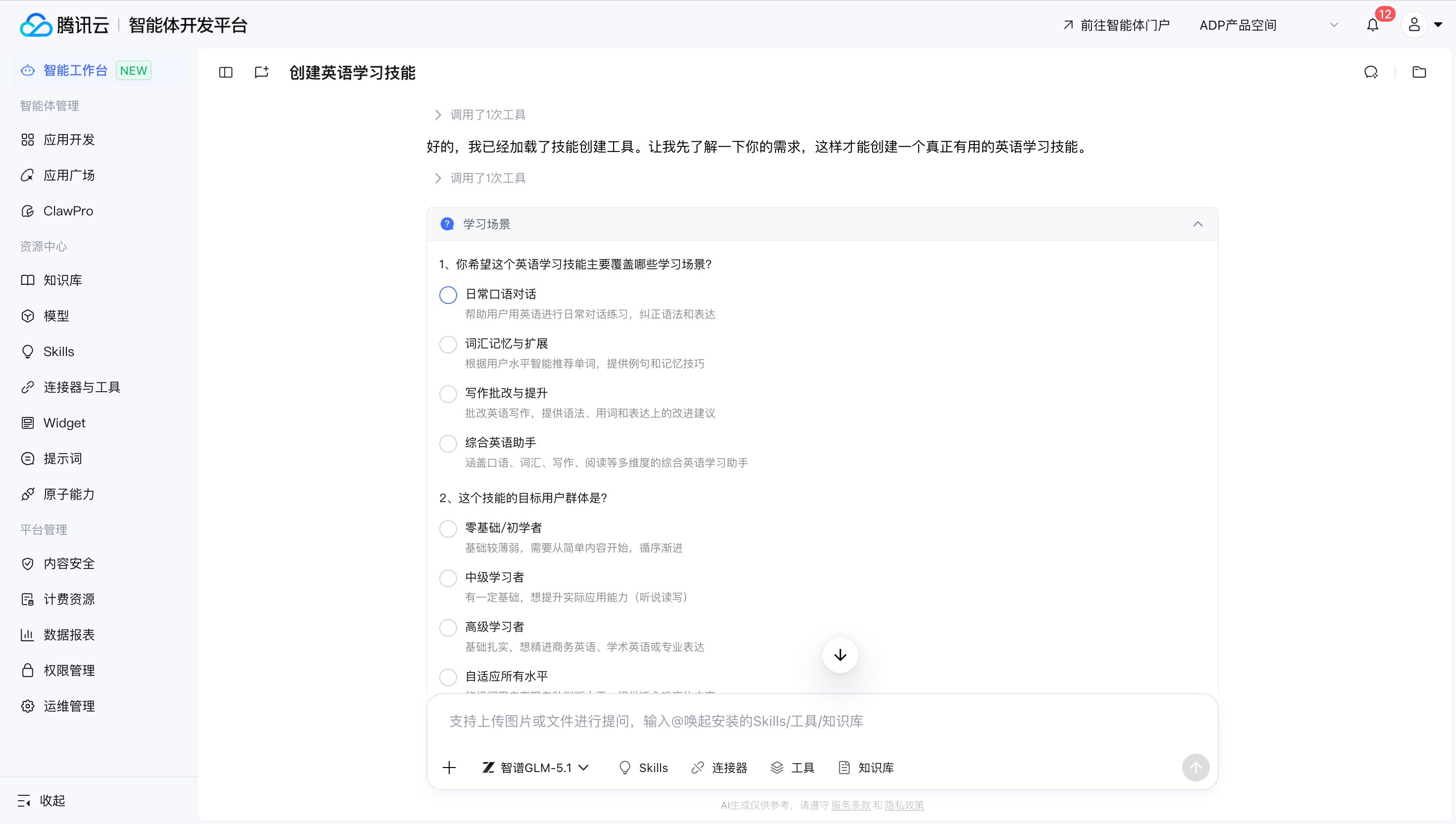
步骤 3:获取 AI 生成的 Skills 包
需求澄清完成后,智能开发助手会在对话气泡中输出生成的 Skills 包(ZIP 格式),包含完整的文件结构(
SKILL.md、脚本、依赖声明等)。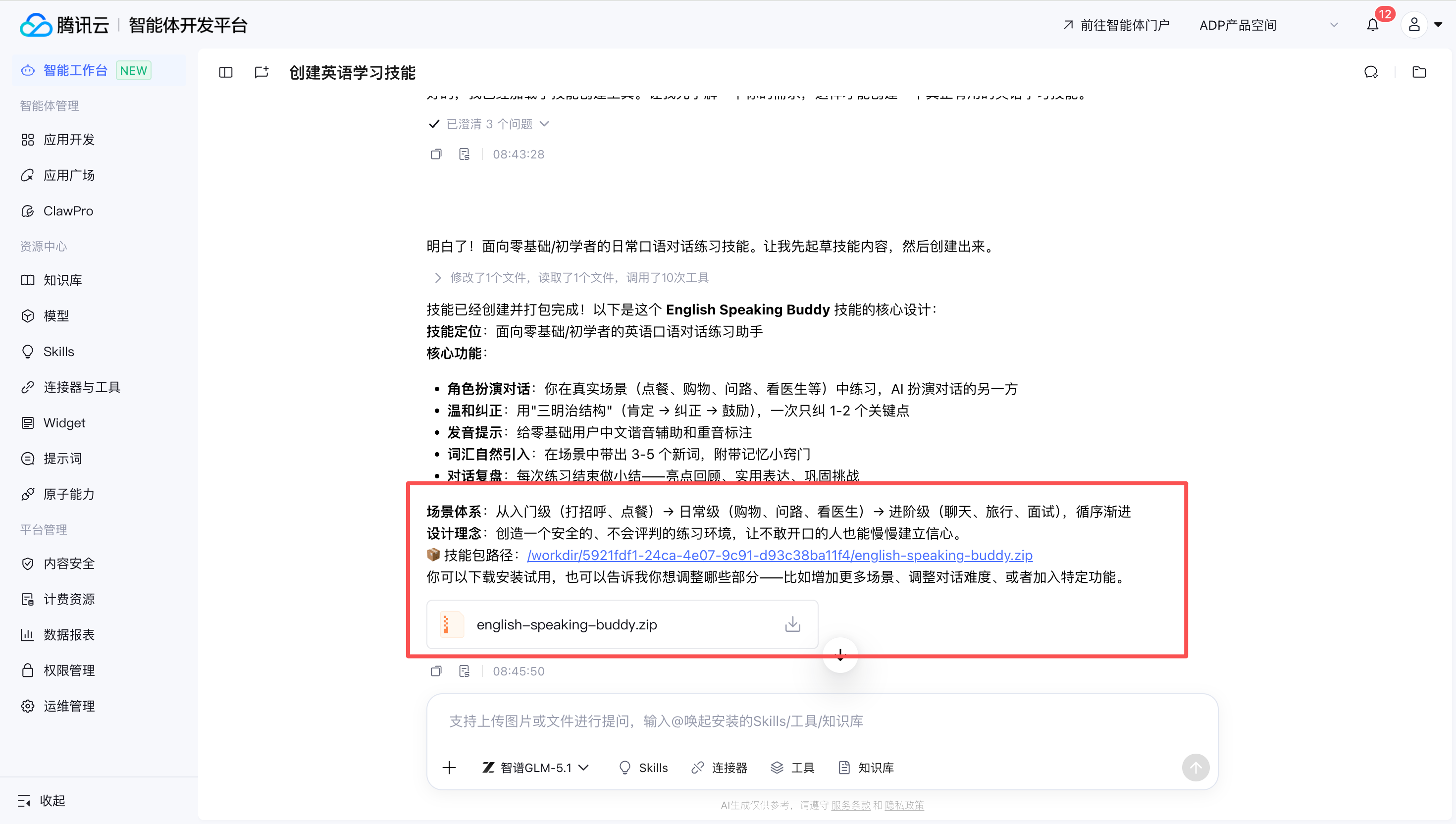
您可以选择以下任一方式继续:
后续动作 | 说明 |
下载 ZIP 包 | 单击对话气泡内 Skills 包卡片右侧的下载图标,将 ZIP 包保存到本地。您可在本地审查、调整后,参照"方式一"中的操作步骤手动导入 Skills 广场。 |
告知智能开发助手安装到 Skills 广场 | 在对话中向智能开发助手发送类似"将该技能安装到 Skills 广场"的指令,智能开发助手将自动调用 ADP 技能管理工具,先完成安全检测,再将该 Skill 上架至当前空间的自定义 Skills。 |
说明:
由智能工作台自动上架时,平台同样会先进行安全审核(格式校验 + 安全扫描),审核通过后该 Skill 才会出现在自定义 Skills 列表中。
如对生成结果不满意,可继续在对话中追加修改诉求,智能开发助手会重新生成 Skills 包。
管理自定义 Skills
在自定义 Skills 列表中,您可以对已创建的 Skills 进行以下操作:
操作 | 说明 |
查看详情 | 单击 Skill 卡片,查看基础信息和使用情况。 |
搜索 | 通过搜索框,按 Skill 名称快速检索。 |
收藏 | 勾选收藏筛选条件,快速查看已收藏的 Skills。 |
提交企业共享 | 将已上架的自定义 Skills 提交企业共享审批,审批通过后可被本企业下所有空间的成员查看和使用。 |
删除自定义 Skills | 删除自定义 Skills 本体(注意:与"删除已安装 Skill"不同,详见下方说明) |
提交企业共享 Skills
如果您希望将自己上架的自定义 Skills 在企业内推广,可将其提交企业共享审批。审批通过后,该 Skill 将出现在 企业共享 Skills 页签中,供本企业下所有空间的成员查看和使用。
说明:
企业共享 Skills 均来自已上架的自定义 Skills——只有先成功上架并通过安全审核的自定义 Skills,其编辑者才能将其提交为企业共享。提交时不会重复触发安全检测,将沿用该 Skill 上架时已通过的安全报告。
谁可以提交
仅 Skill 的编辑者可发起企业共享提交,包括:
Skill 的作者本人;
被空间管理员授予编辑权限的空间内用户。
前置条件
该 Skill 已成功上架至 自定义 Skills(即已通过安全审核)。
该 Skill 当前没有进行中的企业共享审批。
操作步骤
1. 在左侧导航栏中,依次单击 资源中心 > Skills,选择 自定义 Skills 页签。
2. 找到目标 Skill,单击卡片进入 Skill 详情页。
3. 单击页面右上角的 企业共享设置。
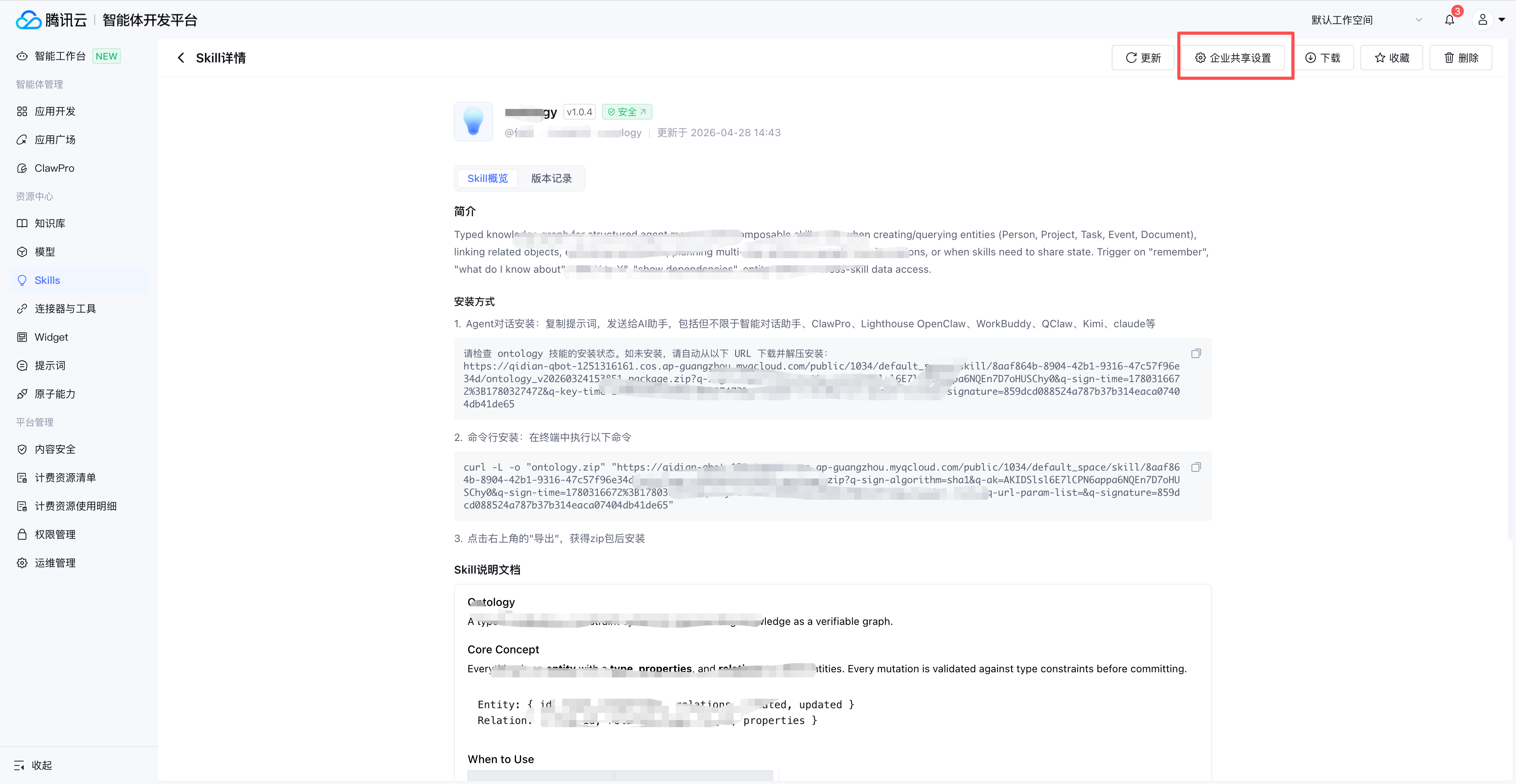
4. 在弹出的对话框中:
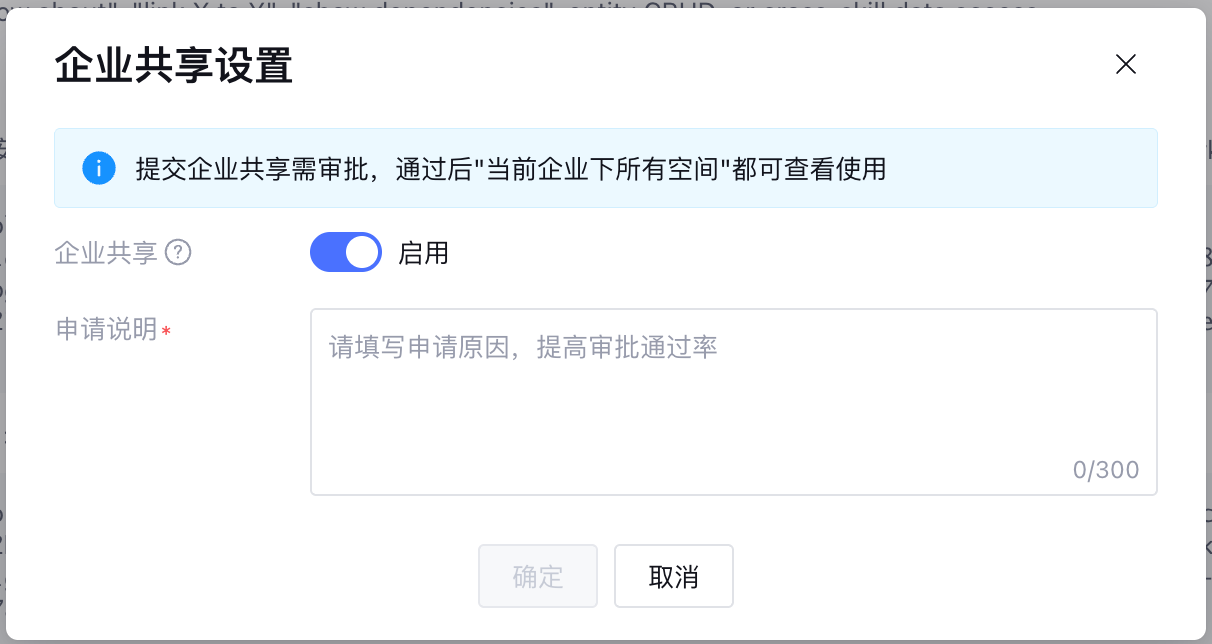
打开 企业共享 开关(默认关闭)。
在 申请说明 输入框中填写申请理由(必填,最多 300 字),例如该 Skill 的适用场景、推荐共享给企业内哪些角色使用等,便于审批人快速判断。
5. 单击 确定,提交审批。
提交后状态
提交审批后,可在 Skill 详情页查看处理状态:
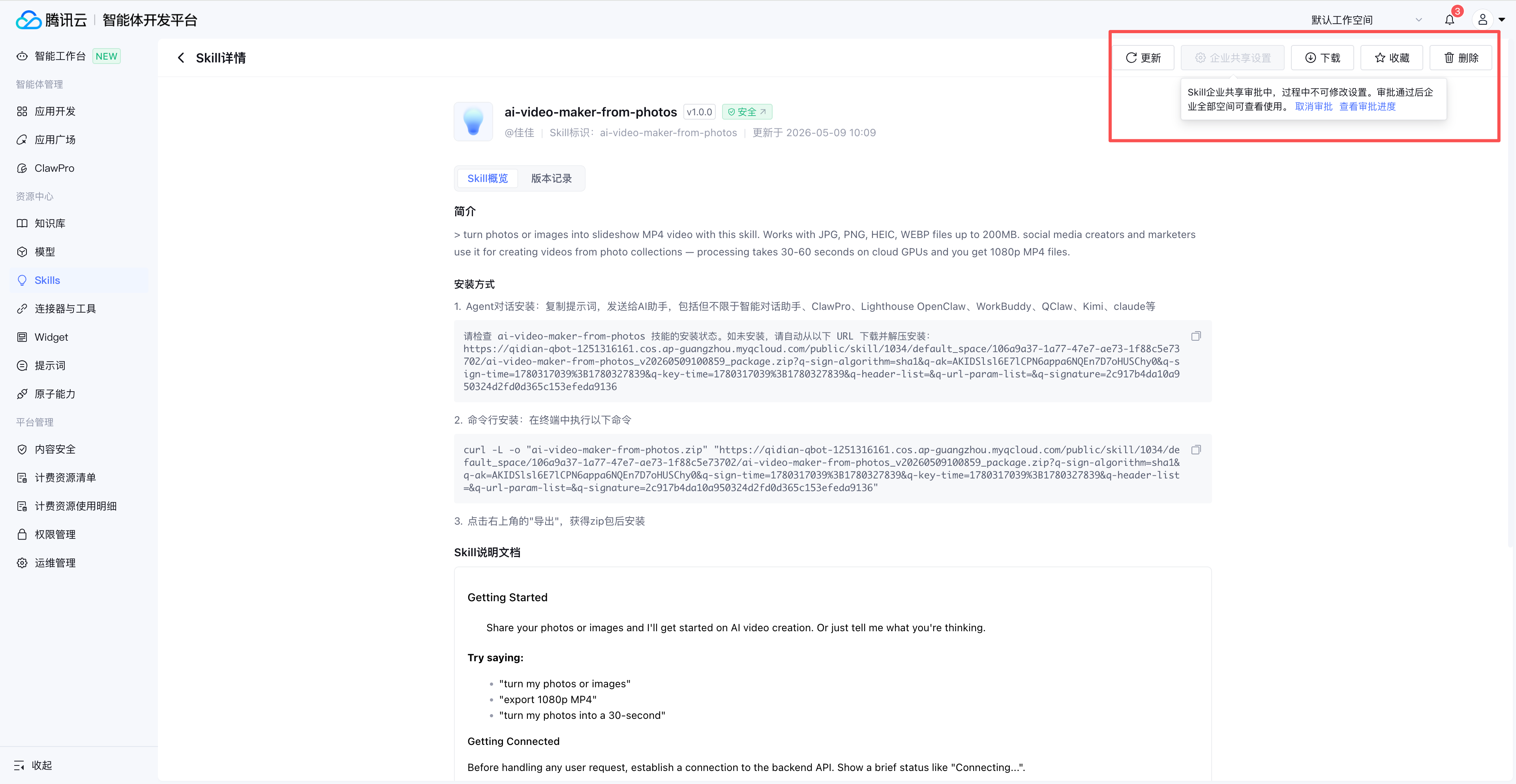
说明:
申请人查看审批进度的唯一入口为 Skill 详情页右上角「企业共享设置」悬浮提示中的「查看审批进度」;右上角导航的 审批中心 为审批人视角,申请人暂时无法在审批中心列表中查看自己提交的审批记录。
取消审批入口同样仅在 Skill 详情页右上角悬浮提示中提供。
提交企业共享审批不会重复触发安全检测,将沿用该 Skill 上架自定义 Skills 时已通过的安全报告。
下架/关闭企业共享 Skills
如果您希望停止某个自定义 Skills 在企业内的共享,可将其从企业共享中关闭。关闭后,该 Skill 将从「企业共享 Skills」页签移除,企业内其他空间成员将无法再查看与使用。
入口:在 Skill 详情页右上角,单击企业共享。
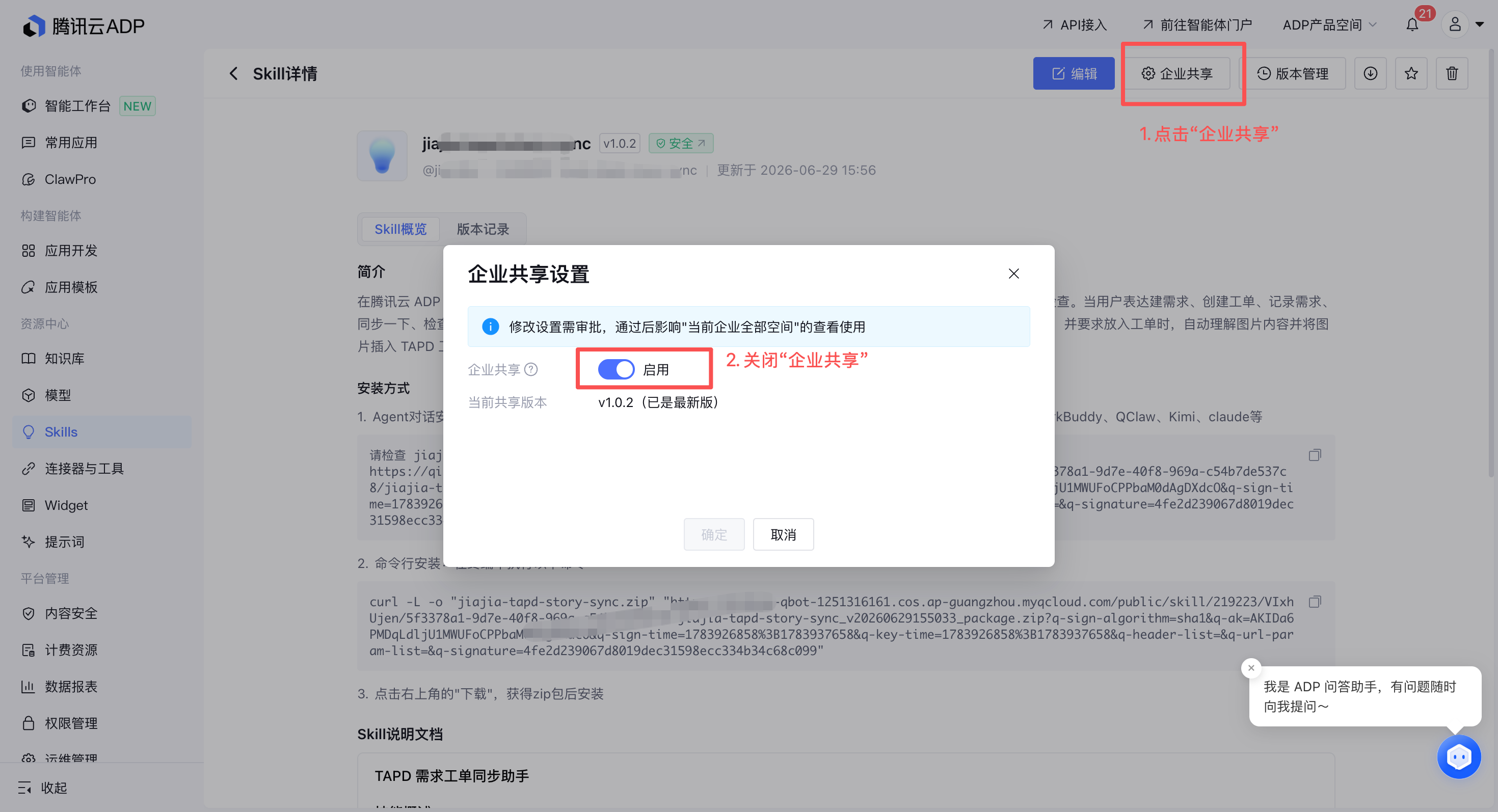
操作步骤:
1. 进入目标自定义 Skills 的详情页。
2. 单击右上角企业共享,弹出企业共享设置对话框。
3. 关闭企业共享开关。
4. (可选)在申请说明中填写关闭共享的原因,便于审批人快速判断。
5. 单击确定,进行提交。
说明:
审批说明:与开启共享一致,关闭企业共享 同样需要审批。提交后,可在 Skill 详情页右上角企业共享悬浮提示中的「查看审批进度」查看处理状态。审批通过后,影响「当前企业全部空间」的查看使用。
关闭共享前,请确认该 Skill 没有被企业内其他空间/应用引用,避免影响在用业务。
删除自定义 Skills
在自定义 Skills 列表中,您可以删除已上架的自定义 Skills 本体。删除是不可逆操作,平台会执行以下两项前置校验,避免误删:
校验 1:企业共享状态
如果该 Skill 处于「企业共享」状态(即「企业共享」开关已开启),不可删除。平台将提示「无法删除当前 Skill」,并提供「关闭企业共享」快捷入口。
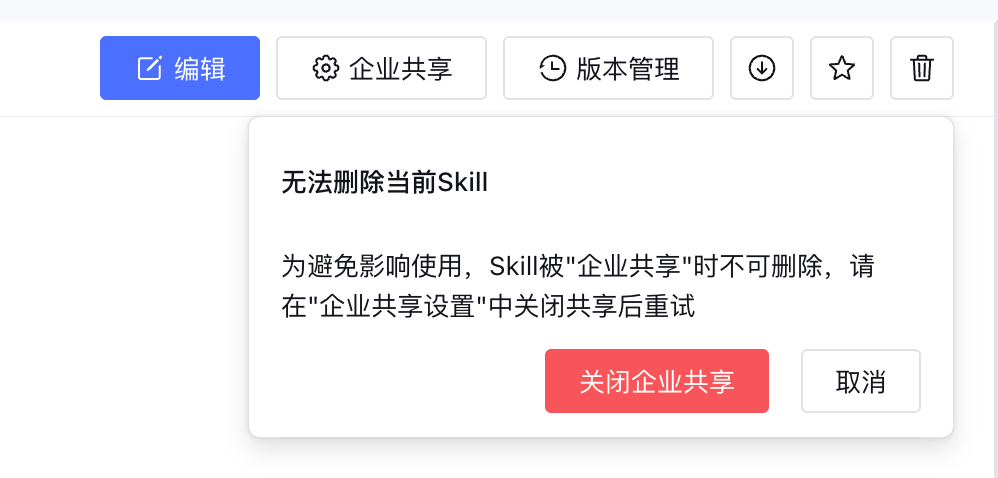
校验 2:引用情况
如果该 Skill 已被应用或智能工作台引用,删除时平台会弹出二次确认框,列出所有引用位置,便于您评估影响。
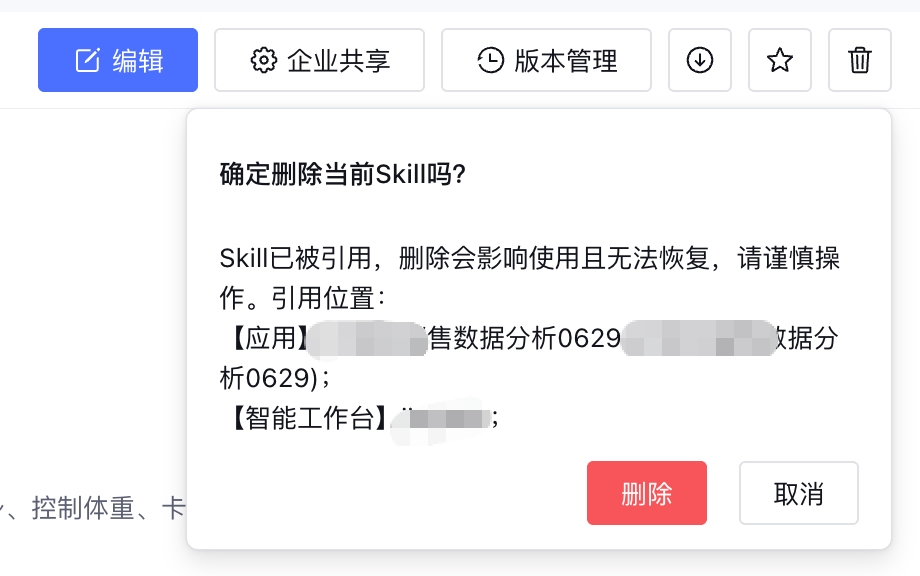
操作步骤:
1. 在自定义 Skills 列表中,找到目标 Skill,单击卡片进入详情页。
2. 单击详情页右上角的删除图标。
3. 平台执行校验:
若处于企业共享状态 → 弹出拦截提示,按提示先关闭共享。
若存在引用 → 弹出二次确认框,确认无误后单击删除执行。
4. 删除后,该 Skill 将从「自定义 Skills」列表移除,已安装到智能工作台或应用的实例同时失效。
说明:
删除自定义 Skills 本体不同于「删除已安装 Skill」(卸载),后者只会从智能工作台/应用移除该 Skill 引用,不会删除 Skills 广场中的 Skill 本体。详见 使用 Skills 中的相关说明。
已提交企业共享审批但尚未审批通过的自定义 Skills,需先撤回/关闭共享后再删除。


