您可以将智能体开发平台中的应用发布到钉钉机器人中使用。用户在钉钉中搜索机器人名称即可发起对话,实现知识问答、业务咨询等场景。
使用场景
用户在钉钉单聊机器人发送消息,获取知识库问答结果。
用户在群聊中 @机器人 发起提问。
使用限制
限制项 | 说明 |
消息回复频率 | 每个机器人每分钟最多发送 20 条消息。 |
流式输出 | 钉钉不支持流式输出效果(与企微智能机器人不同)。 |
消息体类型 | 回复支持文本、富文本、Markdown 格式。 |
应用绑定 | 一个钉钉渠道仅支持绑定一个应用;如需更换绑定的应用,请先前往原应用的「服务状态」中解绑该渠道。 |
操作指引
步骤一:登录钉钉开放平台,创建企业内部应用
1. 登录 钉钉开放平台,进入应用开发页面。
2. 选择企业内部应用,单击创建应用。
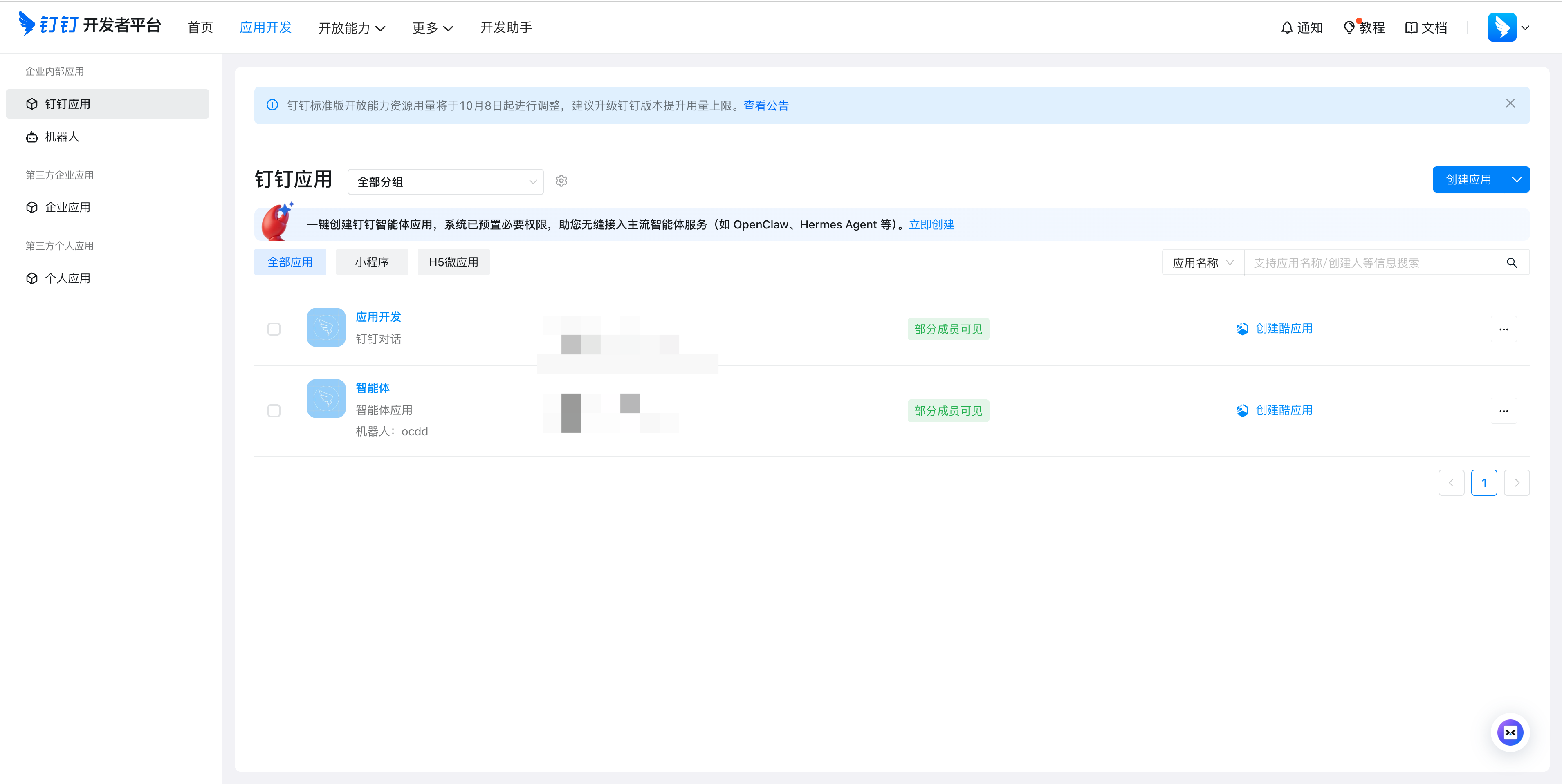
3. 填写应用基本信息(应用名称、Logo、描述等),单击保存。
步骤二:添加机器人能力
1. 进入刚创建的应用详情页面,在左侧导航栏中选择添加应用能力 > 机器人。
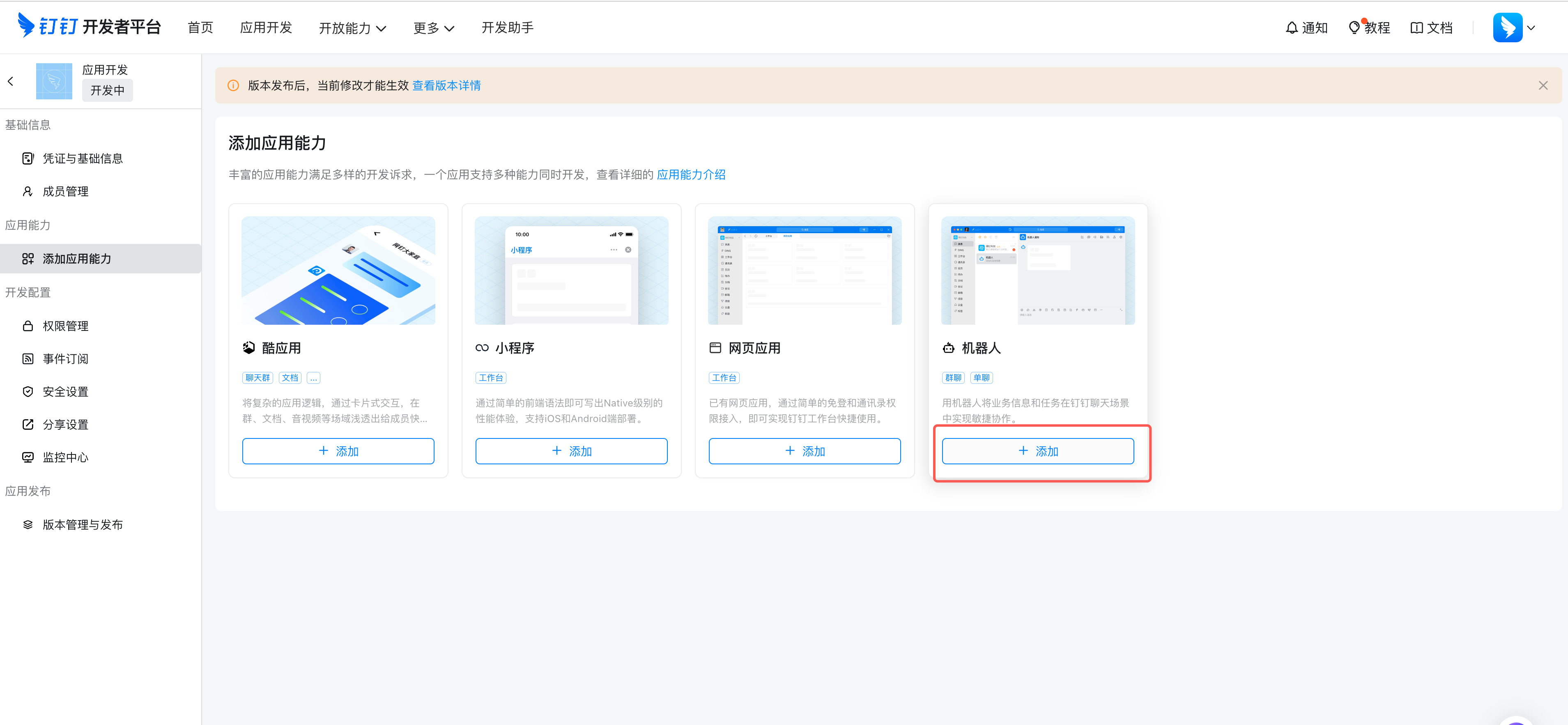
2. 开启机器人配置,并填写机器人信息,单击发布。
步骤三:发布应用版本
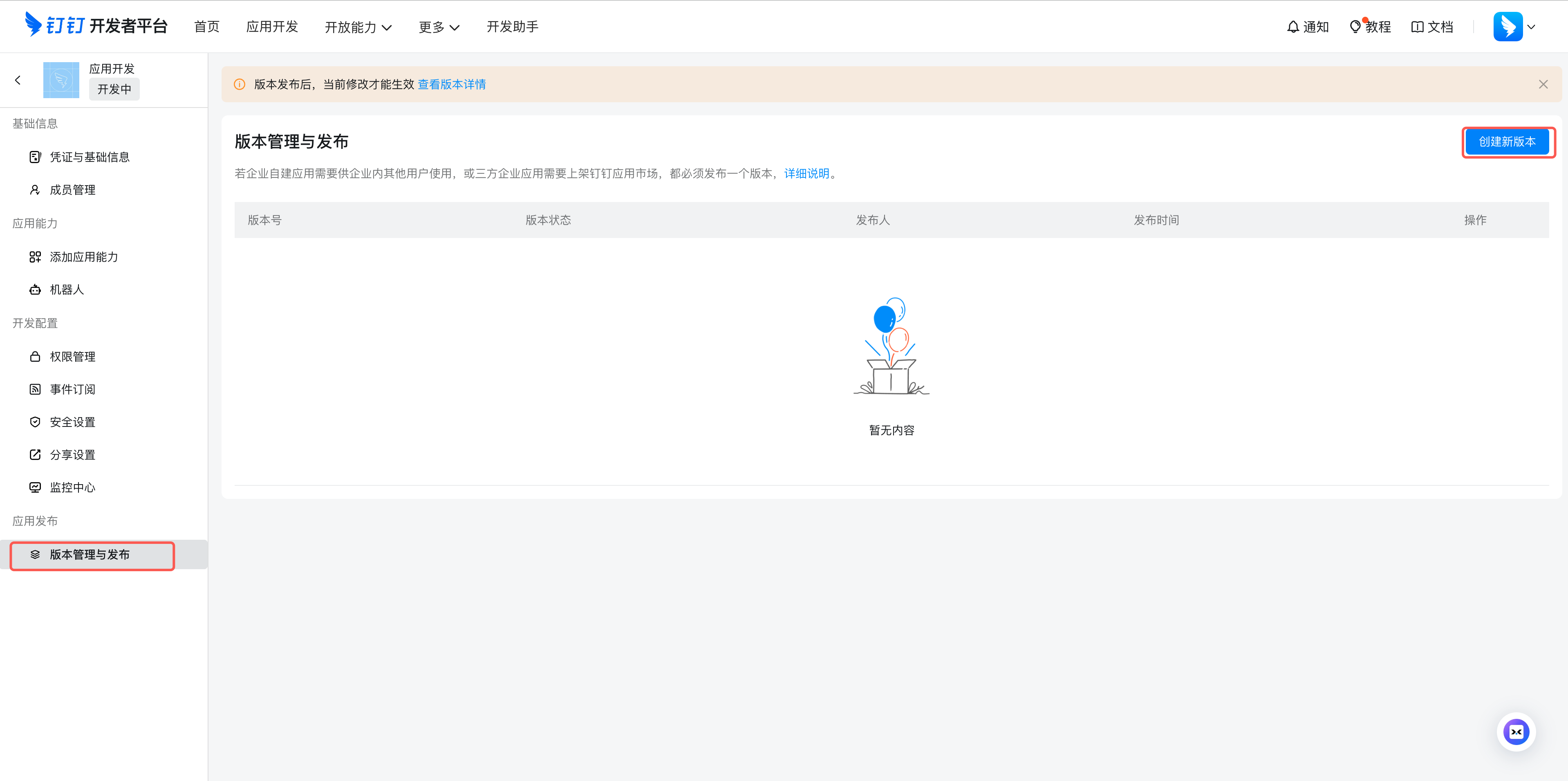
选择左侧导航栏版本管理与发布,单击创建新版本 ,填写版本信息后发布。
说明:
应用必须完成发布后,凭证信息才可生效使用。
步骤四:获取凭证信息
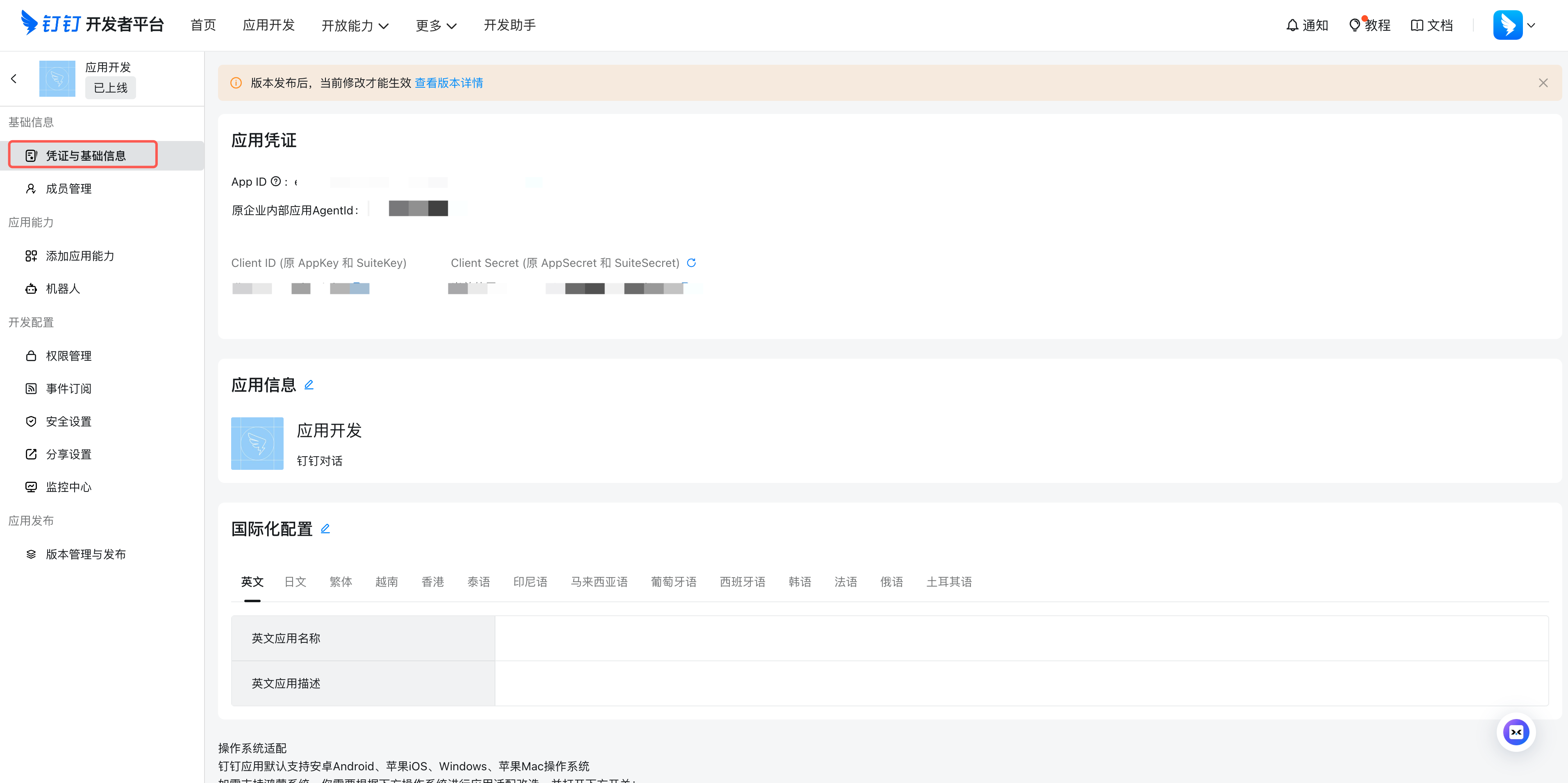
1. 切换左侧菜单栏,选择凭证与基础信息。
2. 复制 Client ID 与 Client Secret。
注意:
Client ID 和 Client Secret 是钉钉应用的鉴权凭据,请妥善保管,勿泄露给无关人员。
步骤五:在智能体开发平台中创建钉钉机器人渠道
1. 登录 智能体开发平台。
2. 进入目标应用,找到应用发布 > 发布渠道,单击新建发布渠道,选择钉钉机器人。
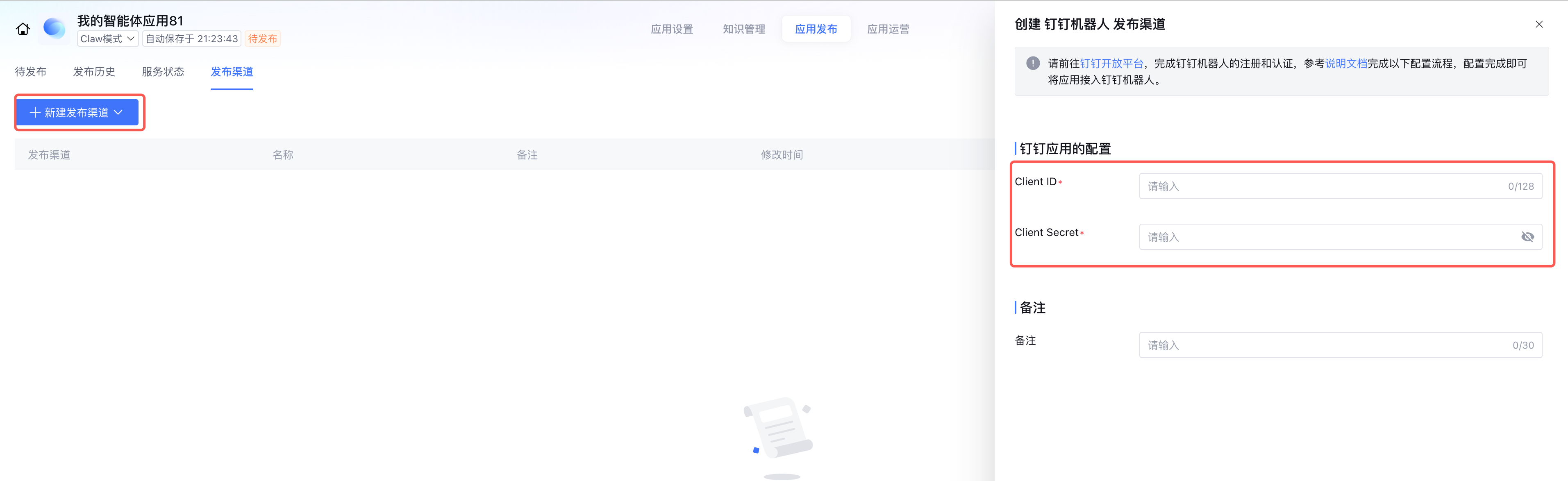
3. 填写配置信息:
配置项 | 说明 |
Client ID* | 必填,填写步骤四中从钉钉开放平台获取的 Client ID 。 |
Client Secret* | 必填,填写步骤四中从钉钉开放平台获取的 Client Secret 。 |
备注 | 选填,为该渠道添加备注标识。 |
4. 单击新建,收到创建成功通知即完成渠道创建。
步骤六:将应用发布到钉钉机器人渠道
1. 完成渠道创建后,回到应用发布页面,单击发布按钮,在发布渠道列表中勾选钉钉机器人渠道。
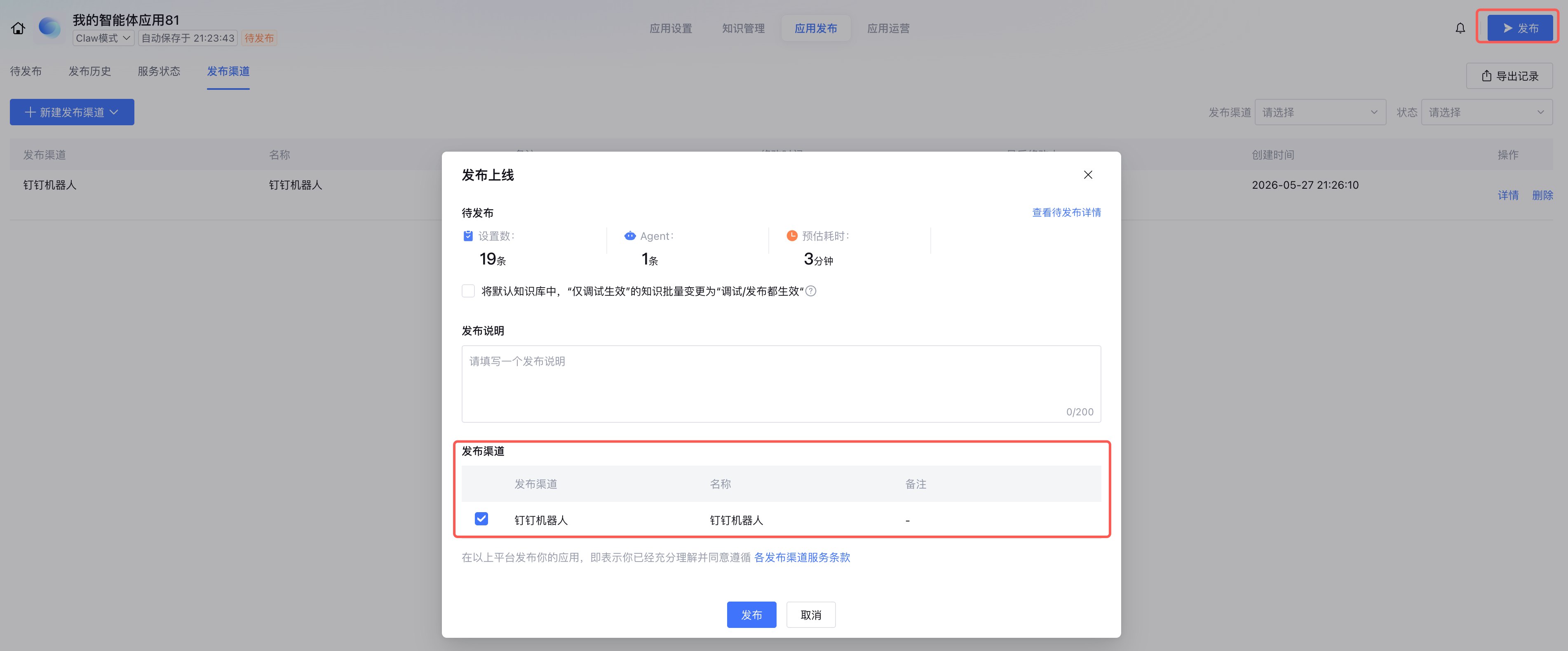
2. 单击发布,等待发布完成。
说明:
1. 如该渠道之前已被其他应用绑定,需要解绑后才能继续发布。
2. 应用发布成功后,未勾选的渠道将不再生效。
步骤七:查看服务状态并体验对话
1. 发布完成后,在应用发布 > 服务状态中查看钉钉渠道运行情况,状态显示为运行中即表示发布成功。
2. 打开钉钉客户端,在搜索框中输入机器人名称即可发起对话。
3. 对话记录可在智能体开发平台的应用运营 > 对话记录中查看。
用户可在钉钉中发送以下类型的消息:
消息类型 | 是否支持 |
文本 | 支持 |
图片 | 支持 |
文件 | 不支持 |
在钉钉对话窗口中,可通过以下指令控制新建对话与清除上下文:
指令 | 触发场景 | 效果 |
清除上下文关联 | 单聊 / 群聊@机器人 | 清除上下文关联信息,但对话 ID 不变 |
新建对话 | 单聊 / 群聊@机器人 | 创建新的对话 ID,清空历史对话记录 |
执行后机器人将返回系统消息:
【系统消息】已清空上下文关联 / 以下是新对话。
常见问题
Q1:为什么我创建的钉钉渠道提示"已绑定其他应用"?
A: 一个钉钉渠道在同一时间只能被一个应用绑定。如需换绑,请先前往当前绑定应用的应用发布 > 服务状态中解绑该钉钉机器人渠道,再在新应用中绑定。
Q2:如何确认钉钉机器人配置是否生效?
A: 打开钉钉客户端,在搜索框中输入机器人名称:
能搜索到机器人: 配置生效,可直接发起对话。
搜索不到,请检查:
钉钉应用是否已完成版本发布。
ADP 侧是否已完成应用发布且服务状态显示"运行中"。
Q3:钉钉机器人可以同时接入多个知识库吗?
A: 可以。钉钉渠道的知识库配置与其他渠道一致,取决于应用本身关联了哪些知识库。知识库的管理在 知识管理 中统一操作,与发布渠道无关。
Q4:如何获取用户的钉钉身份信息?
A: 钉钉渠道在接收消息事件中支持获取 userId,该字段会映射到 ADP 的 visitor biz id 中,可用于应用端用户权限控制和工作流中的用户识别。
Q5:如何区分不同渠道的对话记录?
A: 在应用运营 > 对话记录页面,调用方式筛选条件选择「钉钉机器人」,查看仅来自钉钉渠道的对话记录。


