概述
定时任务让您的智能工作台可以在无人值守的情况下自动执行任务,支持例行报告生成、巡检提醒、周期性数据处理等场景。您可以通过手动创建或自然语言对话两种方式创建定时任务,并将执行结果推送到微信或企业微信机器人。
典型使用场景
例行任务自动化:每天自动整理待办、汇总数据。
提醒与巡检:定时检查系统状态、发送提醒消息。
报告自动生成:每周定时生成数据报告并推送。
应用触发器:定时调用一个已有的应用。
前提与限制
在开始之前,请了解以下规则:
定时任务运行时技能、连接器、工具使用当前用户工作台的全局配置,模型和文件夹可以在每个定时任务中单独设置。
定时任务的最小执行间隔为 1 小时。
创建定时任务
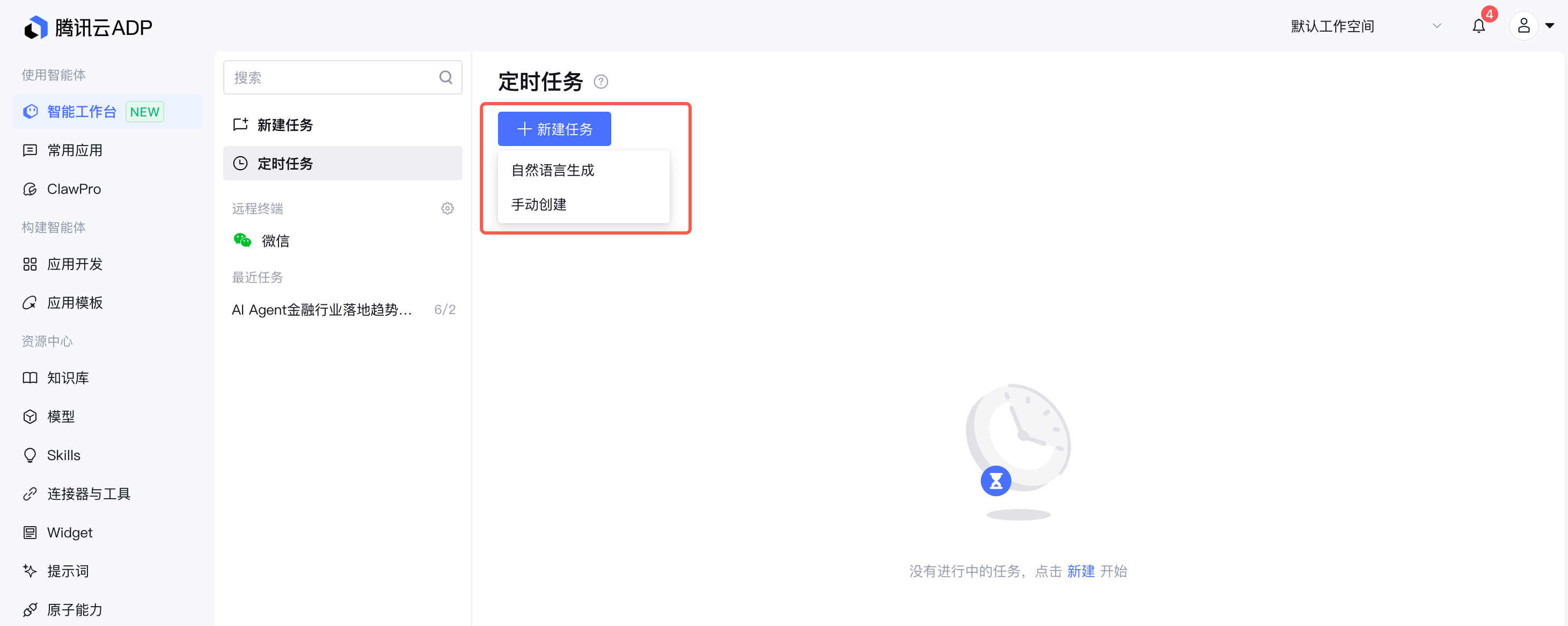
定时任务支持两种创建方式:自然语言生成 和 手动创建。
方式一:自然语言生成
您可以在智能工作台任意对话中,用自然语言描述需求,AI 将自动为您创建定时任务。

示例指令:
我想设置一个定时任务,每天早上 9 点生成一份昨日数据摘要,保存为一个 Word 文档。AI 将根据您的描述自动填充以下内容:
任务名称
提示词
定时执行频率
创建完成后,AI 会向您完整确认所有配置内容,您可以在定时任务列表中查看和管理。
说明:
在远程终端中创建的定时任务,定时任务执行结果会自动推送到创建任务的终端会话中。
在工作台会话中的定时任务,执行结果仅推送到工作台。
其他自然语言操作:
查询定时任务列表:
查看我的定时任务暂停任务:
暂停 XXX 定时任务方式二:手动创建
1. 单击新建任务,选择手动创建。
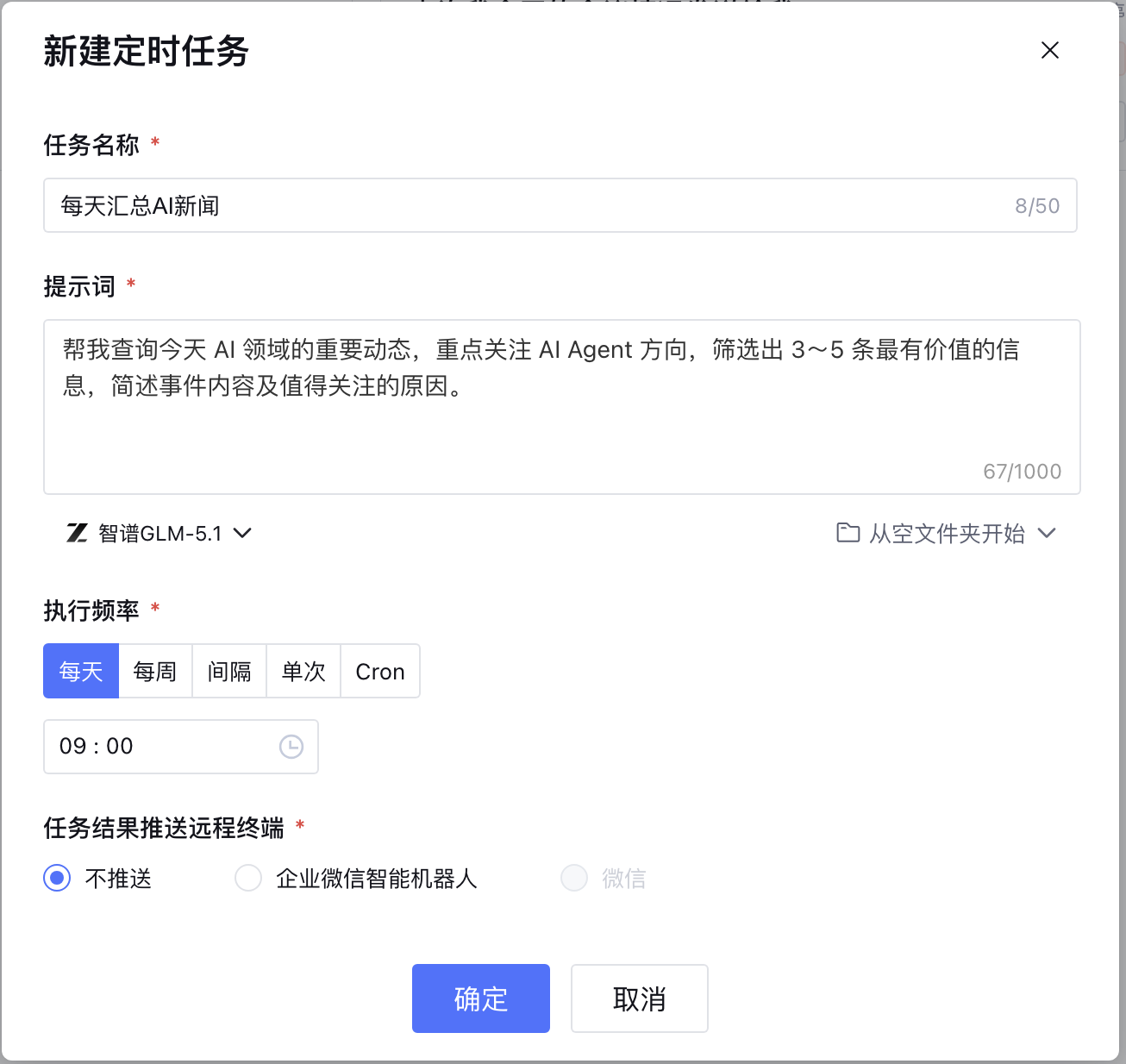
2. 在弹窗表单中填写以下信息:
配置项 | 说明 |
任务名称 | 为该定时任务起一个易于识别的名称。 |
提示词 | 任务执行时发送给 AI 的指令内容,支持 @ 已安装的 Skill 和工具。 |
模型 | 选择本次定时任务使用的 AI 模型。 |
文件夹 | 当您选择特定文件夹时,智能体可以读取其中的现有文件,并在此基础上进行完善和修改。 |
定时执行频率 | 每天:指定时间(hh:mm)。 每周:勾选一个或多个星期几,并指定时间(hh:mm)。 按间隔:从某时刻开始,每隔 x 小时执行一次(最小 1 小时)。 一次性:指定某个具体日期和时间,仅执行一次。 Cron 表达式:输入标准 Cron 表达式,灵活自定义执行周期,建议通过自然语言生成。 |
任务结果推送渠道 | 可将任务运行结果推送到已绑定的微信、企业微信机器人渠道的指定会话。 若您尚未绑定对应渠道,该选项将置灰禁用,请先完成渠道绑定。 若不推送,任务结果仅展示在智能工作台页面中。 微信 / 企业微信仅用于接收定时任务的结果,不支持基于该消息继续对话。 企业微信机器人可能同时存在于多个私聊 / 群聊中,每个定时任务只能推送到一个指定会话;如需推送多处,请分别创建多个定时任务。 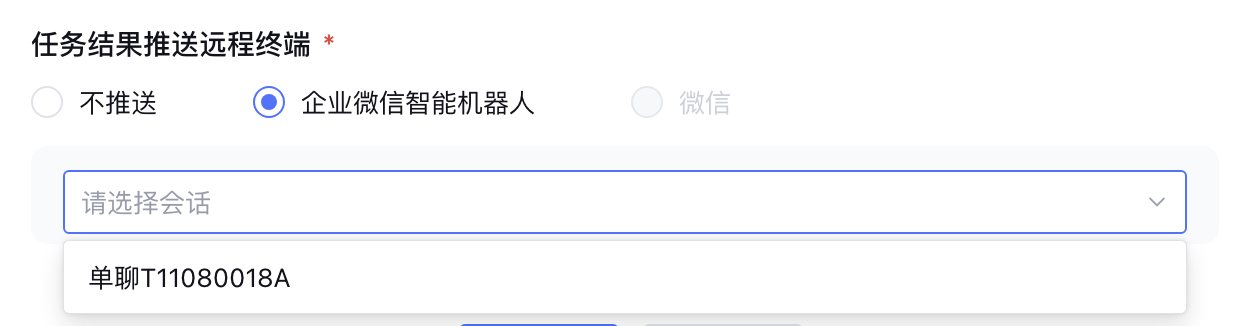 |
3. 配置完成后,单击保存,任务将自动加入定时任务列表并按计划运行。
查看和管理定时任务
定时任务列表
在定时任务入口,右侧面板展示所有任务列表:
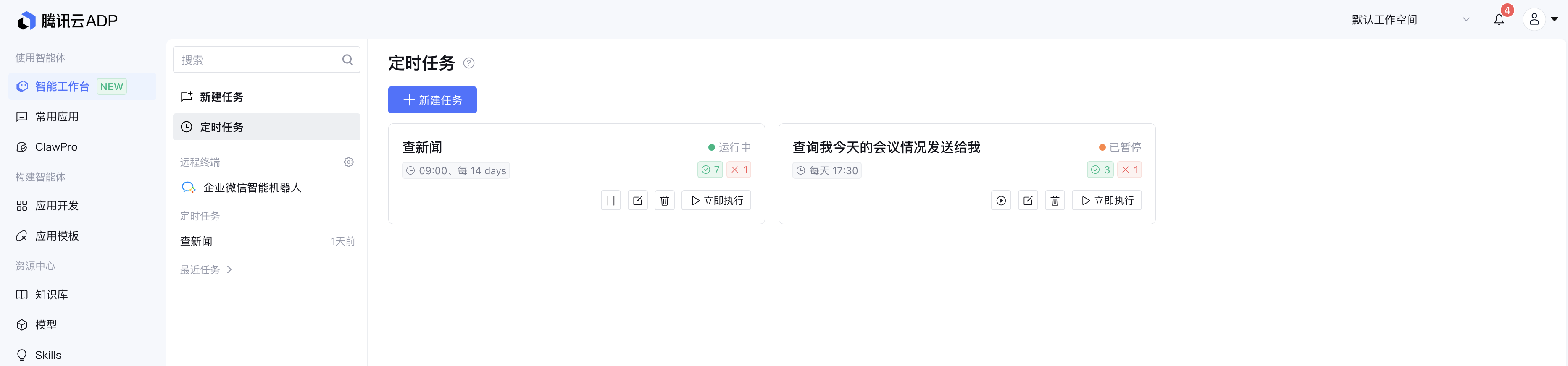
每条任务提供以下操作按钮:
操作 | 说明 |
立即执行 | 立即手动触发该任务一次,不影响原定时计划。 |
暂停任务 | 暂停定时执行,任务配置保留。 |
编辑任务 | 修改任务名称、提示词、频率、推送渠道等配置。 |
删除任务 | 删除操作将永久移除该定时任务、所有历史对话记录,并停止所有后续运行,请谨慎操作。 |
查看历史运行日志
点击任意定时任务,进入详情页,展示该任务的历史运行日志:
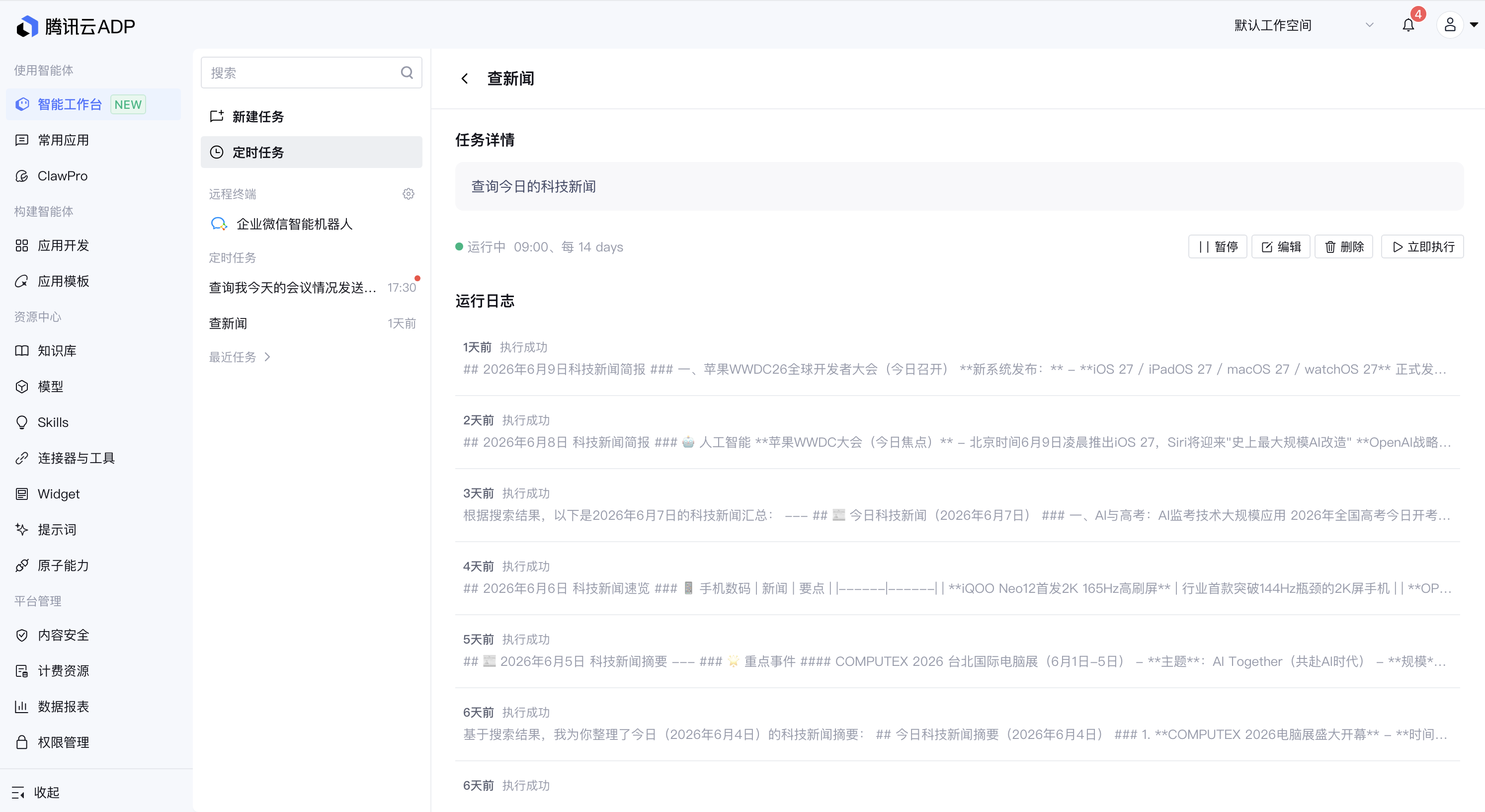
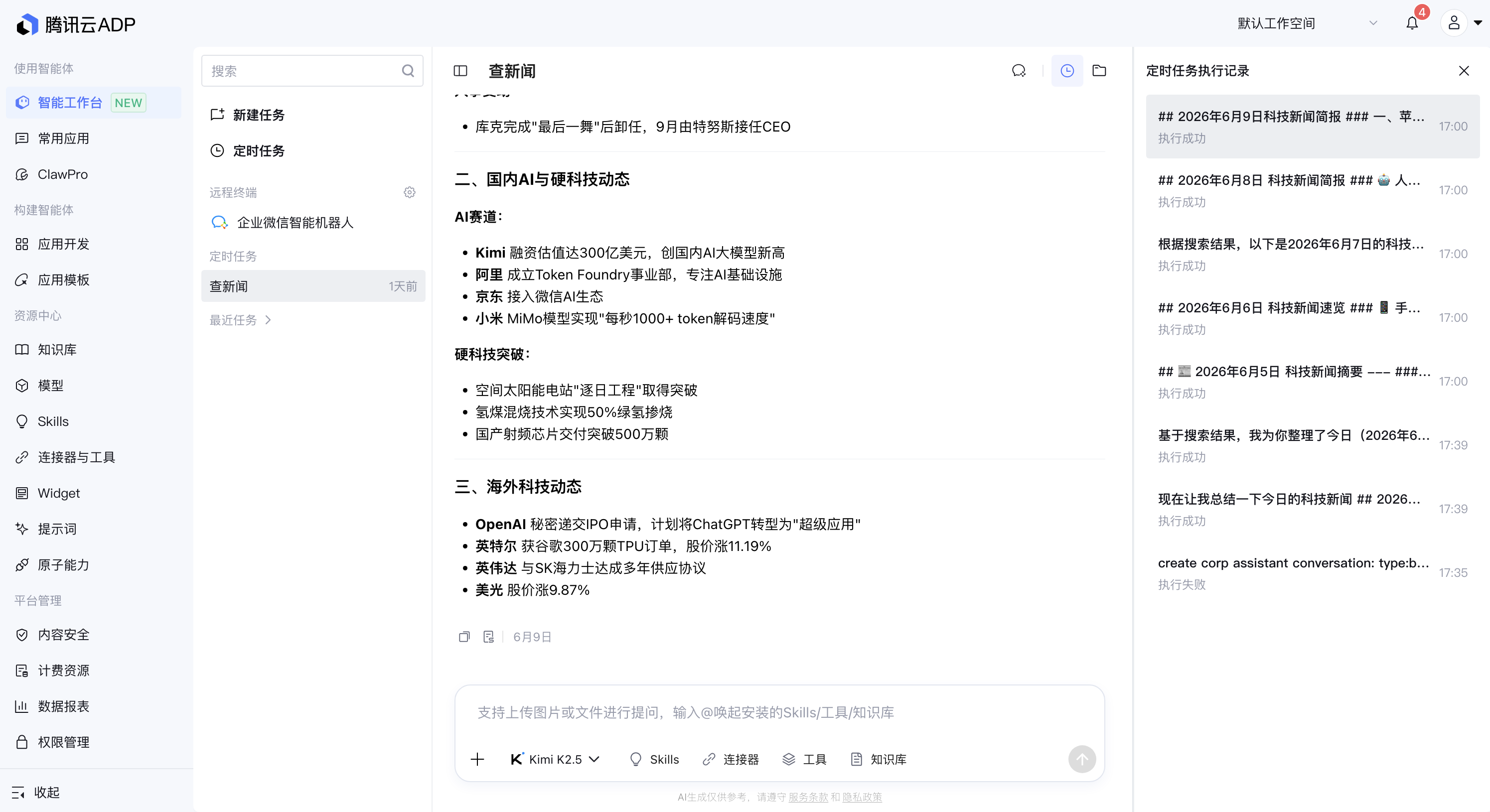
点击某条历史日志,可切换到对应的对话记录,查看 AI 的完整输出。每条历史记录相互独立,且支持在该记录基础上继续对话。
运行中且至少触发过一次的定时任务,会在工作台左侧栏的定时任务中固定显示,每行对应一个定时任务。
常见问题
定时任务和应用触发器(定时触发)有什么区别?
两者都能按预设时间自动执行,核心区别如下:
对比项 | 定时任务(智能工作台) | 应用触发器(定时触发) |
定位 | 个人管理自己创建的自动化任务,而非以应用身份执行 | 应用管理者为已发布应用配置的执行入口 |
执行主体 | 工作台 AI,沿用工作台全局配置的技能、连接器、工具 | 指定的已发布应用,相当于虚拟用户向应用发起一次对话 |
生效前提 | 创建即可运行,无需发布应用 | 应用必须先发布上线,基于已发布版本运行 |
结果推送 | 推送到已绑定的微信、企业微信机器人会话 | 推送至企业微信群机器人 Webhook,或不推送 |
什么时候使用工作台的定时任务,什么时候使用应用触发器(定时触发)?
一句话区分:定时任务是个人在工作台管理自己任务的自动化工具;应用触发器是以应用为执行主体、让已发布应用周期运行的机制。
建议使用工作台定时任务的场景:
管理、巡检 ADP 的应用,例如定时分析应用的对话记录、优化应用配置。
个人日常事务自动化,如每日待办整理、定时提醒巡检。
任务需要读取、加工工作台文件夹中的文件,并在历史结果上继续对话。
建议使用应用触发器(定时触发)的场景:
能力已沉淀为成熟应用,希望以应用的固定配置周期运行。
需要定时执行指定工作流,产出标准化结果。


