消息队列 MQTT 版支持使用客户端证书进行客户端的接入认证,CA 证书可用于签发客户端证书、服务器证书。客户端发起连接请求时,会将客户端证书传递到服务端,服务端将根据客户端关联 CA 证书验证该客户端证书的正确性,验证通过则允许客户端连接服务端。
约束与限制
双向认证下单集群最多注册 3 个 CA 证书,一机一证认证方式下单集群最多注册 20 个 CA 证书。
操作步骤
配置双向认证 CA 证书
步骤 1:签发 CA 证书
您可直接向可信机构购买签发的 CA 证书,也可通过自签名生成私有的 CA 证书,以下简要介绍签发 CA 证书的步骤,如您已有完成签发的 CA 证书可以跳过当前的“签发 CA 证书”步骤。
1. 下载并安装 OpenSSL。
注意:
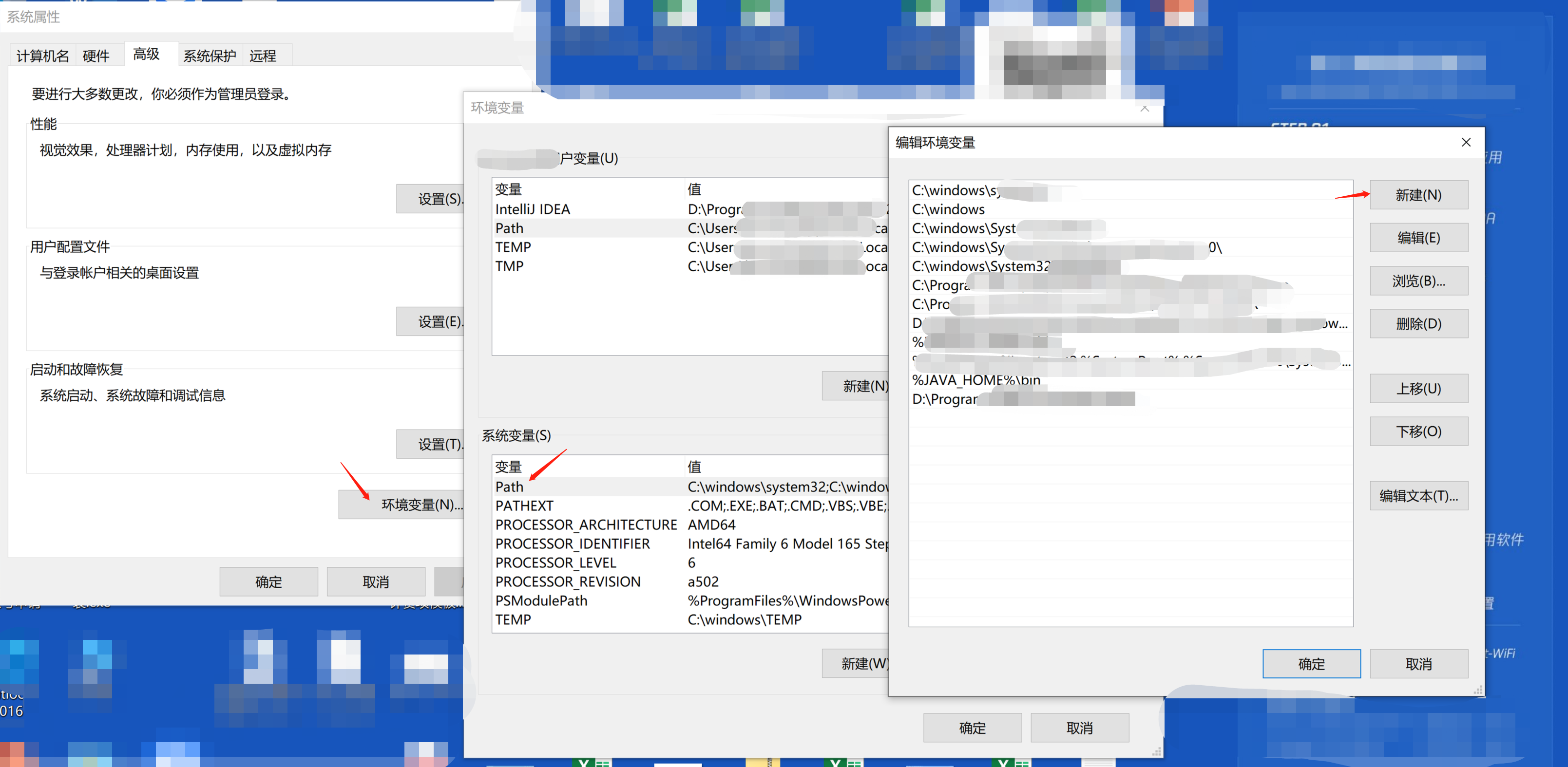
如您使用的是 Windows 系统,需要将 OpenSSL 的安装目录的 bin 子目录添加到您的系统 PATH 环境变量中,如下图所示。
2. 生成 CA 证书:首先生成密钥对,然后基于密钥对中的私钥(private key)及参数生成自签名的 CA 证书
CA.crt openssl ecparam -genkey -name prime256v1 -out CA.keyopenssl req -new -x509 -key CA.key -sha256 -subj "/C=CN/ST=ZheJiang/L=HangZhou/O=TencentCloud/CN=MQTT-CA" -days 3650 -out CA.crt
openssl genrsa -out CA.key 2048openssl req -new -x509 -key CA.key -sha256 -subj "/C=CN/ST=ZheJiang/L=HangZhou/O=TencentCloud/CN=MQTT-CA" -days 3650 -out CA.crt
注意:
Common Name 字段填写的域名需要和集群的接入点域名保持一致,推荐使用
*.mqtt.tencenttdmq.com。如果需要保证该证书的配置仅对当前集群生效,可以根据使用场景(公网或 VPC 网络)写入对应的域名,例如公网可以填写
mqtt-xxxxxx-gz-public.mqtt.tencenttdmq.com,内网可以填写 mqtt-xxxxxx-gz-vpce-xxxxxx.mqtt.tencenttdmq.com。步骤 2:托管 CA 证书
步骤 3:绑定 CA 证书
1. 登录 MQTT 控制台。
2. 在左侧导航栏单击资源管理 > 集群管理,选择好地域后,单击目标集群的“ID”,进入集群基本信息页面。
3. 在集群详情页,选择 CA 证书管理页签,单击左上角的绑定自定义证书。
证书来源:选择 SSL 证书。需授权 MQTT 服务可以下载并应用 SSL 证书能力。
CA 证书:在下拉框中勾选托管到腾讯云的 SSL 证书。
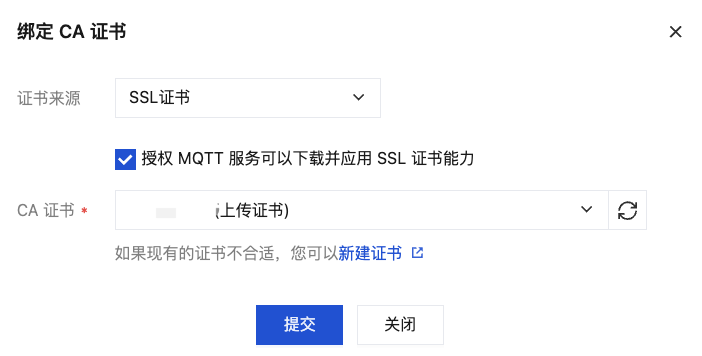
4. 单击提交,完成绑定。
管理双向认证 CA 证书
若您不再需要已配置的双向认证 CA 证书,可以将其解绑。解绑后,将无法通过该证书进行连接。

配置一机一证 CA 证书
步骤 1:签发 CA 证书
您可直接向可信机构购买签发的 CA 证书,也可通过自签名生成私有的 CA 证书,以下简要介绍签发 CA 证书的步骤,如您已有完成签发的 CA 证书可以跳过当前的“签发 CA 证书”步骤。
1. 下载并安装 OpenSSL。
注意:
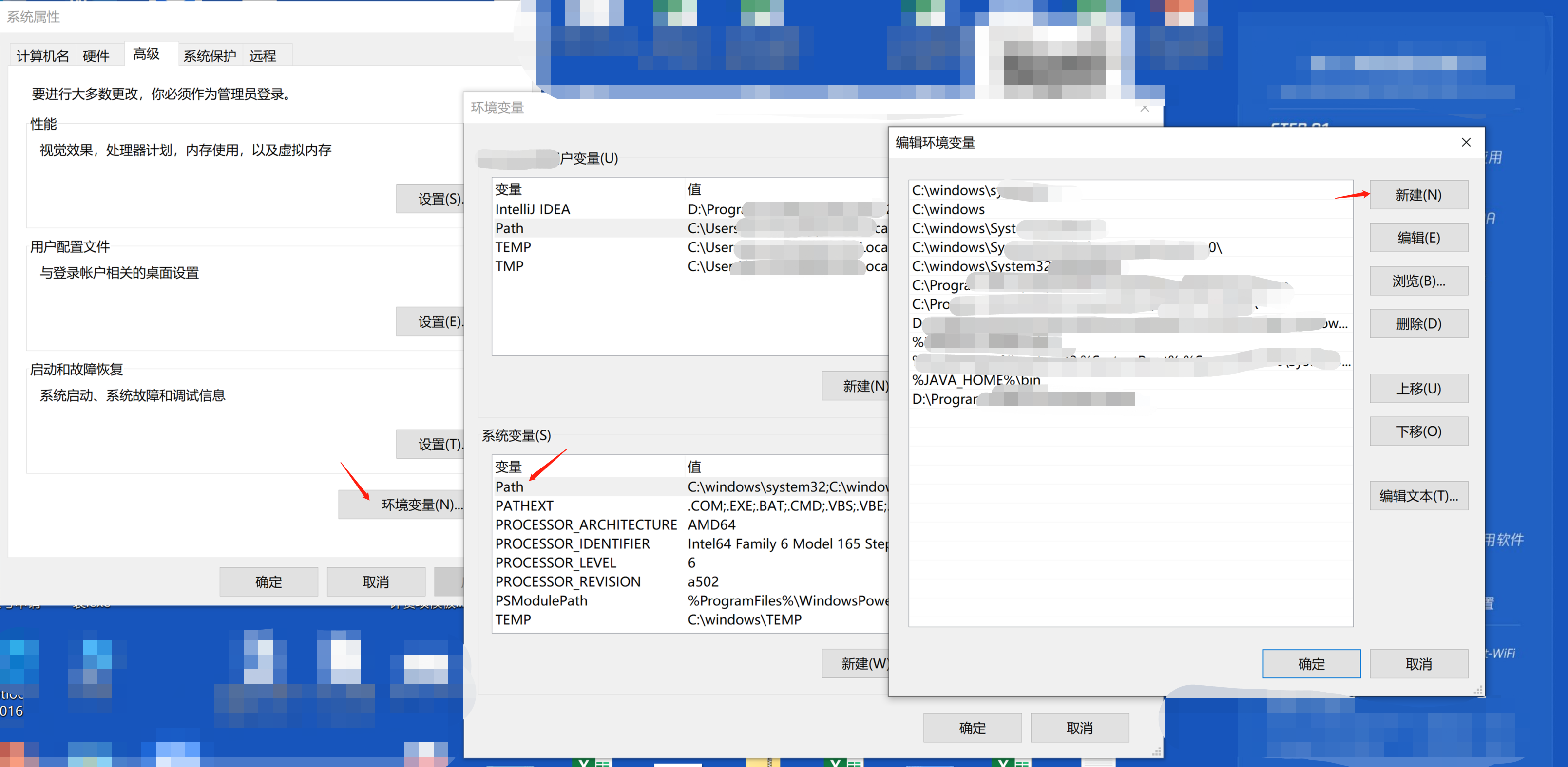
如您使用的是 Windows 系统,需要将 OpenSSL 的安装目录的 bin 子目录添加到您的系统 PATH 环境变量中,如下图所示。
2. 生成 CA 证书:首先生成密钥对,然后基于密钥对中的私钥(private key)及参数生成自签名的 CA 证书
CA.crt openssl ecparam -genkey -name prime256v1 -out CA.keyopenssl req -new -x509 -key CA.key -sha256 -subj "/C=CN/ST=ZheJiang/L=HangZhou/O=TencentCloud/CN=MQTT-CA" -days 3650 -out CA.crt
openssl genrsa -out CA.key 2048openssl req -new -x509 -key CA.key -sha256 -subj "/C=CN/ST=ZheJiang/L=HangZhou/O=TencentCloud/CN=MQTT-CA" -days 3650 -out CA.crt
注意:
Common Name 字段填写的域名需要和集群的接入点域名保持一致,推荐使用
*.mqtt.tencenttdmq.com。如果需要保证该证书的配置仅对当前集群生效,可以根据使用场景(公网或 VPC 网络)写入对应的域名,例如公网可以填写
mqtt-xxxxxx-gz-public.mqtt.tencenttdmq.com,内网可以填写 mqtt-xxxxxx-gz-vpce-xxxxxx.mqtt.tencenttdmq.com。步骤 2:上传 CA 证书
管理一机一证 CA 证书
一机一证 CA 证书完成注册后,在列表页,可以查看已经注册的 CA 证书的状态,CA 证书有两种状态:已激活和未激活,未激活的证书可以被删除。

您可以随时在页面管理已注册的 CA 证书。
操作 | 操作路径 | 说明 |
取消激活证书 | 单击操作栏的取消激活 | CA 证书取消激活后,使用当前 CA 证书的客户端证书在连接时会被拒绝,因此在进行 CA 证书的状态流转时需要特别注意对于客户端连接的影响。 |
删除证书 | 单击操作栏的删除 | CA 证书在删除时,会校验当前 CA 证书下是否有处于“已激活”状态下的客户端证书(设备证书),如果有的话会禁止当前的删除 CA 证书操作;如当前 CA 证书下的客户端证书(设备证书)处于“未激活”或者“已吊销”状态,则 CA 证书可以正常删除。 |
查看证书详情 | 点击证书的序列号 | 在证书详情页面,会展示证书如下信息: 基础信息: 展示 CA 证书的状态、Common Name、Serial Number 等信息。 关联的客户端证书:展示关联了当前 CA 证书的客户端证书,单击客户端证书的序列号可以查看客户端证书的详情,在操作栏可以对客户端证书进行下载、激活、吊销等管理操作。 |


