概念说明
OpenClaw 是一款开源个人 AI 智能助理,专为在个人设备或云服务器上自建部署设计。它扮演着主动式 “数字管家” 的角色,具备长期记忆功能(本地存储对话数据),可执行实际任务(如文件整理、表单提交、代码编写),并能通过 QQ/企业微信 等通信 IM 进行跨平台推送提醒。该工具在隐私可控、低部署成本的基础上,实现了个人与工作场景的多功能覆盖。
前置工作
1. 若您未注册腾讯云账号,请前往 注册腾讯云账号。
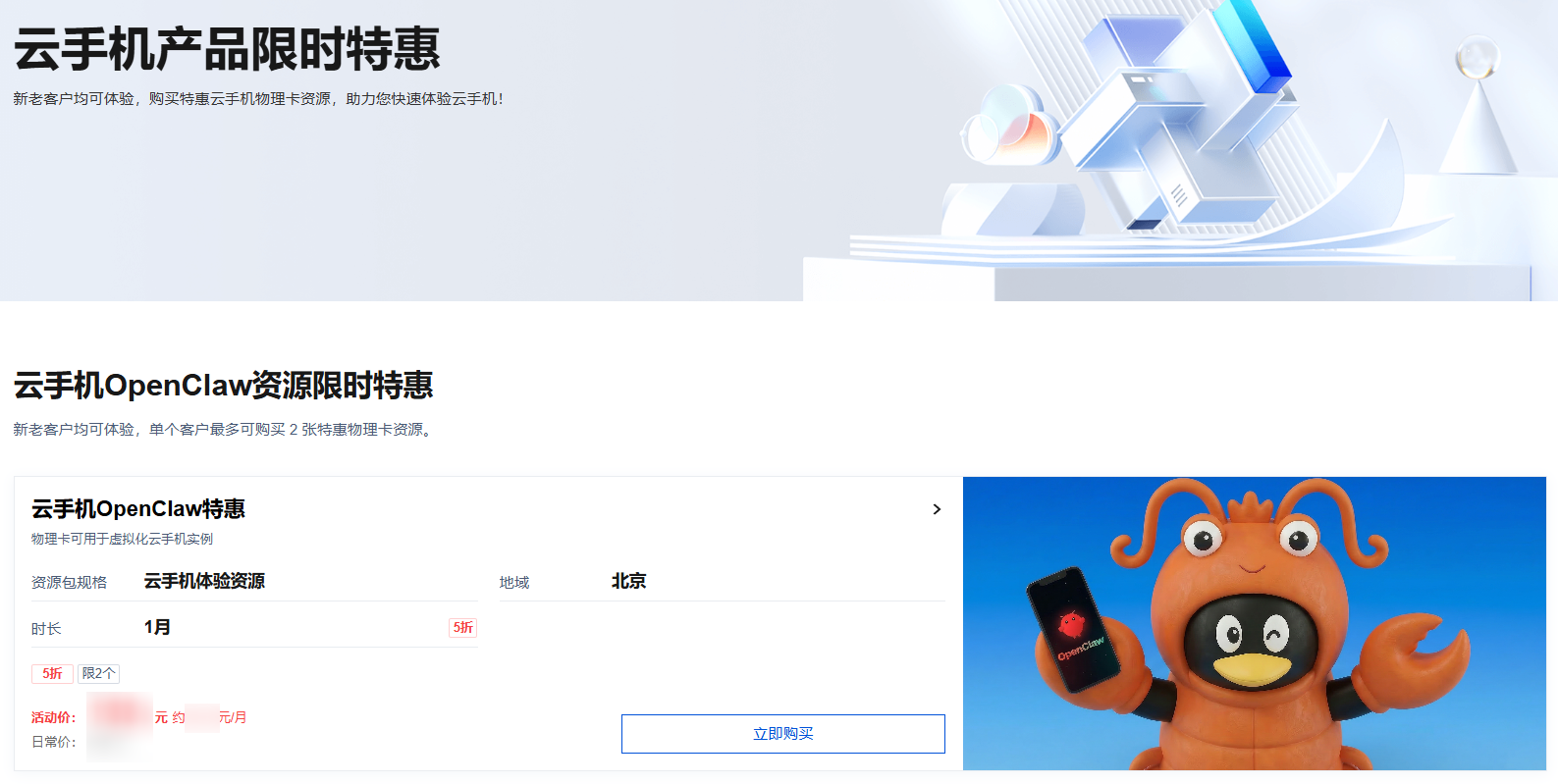
2. 可以通过 活动页 购买资源。
操作步骤
创建实例
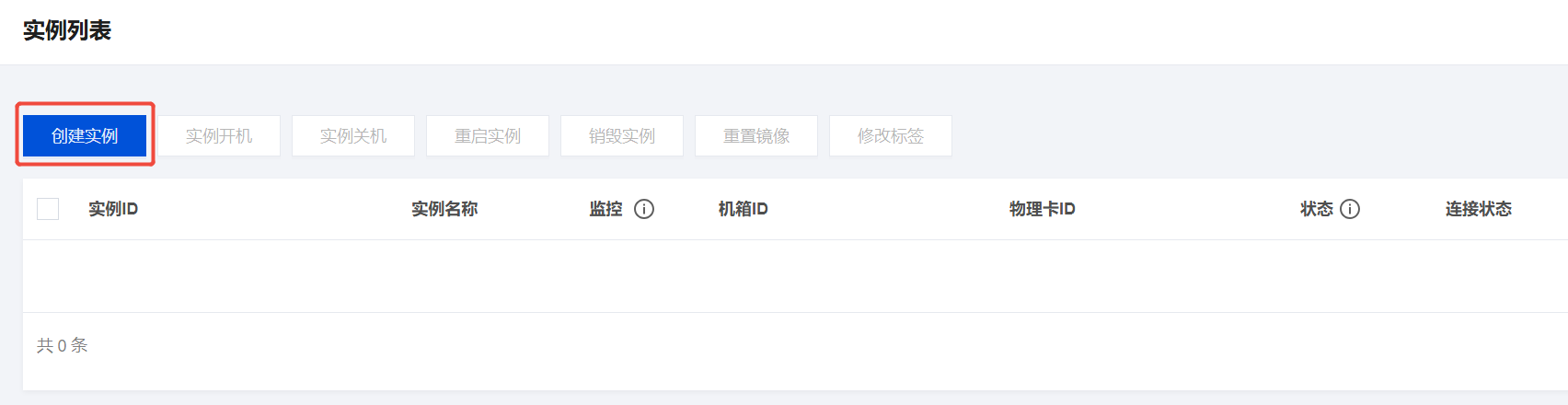
1. 登录 云手机控制台,选择云手机中心 > 实例管理进入实例列表页面,单击创建实例进行配置。
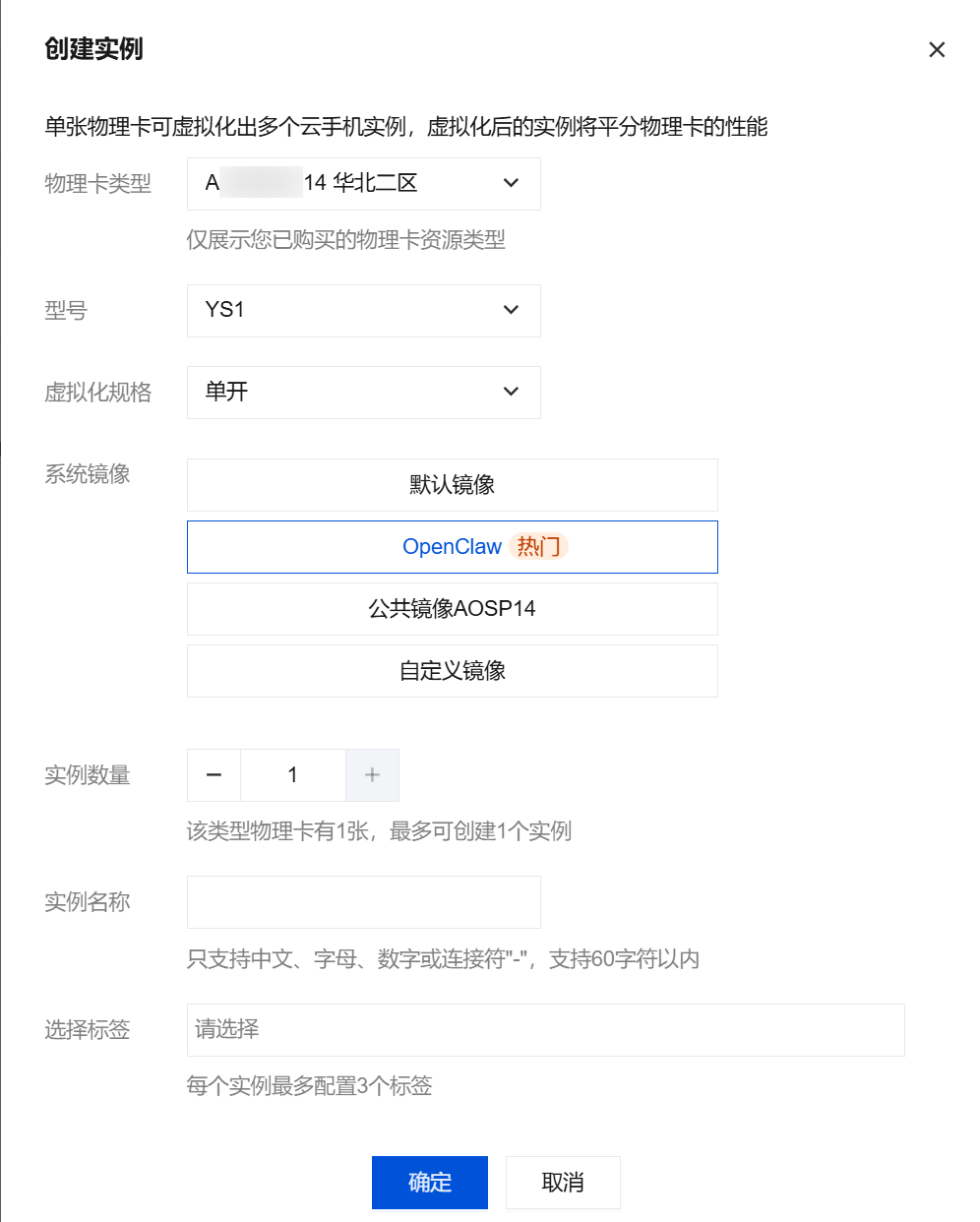
2. 镜像需要选择 OpenClaw,填入其他可选信息,单击确定开始创建实例。
说明:
创建实例时,“实例数量”可以选择1-6开。6开即6个云手机实例共享1张物理卡的资源,1开即1个云手机实例独享整张物理卡的资源,1开实例性能更强。用户可以根据自身实际使用场景,来选择要创建的云手机实例数量。
配置 OpenClaw 模型
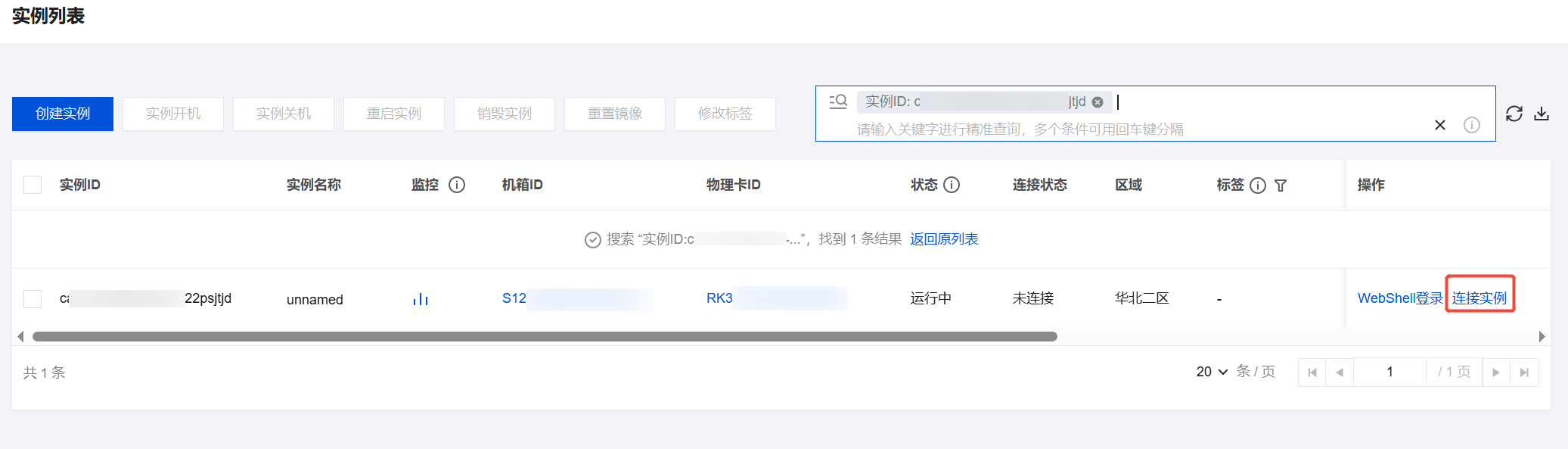
1. 等待实例初始化完成后,在实例列表单击连接实例。
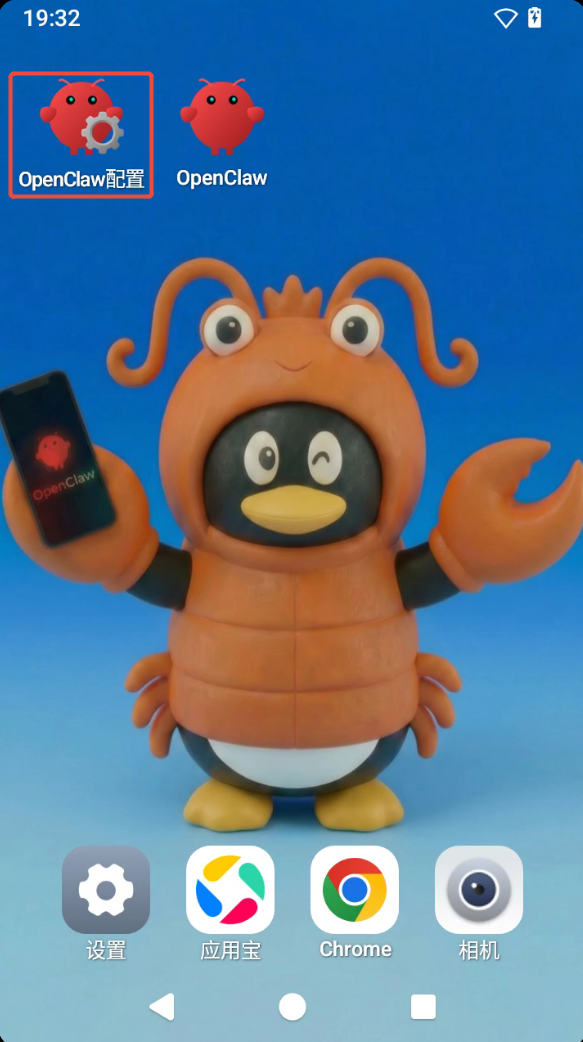
2. 进入云手机后,打开桌面中的 OpenClaw配置 应用。
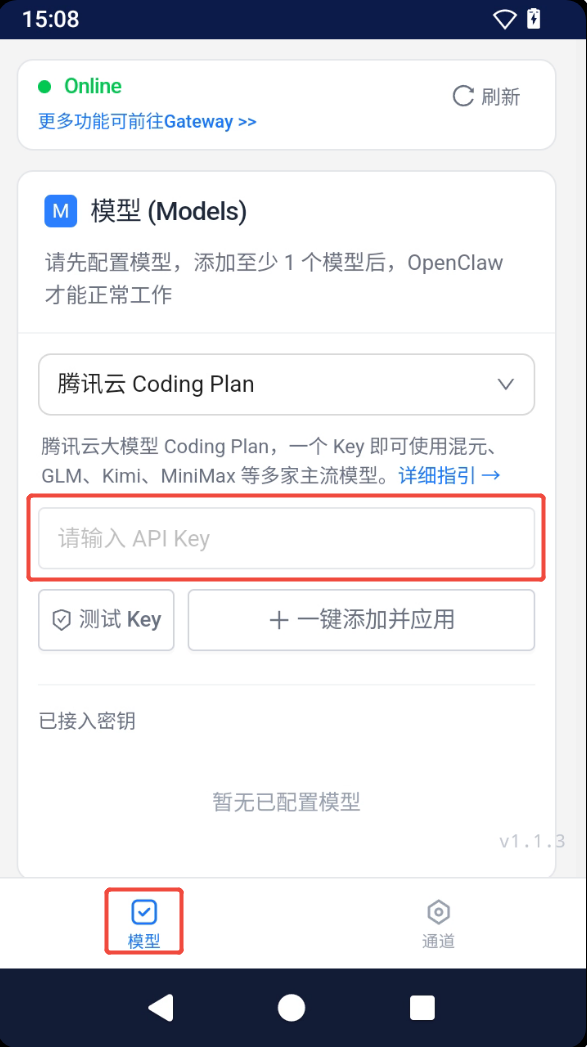
3. 选择模型并配置对应 API Key。配置后您可以单击测试 Key 验证有效性,再单击一键添加并应用,等待 OpenClaw 自动重启。
说明:
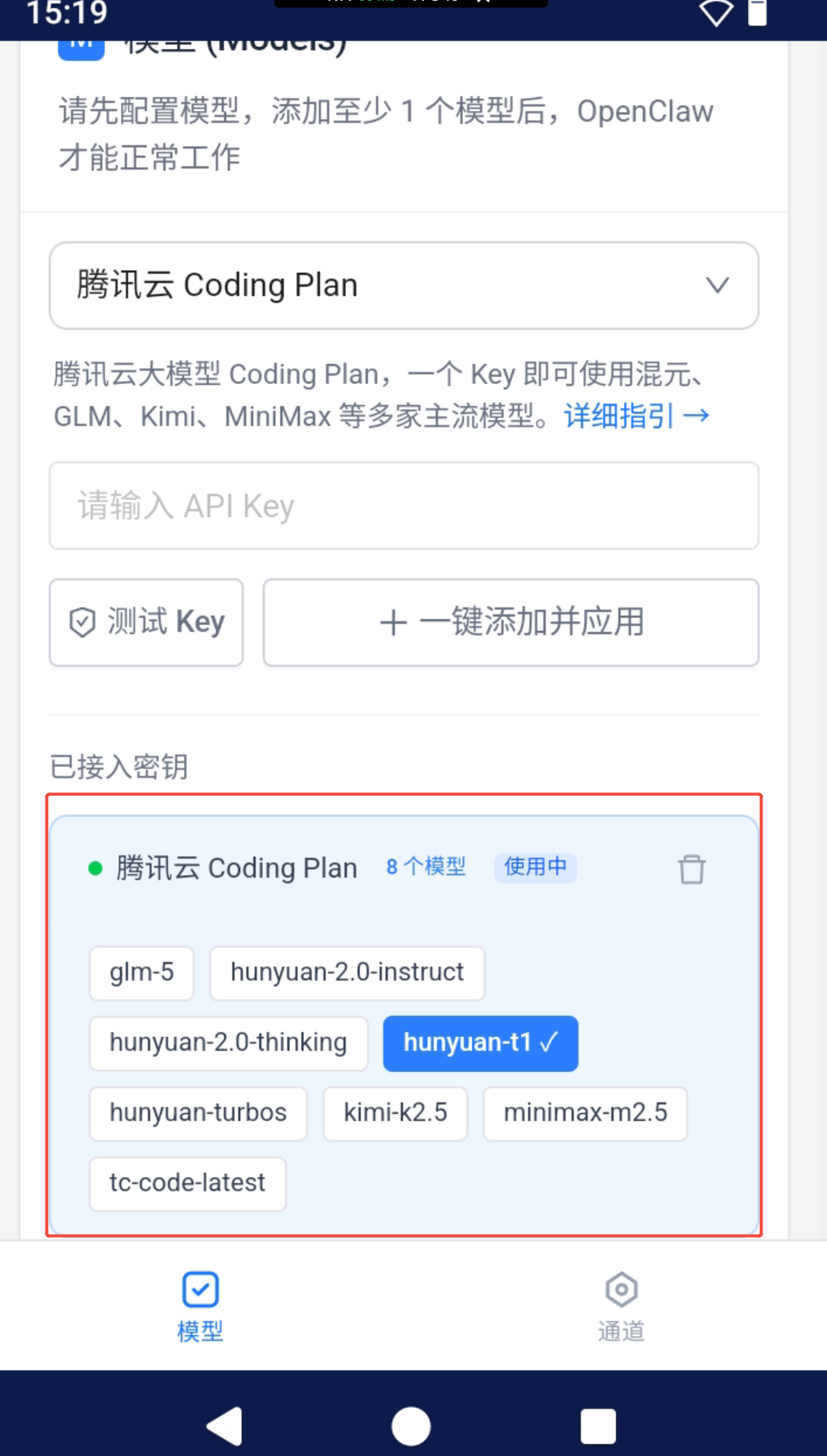
4. 等待 OpenClaw 重启生效,模型配置成功后如下图所示。
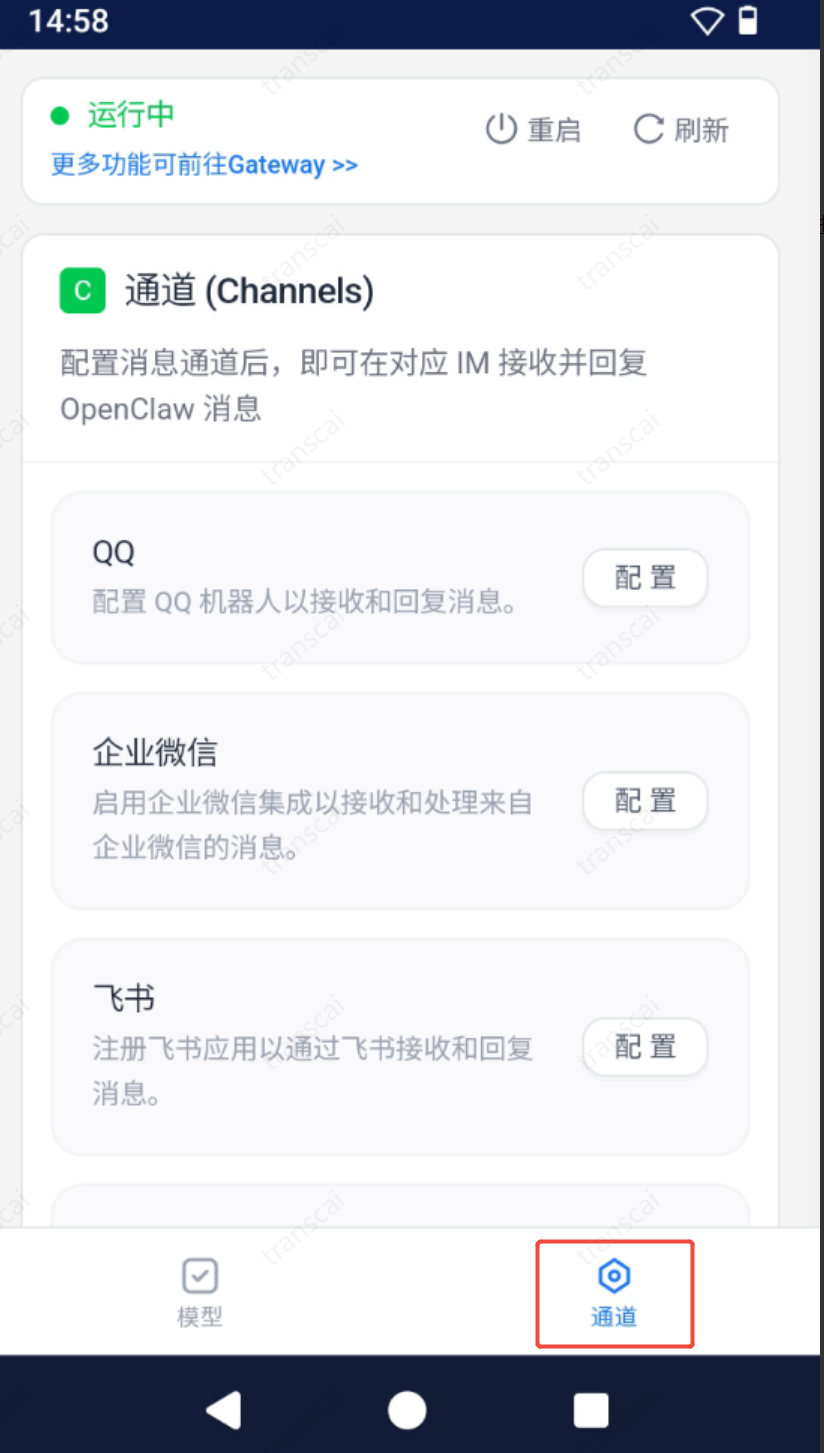
通道 OpenClaw 配置(选择 IM 软件接入)
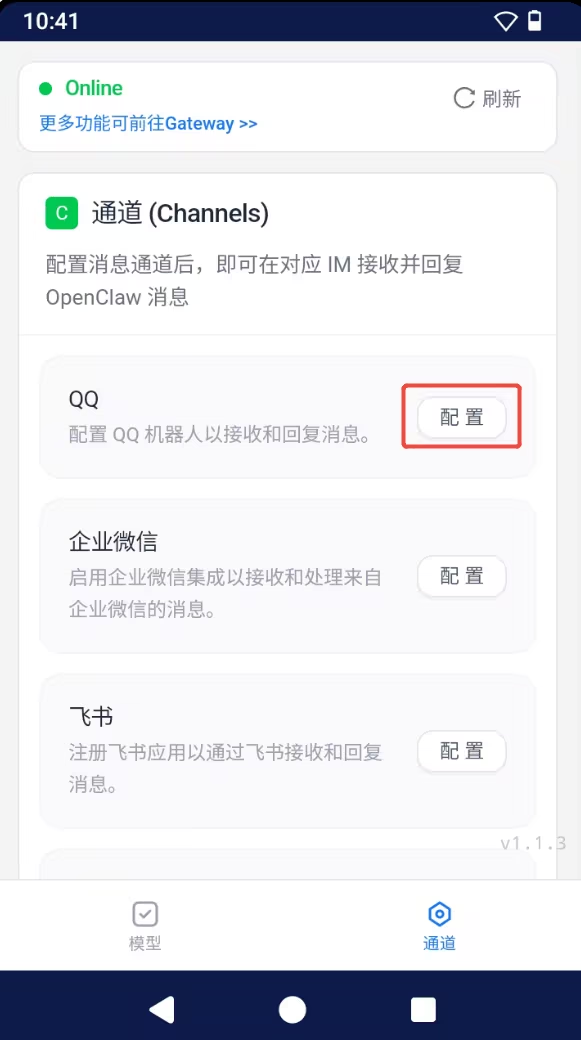
选择通道并配置相关通道。例如 QQ 通道,可通过 QQ Bot 与 OpenClaw 聊天。
在通道配置中,选择对应的 IM 进行接入。因镜像已经封装实现对应的接入功能,只需配置对应的密钥即可,无需进行额外的开发部署工作。
QQ 机器人通道配置
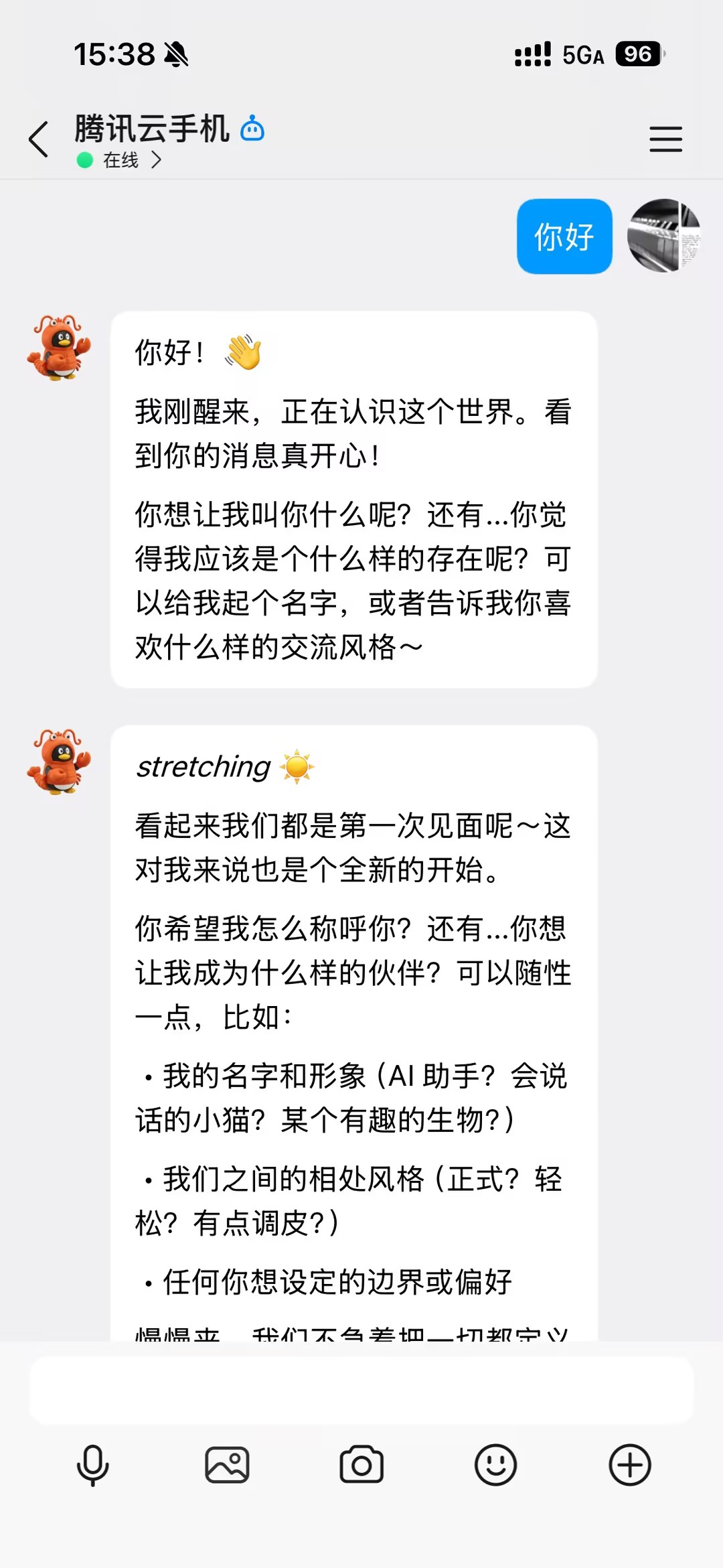
通过 QQ 机器人,实现用户通过 QQ 与机器人对话,驱动 OpenClaw 完成相关任务。接入主要经过以下步骤:
创建 QQ 机器人。
与云手机 OpenClaw 进行安全凭证对接。
企微机器人通道配置
通过企微机器人,实现用户通过企微与机器人对话,驱动 OpenClaw 完成相关任务。接入主要经过以下步骤:
创建企微机器人。
与云手机 OpenClaw 进行安全凭证对接。
飞书机器人通道配置
通过飞书机器人,实现用户通过飞书与机器人对话,驱动 OpenClaw 完成相关任务。接入主要经过以下步骤:
创建飞书机器人。
与云手机 OpenClaw 进行安全凭证对接。
钉钉机器人通道配置
通过钉钉机器人,实现用户通过钉钉与机器人对话,驱动 OpenClaw 完成相关任务。接入主要经过以下步骤:
创建钉钉机器人。
与云手机 OpenClaw 进行安全凭证对接。
与 OpenClaw 聊天
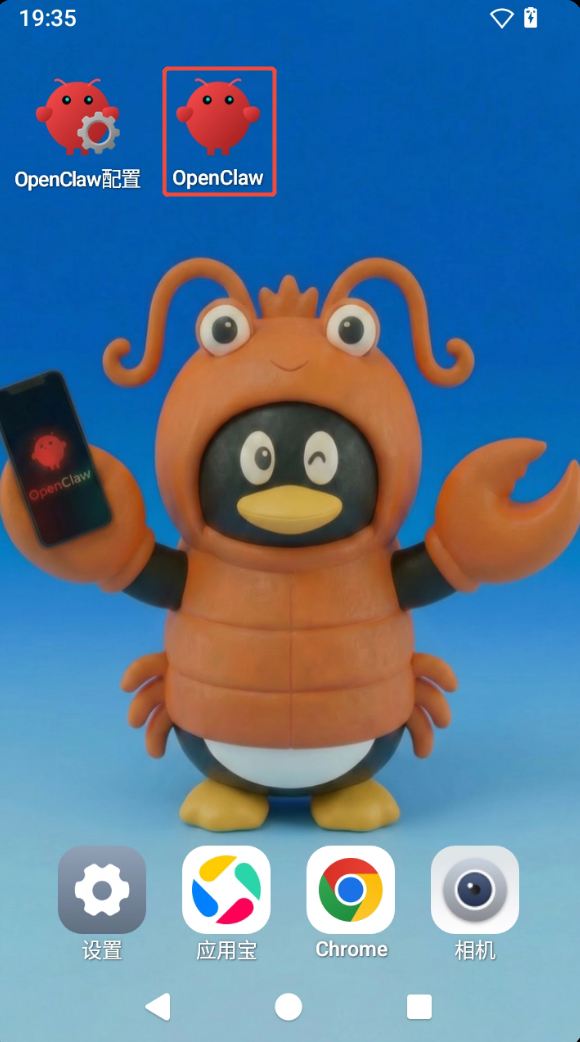
1. 打开云手机桌面 OpenClaw,与 OpenClaw 聊天。
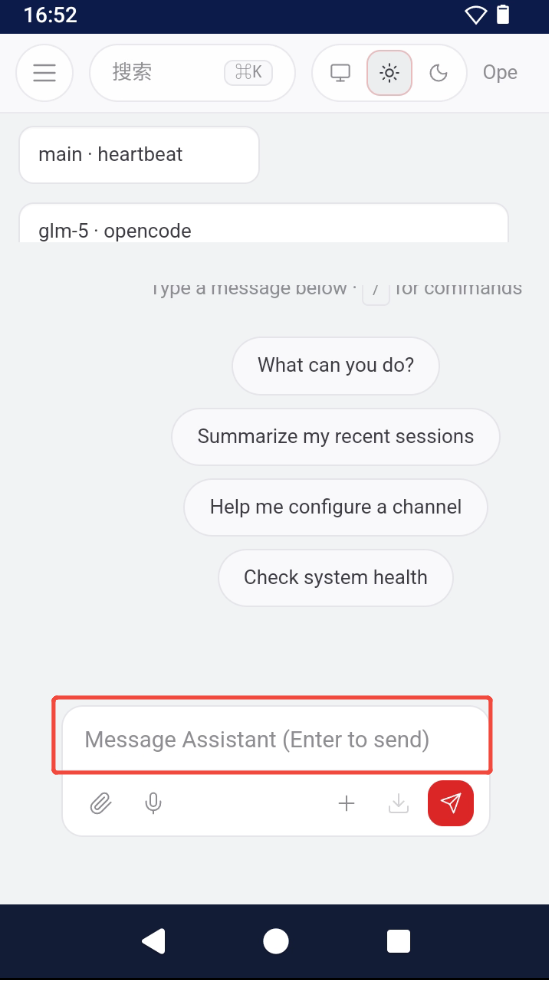
2. 在对话框中输入内容,单击发送进行聊天。
管理 OpenClaw Skill(技能)
终端操作
1. 选择云手机中心 > 实例管理进入实例列表页面,支持 WebShell 登录。
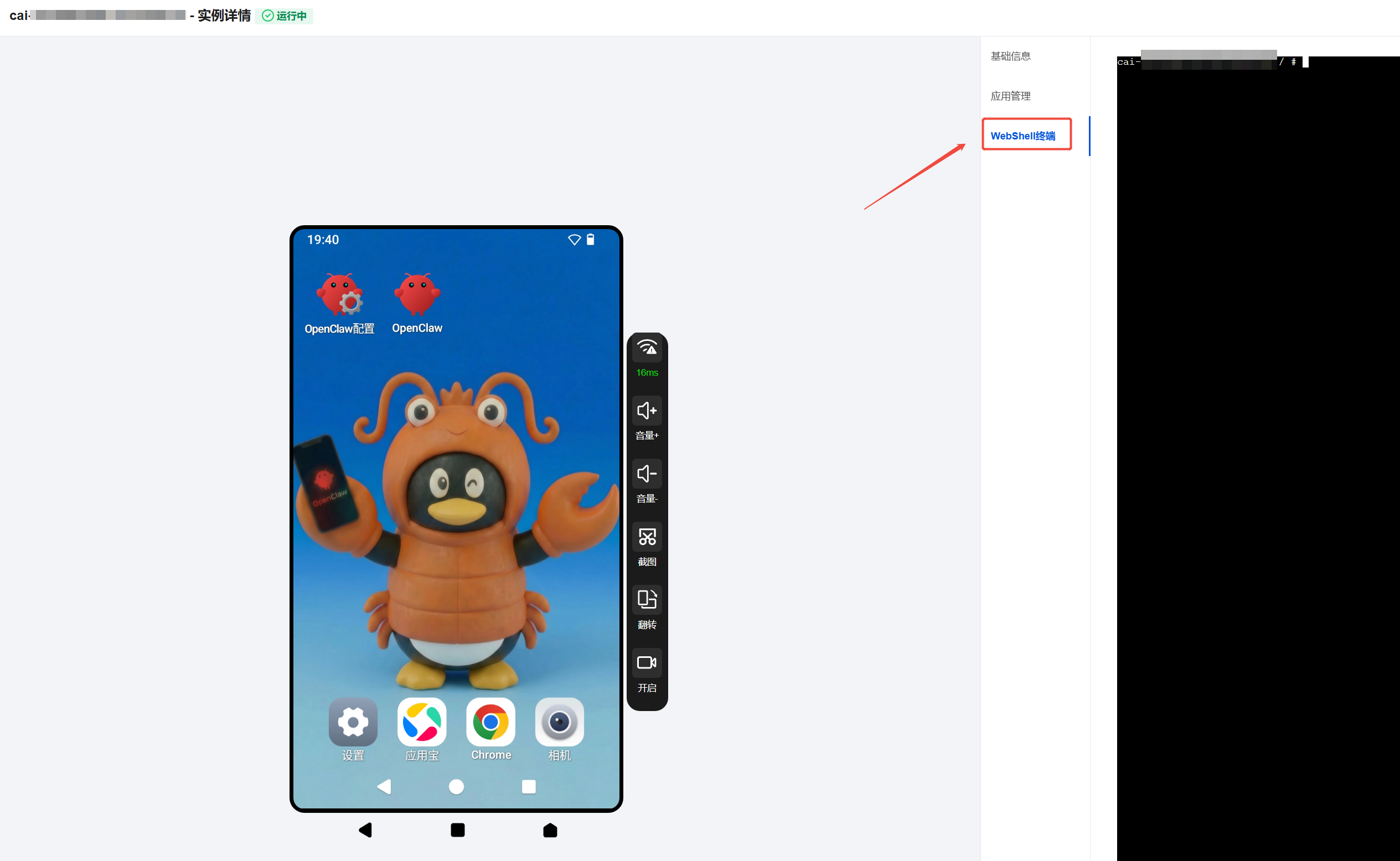
2. 进入 OpenClaw 环境,执行 /data/claw.sh 可以管理 OpenClaw。
# 进入 Openclaw 环境/data/claw.sh
3. 通过终端命令方式管理 OpenClaw。
关闭 OpenClaw
killall openclaw openclaw-gateway 2>/dev/null
启动 OpenClaw
openclaw gateway
更多配置
openclaw


