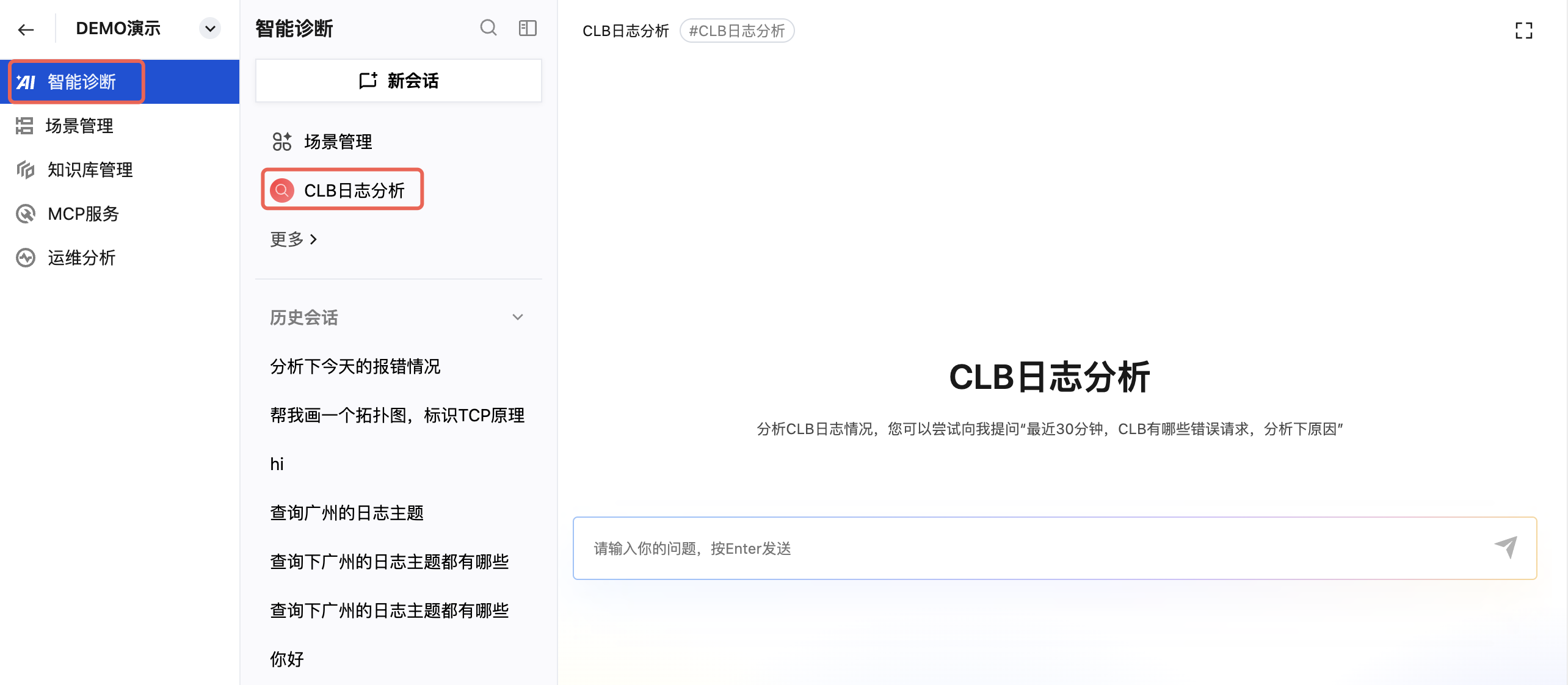
本文以腾讯云负载均衡(Cloud Load Balancer,CLB)为例,演示如何使用 Cloud Mate 智能分析其监控日志,帮助您快速了解 Cloud Mate 产品功能及使用方式。
操作步骤
步骤1:启用 CLB 监控日志
如果您当前账户已有 CLB 监控日志,可直接使用该日志,跳过本步骤。如果没有 CLB 日志,可在日志服务 CLS 中免费启用 CLB Demo 日志。
1. 登录 日志服务控制台,如果页面中提示您尚未开通日志服务,请先按照页面提示开通日志服务 CLS。
2. 在概览页面的 Demo 日志中心中,找到负载均衡 CLB,并单击开启 Demo。
3. 在弹出的提示框中,单击确认,需等待大约2分钟完成开启。
步骤2:新建 Cloud Mate 空间
空间(WorkSpace)是 Cloud Mate 中的资源管理单元,是进行资源隔离与访问控制的边界,一般按照部门组织架构或业务系统划分空间。
1. 登录 Cloud Mate 控制台,在空间列表的上方单击新建空间,输入空间名称“DEMO 演示”,单击确定完成新建。
2. 在列表中单击刚才新建的空间,进入该空间。
步骤3:新建知识库
知识库是系统运维专业能力的重要载体,用于结构化沉淀业务文档、历史故障经验、处理流程、专家知识和产品说明等信息。AI 基于知识库进行分析和推理,为告警处理、故障诊断、巡检优化等场景提供可信、可复用、可追溯的知识支撑。
本文中将 CLB 日志字段含义介绍及监控分析重点作为知识库。
1. 在左侧选择知识库管理,在知识库列表页面的顶端单击新建知识库,并输入名称“CLB 日志介绍”,单击确定。
2. 在打开的知识库编辑页面中,输入如下知识库内容,然后单击右上角保存,填写版本号为
0.0.1,然后单击确定保存知识库内容。注意:
如果您当前账户已有 CLB 监控日志,未使用 CLB Demo 日志,请将以下知识库中的
CLB 日志存储于重庆,主题名称为“CLB Demo访问日志日志主题”修改为您账户中实际的地域及日志主题名称。## 背景知识负载均衡(Cloud Load Balancer,CLB)提供安全快捷的四七层流量分发服务,访问流量经由 CLB 可以自动分配到多台后端服务器上,扩展系统的服务能力并消除单点故障。轻松应对大流量访问场景。1CLB 日志中存储 CLB 访问日志,日志中的字段包含:| 字段名 | 说明 ||--------|------|| stgw_request_id | 请求 ID。 || time_local | 访问的时间与时区,例如,"01/Jul/2019:11:11:00 +0800",最后的"+0800"表示所处时区为 UTC 之后的8小时,即为北京时间。 || protocol_type | 协议类型(HTTP/HTTPS/SPDY/HTTP2/WS/WSS)。 || server_addr | CLB 的 VIP。 || server_port | CLB 的 VPort,即监听端口。 || server_name | 规则的 server_name,CLB 的监听器中配置的域名。 || remote_addr | 客户端 IP。 || remote_port | 客户端端口。 || status | CLB 返回给客户端的状态码。 || upstream_addr | RS 地址。 || upstream_status | RS 返回给 CLB 的状态码。 || proxy_host | stream ID。 || request | 请求行。 || request_length | 从客户端收到的请求字节数。 || bytes_sent | 发送到客户端的字节数。 || http_host | 请求域名,即 HTTP 头部中的 Host。 || http_user_agent | HTTP 协议头的 user_agent 字段。 || http_referer | HTTP 请求来源。 || http_x_forwarded_for | HTTP 请求中 x-forwarded-for header 的内容。 || request_time | 请求处理时间:从收到客户端的第一个字节开始,直到给客户端发送的最后一个字节为止,包括客户端请求到 CLB、CLB 转发请求到 RS、RS 响应数据到 CLB、CLB 转发数据到客户端的总时间。单位:秒。 || upstream_response_time | 整个后端请求所花费时间:从开始 CONNECT RS 到从 RS 接收完应答的时间。单位:秒。 || upstream_connect_time | 和 RS 建立 TCP 连接所花费时间:从开始 CONNECT RS 到开始发送 HTTP 请求的时间。 || upstream_header_time | 从 RS 接收完 HTTP 头部所花费时间:从开始 CONNECT RS 到从 RS 接收完 HTTP 应答头部的时间。 || tcpinfo_rtt | TCP 连接的 RTT。 || connection | 连接 ID。 || connection_requests | 连接上的请求个数。 || ssl_handshake_time | 记录 SSL 握手各阶段耗时,格式:x:x:x:x:x:x:x。其中,冒号分隔的字符串,单位是ms,每个阶段耗时若小于1ms则显示为0。第1个字段表示是否 SSL 会话复用。第2个字段表示完整的握手时间。3~7表示 SSL 各阶段耗时。第3个字段表示 CLB 从收到 client hello 到发送 server hello done 的时间。第4个字段表示 CLB 从发送 server 证书开始到发送 server 证书完成的时间。第5个字段表示 CLB 从计算签名到发送 server key exchange 完成的时间。第6个字段表示 CLB 从收到 client key exchange 开始到收完 client key exchange 的时间。第7个字段表示 CLB 从收到 client key exchange 到发送 server finished 的时间。 || ssl_cipher | SSL 加密套件。 || ssl_protocol | SSL 协议版本。 || vip_vpcid | 负载均衡实例所属的私有网络 ID,公网 CLB 的取值为-1。 || request_method | 请求方式,支持 POST 和 GET 请求。 || uri | 资源标识符。 || server_protocol | CLB 的协议。 |## 监控数据CLB 日志存储于重庆,主题名称为“CLB Demo访问日志日志主题”## 分析重点### 核心指标- 访问错误率:status>=400的日志均属于错误访问- 访问耗时:request_time,需分别关注耗时的平均值、P95/P99分位值。如果发现耗时高,还应当结合upstream_response_time、upstream_connect_time、upstream_header_time、ssl_handshake_time进一步分析具体原因- 访问量:包括PV及UV,UV以remote_addr为准### 分析维度分析核心指标时,如果发现异常,应当进一步按照以下维度分组统计,判断问题主要集中在哪些分组中- server_addr- server_name- upstream_addr- uri- request_method如果怀疑问题与访问来源地域有关,还可以根据remote_addr获取访问来源的城市、省份、国家,按照该维度进行分析
步骤4:添加 MCP 服务
MCP 是一种用于大模型与外部系统、工具、数据连接的开放协议。Cloud Mate 通过 MCP 访问存储在日志服务 CLS 中的 CLB 日志。
1. 在左侧选择 MCP 服务,在页面的顶部卡片中找到日志服务,单击前往配置。
2. 输入 MCP 的名称,访问日志范围选择当前主账号,然后在弹窗中授权 Cloud Mate 访问日志服务 CLS 数据。
3. 配置完成后,单击右上角保存,完成添加。
步骤5:新建场景
场景由知识库及 MCP 组成,每个场景对应一类运维需求,例如“商城系统异常诊断场景”、“服务器容量评估场景”、“订单异常分析场景”。
本文中将 CLB 日志分析作为一个场景。
1. 在左侧选择场景管理,在页面顶部单击新建场景,输入以下信息,然后单击确定。
配置项 | 配置信息 |
场景名称 | CLB_日志分析。 |
场景描述 | 分析 CLB 日志情况,您可以尝试向我提问“最近30分钟,CLB 有哪些错误请求,分析下原因”。 |
2. 在打开的场景配置页面中,关联前面步骤中的知识库及 MCP,关联 MCP 时请勾选日志服务中的全部选项。
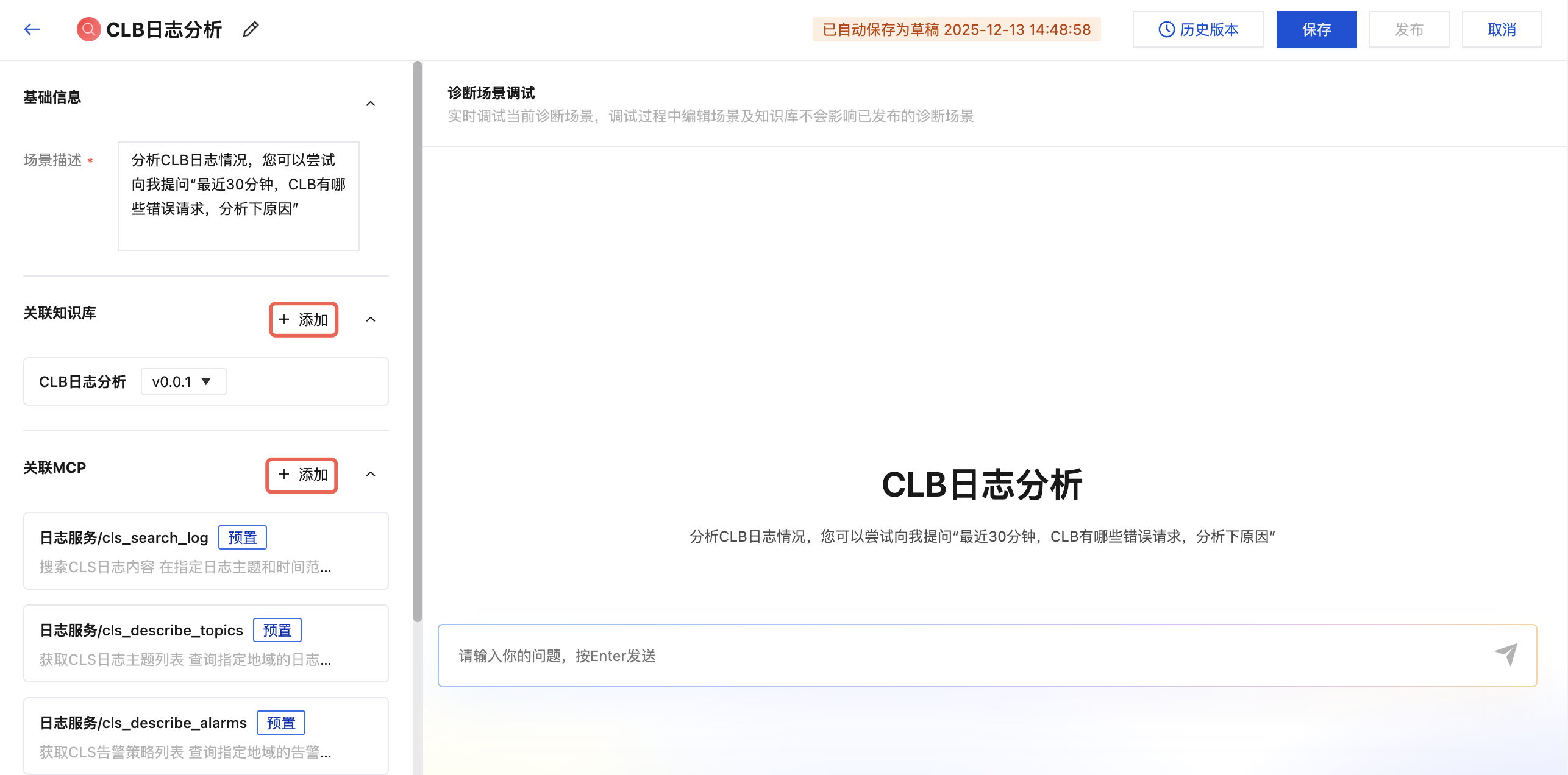
3. 在右侧对话框中,输入问题,开始分析 CLB 日志。例如输入“最近30分钟,CLB 有哪些错误请求,分析下原因”。
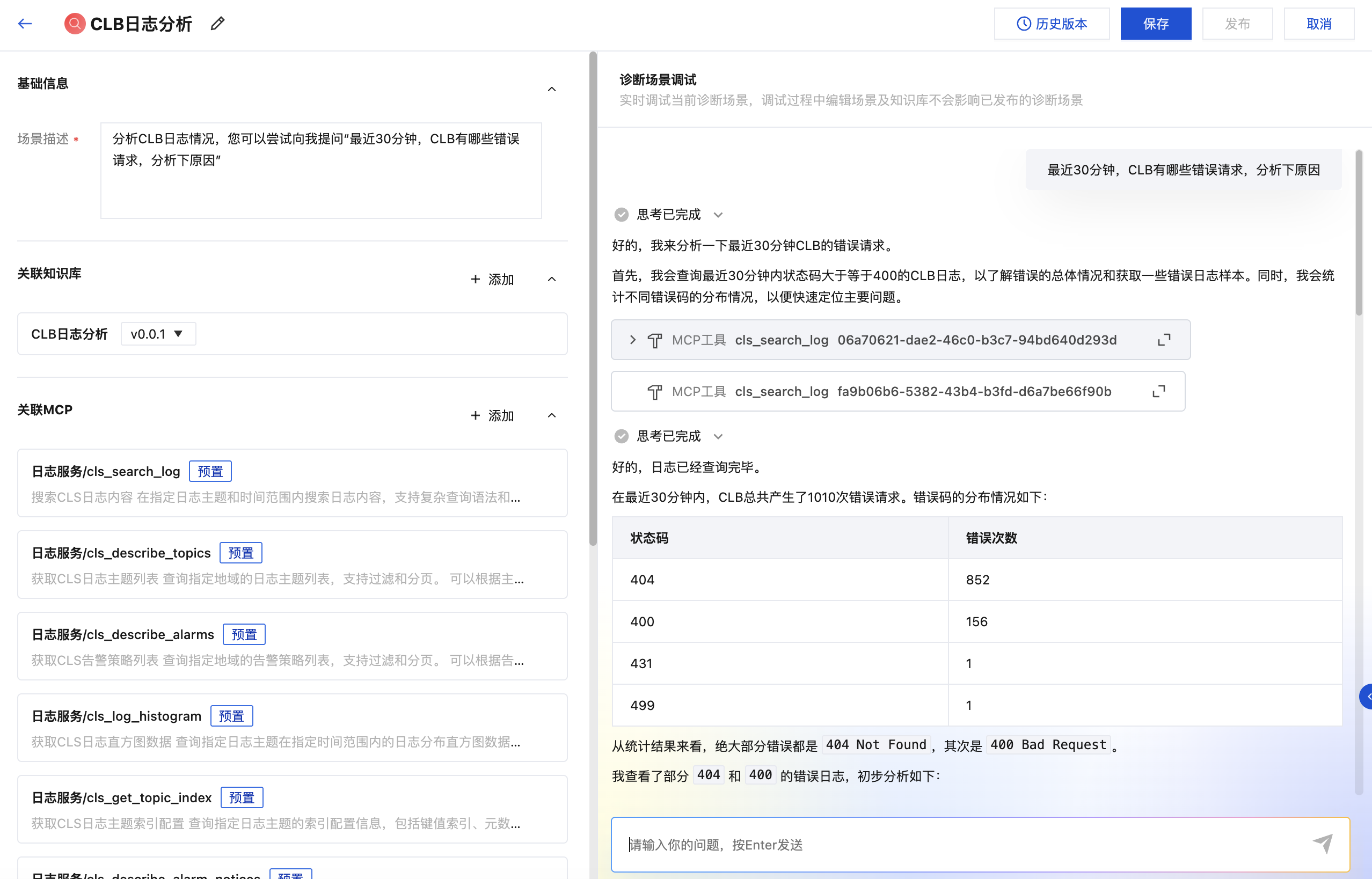
4. 单击右上角保存,填写版本号为
0.0.1,然后单击确定保存该场景。步骤6:发布场景
配置好的场景,可以正式发布,供团队内其他用户直接使用(无需再额外配置知识库及 MCP)。
1. 单击右上角发布,启用正式发布,然后单击确定。其他用户可直接使用其中的访问链接使用该场景。
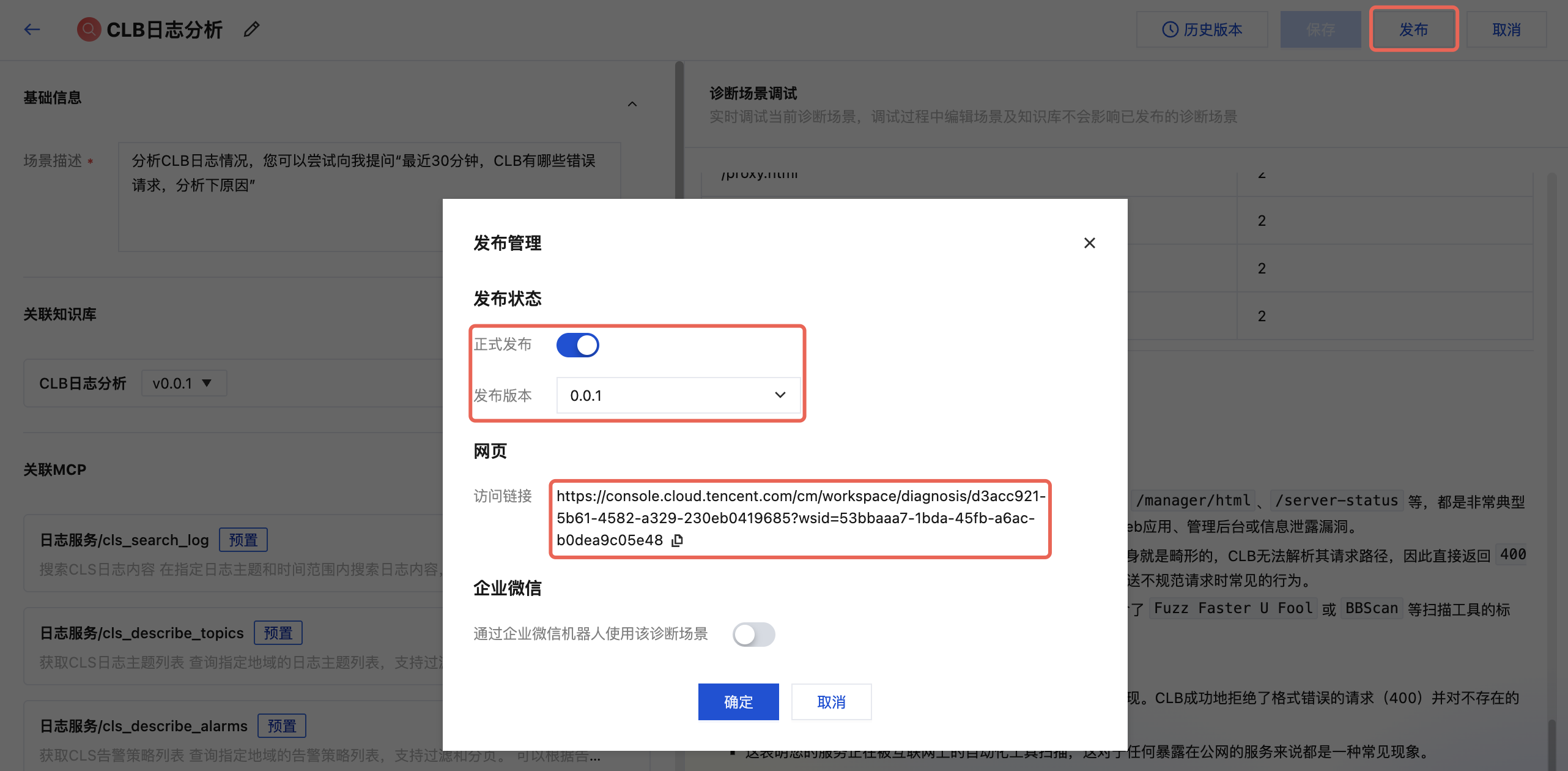
2. 除直接使用访问链接外,也可在智能诊断中选择该场景并使用。