每个场景对应一类运维需求,例如商城系统异常诊断场景、服务器容量评估场景、订单异常分析场景。场景由知识库及 MCP 组成,通过 AI Agent 完成相关分析及操作。
前提条件
在 Cloud Mate 已 创建空间 WorkSpace。
当前操作账号拥有访问空间 WorkSpace、管理场景的权限,如无权限,请参考 权限管理 完成授权。
新建场景
1. 登录 Cloud Mate,在空间列表中选择您有权限的空间,单击空间名称进入。
2. 在左侧选中场景管理:在页面顶部单击新建场景,填写如下参数:
场景名称:支持中英文字符、数字、
- 及_。场景描述:简要描述场景功能,并列举该场景所需的输入信息,例如:该场景用于定位接口报错根因,请提供错误请求 ID 及请求发生的大致时间范围。
场景图标:选择图形和颜色,图标用于帮助您快速识别场景。
标签:为当前创建的场景设定标签,便于从不同维度对资源分类管理。
3. 单击确定完成场景新建,并进入场景详细配置页面。
4. 在左侧栏的关联知识库中,单击添加,选择当前场景需要关联的知识库,当知识库包含多个版本时,需指定其中一个版本,然后单击确定。
5. 在左侧栏的关联 MCP 中,单击添加,选择当前场景需要关联的 MCP,单击确定。
6. 完成知识库及 MCP 关联后,可在右侧进行场景调试,验证当前配置能否满足异常问题诊断需求。配置过程中,场景配置将自动保存至草稿中。
7. 完成调试后,单击右上角的保存,保存该场景并设定版本号。
版本管理
场景可保存为多个版本,用户可以根据需要随时切换或回溯到历史版本。
1. 登录 Cloud Mate,在空间列表中选择您有权限的空间,单击空间名称进入。
2. 在左侧选择场景管理,进入场景列表页面,单击需要管理的场景名称。
3. 单击右上角的历史版本,查看历史版本列表。
4. 单击某个版本,可使用该版本进行场景调试,单击还原,将使用该版本的配置覆盖当前草稿内容。
发布管理
场景配置完成后,可正式对外发布,供当前账号下的其他子账户使用。支持两种使用方式:
网页:用户通过腾讯云 Cloud Mate 控制台网页使用该场景。
企业微信:用户通过企业微信机器人,以对话方式使用该场景,无需登录腾讯云控制台。
1. 登录 Cloud Mate,在空间列表中选择您有权限的空间,单击空间名称进入。
2. 在左侧选择场景管理,进入场景列表页面,在列表最右侧的操作列中单击发布管理,配置如下信息:
发布状态:开启后该场景才能够在下面的两种方式中使用,未发布的场景仅能在场景管理中进行调试。
网页访问链接:使用该链接可直接在腾讯云 Cloud Mate 控制台网页使用该场景。
企业微信:开启后可通过企业微信机器人使用该场景,您需在企业微信群聊中添加消息推送(原“群机器人”),并启用 消息推送回调 功能。
注意:
企业微信消息推送功能为企业微信内测功能,如未启用,请联系企业微信技术支持人员启用该功能。
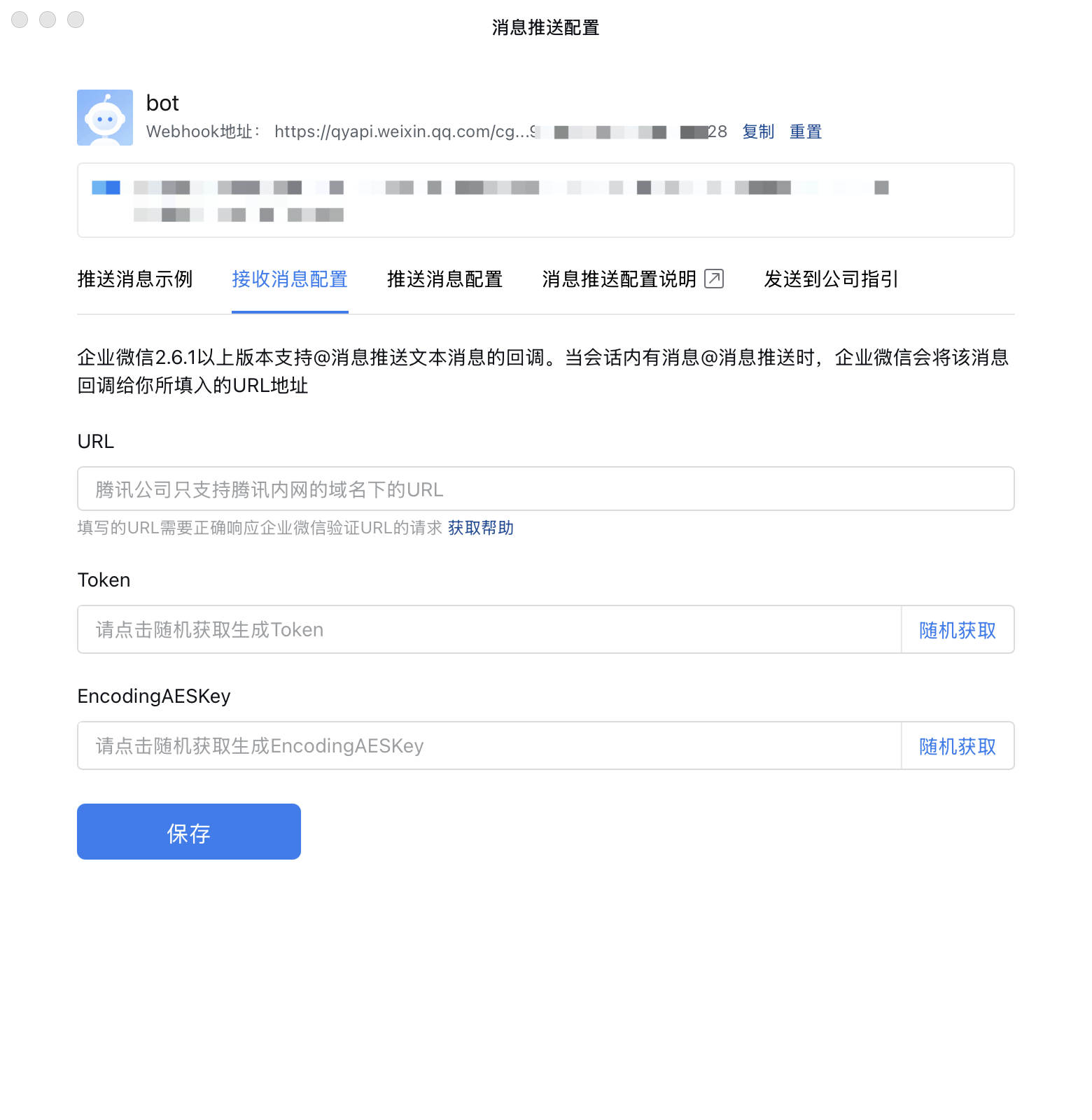
将 Cloud Mate 页面中的 URL、Token、EncodingAESKey 复制到上图中的企业微信消息推送配置中,并保存。
数据安全:通过企业微信使用场景时,为保障数据安全,默认脱敏密钥及密码,并隐藏诊断过程,仅返回诊断结果。
可见范围:
企业内部公开:企业微信中,您所属企业中的所有用户均可通过该机器人使用 Cloud Mate。
仅名单中的用户可见:在下方输入框填写 企业微信用户 ID,仅 ID 范围内的用户可通过该机器人使用 Cloud Mate。


