操作场景
本文介绍 Kong 如何开启 admin-api 并为 admin-api 配置 Basic Auth 安全认证插件。
前置条件
已购买网关实例,详情请参见 新建网关。
操作步骤
步骤1:在 Kong 的管理控制台上配置 admin api 的服务和路由
1. 登录 TSF 控制台。
2. 在左侧导航栏选择云原生网关 ,单击目标实例进入实例详情。
3. 在基础信息页面,单击 Konga 控制台标签查看管理控制台登录方式。
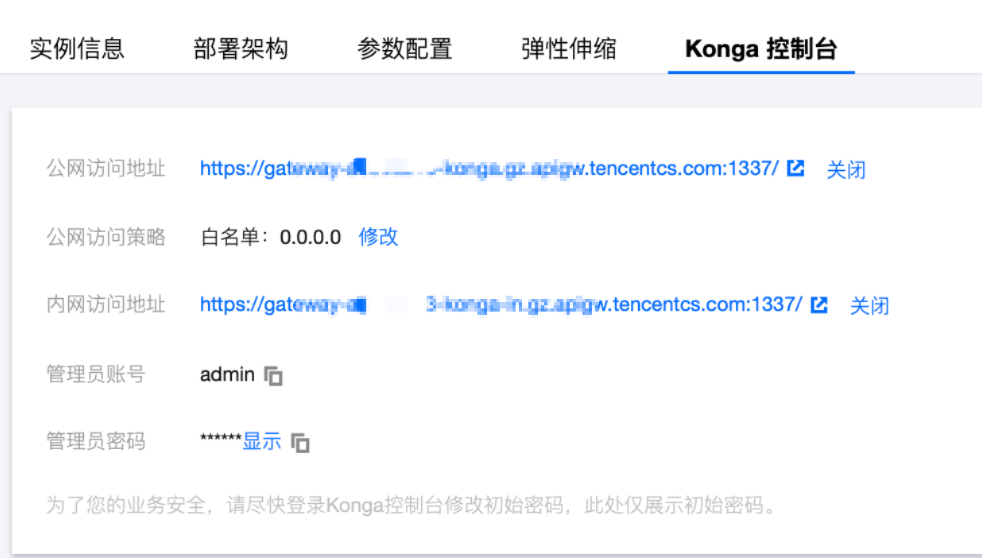
4. 单击公网访问地址,进入管理控制台页面,在左侧导航栏单击 SERVICES,进入服务列表。
5. 单击 ADD NEW SERVICE,在弹出的对话框中填写内容,URL 的内容填写为
http://127.0.0.1:2001/,创建一个服务。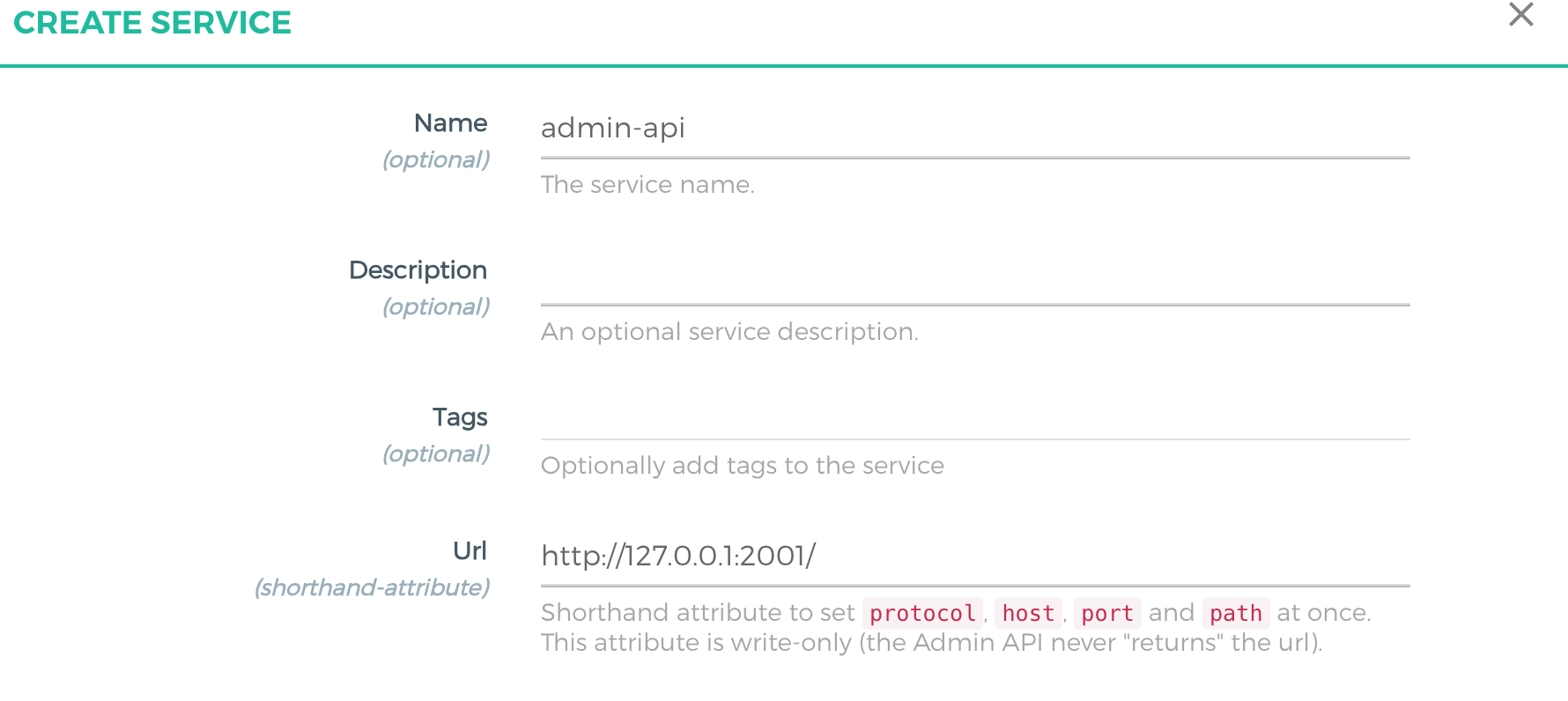
6. 创建成功后,在服务列表中单击已创建好的服务,进入服务详情页面,在左侧导航栏单击 Routes,进入路由列表。
7. 单击 ADD ROUTE,在弹出的对话框中填写内容,Path 的内容填写为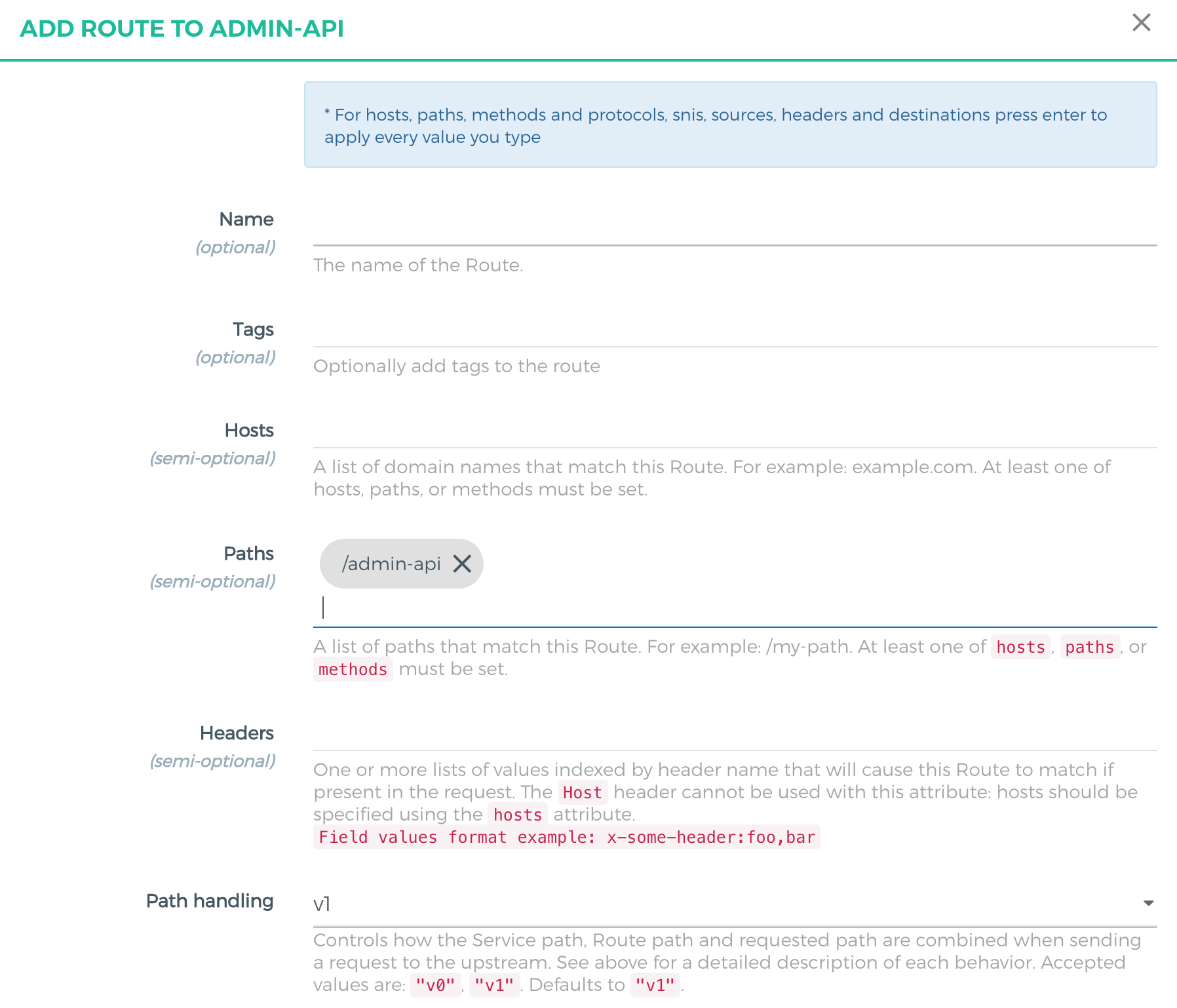
/admin-api,创建一个路由。
8. 打开浏览器通过公网地址访问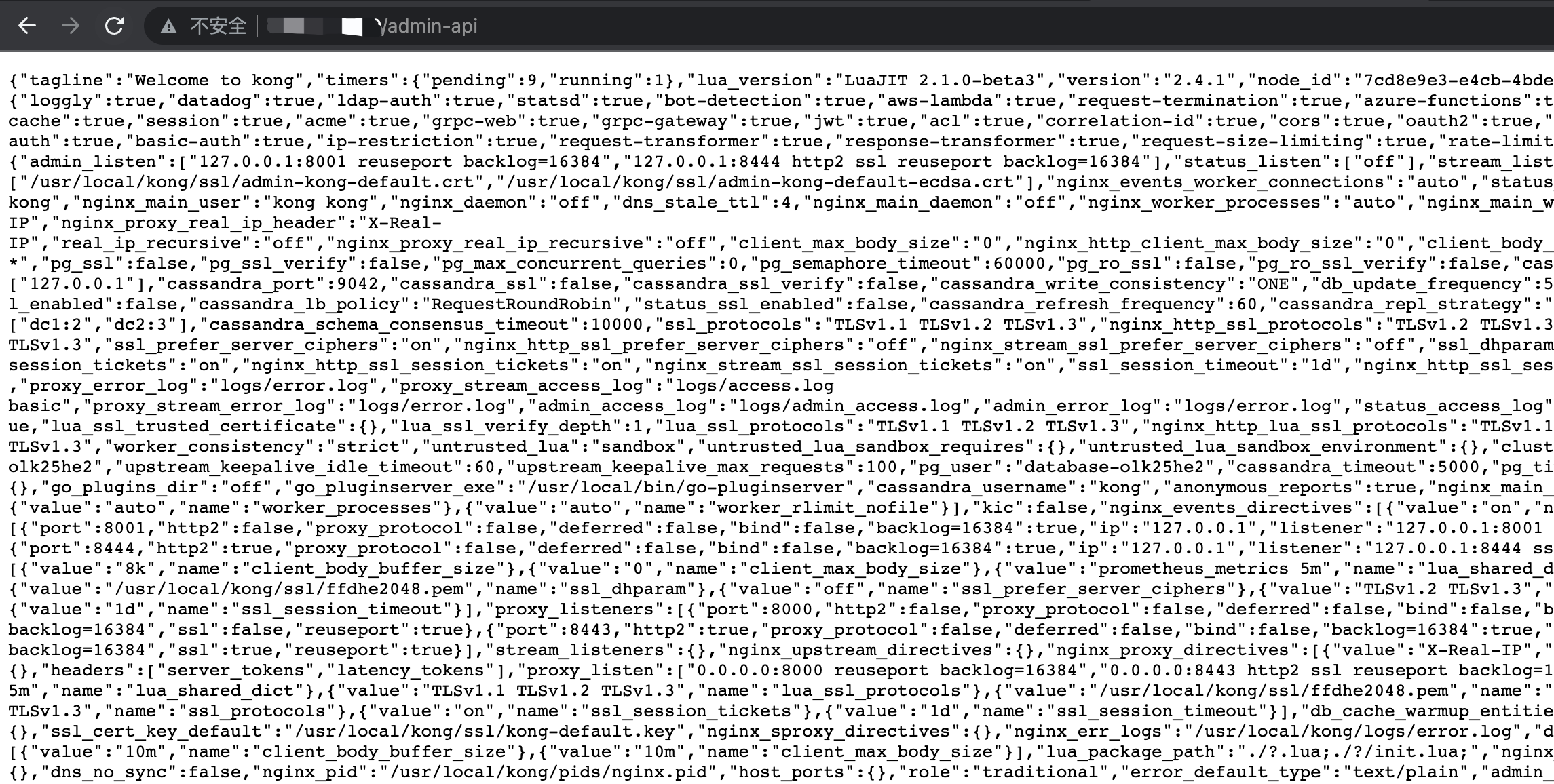
admin api,uri的内容填写为/admin-api。
步骤2:为 admin api 配置 basic-auth 安全认证插件
1. 打开 Kong 的管理控制台, 在左侧导航栏单击 CONSUMERS,进入消费者列表。
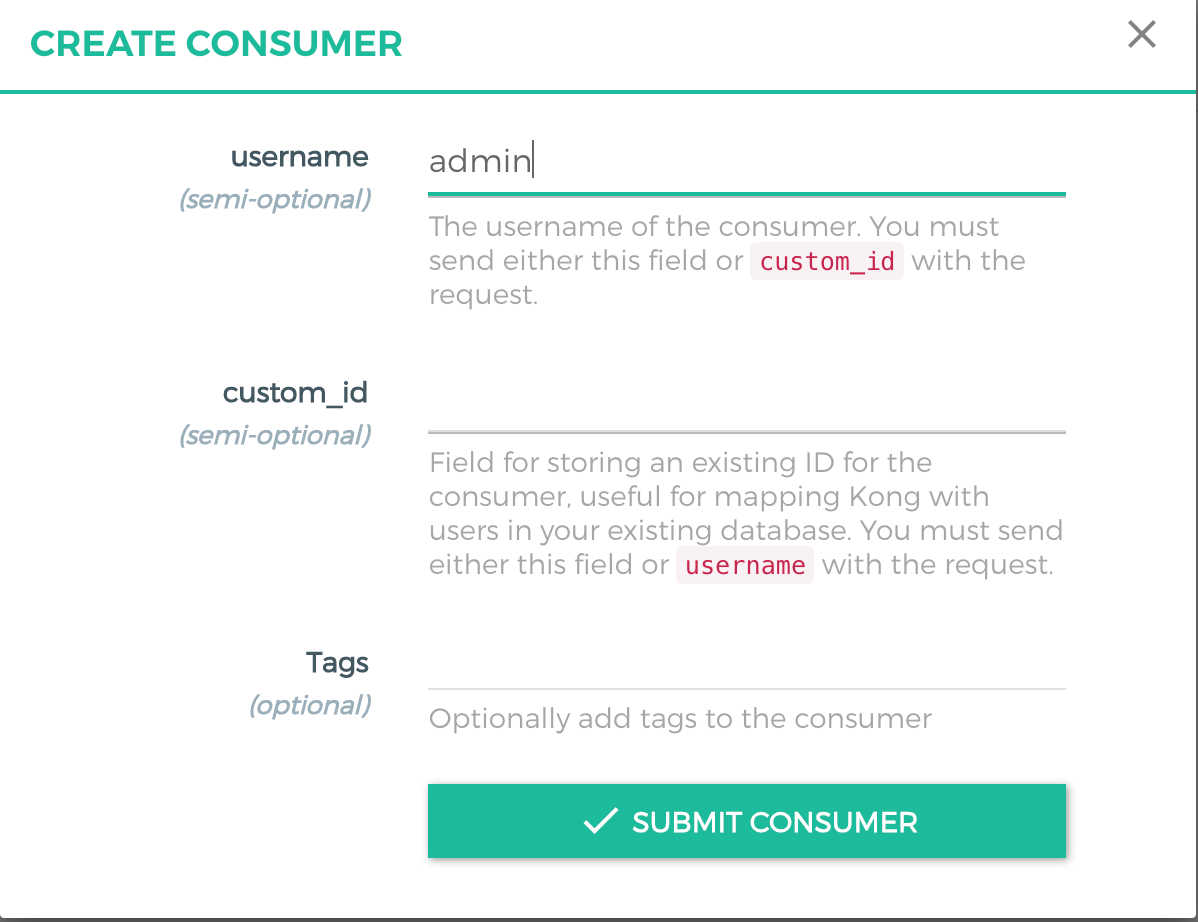
2. 单击 CREATE CONSUMER,在弹出的对话框中填写内容。
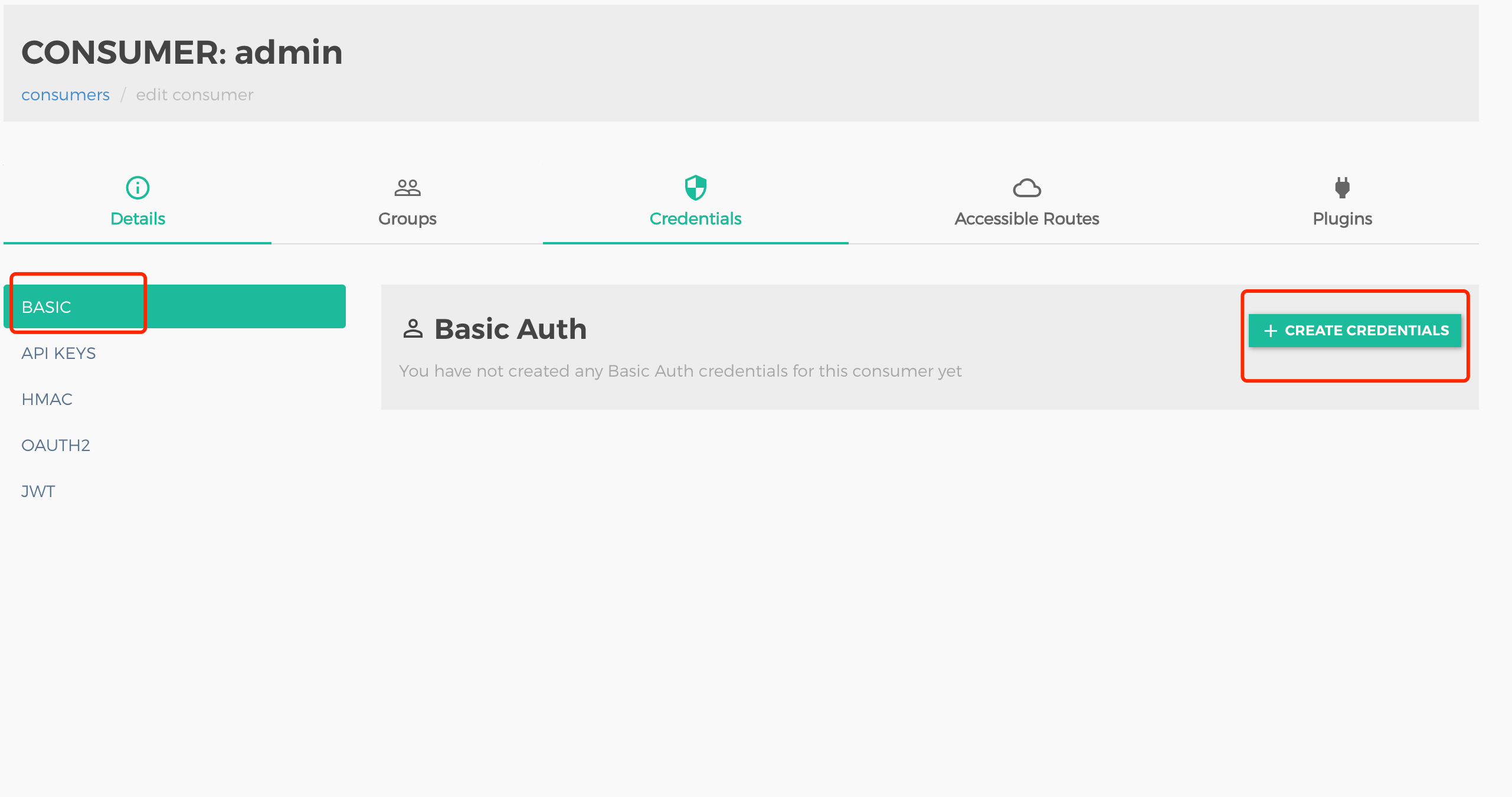
3. 单击 Credentials 左侧的选项选择 BASIC,并单击 CREATE CREDENTIALS。
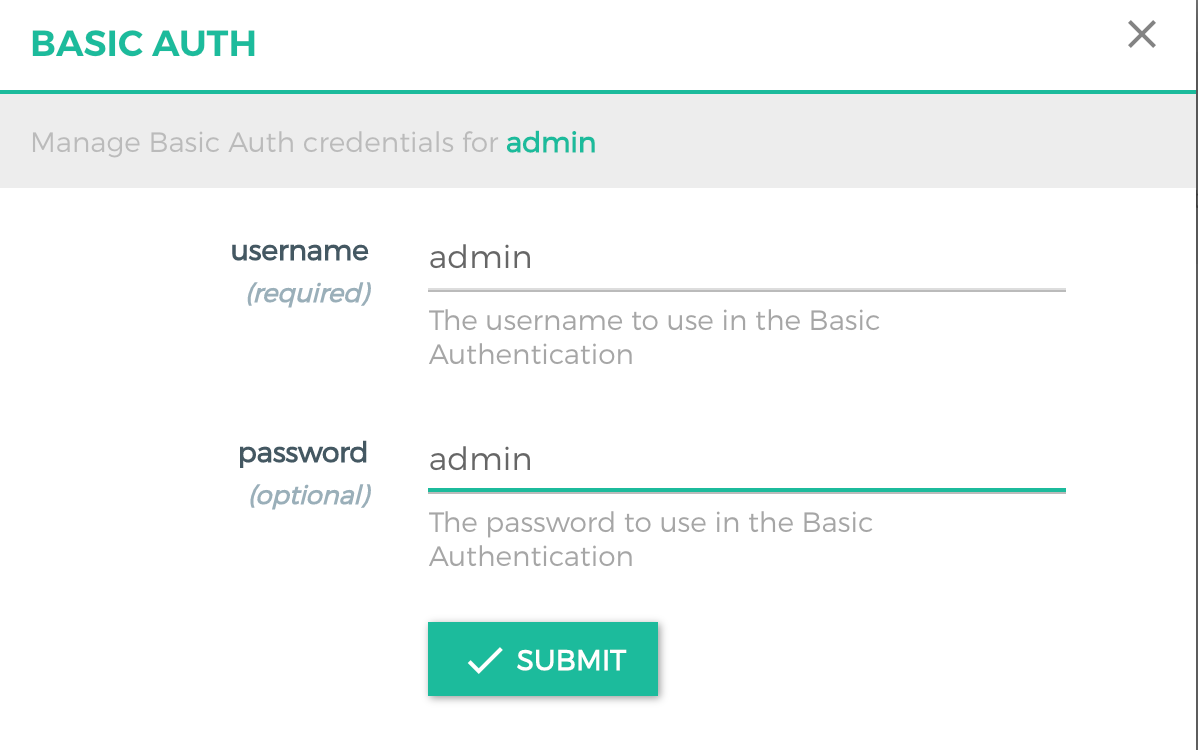
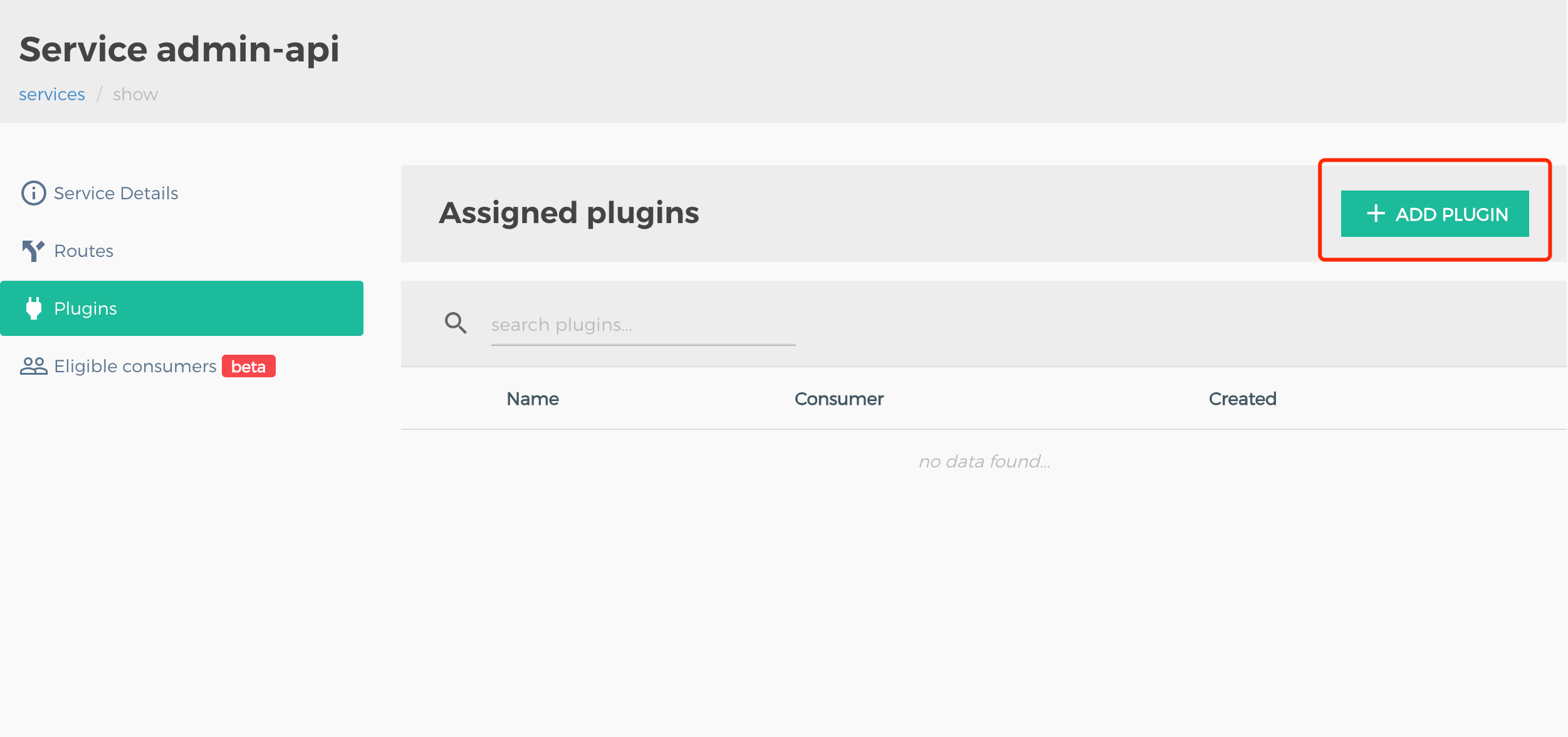
4. 在左侧导航栏中依次单击 SERVICES > admin-api > Plugins > ADD Plugin,选择 Basic Auth 插件并完成添加。
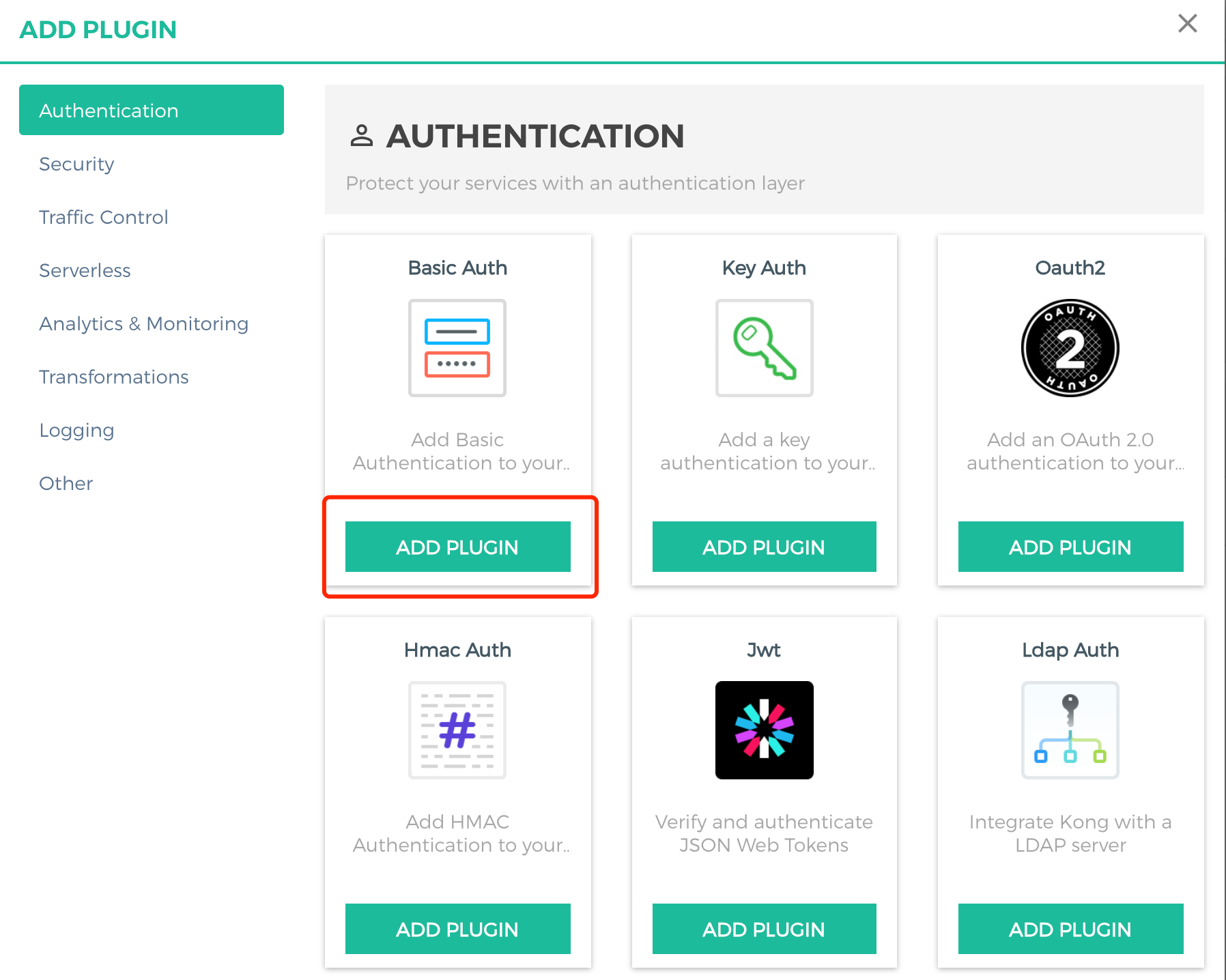
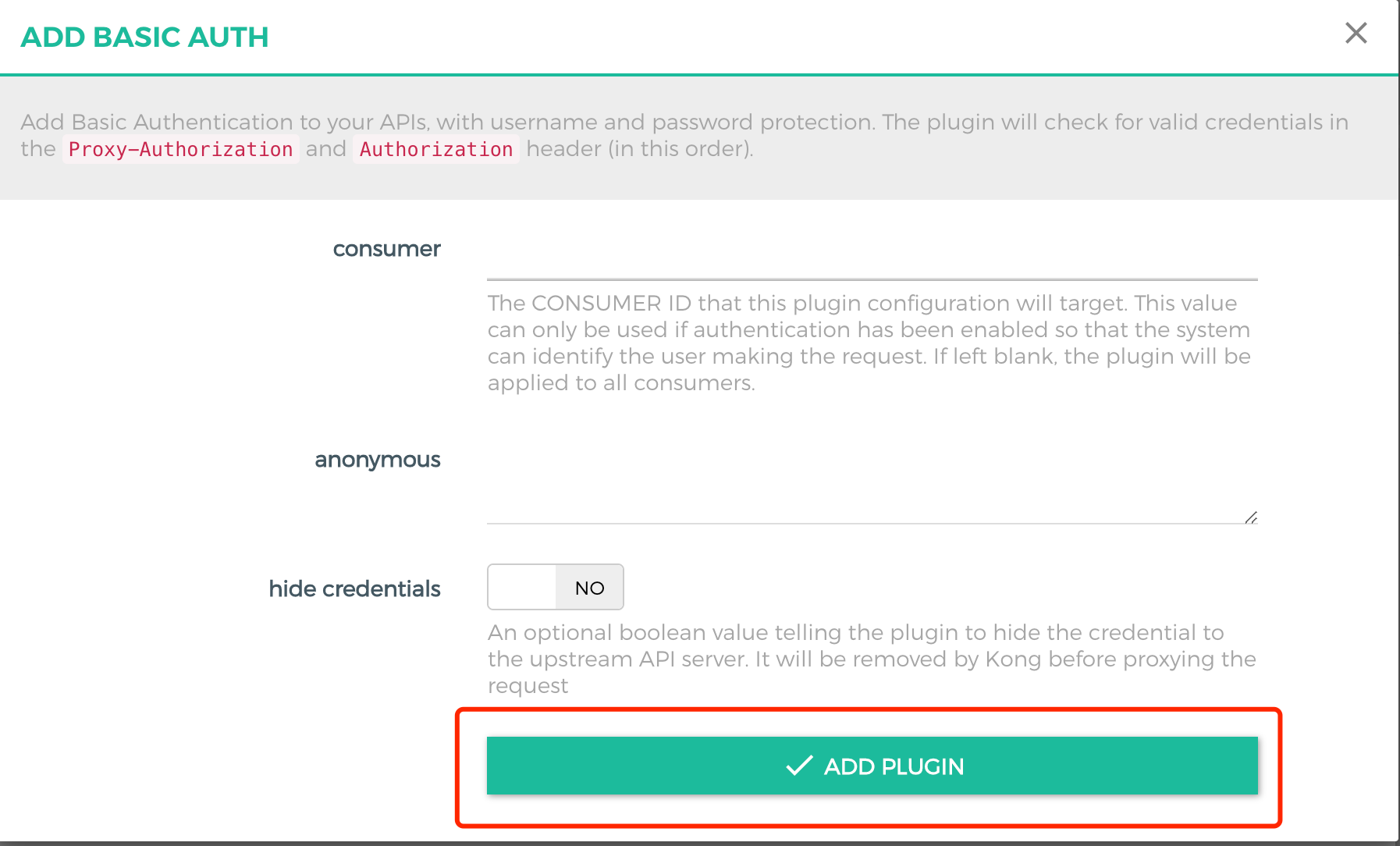
5. 打开浏览器通过公网地址访问 admin api,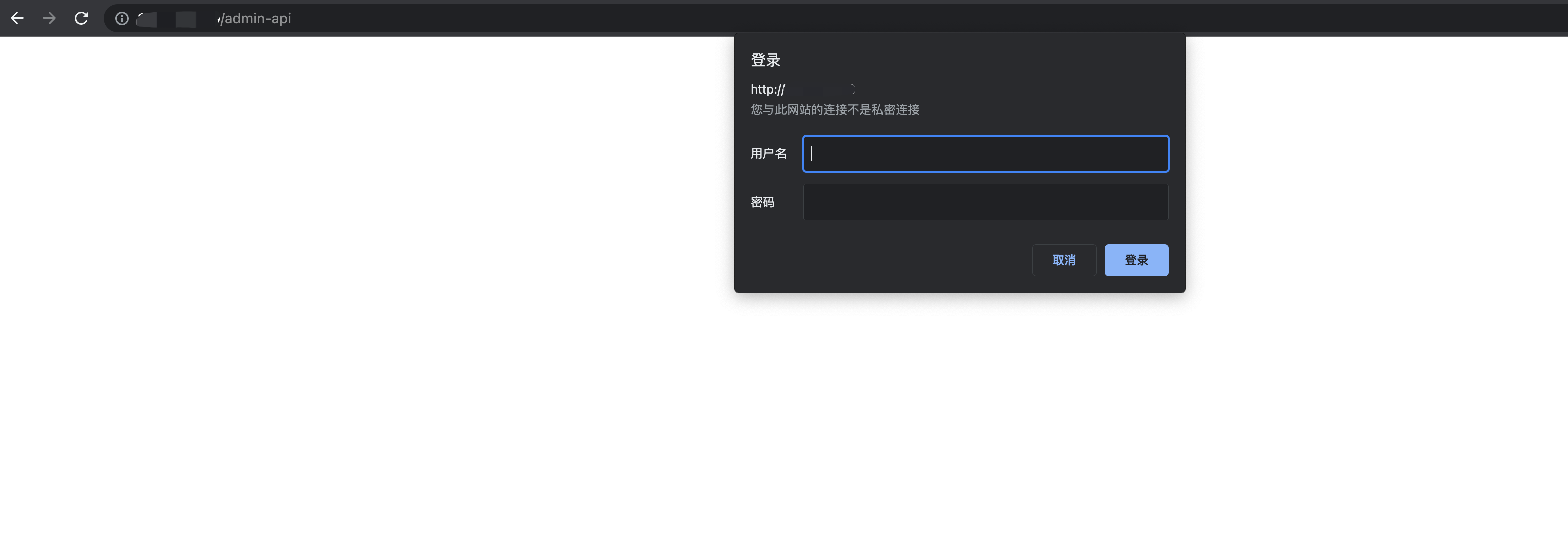
uri 的内容填写为/admin-api,输入之前配置好的用户名和密码即可访问。


