操作场景
本文介绍如何在 Kong 云原生网关上通过 Kong ACL 插件实现访问控制,它主要包括以下两种场景:
配置允许指定用户访问。
配置拒绝指定用户访问。
前置条件
已购买网关实例,详情请参见 新建网关。
操作步骤
注意
本操作步骤以允许指定用户访问的配置为例,拒绝指定用户访问的配置与之类似。
1. 登录 TSF 控制台。
2. 在左侧导航栏选择云原生网关 ,单击目标实例进入实例详情。
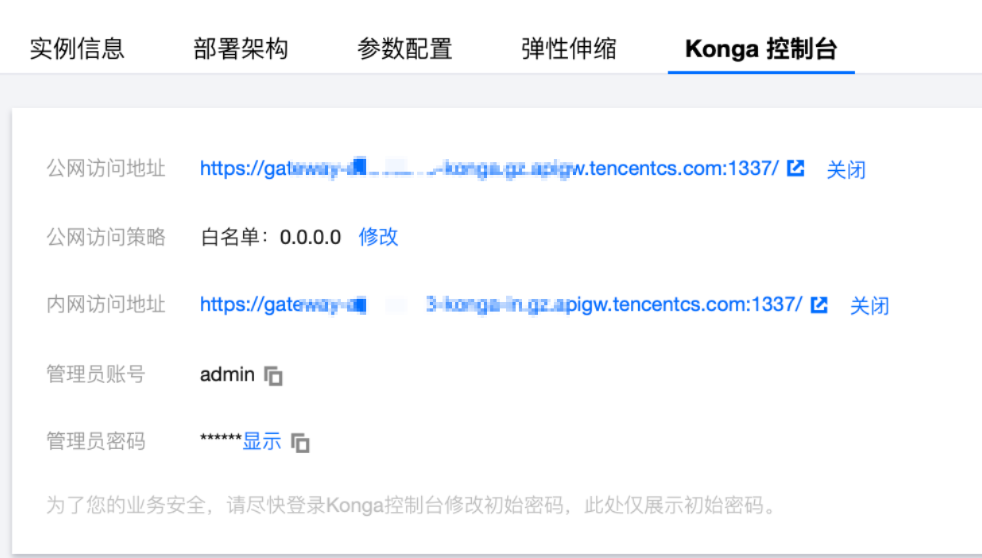
3. 在基础信息页面,单击 Konga 控制台标签查看管理控制台登录方式。
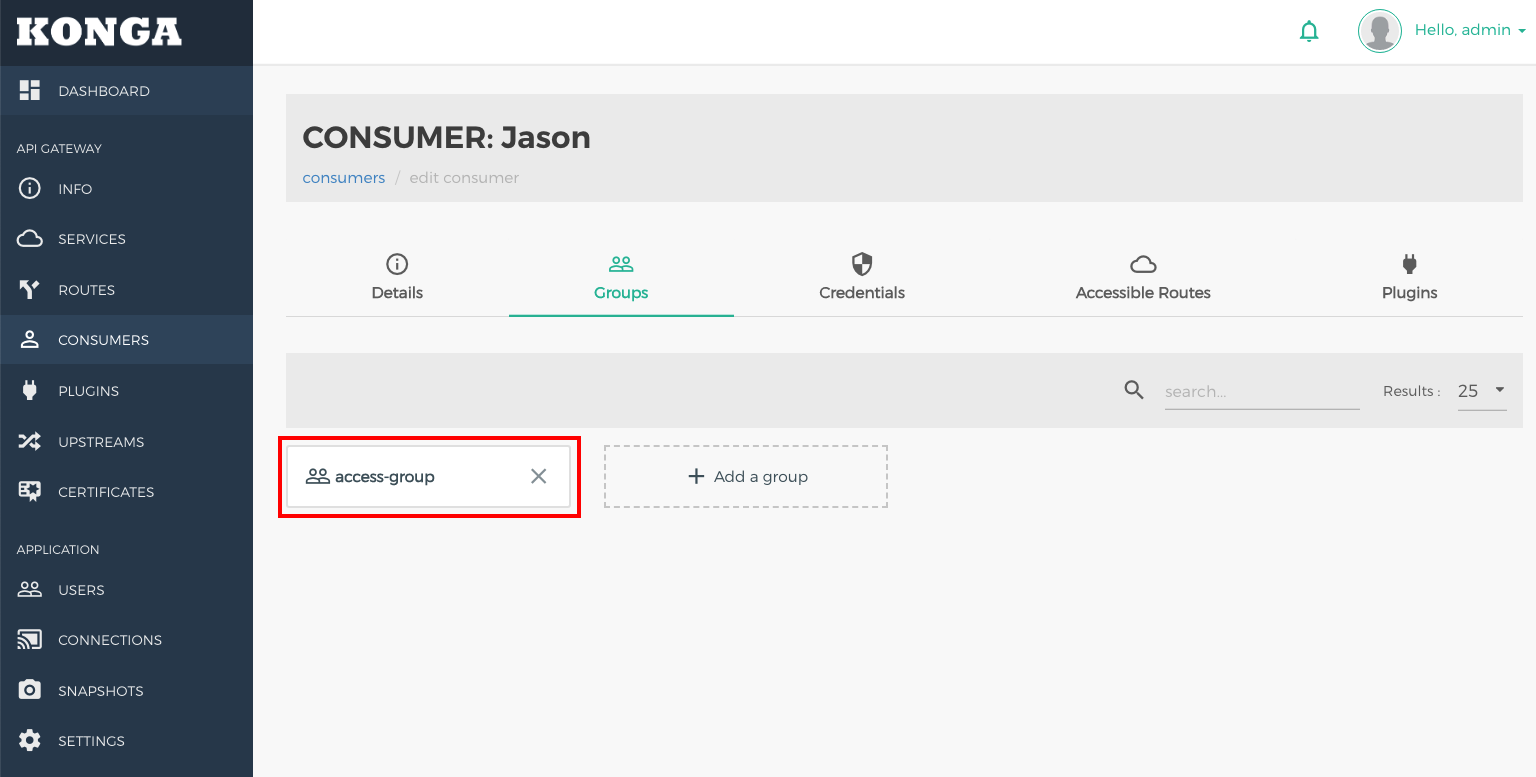
4. 登录到 Konga 控制台,进入 Consumer 详情页,选择需要配置访问控制的用户(例如 Jason),单击 Groups Tab,为该用户分配 Group(如 access-group)。
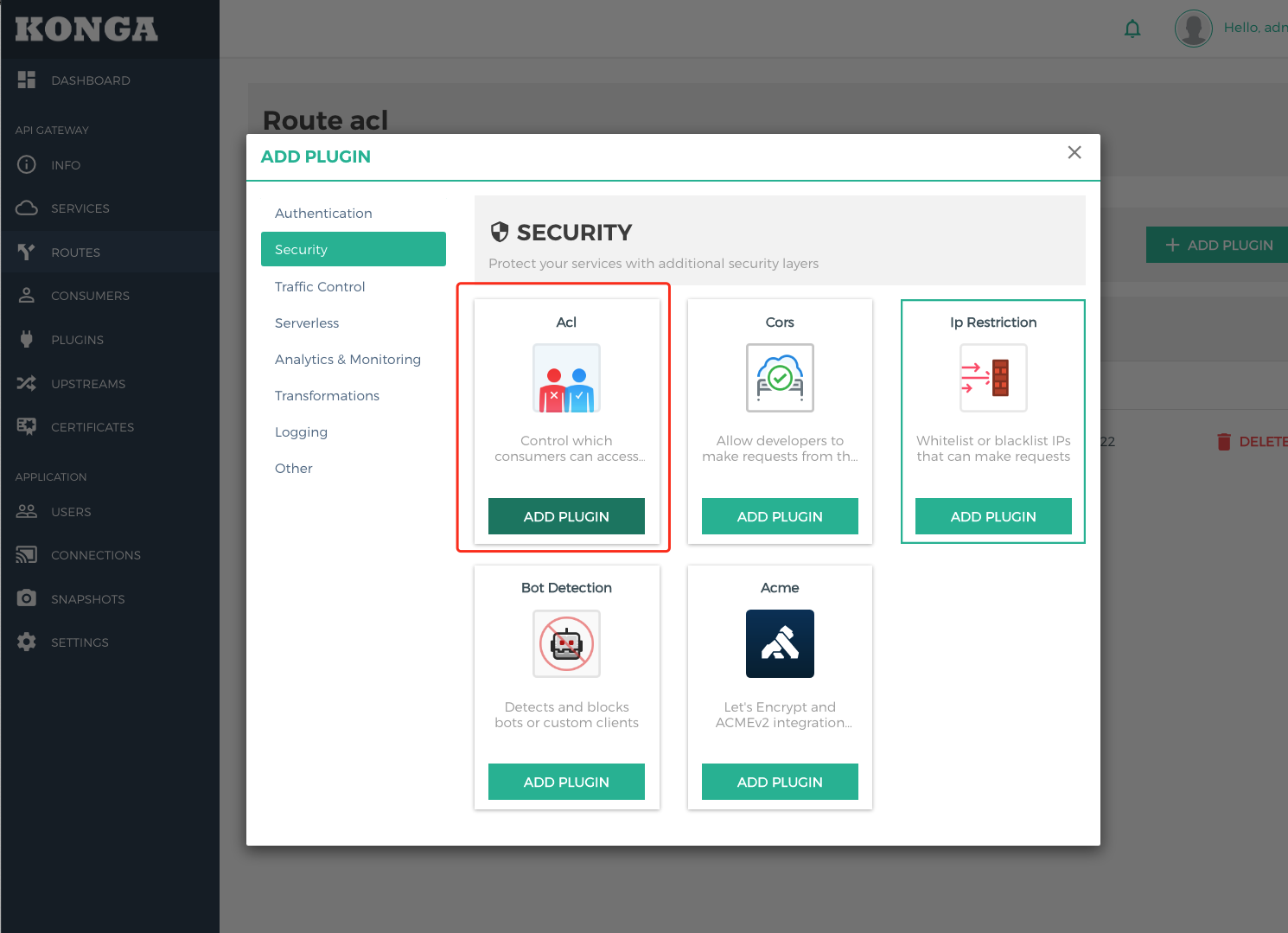
5. 进入选择的 Route,单击 ADD PLUGIN,在插件市场的 Security 分组中选择 ACL 插件,单击 Add Plugin。
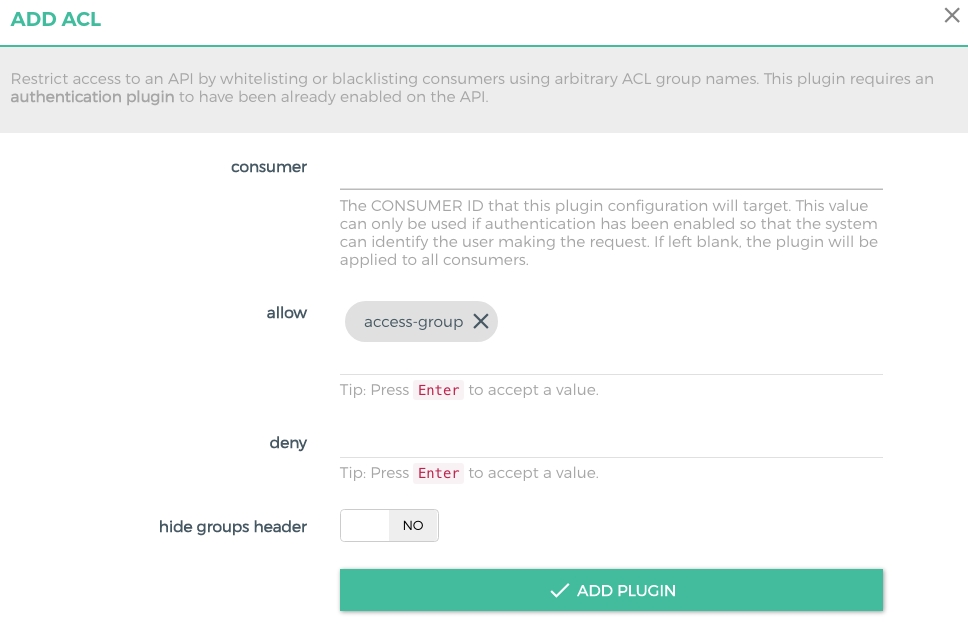
6. 插件配置中填写需要配置允许访问的 Group 信息,按 Enter 键,并保存。
allow:填写允许访问的 Group,多个 Group 需要填写多个。deny:填写拒绝访问的 Group,多个 Group 需要填写多个。consumer:填写需要应用访问控制的 Consumer ID,如空缺,表示该 IP 访问控制应用于所有 consumer。注意
allow 和 deny 两者至少配置一项。
7. 返回 route 页面,确定该 route 已经绑定的插件。
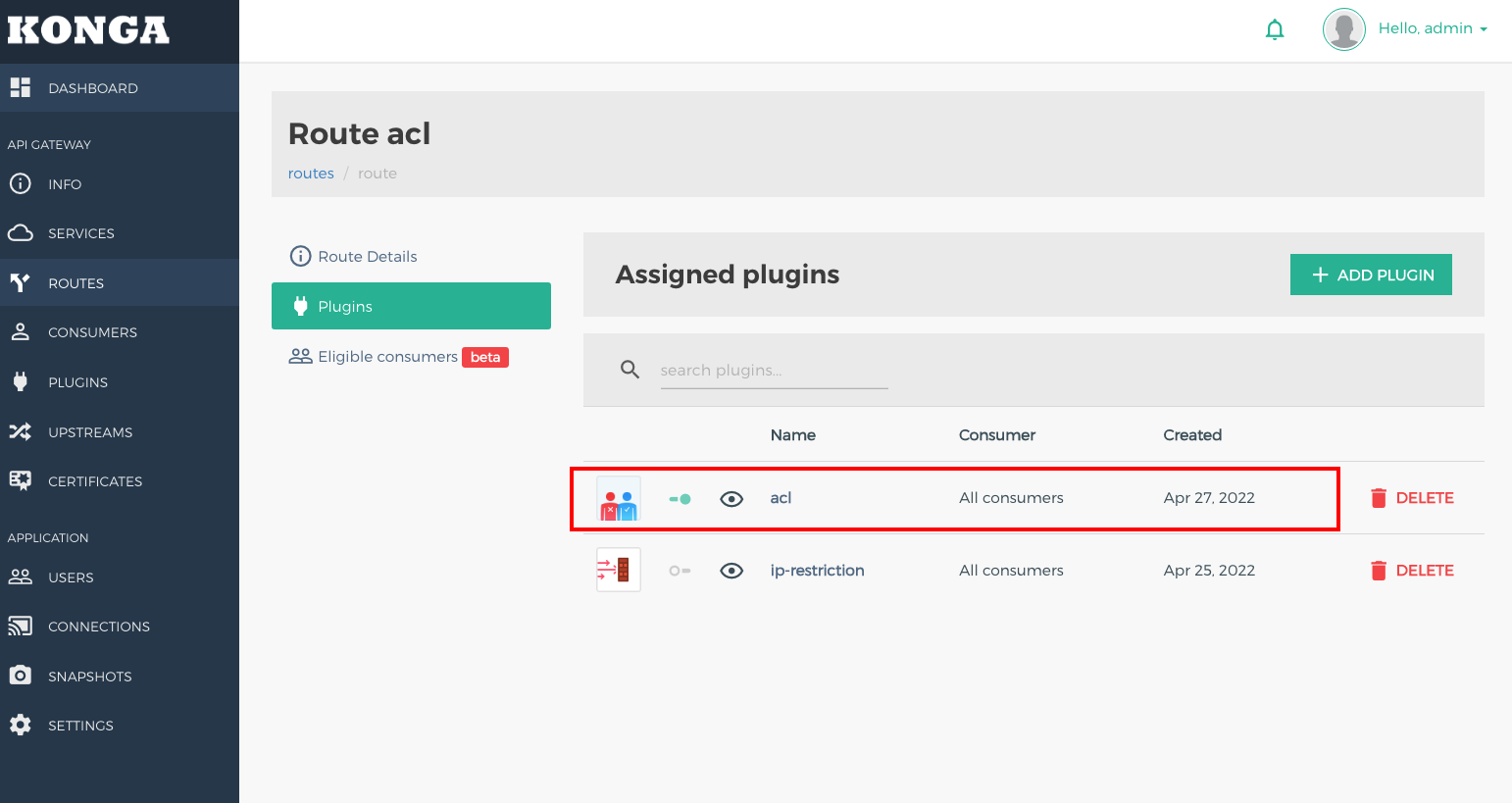
8. 使用允许访问用户组内的用户(如 Jason)的凭证发起 API 请求,该请求被允许。
HTTP/1.1 200 OKConnection: keep-aliveContent-Length: 13Content-Type: text/plain; charset=UTF-8Date: Wed, 27 Apr 2022 06:46:38 GMTServer: CowboyVary: OriginX-Kong-Proxy-Latency: 10X-Kong-Upstream-Latency: 1775{"ok"}
9. 使用不在该用户组的用户(如 Tom)的凭证发起请求,该请求被拒绝。
HTTP/1.1 403 ForbiddenConnection: keep-aliveContent-Length: 49Content-Type: application/json; charset=utf-8Date: Wed, 27 Apr 2022 06:44:55 GMTServer: kong/2.4.1X-Kong-Response-Latency: 10{"message":"You cannot consume this service"}


