前提条件
创建数据
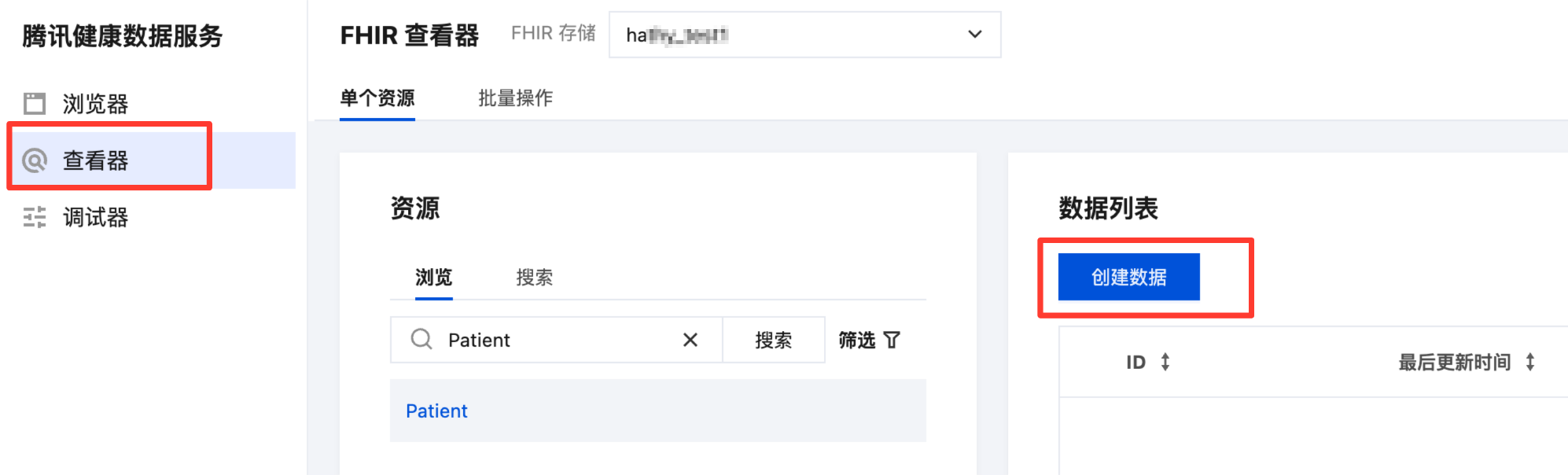
1. 进入 腾讯健康数据服务 > 查看器 页面,在页面顶部选择已创建实例。
2. 在单个资源 > 浏览页面,选择 FHIR 资源类型,可以滚动查看或者搜索查看 FHIR 资源类型,所有类型请参见 FHIR R4 资源类型索引。然后在数据列表页面单击创建数据,进入创建数据页面。
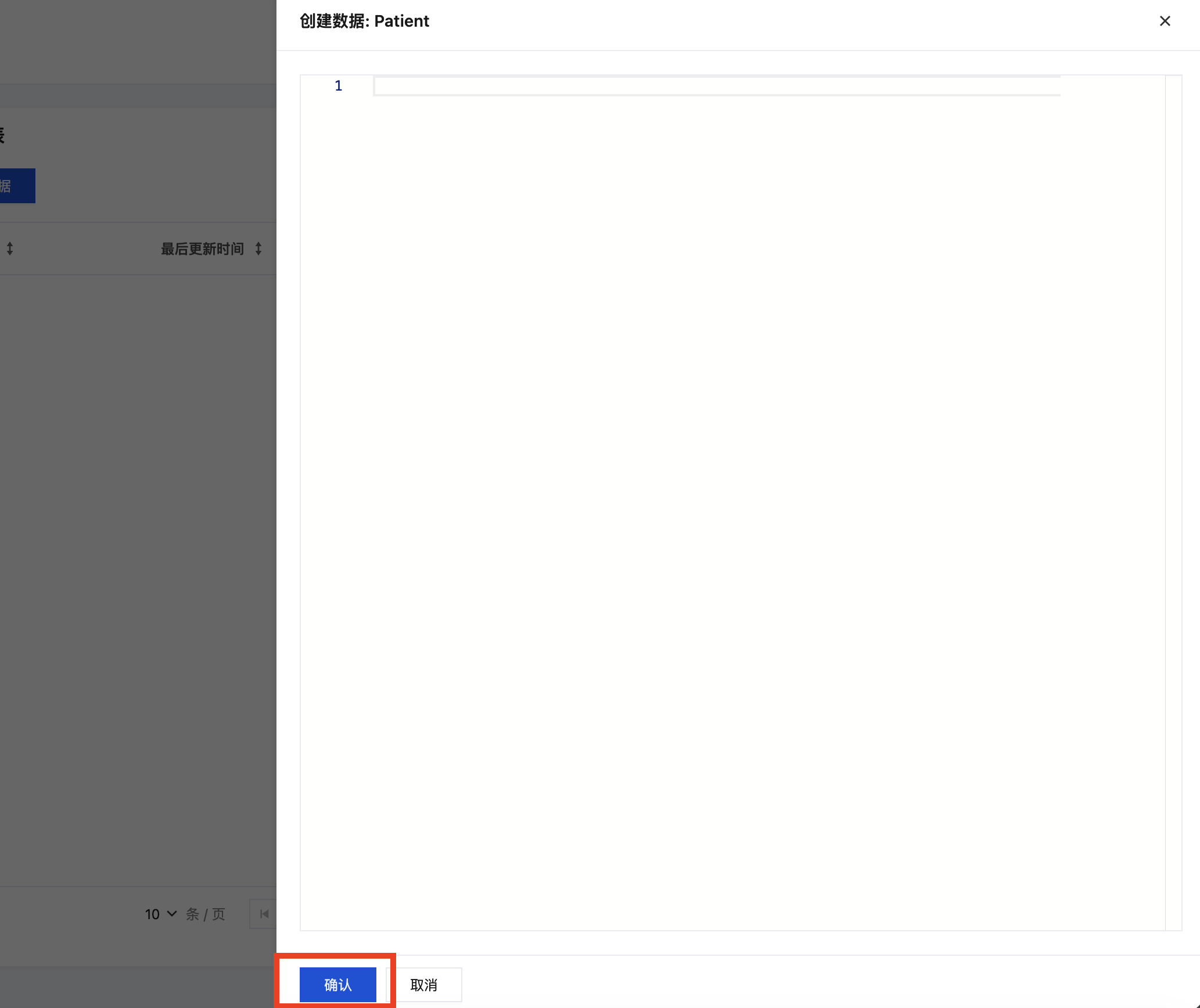
3. 在创建数据页面,输入数据,单击确认,即可创建对应资源下的数据。
示例:新建一条医院数据信息,选择资源 Organization,并输入数据。
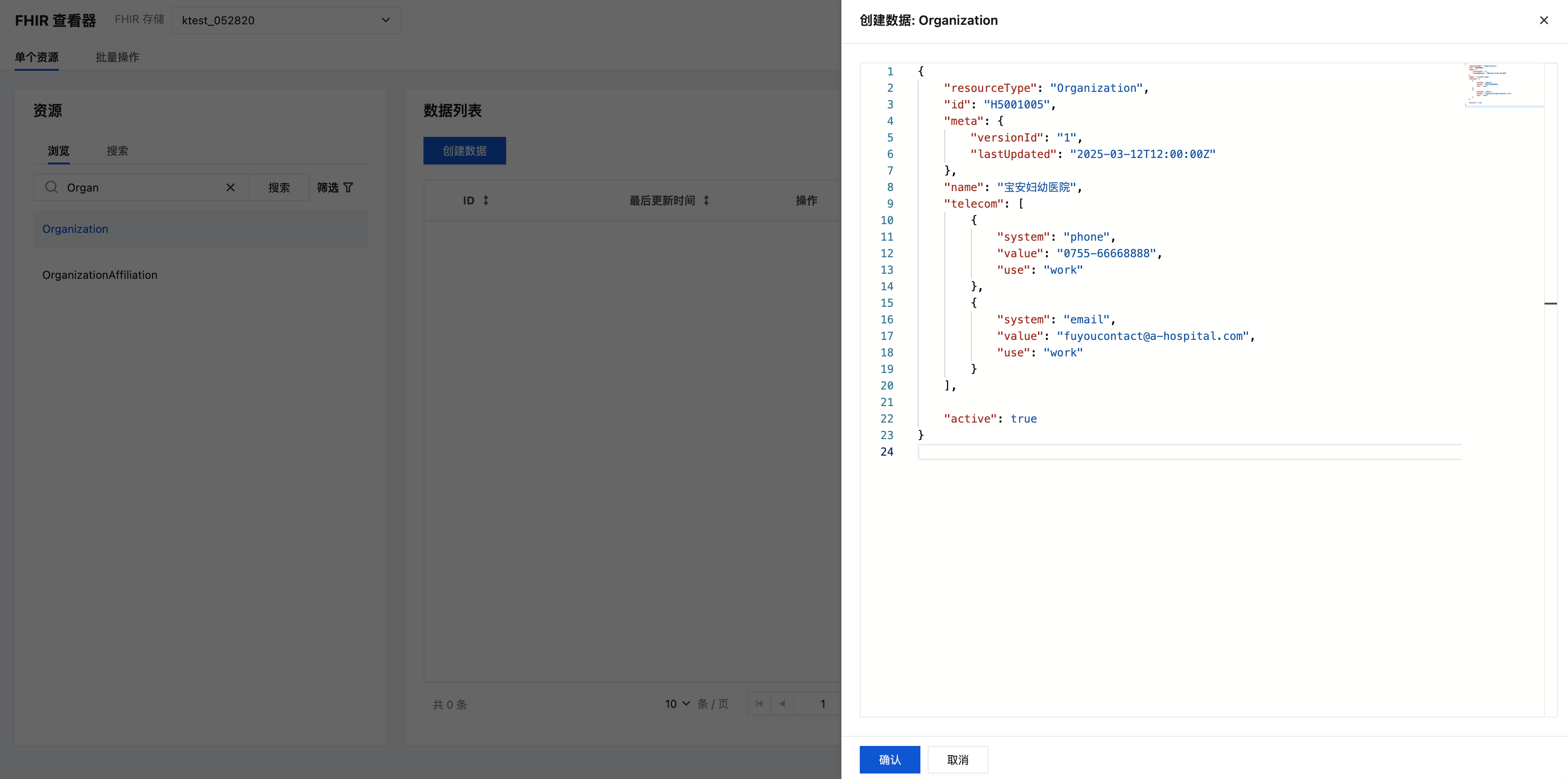
{"resourceType": "Organization","id": "H5001005","meta": {"versionId": "1","lastUpdated": "2025-03-12T12:00:00Z"},"name": "宝安妇幼医院","telecom": [{"system": "phone","value": "0755-66668888","use": "work"},{"system": "email","value": "fuyoucontact@a-hospital.com","use": "work"}],"active": true}
更新数据
1. 进入 腾讯健康数据服务 > 查看器 页面,在页面顶部选择已创建实例。
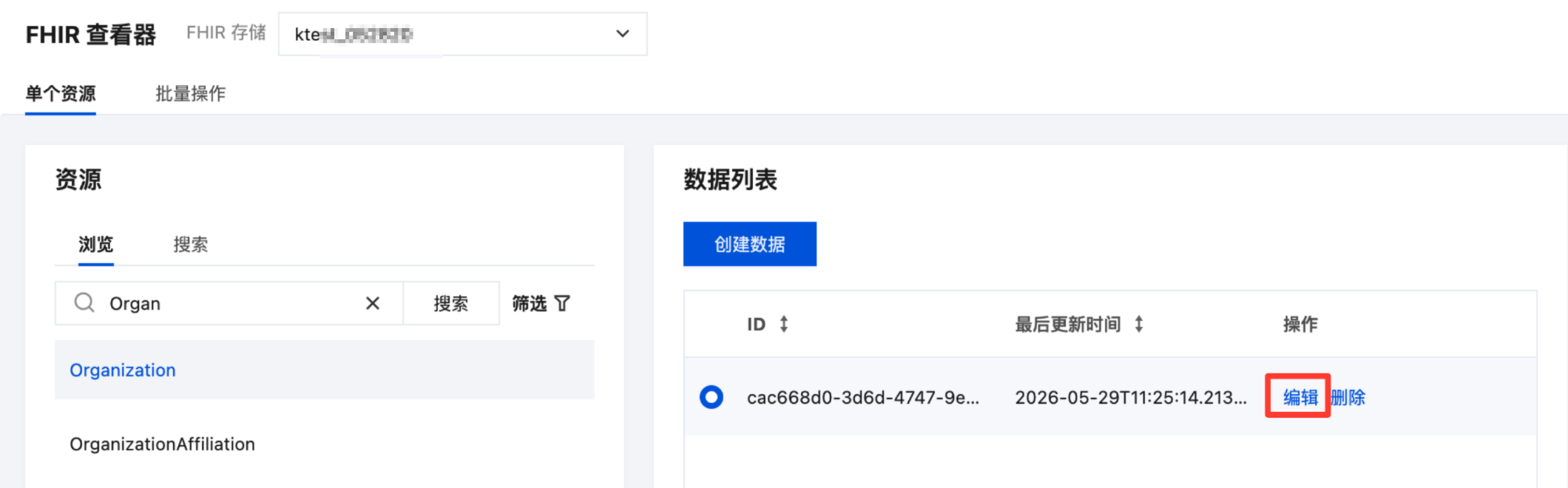
2. 在单个资源 > 浏览页面,选择 FHIR 资源类型,然后在数据列表中选择要更新的数据,单击编辑。
3. 选择合适的更新方式,然后单击确认。
PUT:全量更新,会覆盖原数据。
PATCH:部分更新,需指明要更新的属性和对应值。
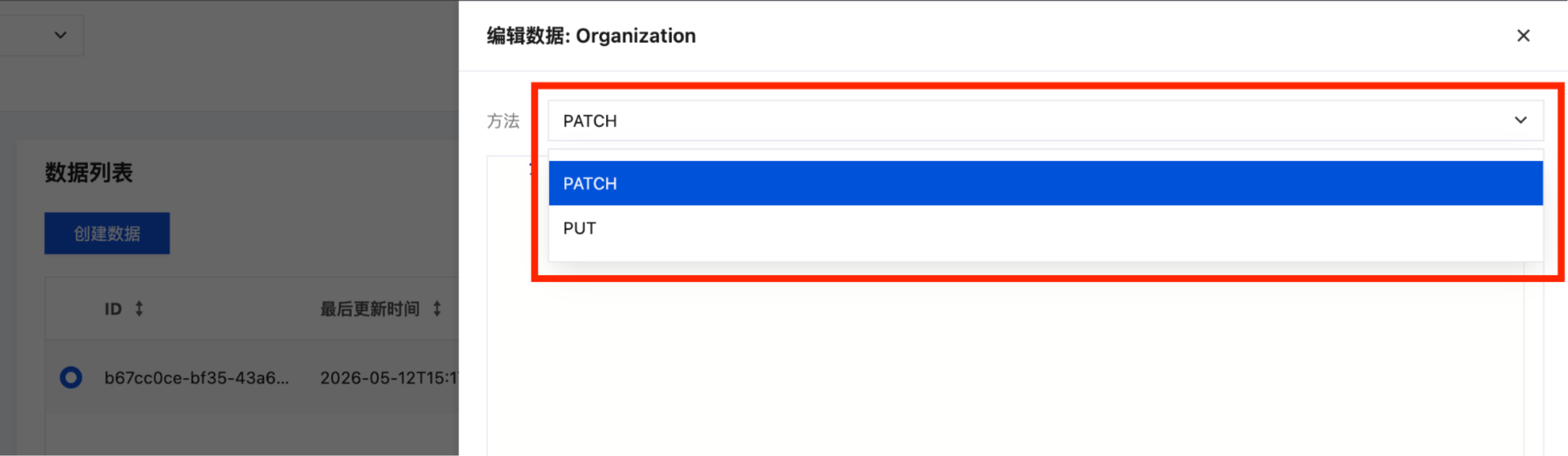
以下提供通过 PATCH 部分更新的示例:更新医院名称,将宝安妇幼医院更新为深圳市宝安区妇幼保健院。
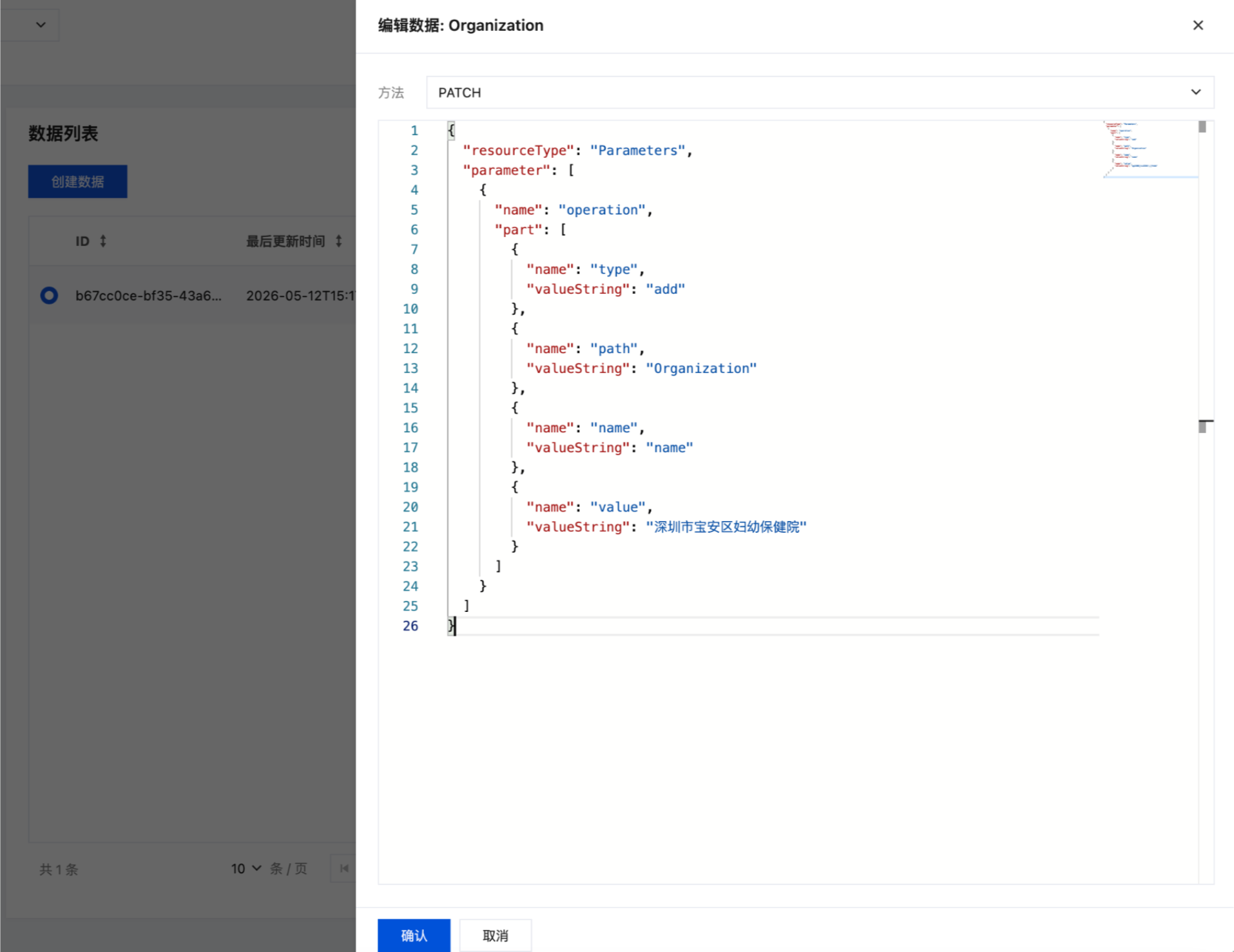
{"resourceType": "Parameters","parameter": [{"name": "operation","part": [{"name": "type","valueString": "add"},{"name": "path","valueString": "Organization"},{"name": "name","valueString": "name"},{"name": "value","valueString": "深圳市宝安区妇幼保健院"}]}]}
搜索数据
1. 进入 腾讯健康数据服务 > 查看器 页面,在页面顶部选择已创建实例。
2. 在单个资源 > 搜索页面,单击构建查询。
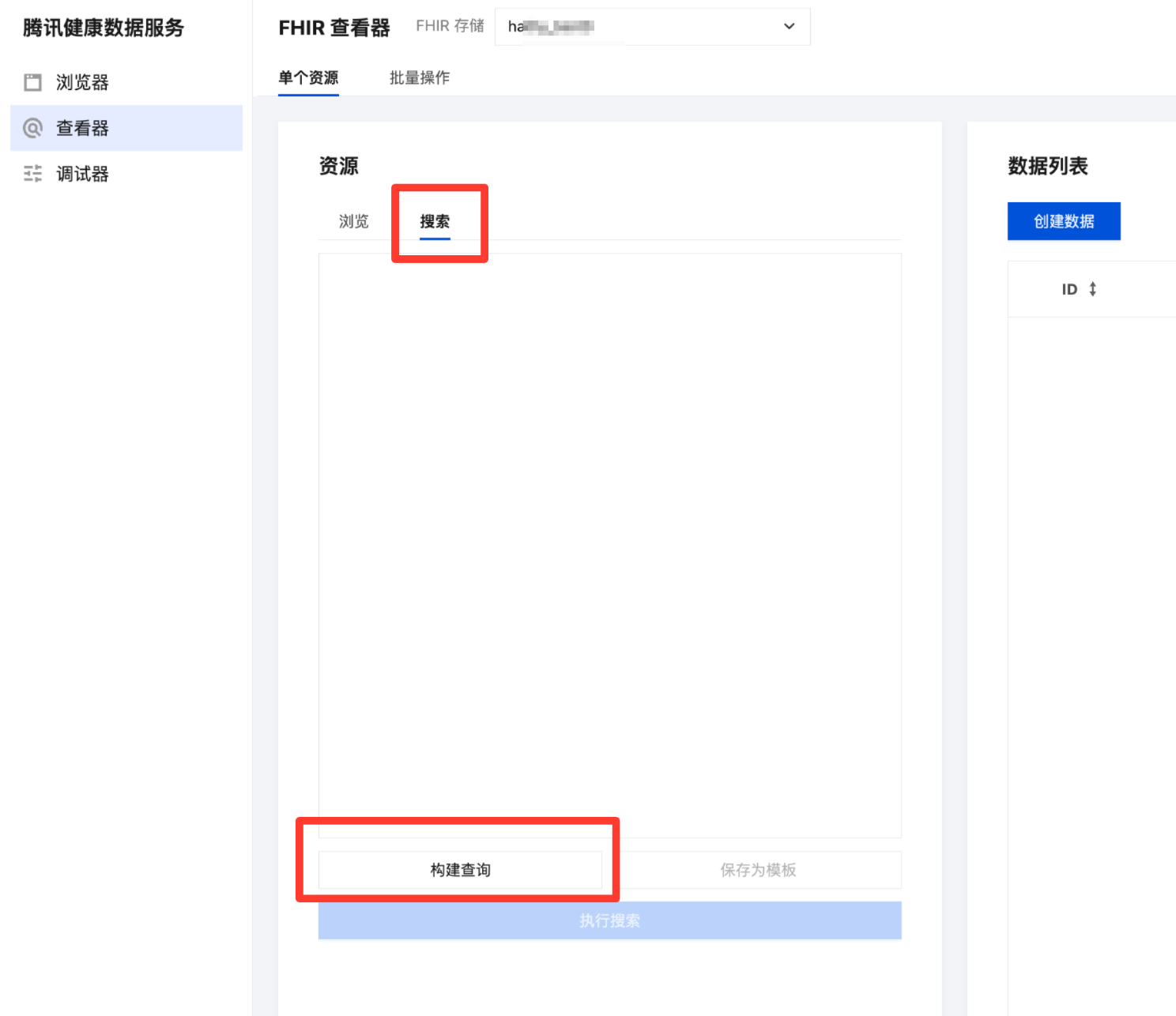
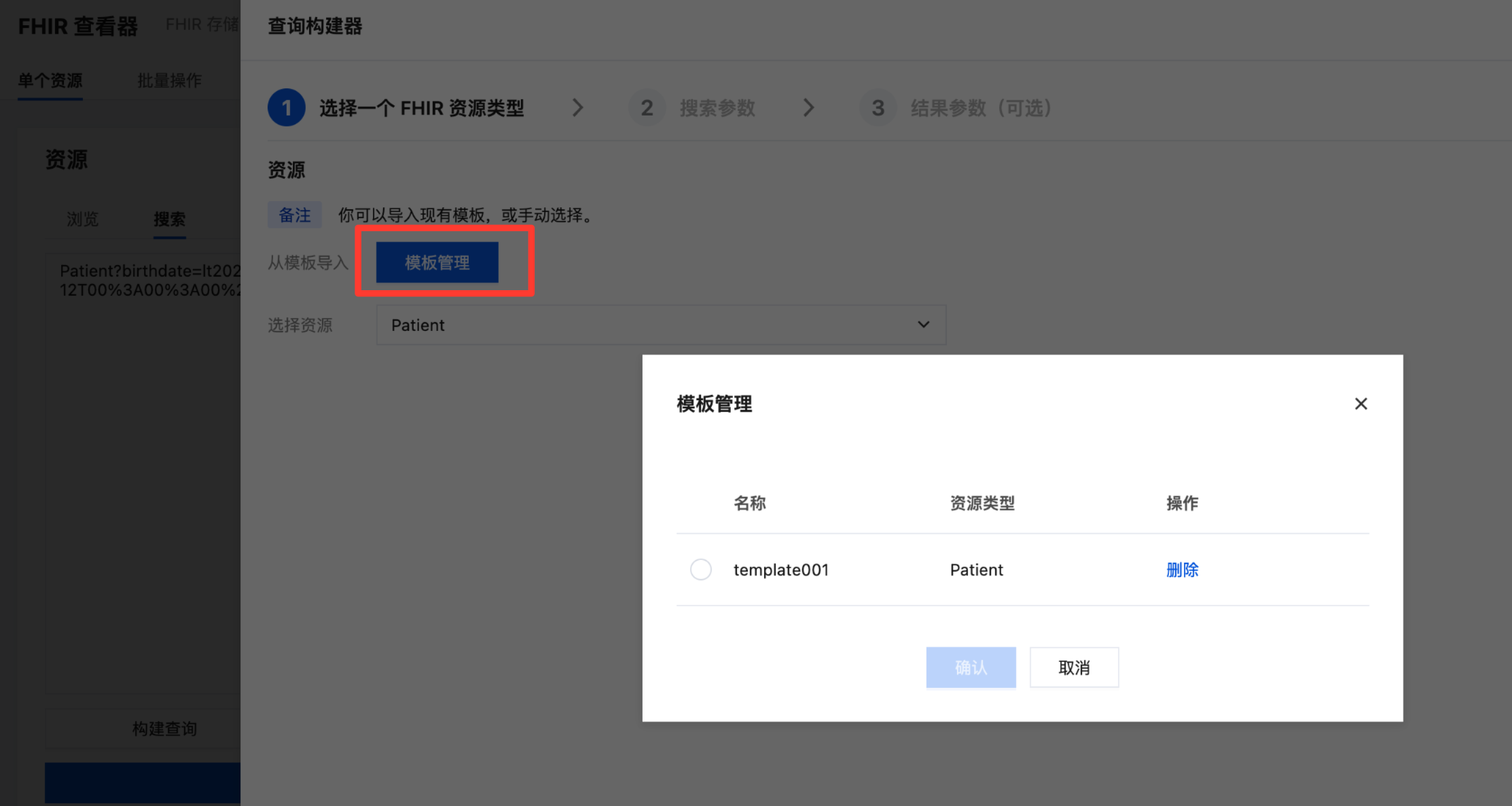
3. 选择要搜索的 FHIR 资源类型,然后单击下一步。
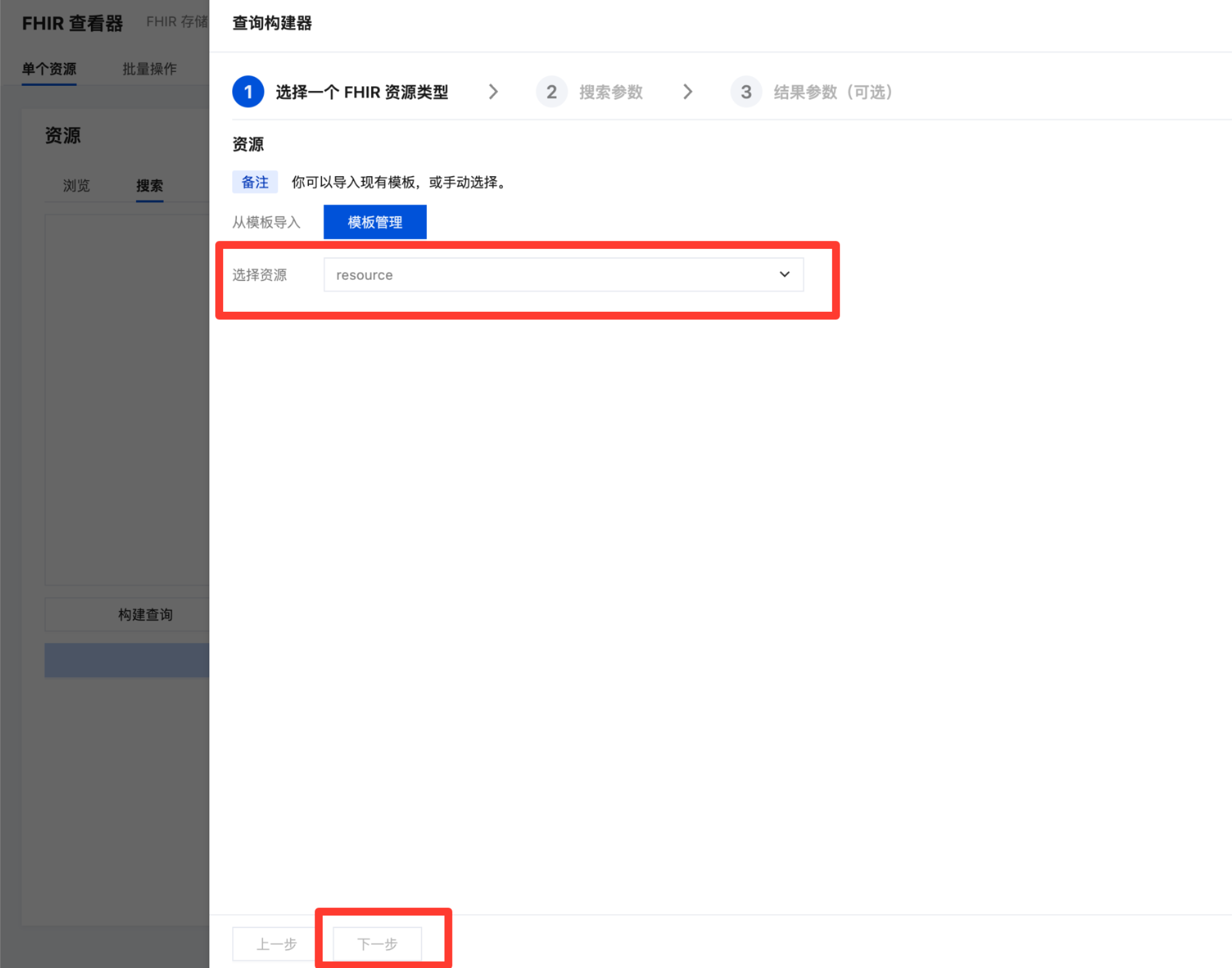
也可以单击模板管理,选择模板后单击确认,直接从现有模板导入 FHIR 资源类型、搜索参数和结果参数。
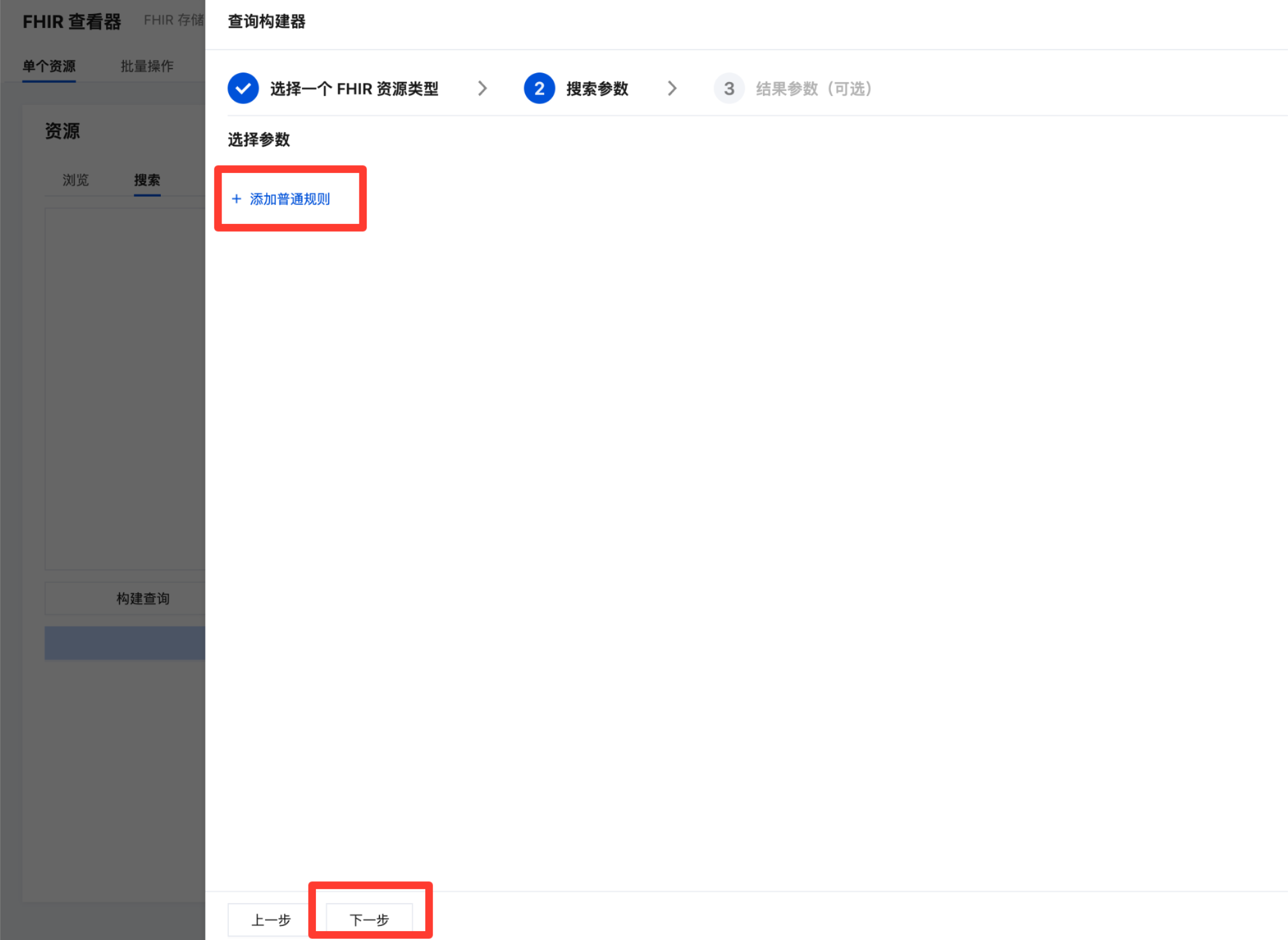
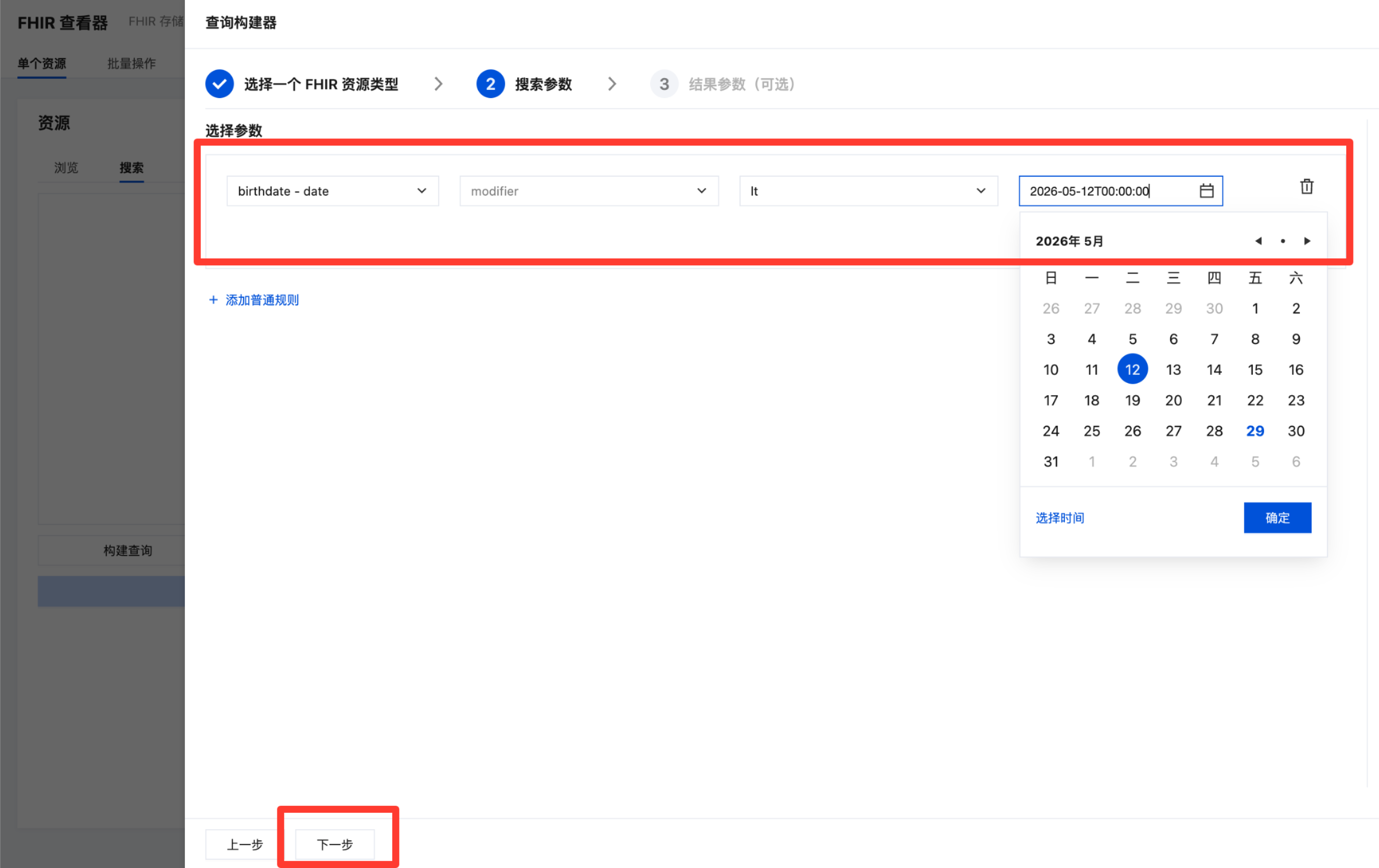
4. 单击添加普通规则,可支持下拉列表中的所有搜索参数,添加完成后单击下一步。
例如,对 Patient 资源的 birthday 元素,搜索出生日期小于(lt = less than)2026.05.12的数据。
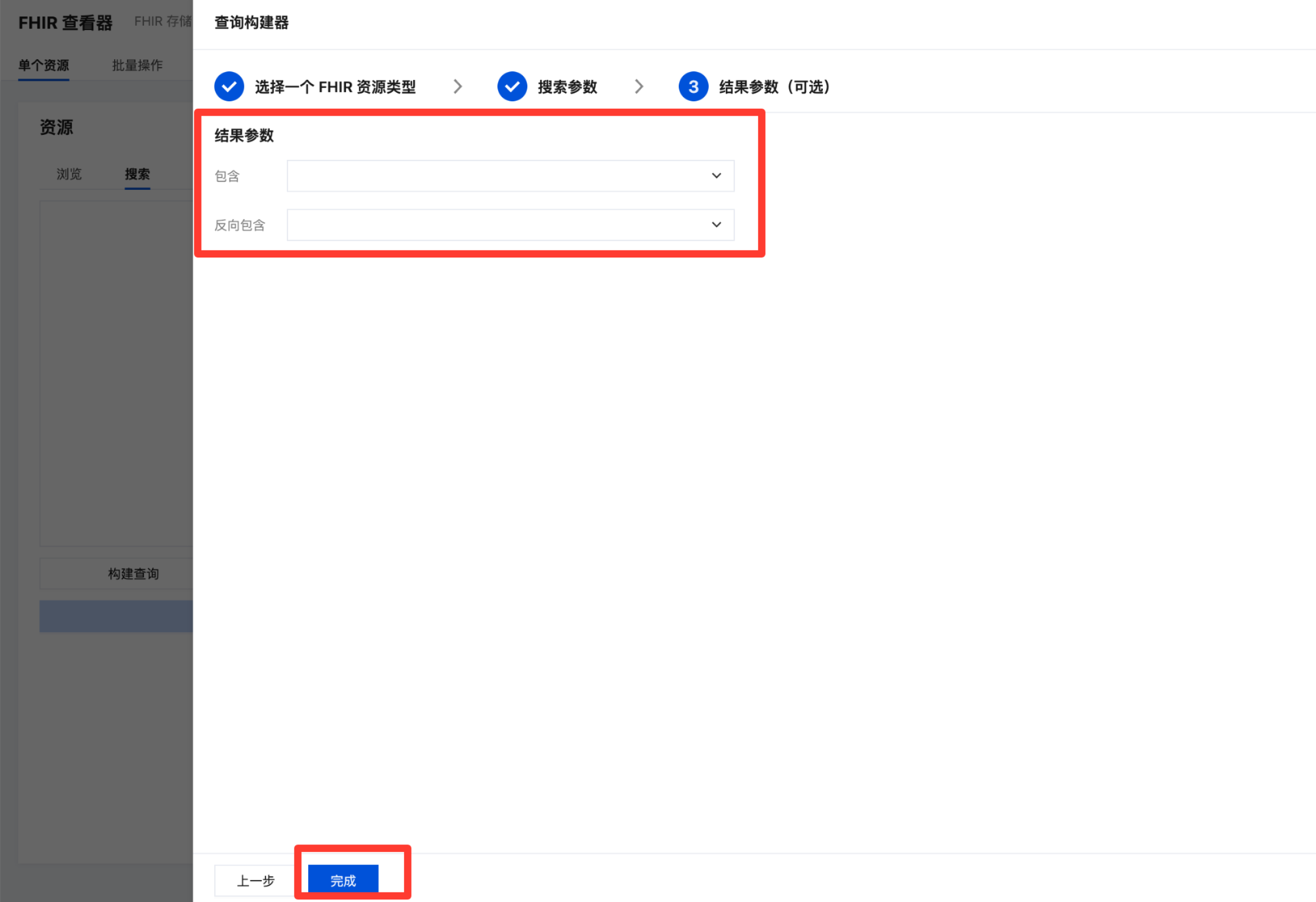
5. 可同时设置结果参数,帮助检索数据。完成选择后,单击完成。
包含:搜索数据包含的数据。
反向包含:包含搜索数据的数据。
6. 单击执行搜索,获得搜索结果。
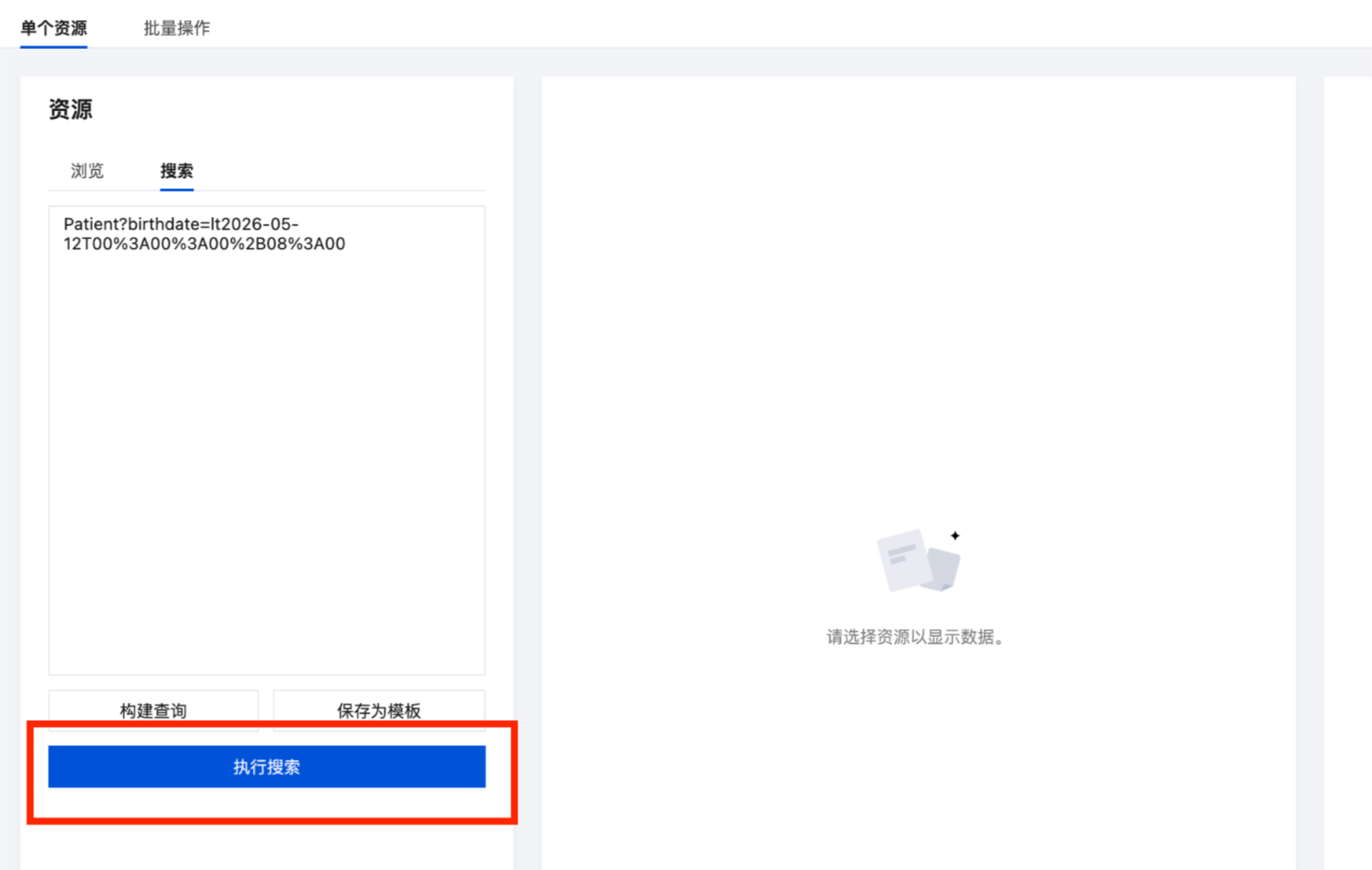
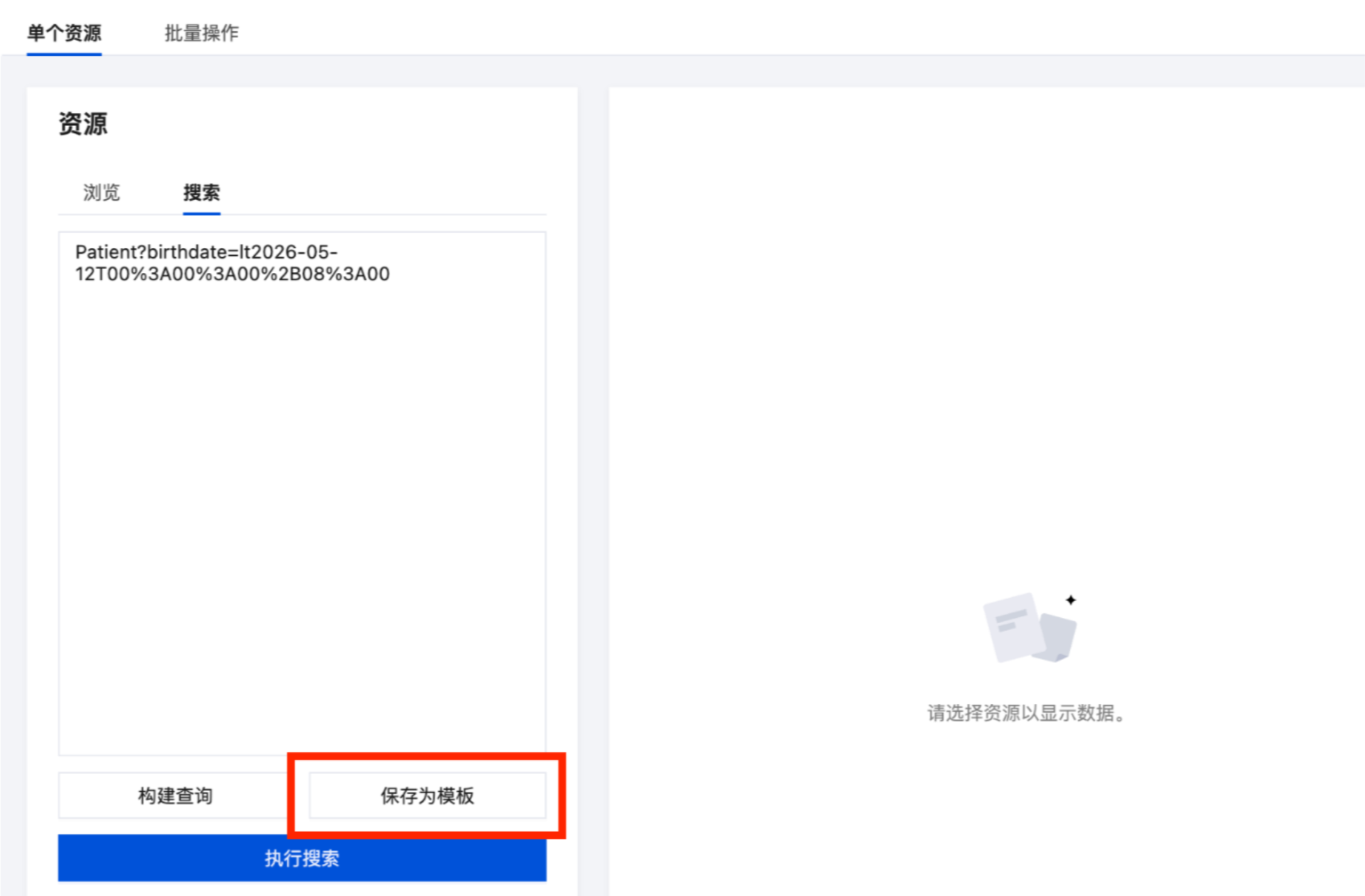
单击保存为模板,可以将当前填写的搜索参数保存为模板,以便下次搜索时直接导入搜索模板。
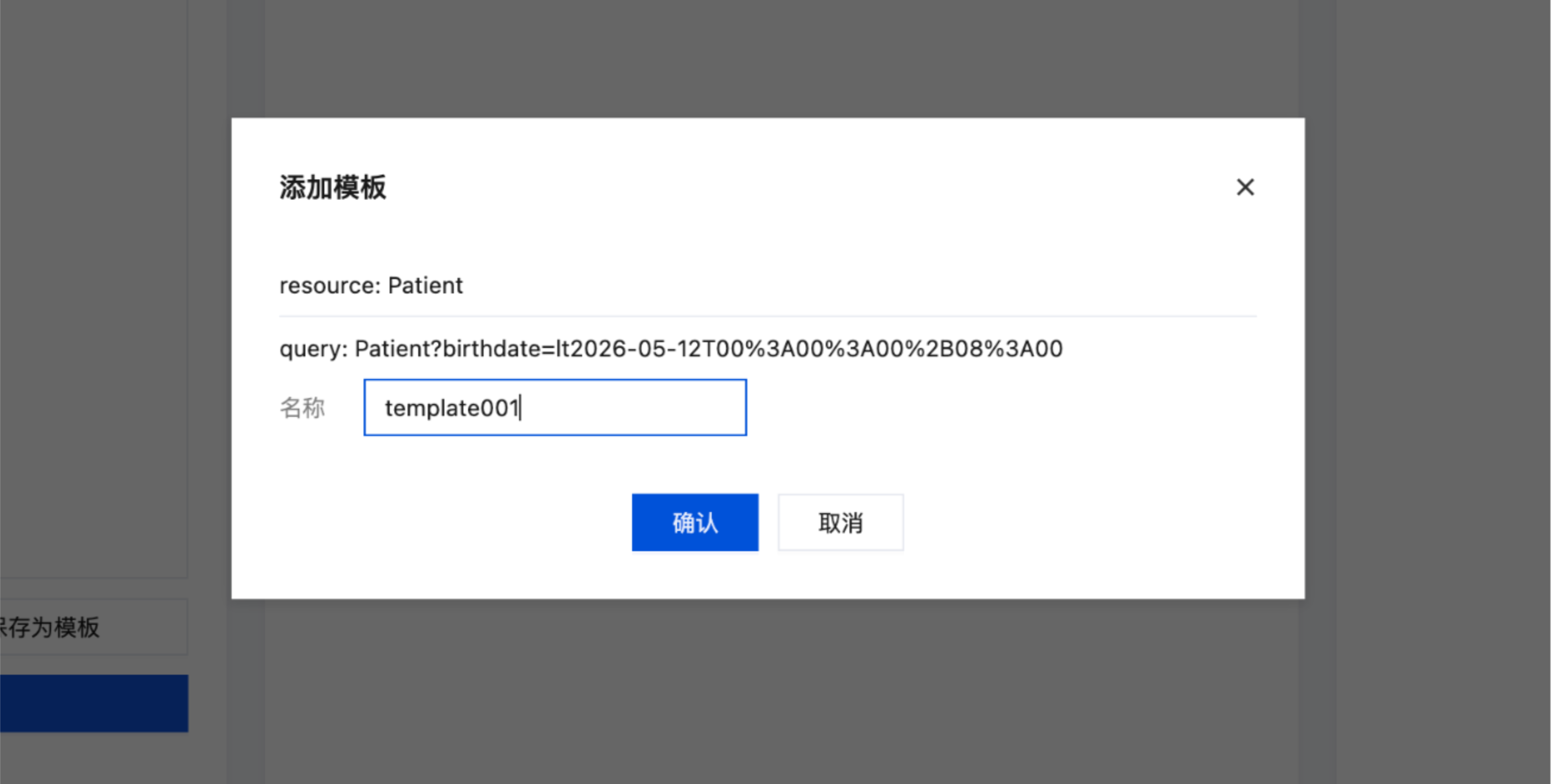
给当前模板命名,然后单击确认。
查询数据
1. 进入 腾讯健康数据服务 > 查看器 页面,在页面顶部选择已创建实例。
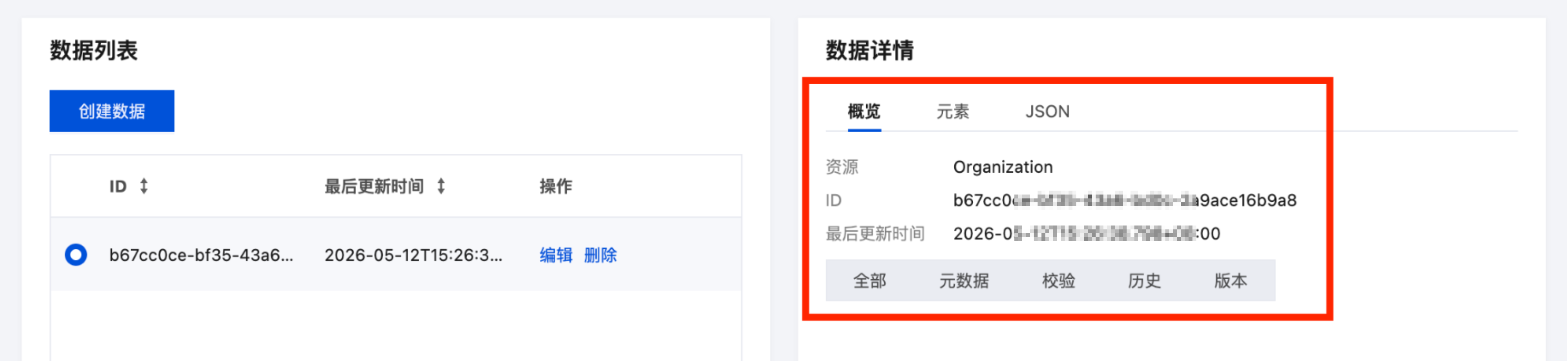
2. 在单个资源 > 浏览页面,选择 FHIR 资源类型,在数据列表中选择数据,数据详情中将会展示该条数据的详细信息。
数据详情 | 含义 | |
概览 | 资源 | 资源类型。 |
| ID | 资源的逻辑 ID。 |
| 最后更新时间 | 该资源最近一次更新的时间,格式遵循 ISO 8601,含时区信息。 |
| 全部 | 默认视图,展示资源的完整内容(业务数据 + 元数据)。 |
| 元数据 | 仅展示 meta 字段,包含 versionId、lastUpdated、source、profile 等元信息。 |
| 校验 | 展示对资源执行 FHIR Profile 校验(是否符合实施指南约束)的结果。 |
| 历史 | 对于开启资源历史版本存储功能的实例的资源,展示该资源所有版本的变更记录列表。 |
| 版本 | 展示当前版本 ID(如 1、2 等),用于标识资源的版本号。 |
元素 | | 元素路径视图,按 FHIR 规范中的元素路径逐级展开。 |
JSON | | FHIR 资源的 JSON 序列化原文。 |
删除数据
1. 进入 腾讯健康数据服务 > 查看器 页面,在页面顶部选择已创建实例。
2. 在数据列表中,可以对已选择的数据,单击删除。
注意:
删除数据操作会直接删除指定数据。执行删除操作后,相关数据将被永久性删除,不可撤销,并且数据将无法通过任何方式找回,可能导致您的业务无法正常运行。请在执行前务必做好数据备份,谨慎操作。
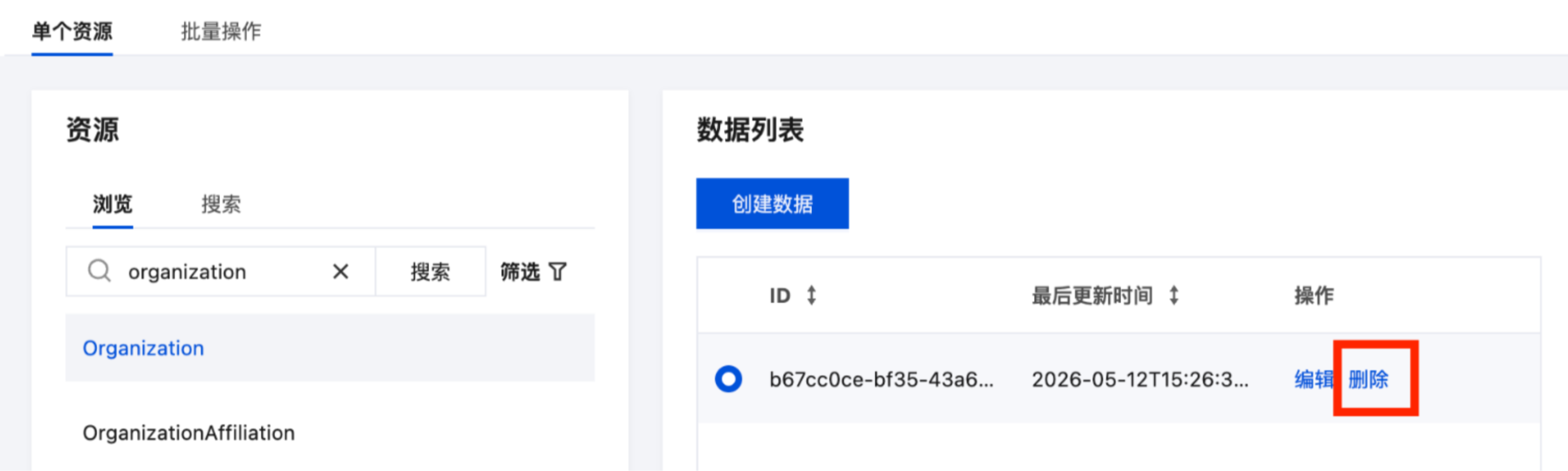
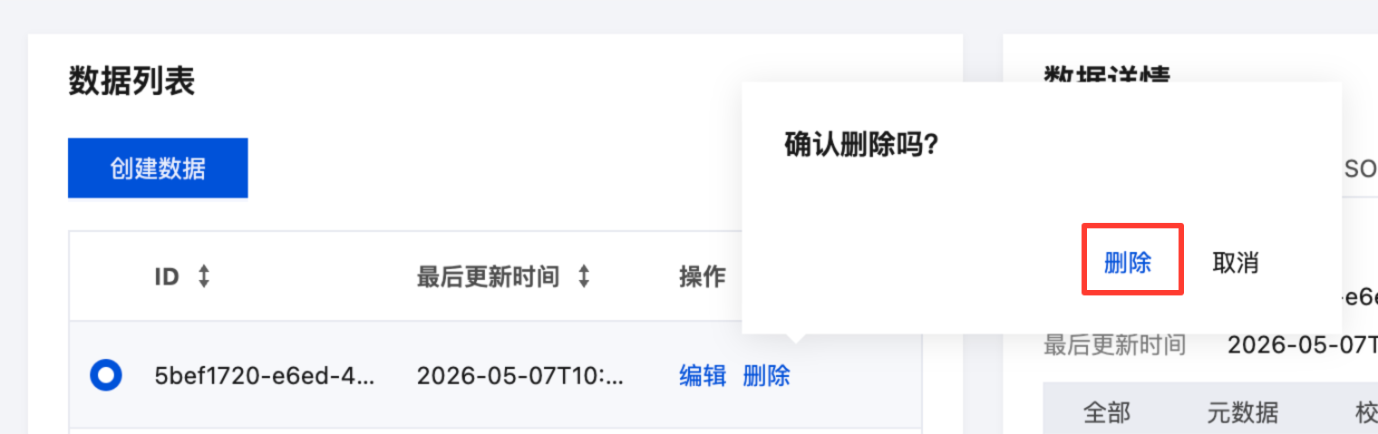
3. 单击弹框中的删除,确认删除,即可完成删除操作。
批量操作
1. 进入 腾讯健康数据服务 > 查看器 页面,在页面顶部选择已创建实例。
2. 选择批量操作标签,即可对选择的实例进行批量操作。
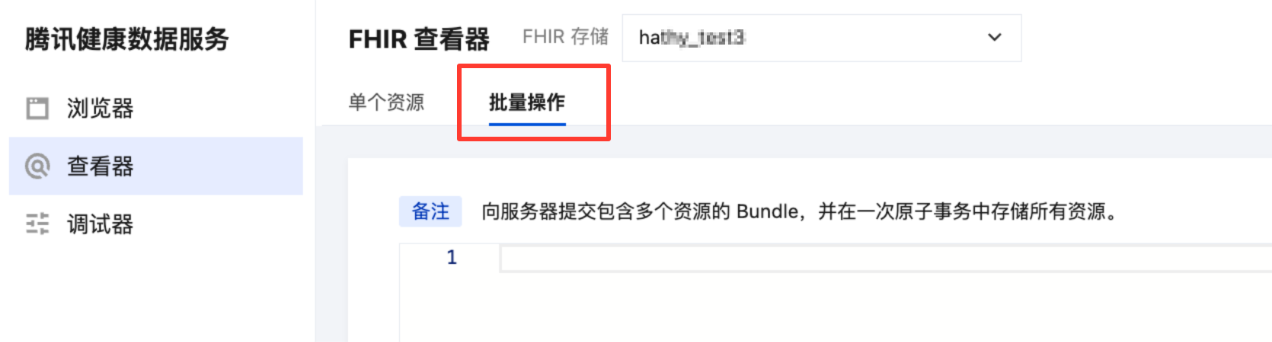
示例:批量创建两个 Patient 资源数据,单击提交 JSON 即可完成创建。
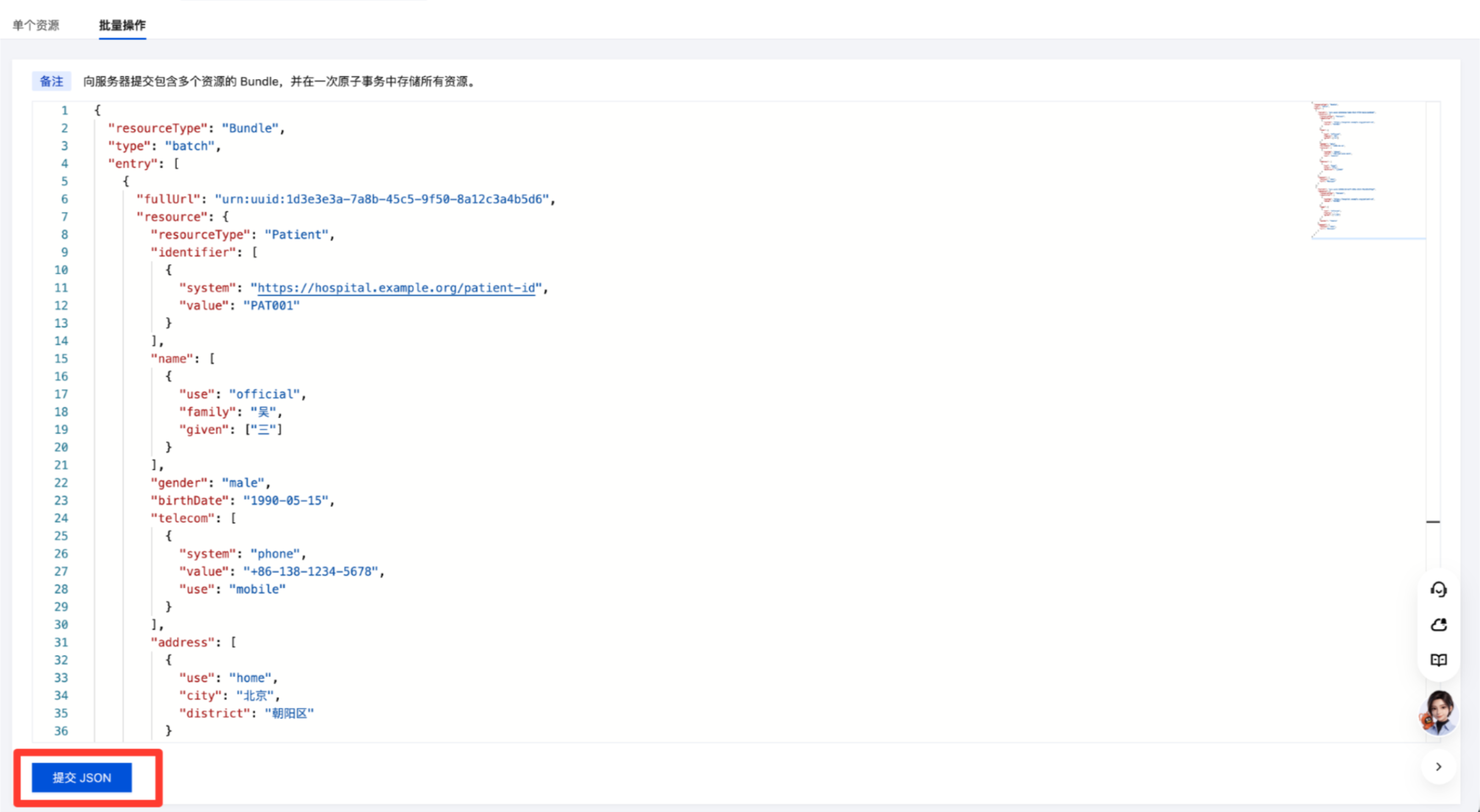
{"resourceType": "Bundle","type": "batch","entry": [{"fullUrl": "urn:uuid:1d3e3e3a-7a8b-45c5-9f50-8a12c3a4b5d6","resource": {"resourceType": "Patient","identifier": [{"system": "https://hospital.example.org/patient-id","value": "PAT001"}],"name": [{"use": "official","family": "吴","given": ["三"]}],"gender": "male","birthDate": "1990-05-15","telecom": [{"system": "phone","value": "+86-138-1234-5678","use": "mobile"}],"address": [{"use": "home","city": "北京","district": "朝阳区"}]},"request": {"method": "POST","url": "Patient"}},{"fullUrl": "urn:uuid:2a5b8c1d-4e7f-469e-b3c9-f0a1d2e3f4g5","resource": {"resourceType": "Patient","identifier": [{"system": "https://hospital.example.org/patient-id","value": "PAT002"}],"name": [{"use": "official","family": "李","given": ["小芳"]}],"gender": "female"},"request": {"method": "POST","url": "Patient"}}]}


