本文介绍如何通过表格批量导入与更新组织架构中的人员信息,以及如何导出人员信息,并说明“企业登录密码”字段的处理规则。
批量导入与更新人员信息
您可以通过表格导入的方式,批量导入新成员或更新组织架构中的现有成员信息。
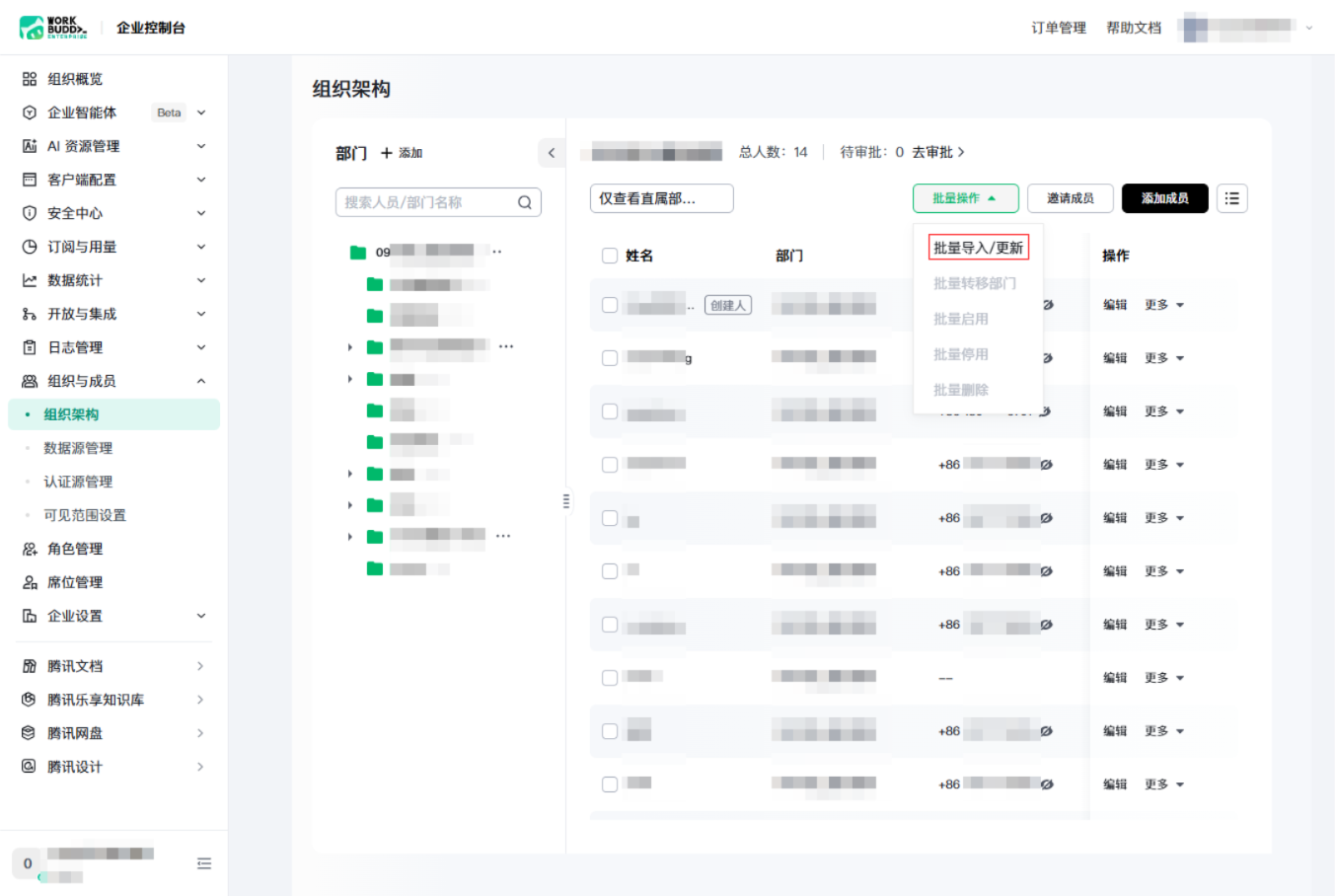
1. 在企业管理后台 > 组织与成员 > 组织架构模块中,单击页面右上角批量导入/更新,进入批量导入/更新页面。
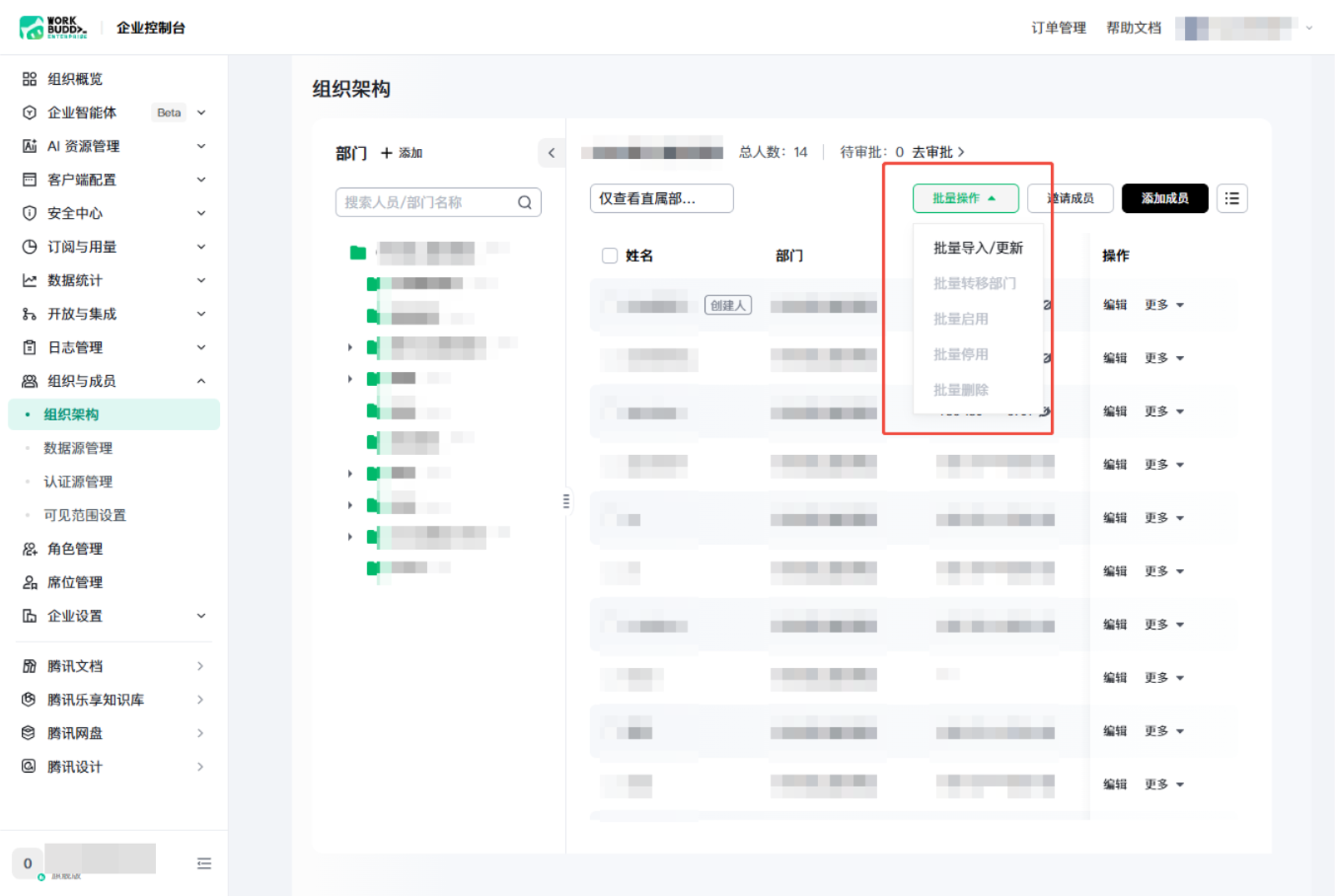
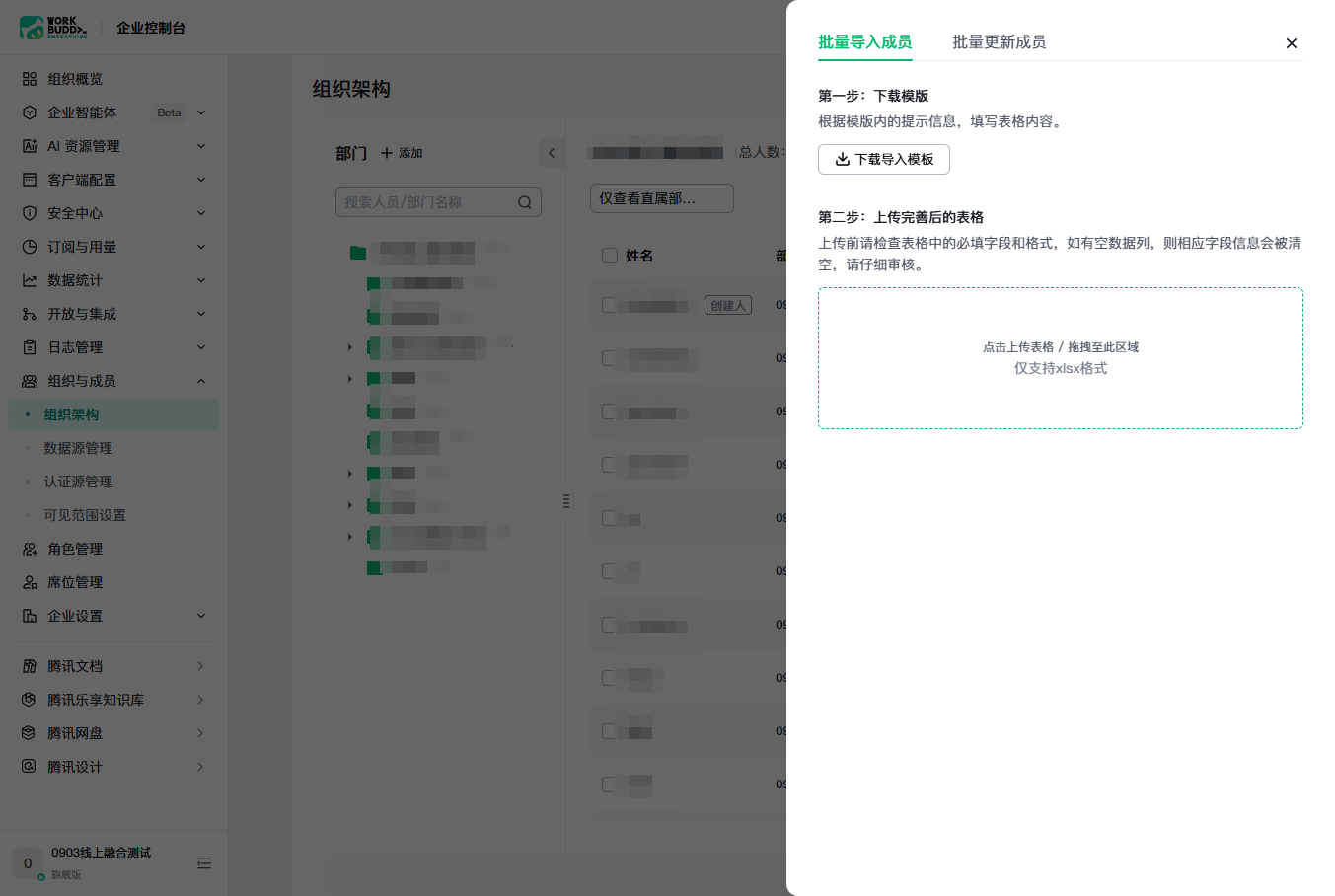
2. 选择批量导入成员 > 下载空白模板,即可下载模板表格。
说明:
新成员的批量导入与现有成员信息的更新,可在同一张表格中同时完成。
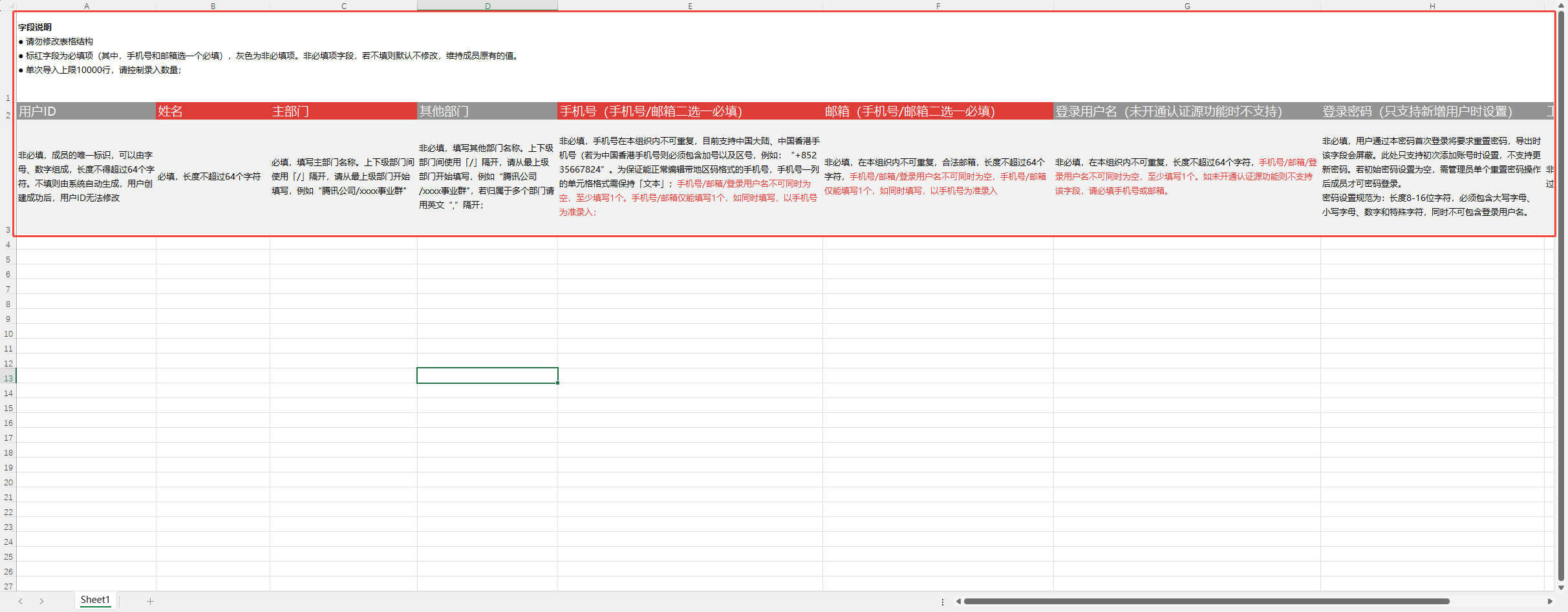
3. 填写表格前,请务必仔细阅读表格顶部的字段说明。
4. 表格填写完成后,上传该表格。
人员批量导入的处理流程如下:
4.1 系统先检查表格内容的格式是否正确(包括手机号、邮箱等字段的格式和重复性校验)。若表格内容不符合规范,系统将弹出提示窗口,请根据提示更正表格内容后重新上传。
4.2 格式校验通过后,系统将数据写入组织架构。
对于表格内的每一行数据,系统会先根据 userid 字段判断该人员是否已存在,从而执行新建或更新操作。
若未填写 userid,或填写的 userid 在系统中不存在,系统将添加一名新成员到组织架构中。
若填写的 userid 在系统中已存在,系统将按照上传的表格,更新组织架构中对应成员的信息。
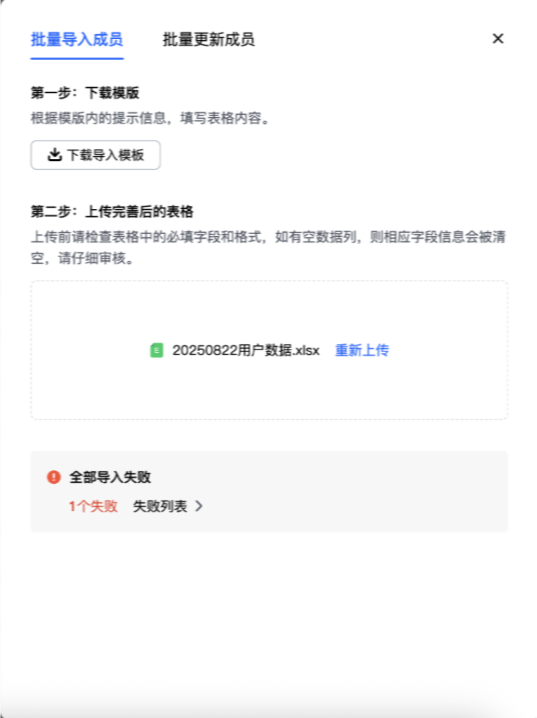
系统在写入数据的过程中可能导入失败(例如联系手机号、登录用户名重复等)。您可以下载导入结果详情查看失败原因,更正相应数据后重新上传,完成人员的批量导入。
导出人员信息
如需导出包含企业内人员信息的表格,可通过以下步骤操作:
1. 在企业管理后台组织架构模块中,单击页面右上角批量导入/更新,进入批量导入/更新页面。
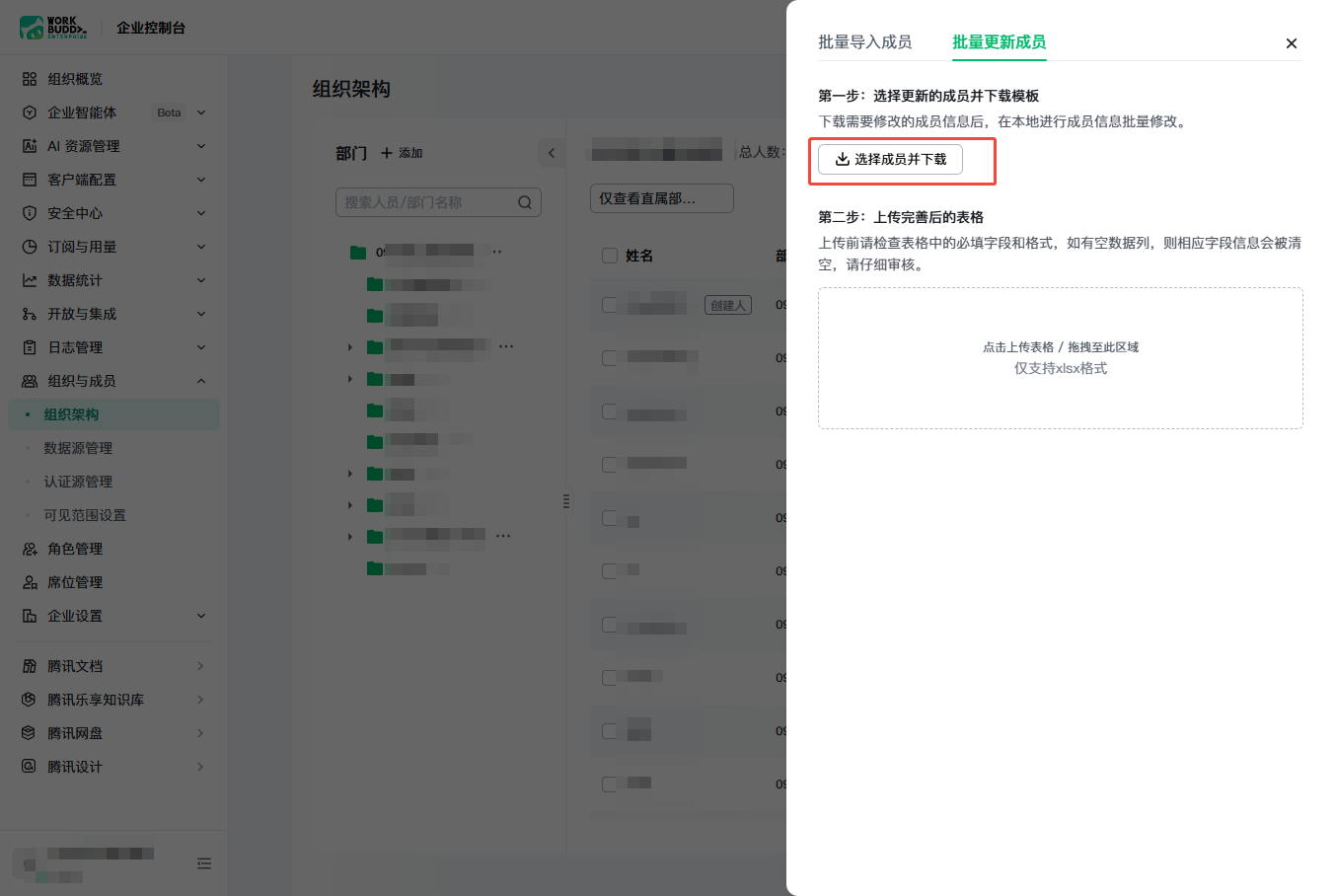
2. 进入批量更新成员页面,单击选择成员并下载。
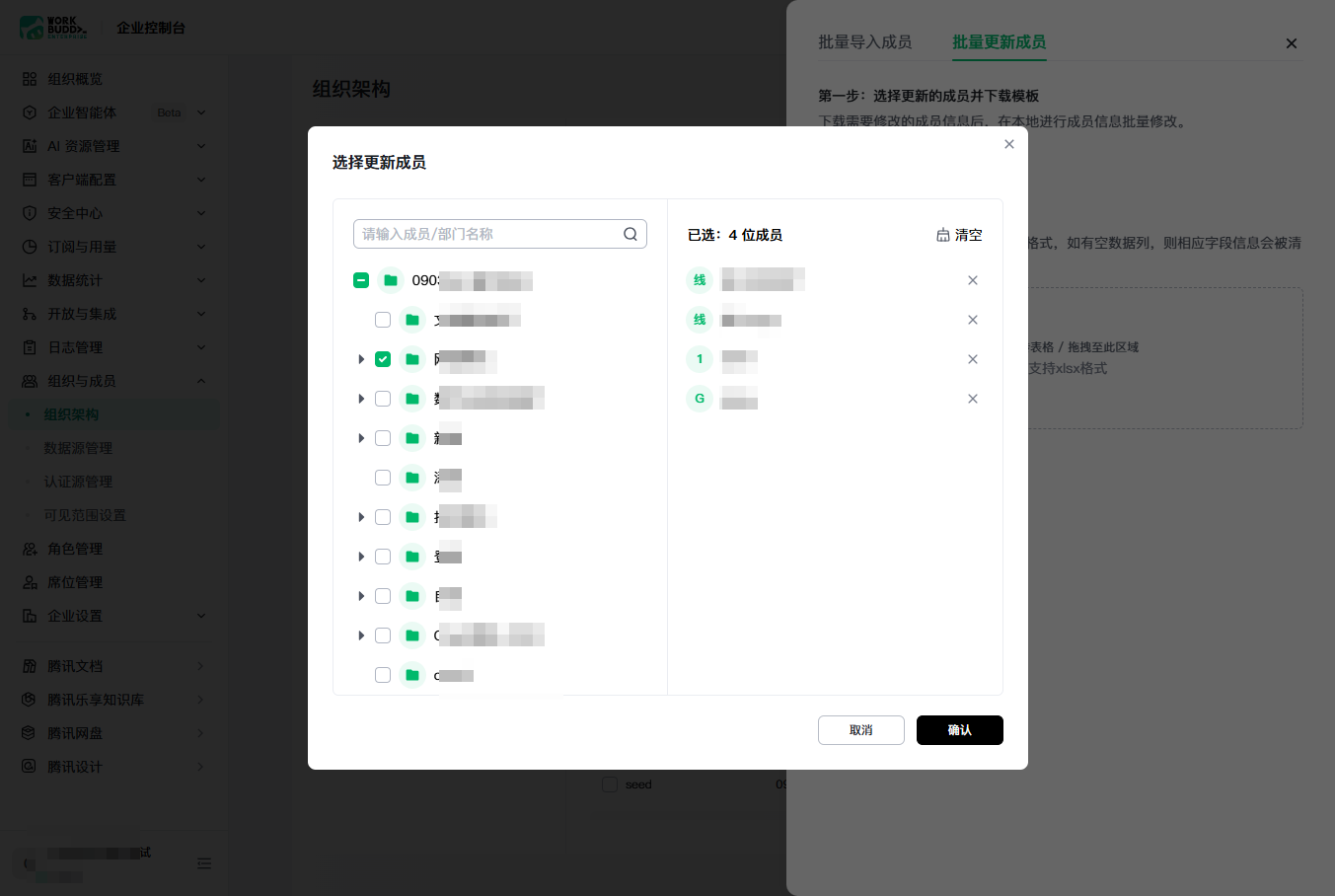
3. 选择成员后单击确认,开始下载人员信息表格。
关于“企业登录密码”字段的说明
为保障数据安全,您无法通过批量导出操作将成员的企业登录密码导出到 Excel 表格中。
仅在以下情形下,可以通过批量导入修改成员的密码:
成员从未设置过密码。
成员的当前密码是创建时的初始密码。
成员的当前密码是管理员执行重置密码操作后生成的密码。
其他情况下,如需修改成员的密码,请前往企业管理后台的组织架构列表,对相应成员执行重置密码操作。


