企业管理员可以通过企业微信管理后台和 WorkBuddy 管理后台管理企业 WorkBuddy,包括成员分配、权限设置、席位管理和用量查看等。两个后台的功能入口有所不同,请根据需要完成的操作选择对应的管理后台。
管理后台 | 主要操作 |
企业微信管理后台 | 查看席位使用情况、分配可使用成员、设置企业微信相关权限、调整成员用量上限。 |
WorkBuddy 管理后台 | 查看组织与成员信息、管理员角色、席位信息、成员及部门用量、查看用量明细等。 |
企业微信管理后台
进入管理页面
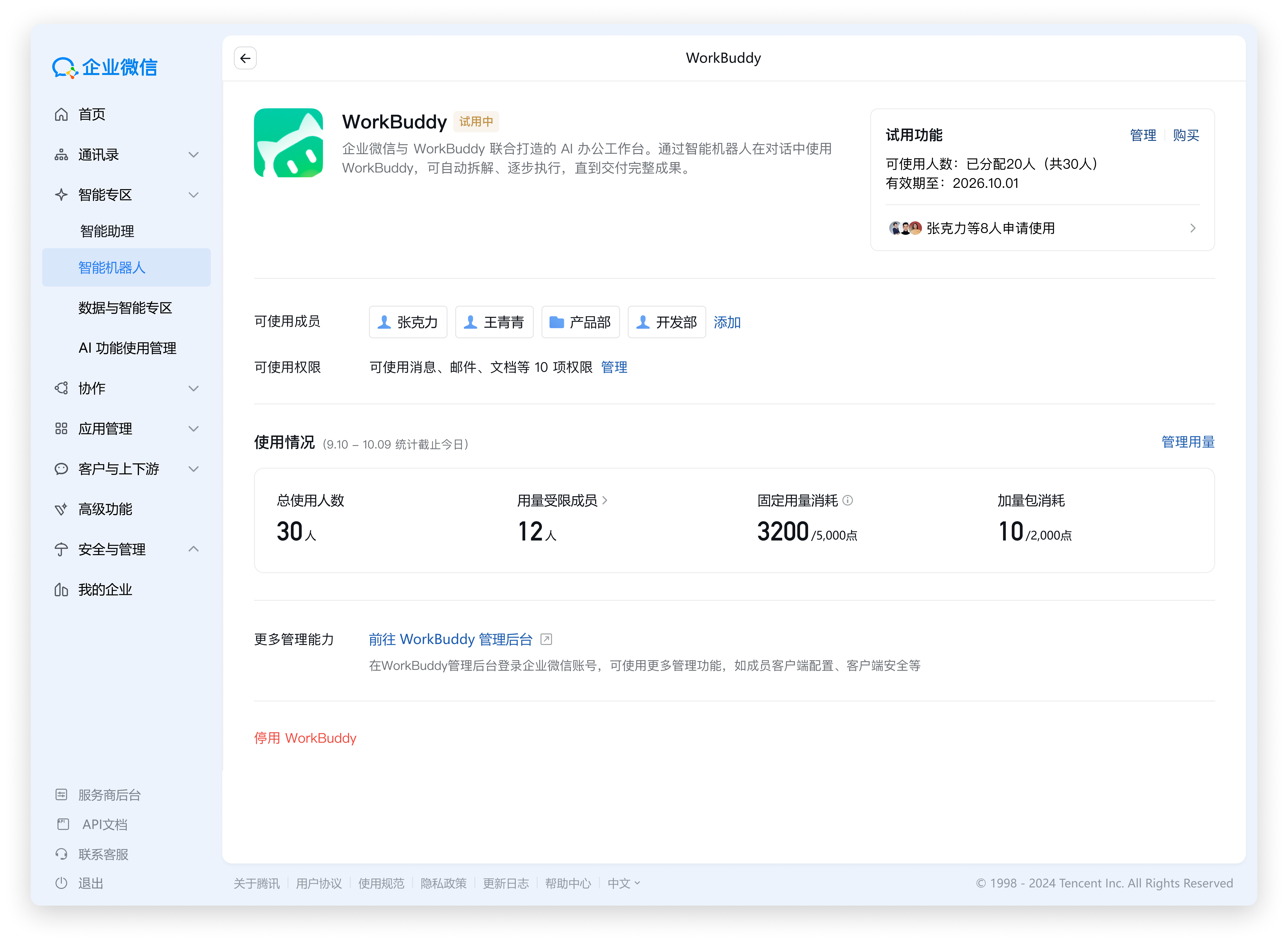
1. 登录 企业微信管理端,在左侧侧边栏,单击智能专区 > 智能机器人> 机器人管理,单击管理,进入 WorkBuddy 管理后台首页。
2. 首页展示当前企业已使用及已分配的 WorkBuddy 企业版席位,以及席位有效期。
分配可使用成员
1. 在管理页面的可使用成员列表右侧,单击添加,进入分配成员页面。
2. 根据页面显示的可分配人数,按照页面提示完成成员分配。
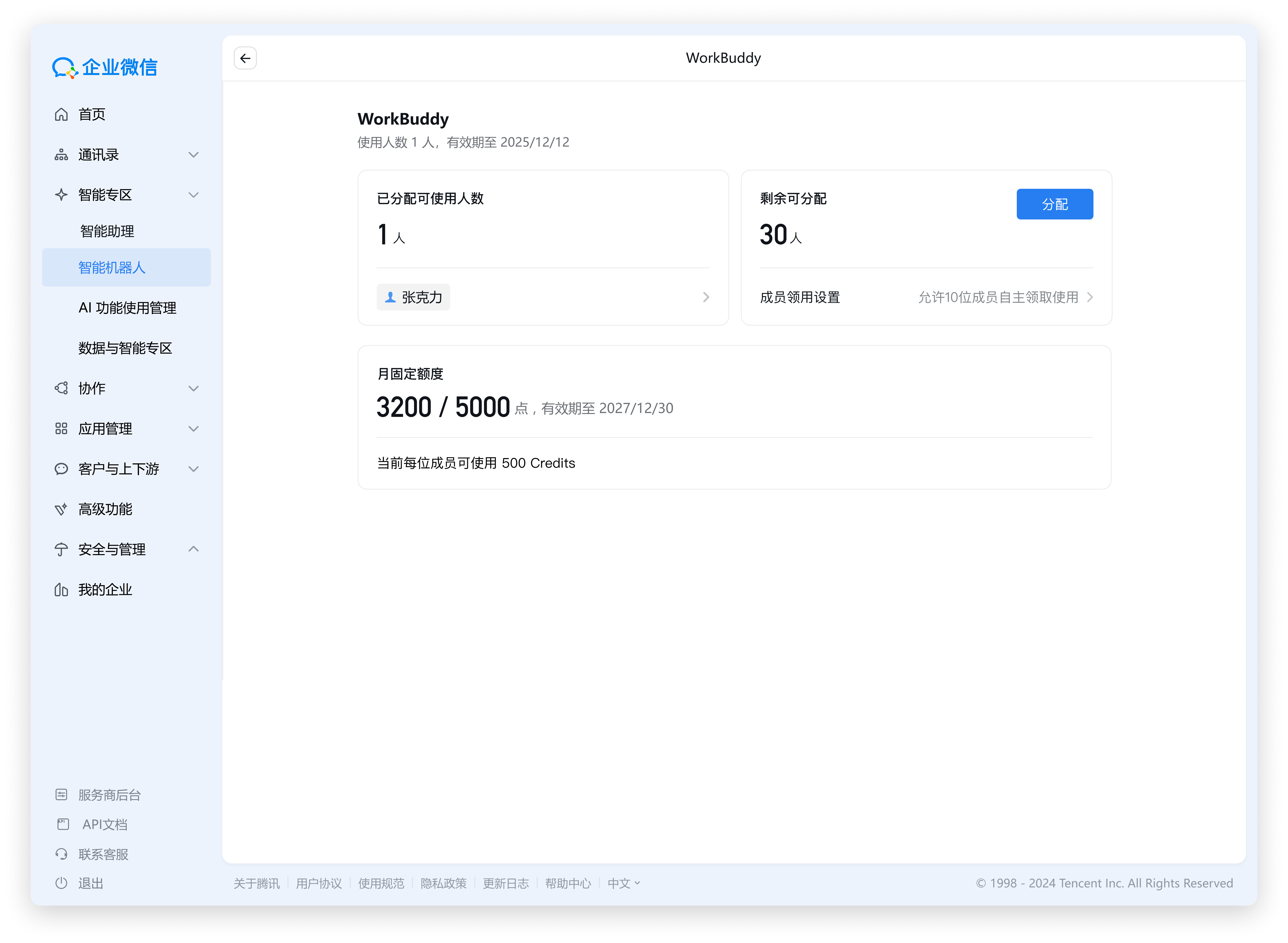
3. 根据可分配的人数状态,单击分配按钮,可添加管理员权限。
设置企业微信相关权限
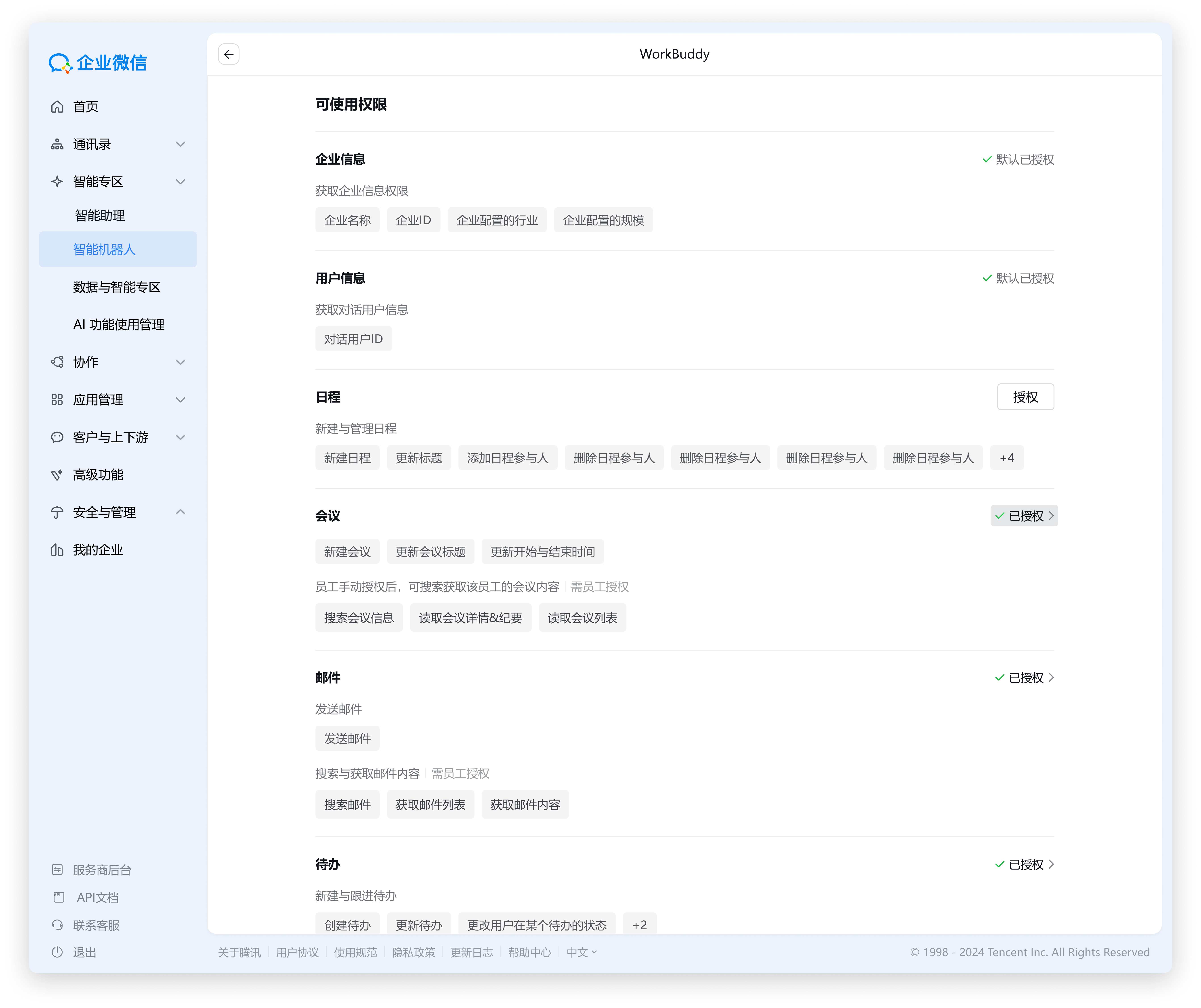
在管理页面的可使用权限列表右侧,单击管理,进入可使用权限页面。
应用权限是成员在 WorkBuddy 中使用企业微信相关能力的前置条件。例如,消息、邮件、会议等能力涉及相应的数据权限,未授权时,成员将无法使用对应功能。请管理员根据企业安全要求审慎授权。
授权:选中需要开放的权限,单击右侧的授权,完成授权。授权成功后,权限状态显示为“已授权”。
取消授权:选中状态为“已授权”的权限,单击已授权 > 取消授权。取消成功后,权限状态将更新为未授权。
查看与管理成员用量
在管理页的使用情况区域,单击管理用量,进入用量管理页面。管理员可以查看成员、所属部门、使用状态和用量等信息。
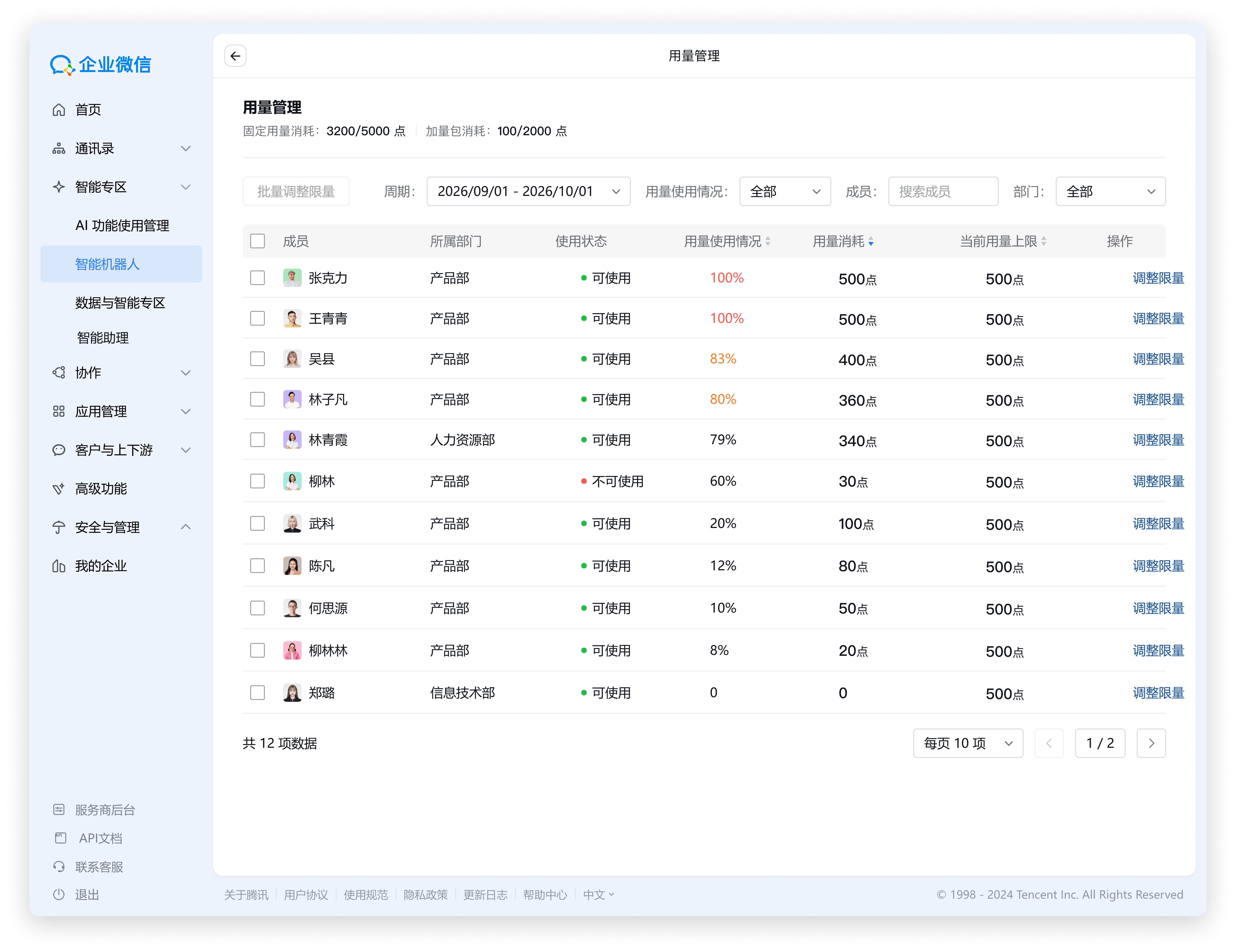
如需控制成员的用量,可按以下步骤操作:
1. 在成员列表中,找到需要调整的成员。
2. 单击对应成员操作列中的调整限量,设置用量上限。也可以选中多个成员进行批量调整。
3. 调整后,成员在当前周期内的用量将受到所设置上限的约束。
说明:
对于用量较高或需要重点管控的成员,管理员可以调整其用量上限,控制个人消耗,减少对企业共享额度的影响。
更多管理操作
在管理页面的更多区域,可以进行以下操作:
咨询专属客服:获取购买、使用等问题的人工支持;
前往 WorkBuddy 管理后台:进入 WorkBuddy 管理后台,进行角色管理、席位管理和用量明细查看等操作。
WorkBuddy 管理后台
企业微信联合 WorkBuddy 版与标准版在组织管理、管理员角色、席位管理等方面存在差异,两种版本的共通能力、具体差异及暂不支持的功能如下。
能力 | 标准版 | 企业微信联合 WorkBuddy 版 |
通讯录与组织 | 在 WorkBuddy 后台自行创建和维护 | 以企业微信通讯录为准 |
管理员角色 | 支持超级管理员、部门管理员和自定义角色 | 仅支持超级管理员,不支持按部门配置管理权限。 |
席位与订单 | 在 WorkBuddy 后台自助购买、分配席位 | 在企业微信后台完成购买与席位分配,WorkBuddy 后台可查看,不可操作 |
数据统计 | 研效看板、成员 / 部门明细统计与导出 | 成员用量、部门用量、用量明细等用量数据不受影响,不支持研效看板与明细数据统计 |
开放平台与 API | 支持自建应用、企业管理 API 调用 | 不提供自建应用与企业 API 能力 |
第三方应用 | 支持 Buddy 应用分发与评测中心 | 不提供 Buddy 应用入口与评测中心 |
套件权益 | 按订阅版本含腾讯乐享、腾讯文档、腾讯网盘、Ardot 等套件应用权益 | 仅含 WorkBuddy 与企微原生融合能力,如需套件应用权益,可单独订阅标准版 |
进入管理后台
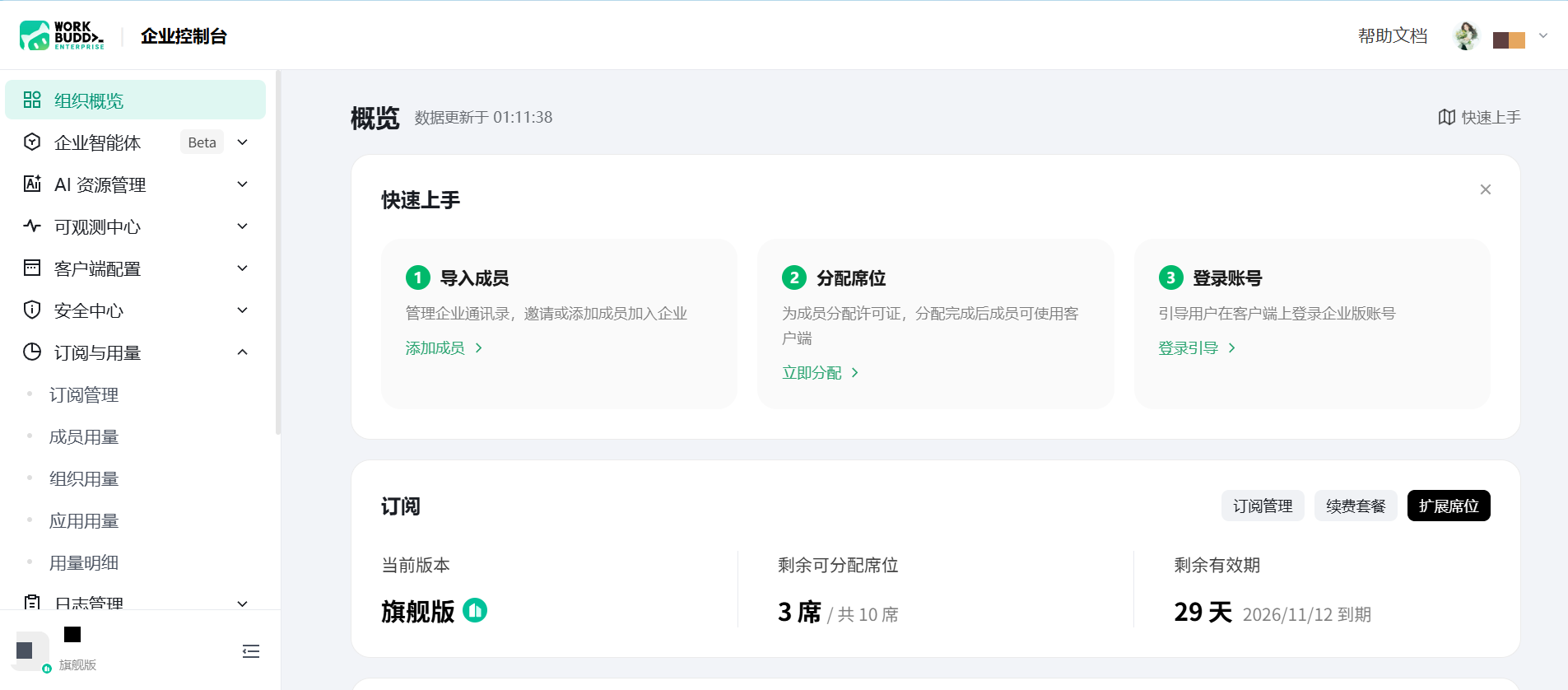
通讯录与组织
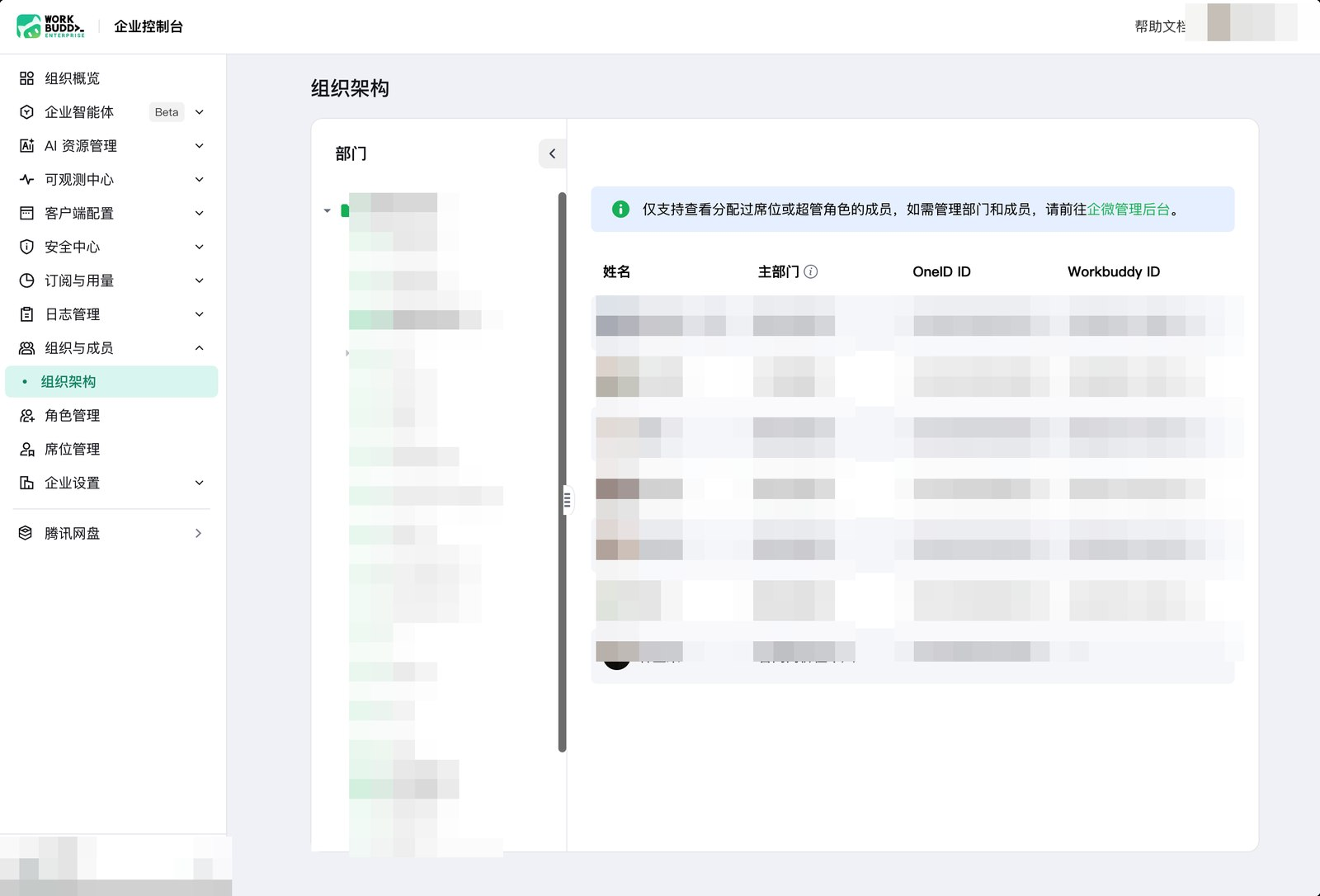
企业微信联合 WorkBuddy 版的组织架构以企业微信通讯录为准。在 WorkBuddy 管理后台的左侧导航栏中,单击组织架构,可查看和配置组织角色的相关权限。
说明:
管理员仅可查看组织与成员信息,不能直接创建或维护组织架构。如需调整组织成员,请前往企业微信管理后台操作。
管理员角色
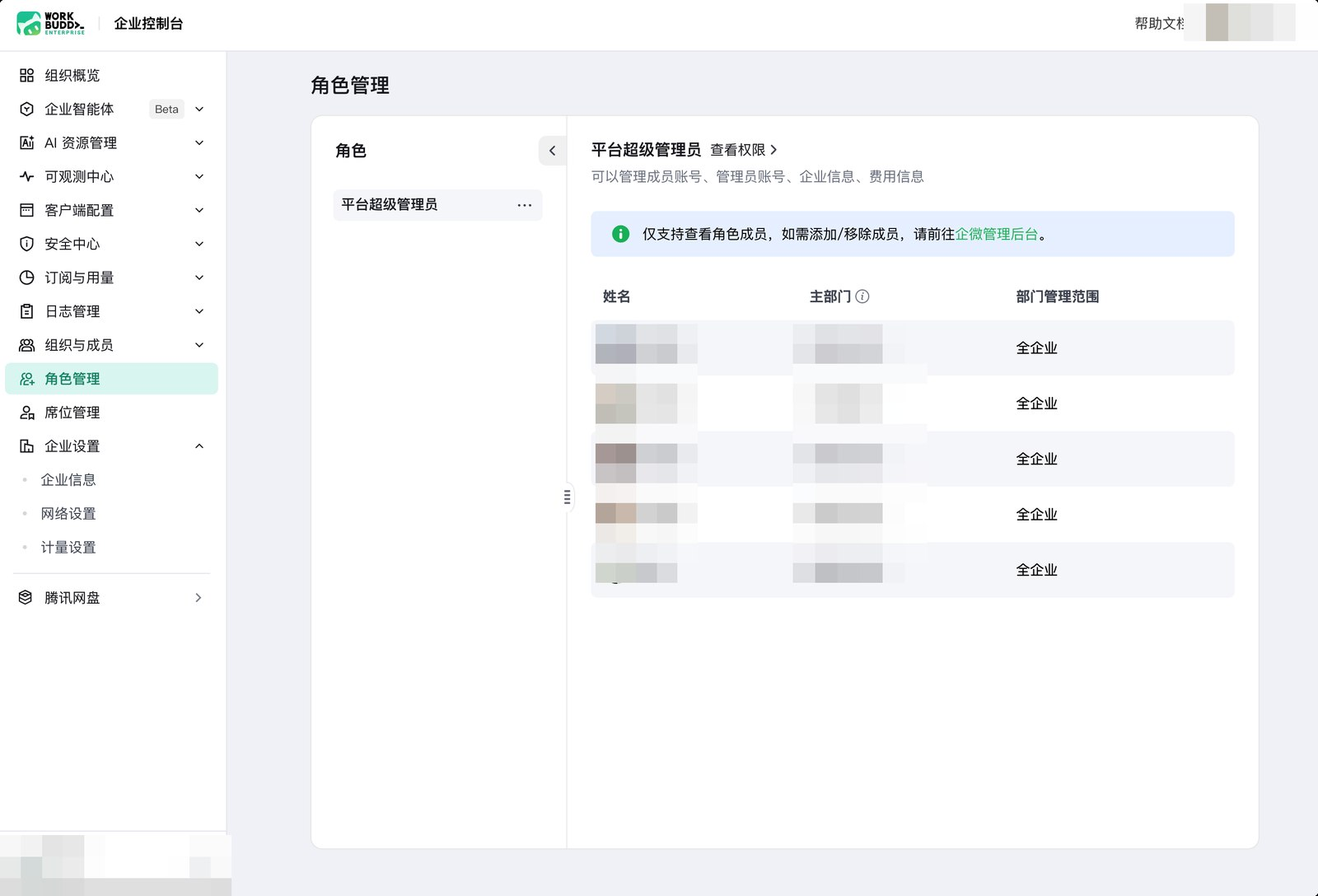
企业微信联合 WorkBuddy 版仅支持平台超级管理员,不支持添加自定义角色或按部门设置管理权限。在 WorkBuddy 管理后台的左侧导航栏中,单击角色管理,可查看和配置组织角色的相关权限。
席位与订单
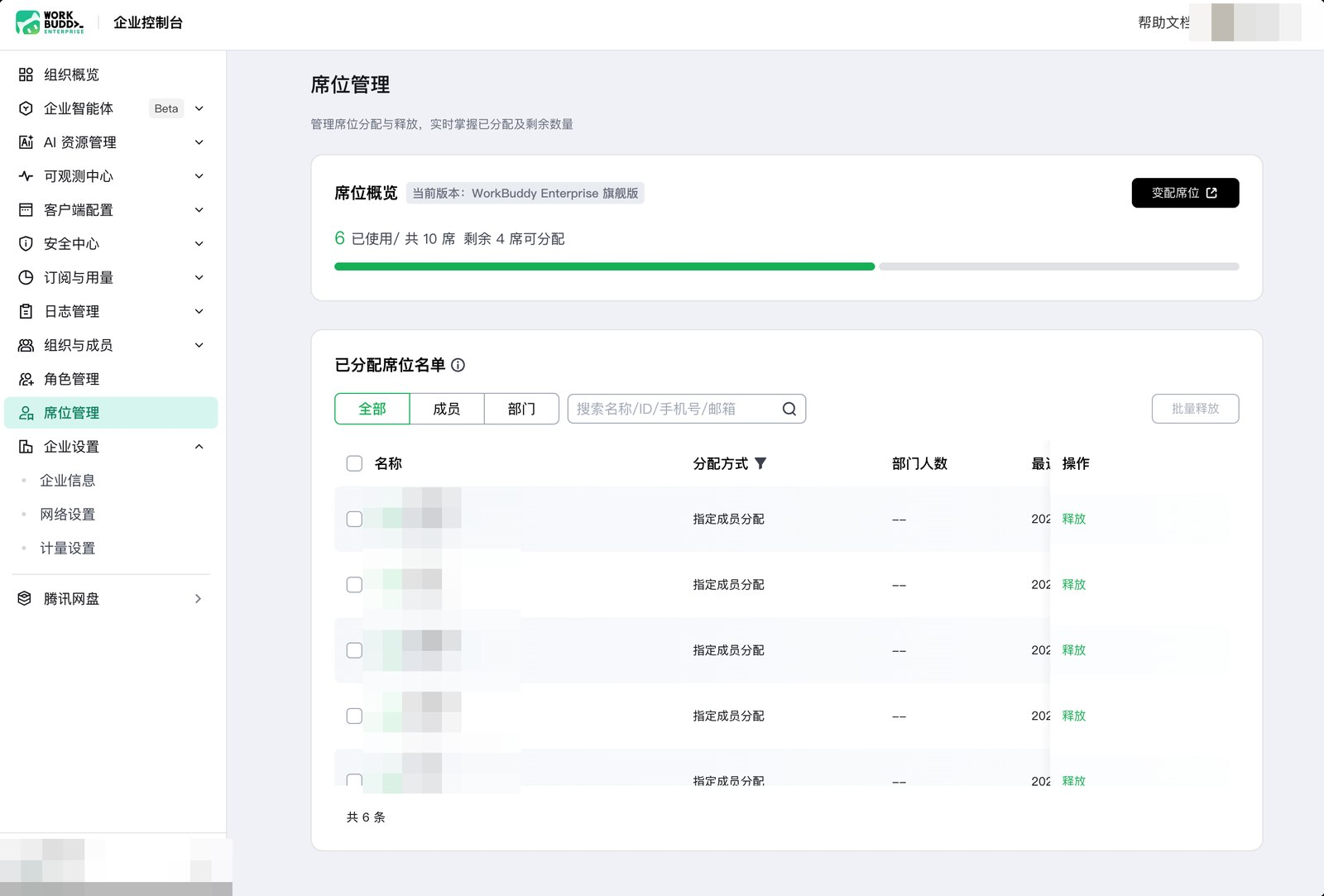
企业微信联合 WorkBuddy 版的 WorkBuddy 管理后台仅支持查看席位信息,不能直接分配或释放席位。在 WorkBuddy 管理后台的左侧导航栏中,单击席位管理,可进行查看。如需调整可使用成员,请前往企业微信管理后台操作。
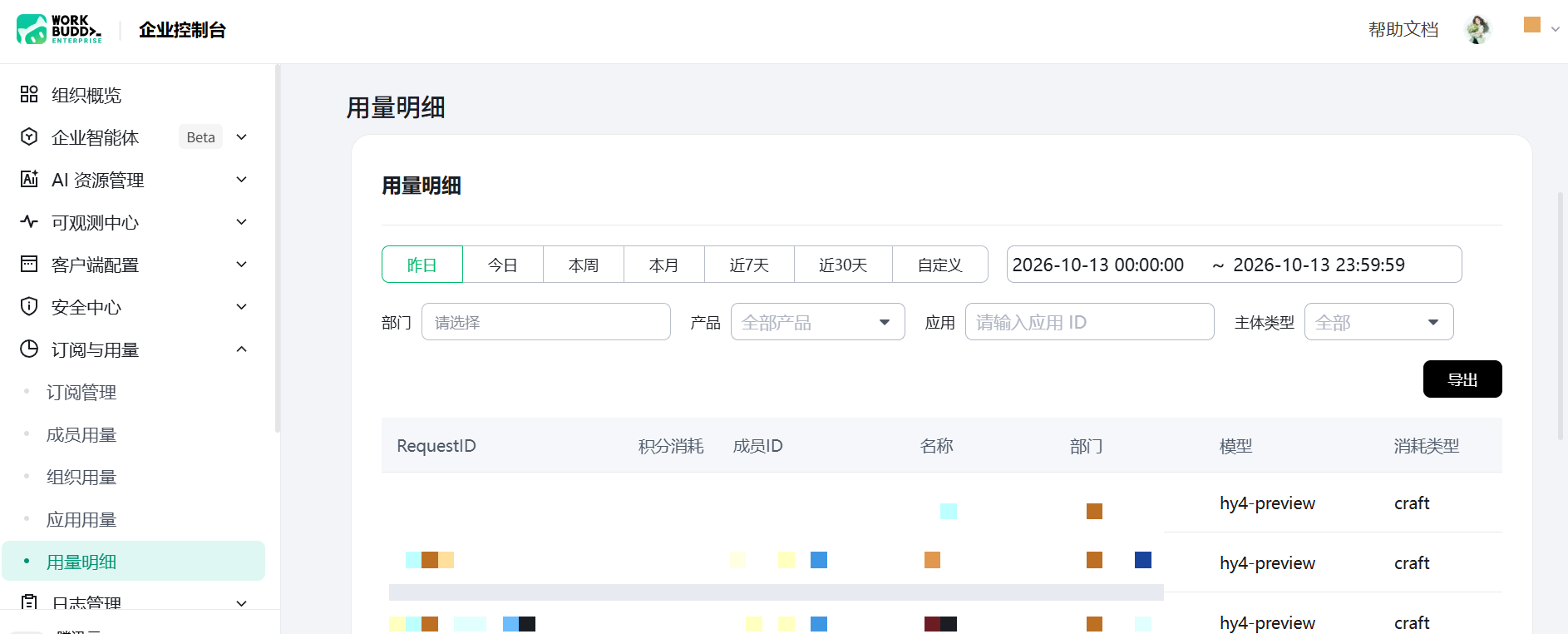
查看用量明细
企业微信联合 WorkBuddy 版保留成员用量、部门用量和用量明细的查看能力,在 WorkBuddy 管理端首页的侧边栏,单击订阅与用量 > 用量明细,管理员可在 WorkBuddy 管理后台查看相关数据。如需了解用量明细的具体内容及管理方式,请参见 订阅与用量管理。