本文为您介绍如何从零开始,配置和使用 Answerbit 产品。
前提条件
必选配置
步骤1:登录企点营销云
步骤2:创建空间
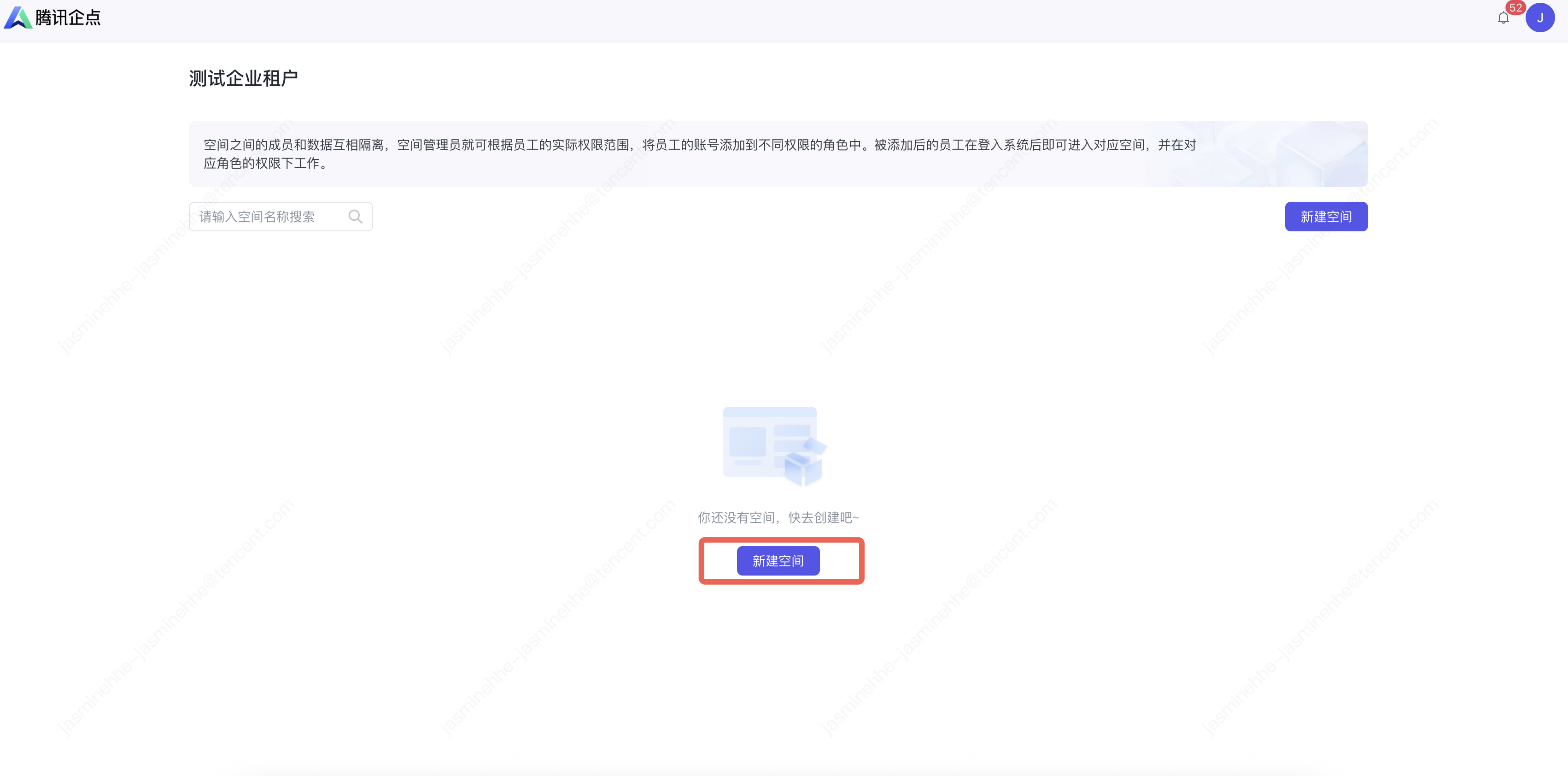
登录后,您会进入到空间列表页,若您是企业管理员,则可基于自己企业的部门或业务线,创建不同空间。
空间,作为团队级操作的根容器。后续所有品牌管理、成员协作、计费计量均在此空间内进行。空间之间的成员和数据互相隔离。
注意:创建空间仅限企业管理员可操作。
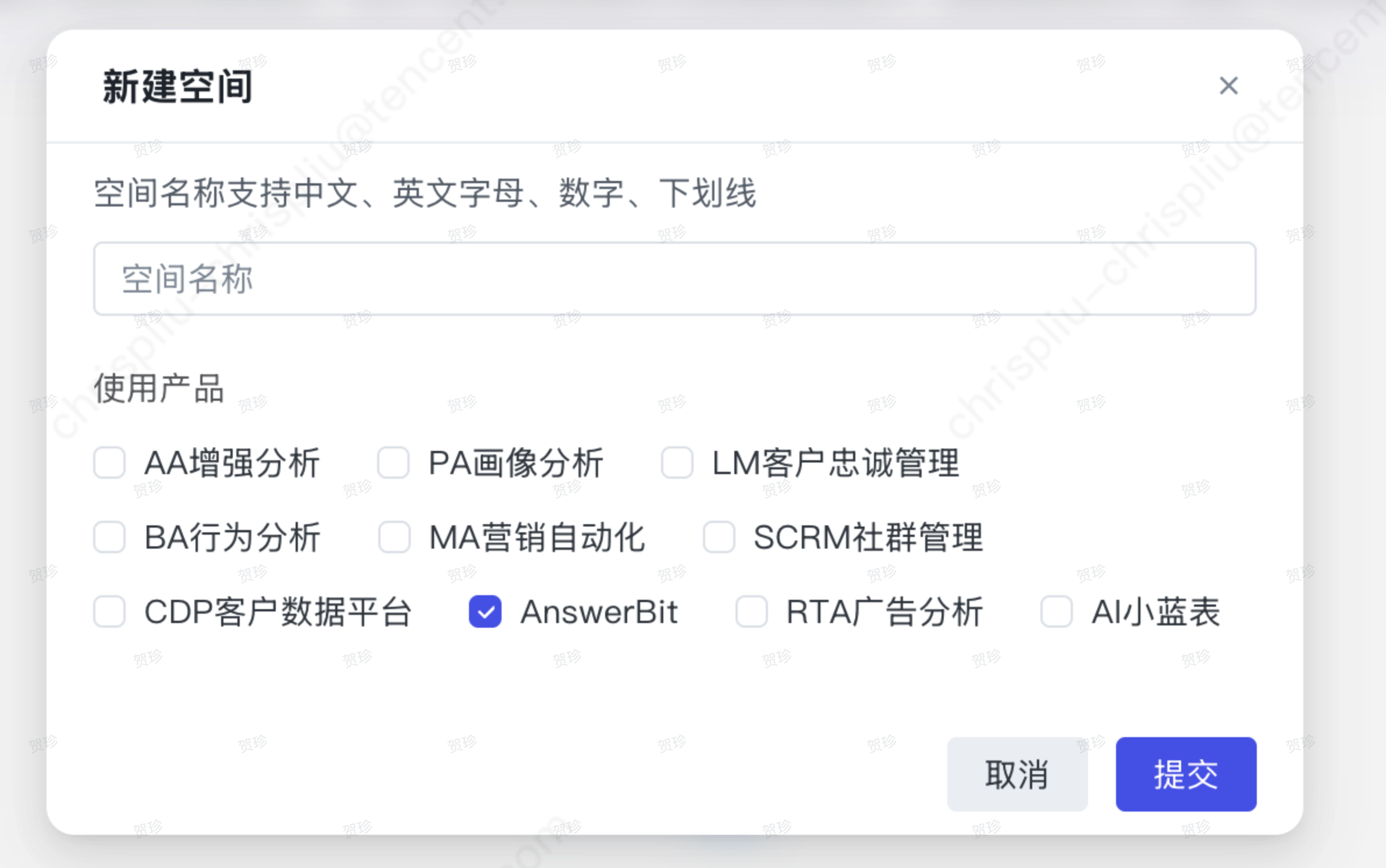
1. 单击新建空间,在弹出浮窗中输入空间名,选择需要开通的产品,即可创建成功
2. 进入空间后,可在企业管理 > 权限中心中看到自己已成为空间管理员。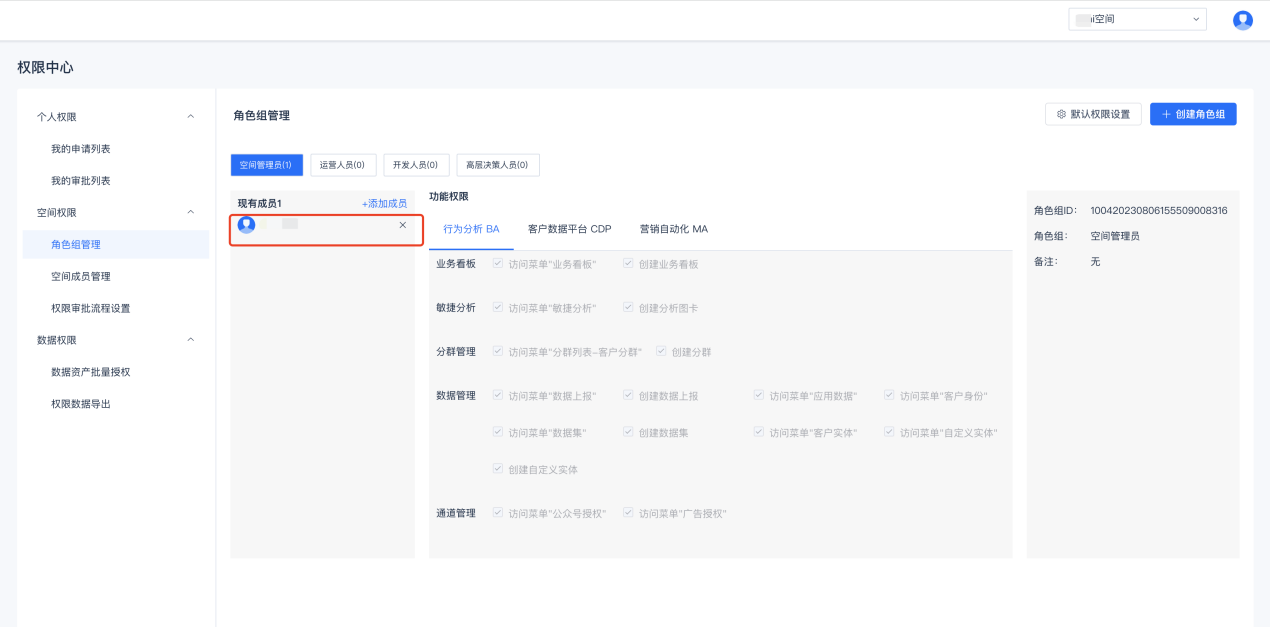
注意:仅支持对已有空间新增开通产品,不支持关闭已开通的产品。
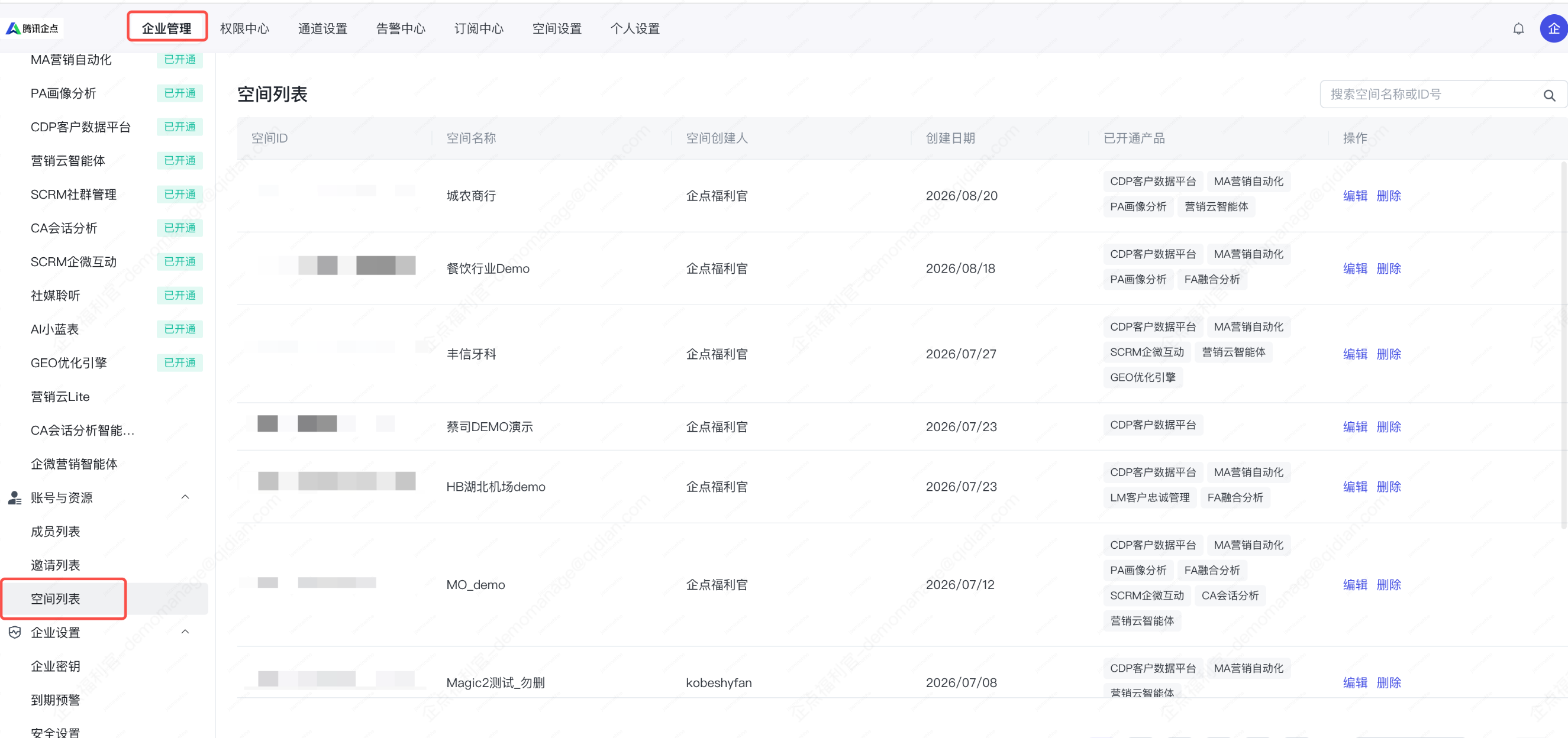
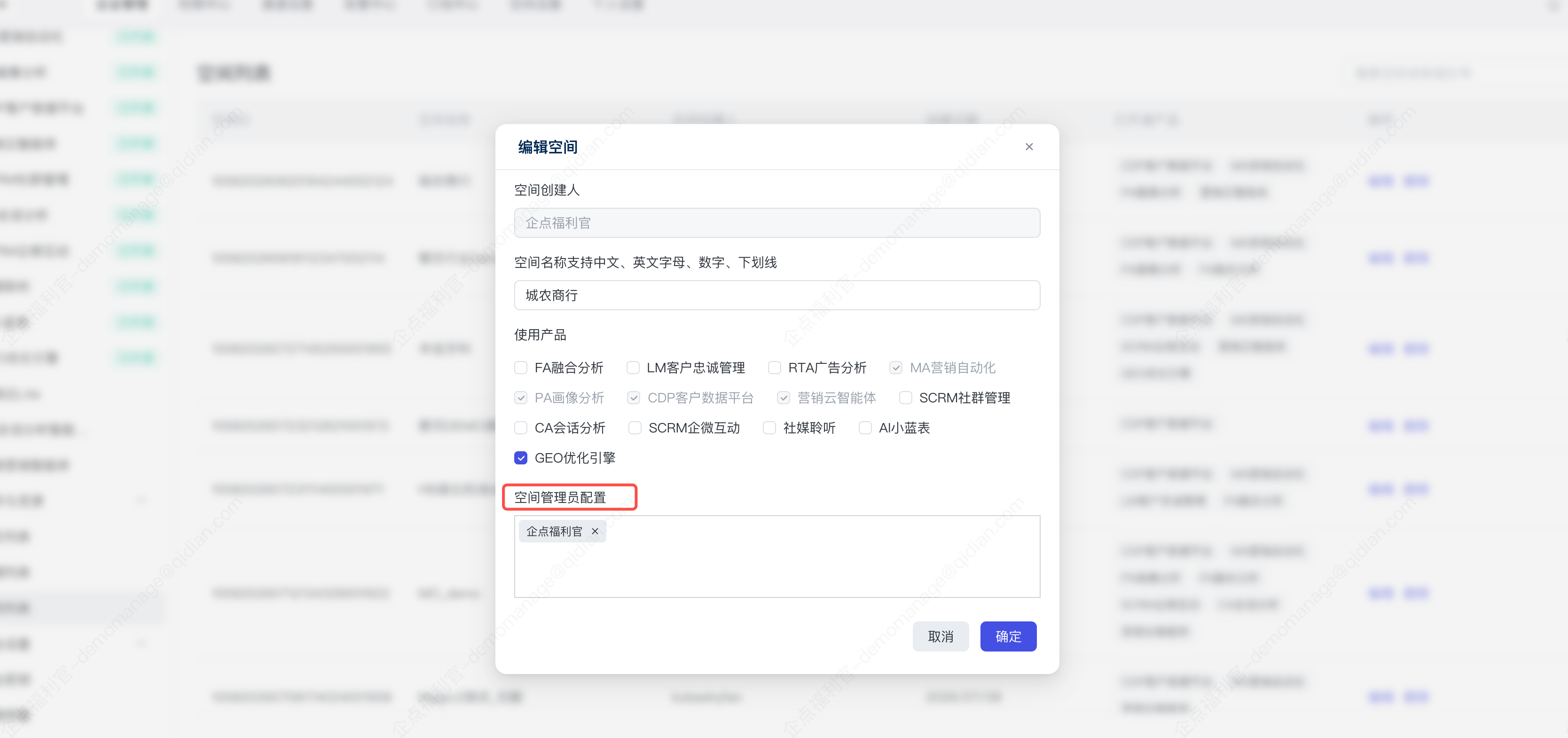
3. 在角色组内点击"添加成员",可将其他成员邀请进空间并加入角色组。
注意:只有空间管理员才能邀请其他成员。
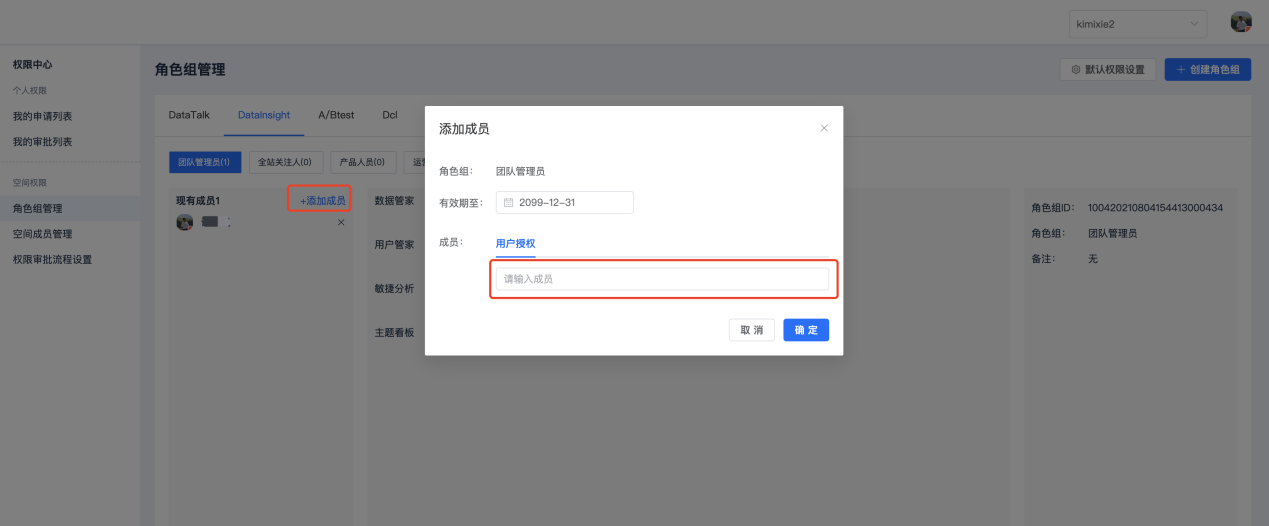
每个角色组都有不同的功能权限设置,加入角色组的成员默认拥有该角色组的功能权限。
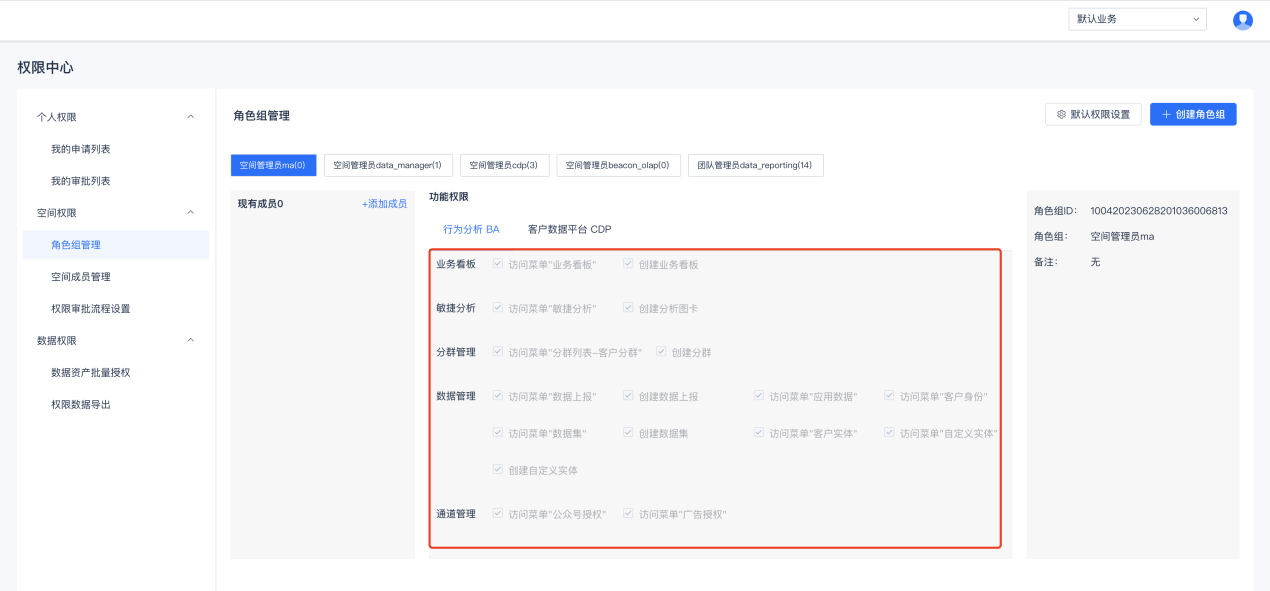
管理员可依据自己业务分工,将成员加入适合的角色组,快速分配权限。
步骤3:创建品牌
首次使用时,按引导依次完成品牌、提问、竞品的设置,即可开始 AI 品牌监控。
进入 setup 页面,系统会分四步引导您完成设置:创建品牌 → 选择提问 → 选择竞品 → 完成。左侧栏实时显示当前进度,每一步都可以单击上一步返回修改,已填内容会自动保留。
1. 登录后左上角可以自行创建自己品牌,默认展示【体验团队】和【客户公司】的企业名称。
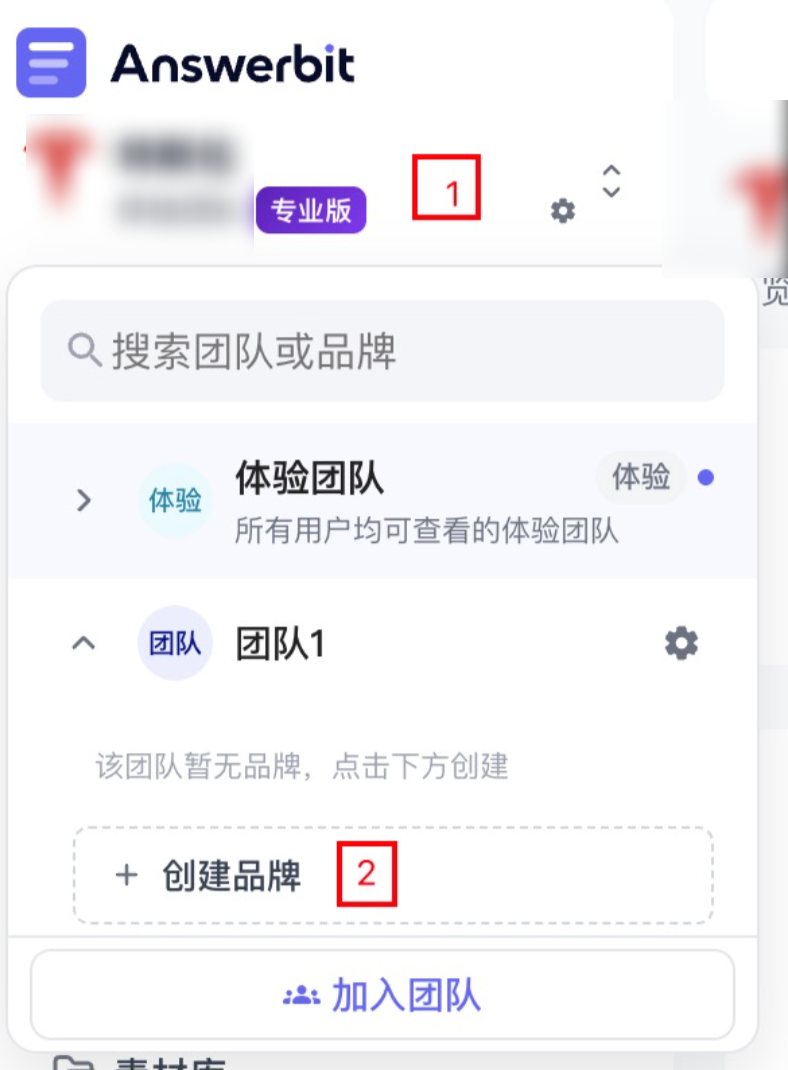
2. 单击创建品牌
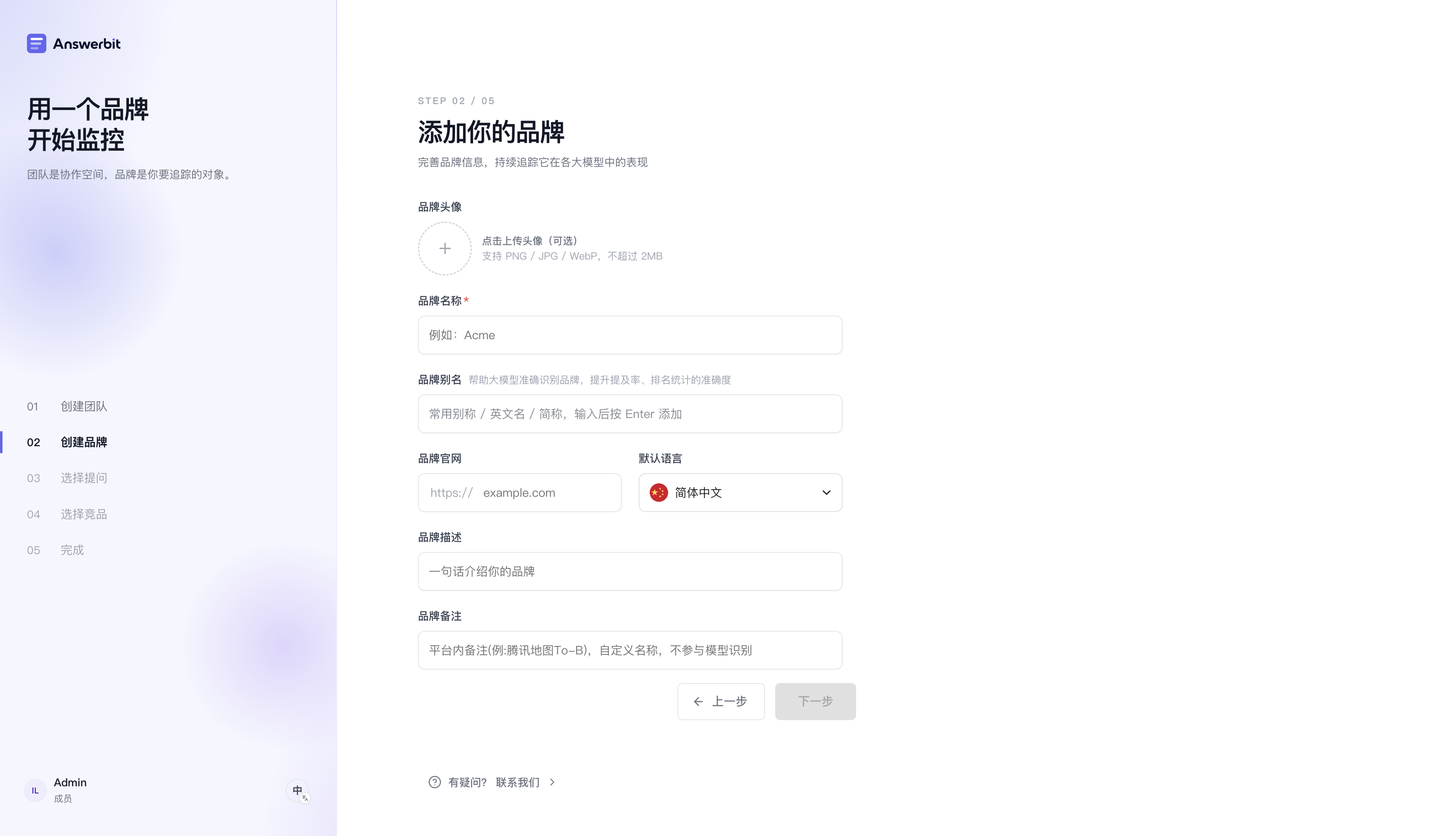
品牌是您要追踪的对象。标题右侧会显示当前套餐的品牌额度(还可创建的数量)。
字段 | 必填 | 说明 |
品牌头像 | 否 | 可手动上传;填写官网后系统会尝试自动抓取网站图标。 |
品牌名称 | 是 | 要监控的品牌名,例如「特斯拉」。 |
品牌别名 | 否 | 常用别称 / 英文名 / 简称,输入后按 Enter 添加,可添加多个。 |
品牌官网 | 否 | 用于引用来源匹配,追踪 AI 是否引用了您的网站。 |
默认语言 | 否 | 监控与生成内容的默认语言。 |
品牌描述 | 否 | 帮助系统理解品牌定位和业务范围。 |
品牌备注 | 否 | 平台内自定义备注(例:腾讯地图 To-B),不参与模型识别。 |
填写完成后单击下一步,系统会自动推荐与您品牌相关的监控问题与竞品。
步骤4:添加监控问题
监控问题是您希望 AI 被问到时能推荐您品牌的用户提问。系统会持续追踪这些问题在各大模型中的回答,监测您的品牌是否被提及。
1. 查看提问列表
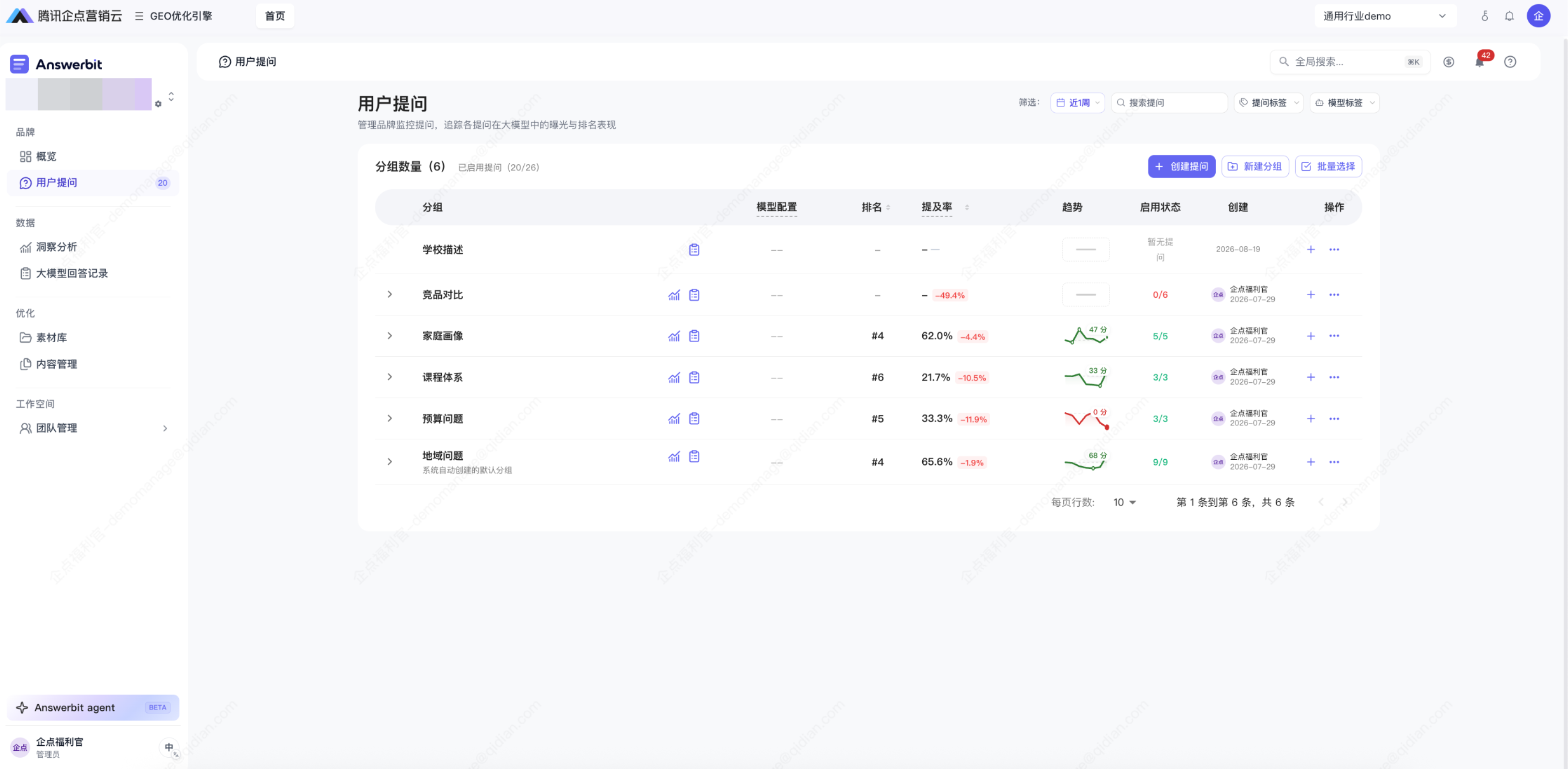
单击左侧用户提问,查看和管理所有监控问题。
页面展示内容形式如下:
列表:扁平列表视图,逐条展示所有提问。
按主题:按主题分组,聚合查看每个主题下的提问数量、排名、曝光度和趋势。
按平台:按大模型平台分组查看。
按主题分组时,每行展示主题名称、包含的提问数、排名、曝光度及变化率、趋势 Sparkline 图。单击主题行展开,查看该主题下每条提问的详细数据。
支持按日期范围筛选和搜索分组。
2. 创建提问
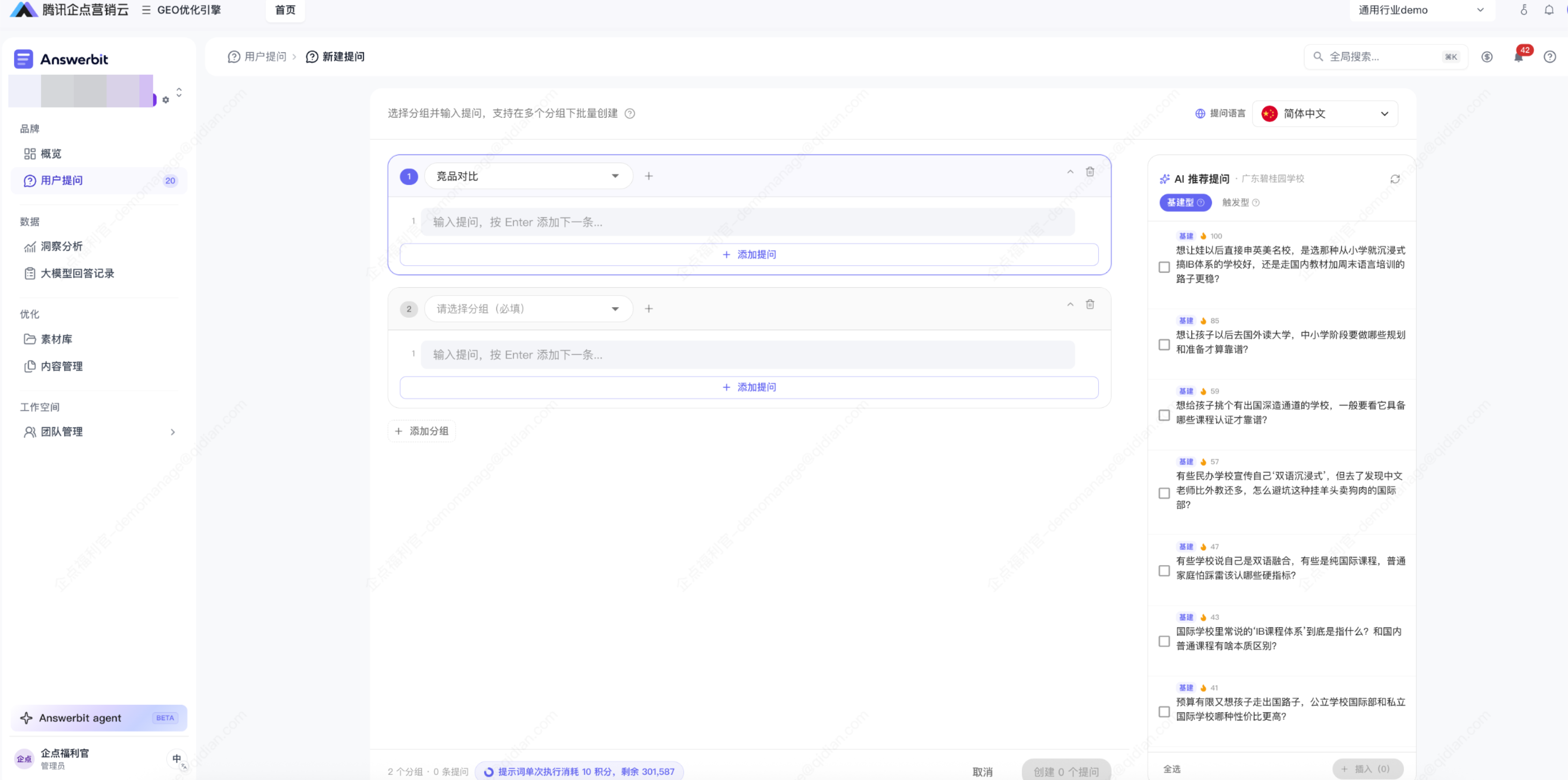
单击创建提问进入批量创建页面。
左侧 — 分组与提问:选择已有分组或新建分组,在每个分组下逐条输入提问,支持按 Enter 快速添加下一条。底部支持「+ 添加分组」创建多个分组。
右侧 — AI 推荐提问:系统根据您的品牌和分组信息自动推荐相关问题,分为「基础型」和「数据型」两类。点击问题前的复选框即可批量插入左侧。
页面底部实时显示分组数和提问数,确认后点击「创建」按钮批量创建。
什么是好的监控问题
推荐 | 不推荐 |
「推荐几个项目管理工具」 | 「项目管理」(太泛,AI 不会推荐具体品牌) |
「哪款工具适合小团队」 | 「您的品牌怎么样」(品牌词直搜,无竞争意义) |
「Jira 和竞品对比」 | 重复语义的多条问题(浪费监控配额) |
「2026 年最好的电动车有哪些」 | 「电动车」(过于笼统) |
技巧
从用户视角出发:想想目标用户会怎样向 AI 提问来寻找您的产品。
覆盖不同场景:产品对比、推荐、评测、行业排名等多种问法。
善用 AI 推荐:右侧推荐面板能帮您发现未想到的监控角度。
步骤5:查看数据与优化
创建品牌和监控问题后,系统自动开始采集,数据每日更新。以下介绍如何从数据中获取洞察,并执行优化动作。
1. 概览面板
进入侧栏「概览」,核心指标和趋势一页看完。
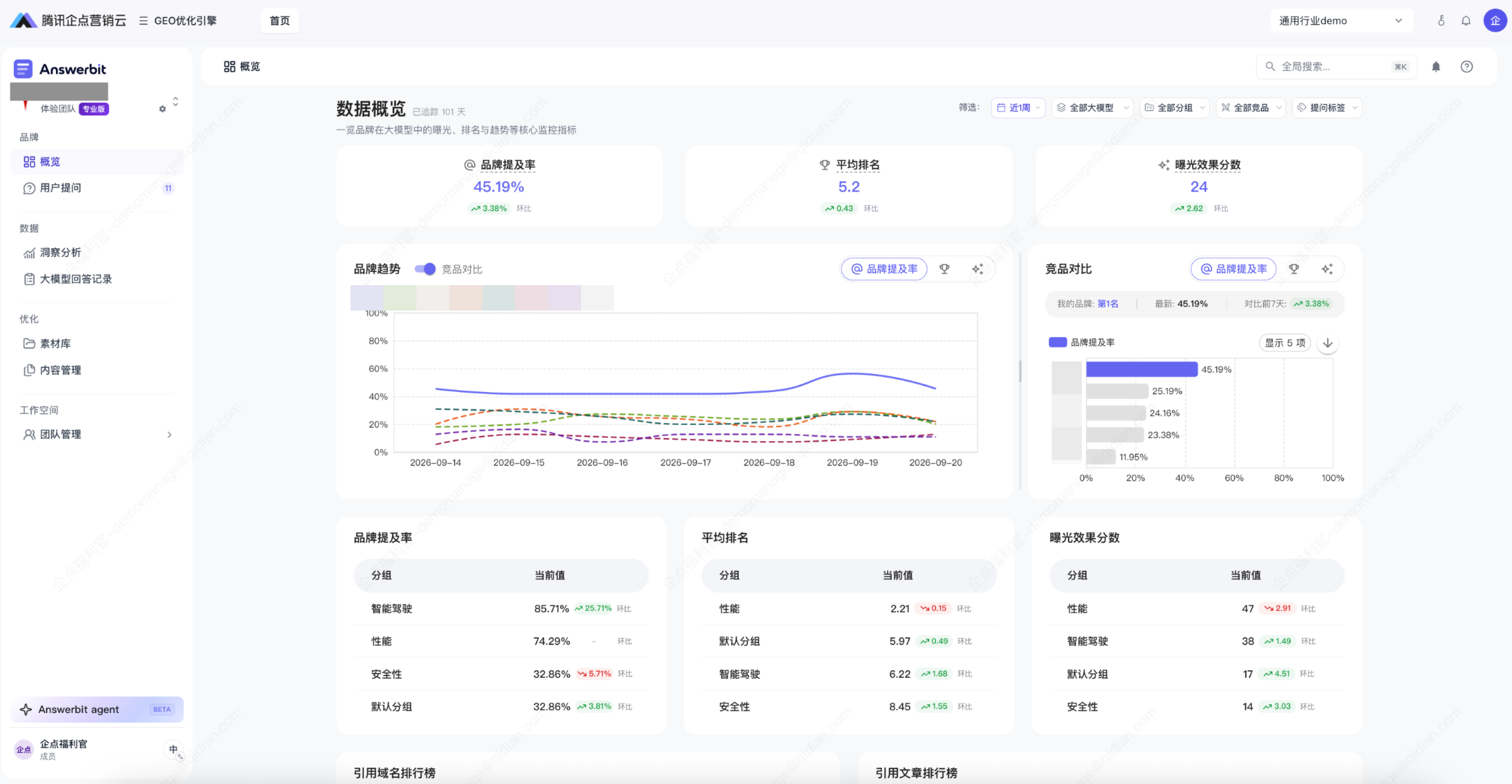
页面包含四个区域:
品牌曝光变化趋势(左上):折线图展示品牌提及率 / 平均排名 / 曝光分数的逐日变化,直观判断趋势走向。
品牌曝光排行榜(右上):柱状图对比您的品牌与竞品在各平台的提及率表现。
核心指标卡片(中部):品牌提及率、平均排名、曝光效果分数、监控中的用户提问数,含环比变化值。
分组排行榜(底部):按主题分组查看品牌提及率、平均排名、曝光分数的 Top 排名,每项含「当前值」与「对比前 7 天」变化。
顶部筛选栏支持按 日期范围、大模型平台、分组、竞品 进行筛选。
2. 大模型回答记录
进入数据 > 大模型回答记录,逐条查看 AI 对每个监控问题的原始回答。
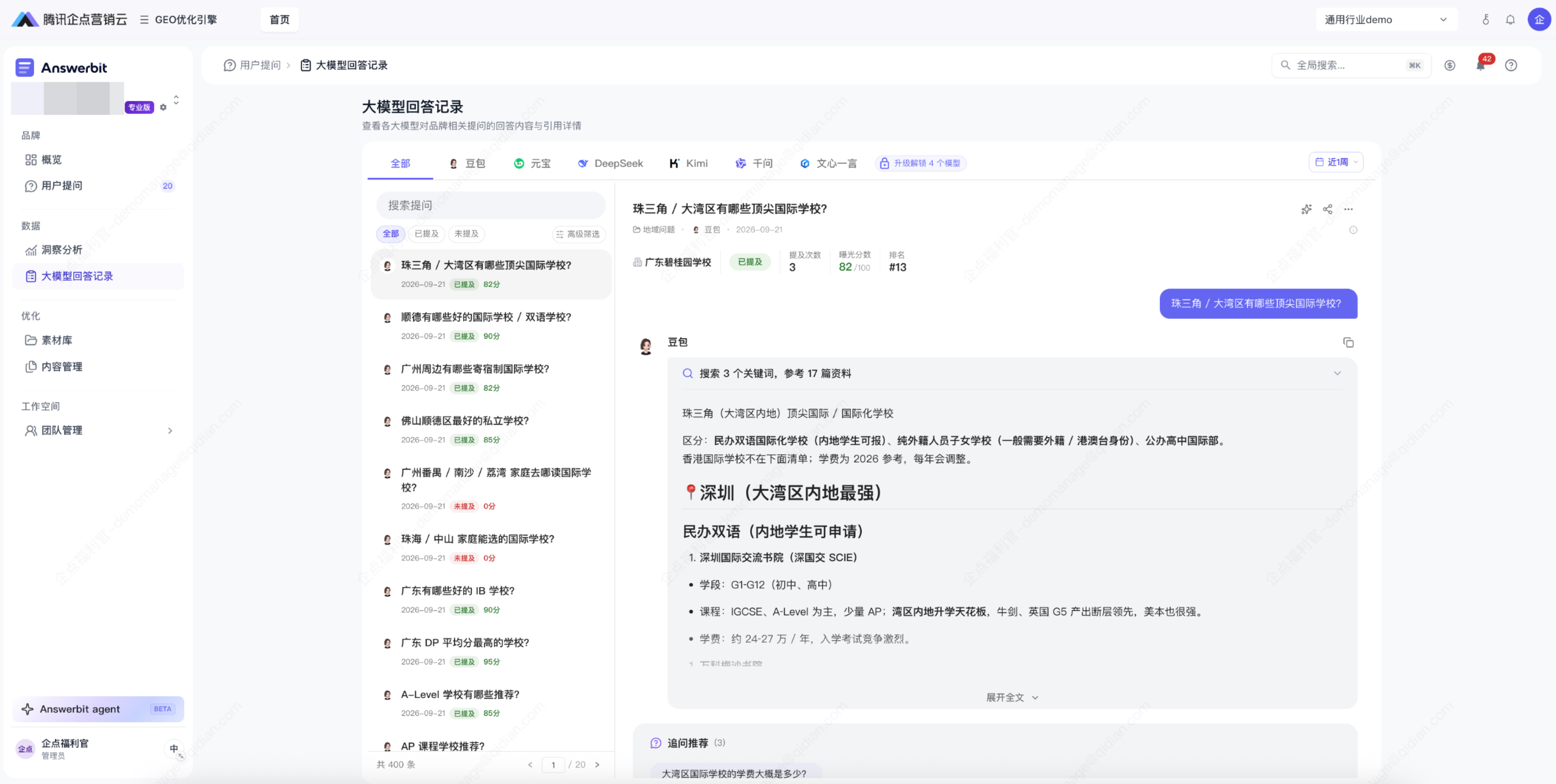
左侧列表:按提问标题分组展示,每条显示平台图标、提及状态(已提及/未提及)、曝光分数和评估时间,支持搜索和高级筛选。
右侧详情:选中某条记录后展示完整回答文本,品牌名称高亮显示。顶部标签显示所属分组、平台、时间、地区、语言等元信息。
参考资料:回答底部可展开查看 AI 引用的来源文章列表。
通过顶部 Tab 在不同平台间切换(DeepSeek、豆包、Kimi、元宝),对比同一问题在不同大模型中的回答差异。
3. 引用域名与来源分析
进入数据 > 洞察分析,从宏观和微观两个维度分析 AI 引用来源。
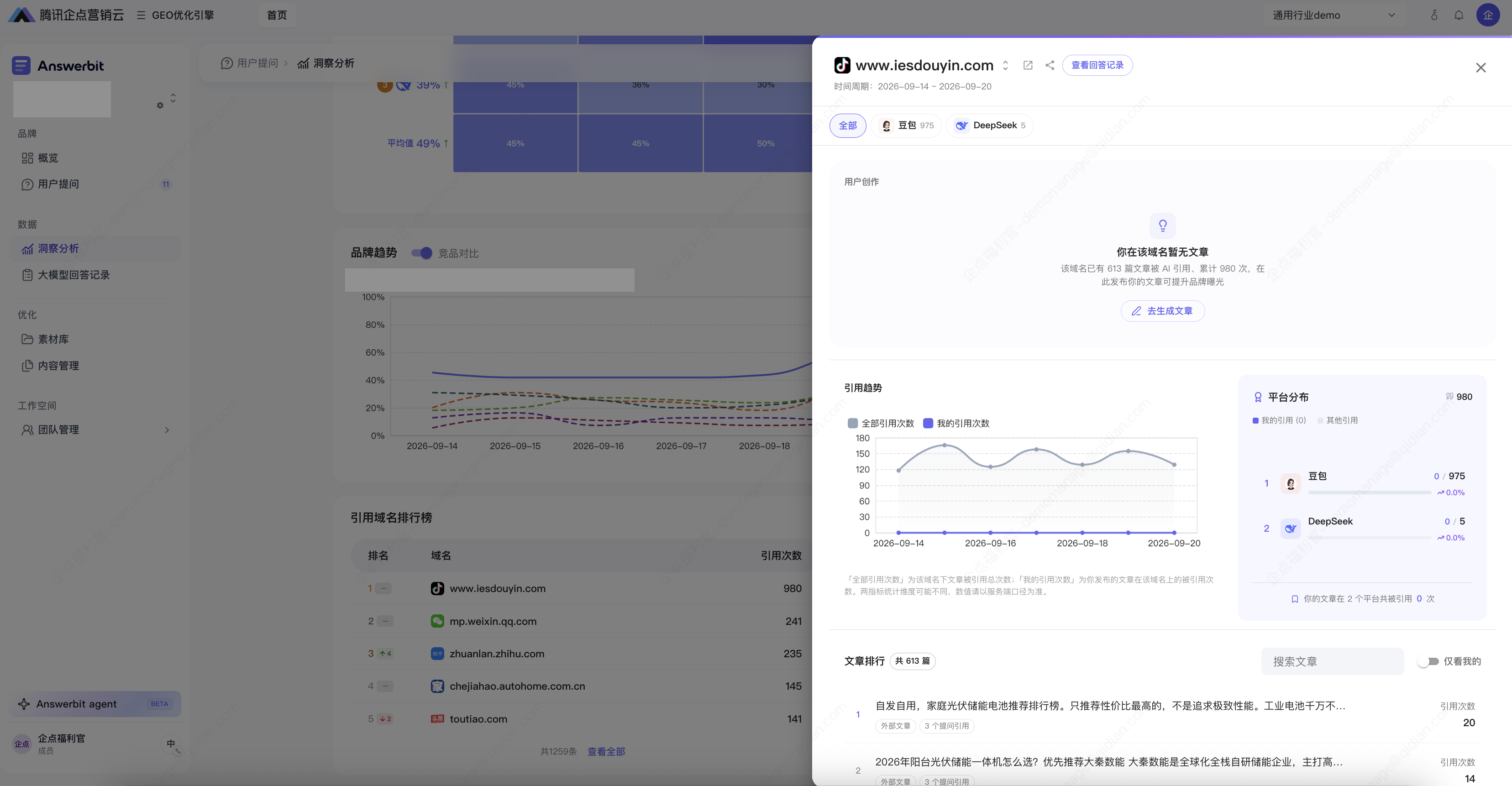
宏观视图
曝光效果趋势:各大模型平台的曝光效果分数时间趋势折线图。
分组提问排行:按分组和提问维度的排行榜。
域名下钻
点击某个域名,打开下钻面板查看详细引用数据:
域名引用概览:被引用文章数、总引用次数、我的引用占比。
品牌文章分析:发文占比和文章引用占比的可视化对比。
引用趋势:域名总引用 vs 我的引用的时间变化折线图。
通过域名下钻,可以了解哪些外部内容在帮您获得 AI 推荐,指导内容投放策略。
步骤6:优化与发布
在优化 > 内容管理中,基于数据洞察生成优化文章。
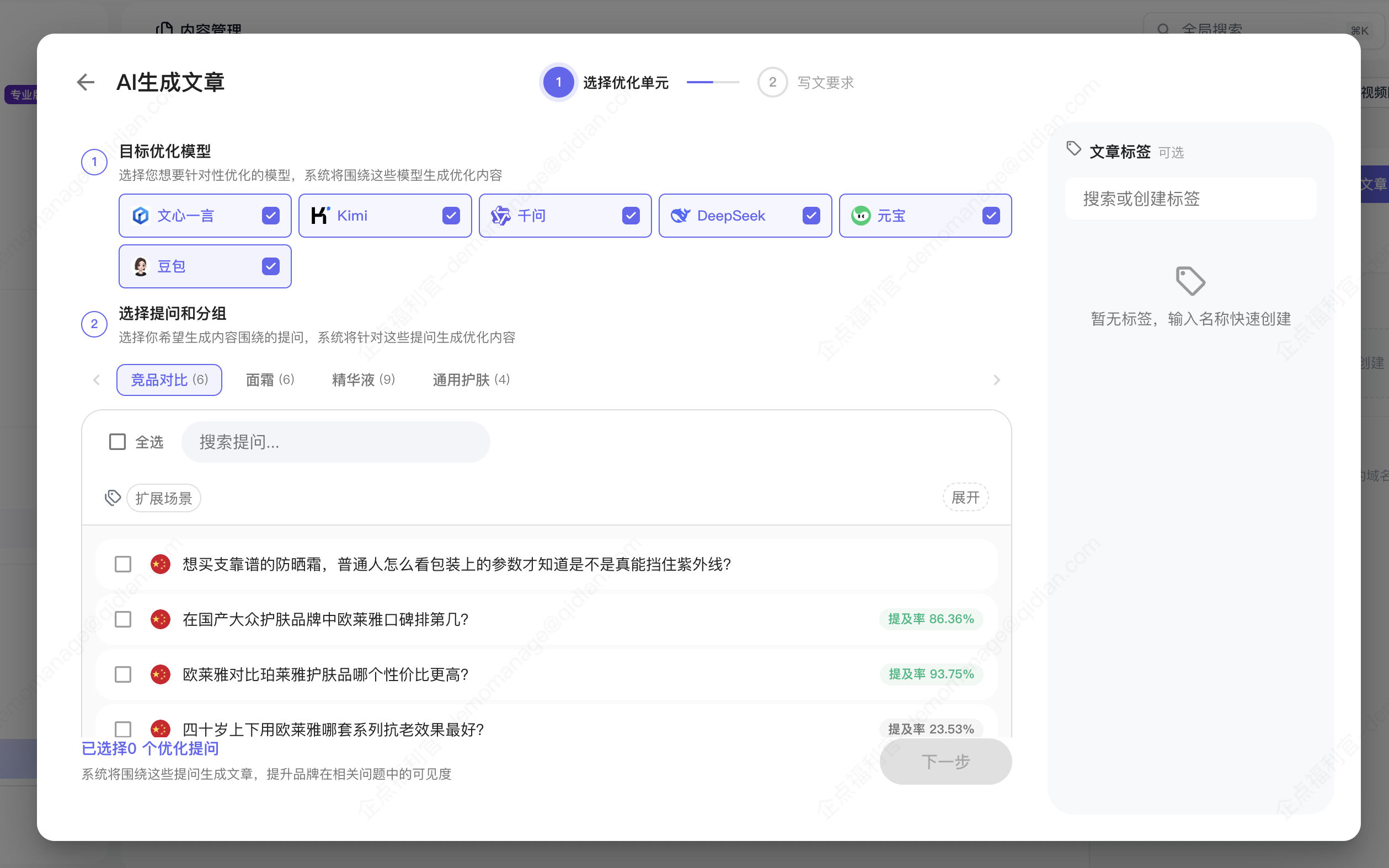
分两步完成文章生成:
选择优化提问:选择要围绕的监控问题,AI 将针对该问题生成优化内容。
写文要求:选择文章结构和风格:
高引用文章(推荐):基于用户选择的高引用范文,按照相同结构和风格生成全新文章。
行业解决方案深度展示型:深度展示行业解决方案。
产品横评与评估框架型:产品对比评测类内容。
系统自动推荐高引用参考范文(按引用热度排序),也支持手动指定。点击「开始生成」即可。
步骤7:效果验证
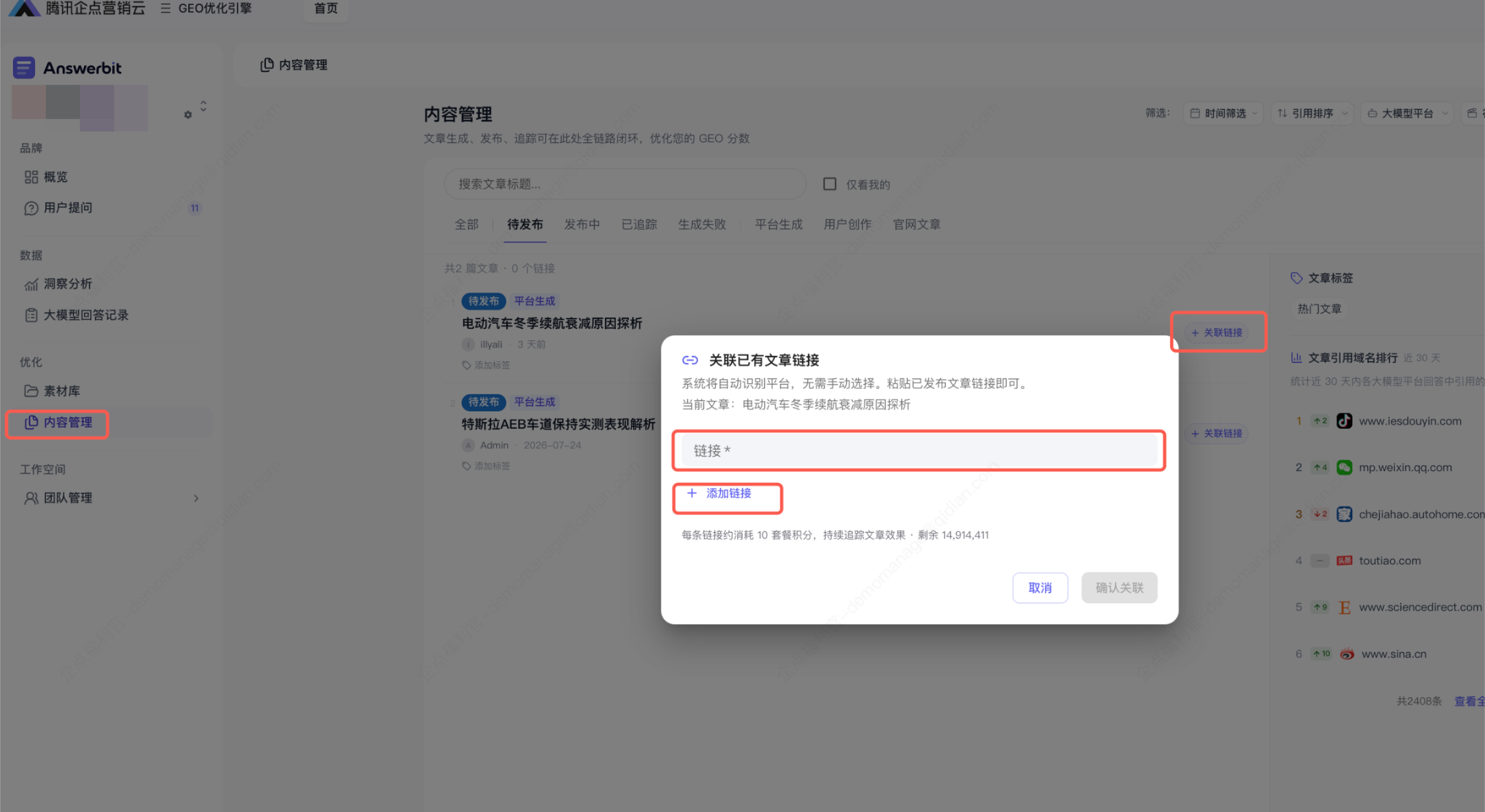
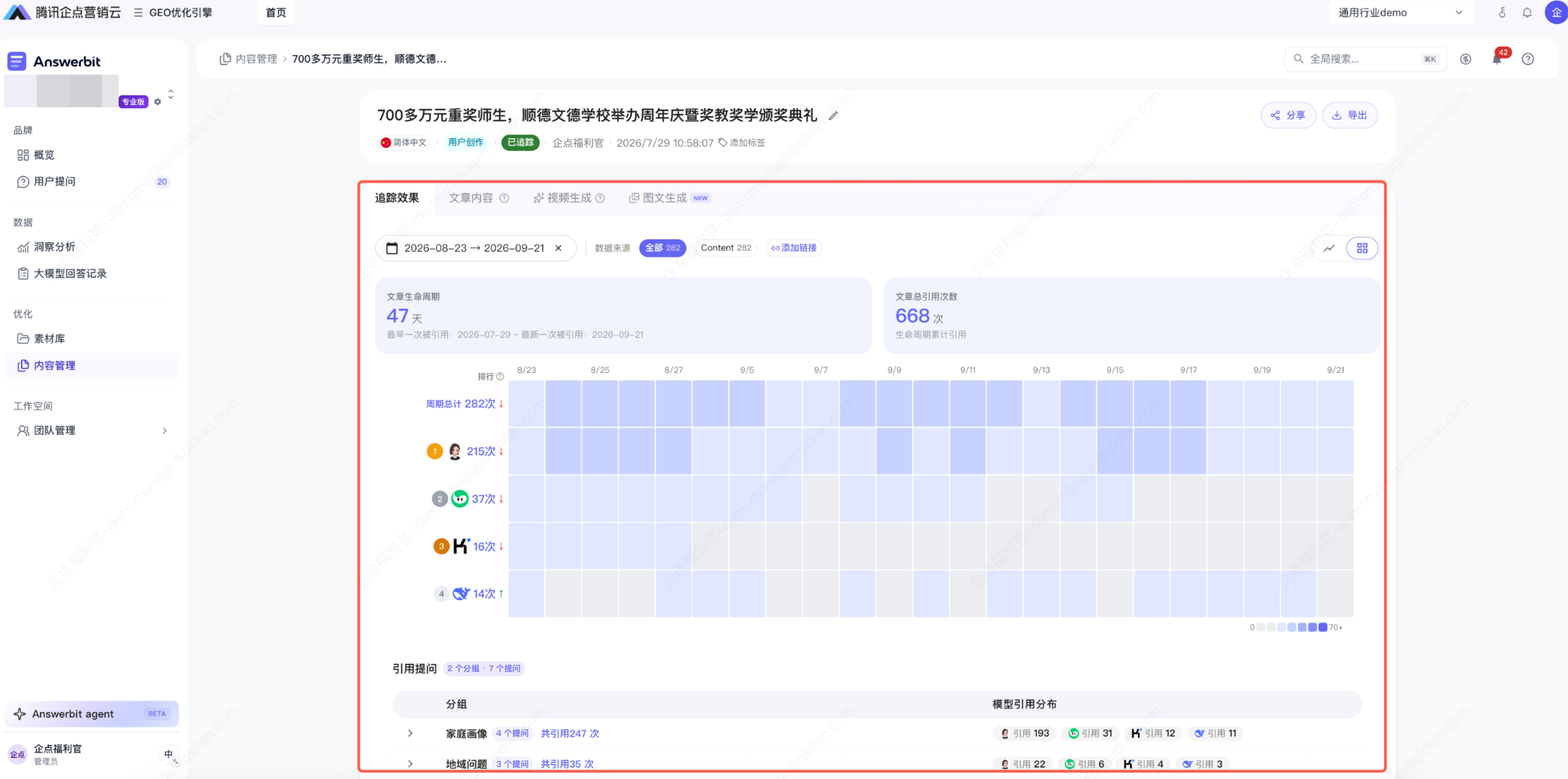
发布文章后,关联发布链接,追踪文章表现,回到概览面板观察指标变化:
品牌提及率是否提升。
排名是否有改善。
引用来源中是否出现了您发布的文章。
持续迭代优化,形成「数据洞察 → 内容生成 → 效果验证」的完整闭环。