CodeBuddy 是腾讯云推出的 AI 辅助编程工具,支持 CodeBuddy IDE 和 CodeBuddy Code 两种形态。本文分别介绍如何通过 CodeBuddy IDE 图形界面和 CodeBuddy Code 命令行配置使用腾讯云模型路由 CMR。
安装 CodeBuddy
获取 API Key
注意:
创建完成后,请您务必复制并妥善保管 API Key,关闭创建成功弹窗后,将无法再次查看完整的 API Key。
配置 CodeBuddy IDE
CodeBuddy IDE 支持通过图形界面添加 OpenAI 兼容模型,无需手动编辑配置文件。
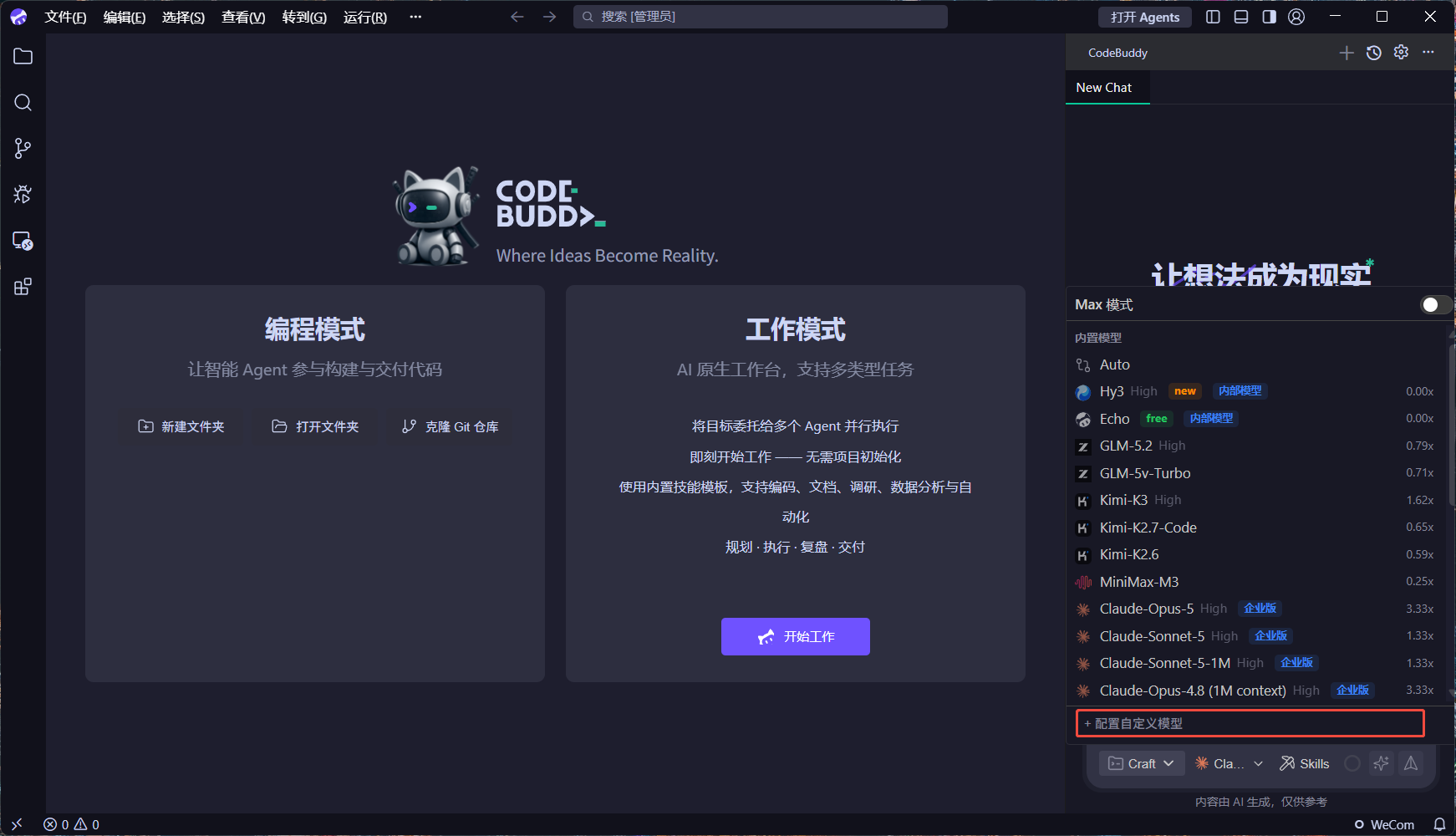
1. 启动 CodeBuddy IDE。在对话面板下方单击模型选择框,然后单击配置自定义模型。
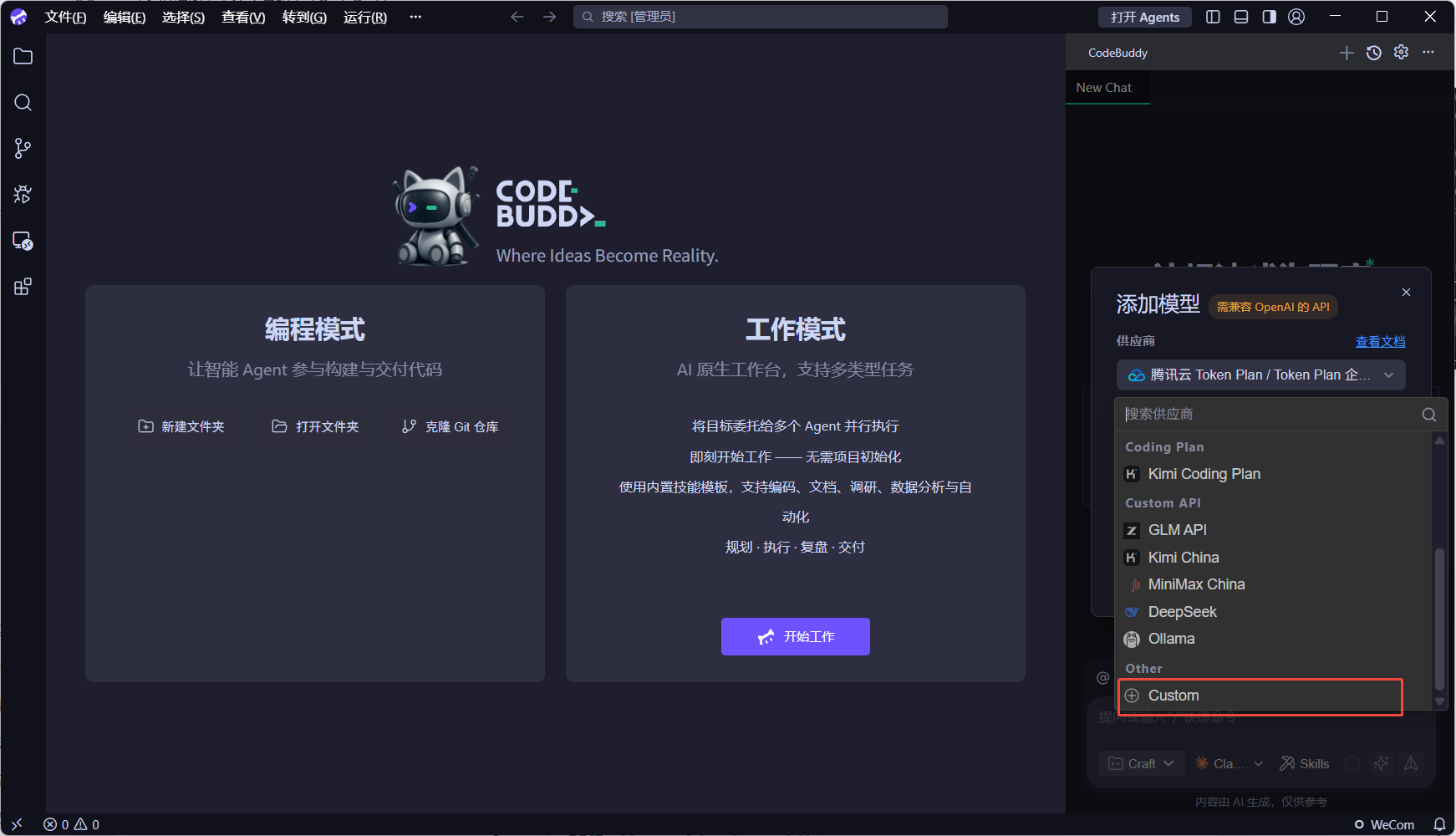
2. 在添加模型页面,将供应商设置为 Custom。
3. 填写以下配置,并单击保存。
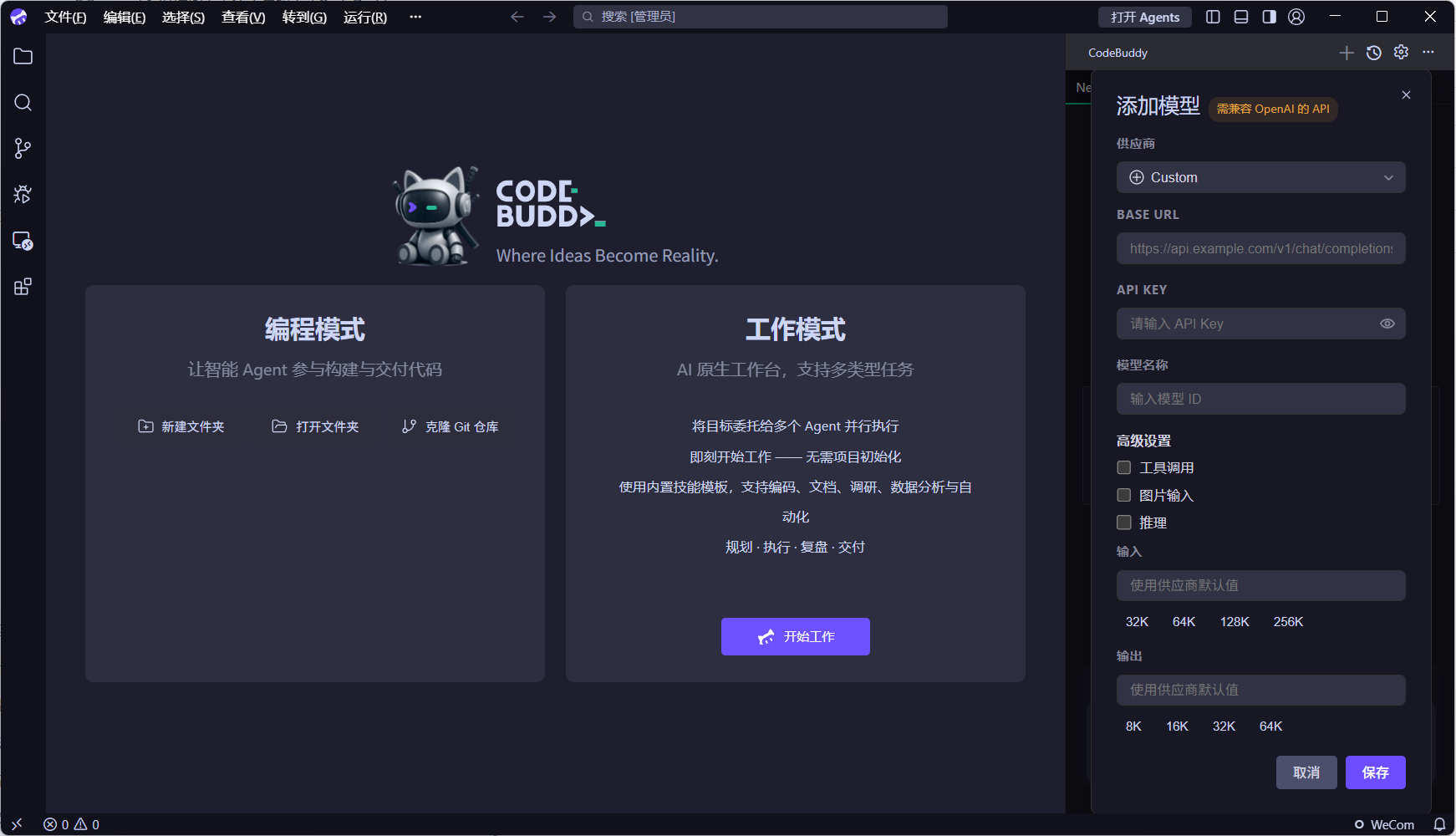
配置项 | 配置值 |
Base URL | https://<用户域名>/v1/chat/completions |
API Key | 模型路由 API Key |
模型名称 | 填写当前 API Key 可调用的模型名称或意图路由名称,默认 ModelRouter/auto |
高级设置 | 按需勾选 |
4. 返回对话面板,打开模型选择框,在 Custom Models 中选择已添加的模型,即可开始使用。
配置 CodeBuddy Code
1. CodeBuddy Code 通过
models.json 配置自定义模型。配置文件路径如下,配置文件不存在时新建即可。Windows:
C:\\Users\\<用户名>\\.codebuddy\\models.json。macOS/Linux:
~/.codebuddy/models.json。2. 将以下配置复制到
models.json,并将<USER_API_KEY>和<用户域名>替换为当前模型路由实例的实际配置信息。{"models": [{"id": "ModelRouter/auto","name": "Tencent Cloud CMR","vendor": "Tencent Cloud","apiKey": "<USER_API_KEY> ","url": "https://<用户域名>/v1/chat/completions"}]}
说明:
ModelRouter/auto表示按照 L1 模型路由策略选择可用模型。您也可以将id中的值替换为当前实例已关联的模型名称或意图路由名称,name是模型显示在Codebuddy中展示的名称。如果
models.json 已存在,请将上述模型追加到 models 中。更多相关配置,请参见 CodeBuddy Code 模型配置。开始使用
1. 执行以下命令,启动 CodeBuddy Code。
codebuddy
Running Environment
Operating System: Ubuntu 24.04.3 LTS / x86_64
Runtime Version: GNU bash, version 5.2.21(1)-release (x86_64-pc-linux-gnu)
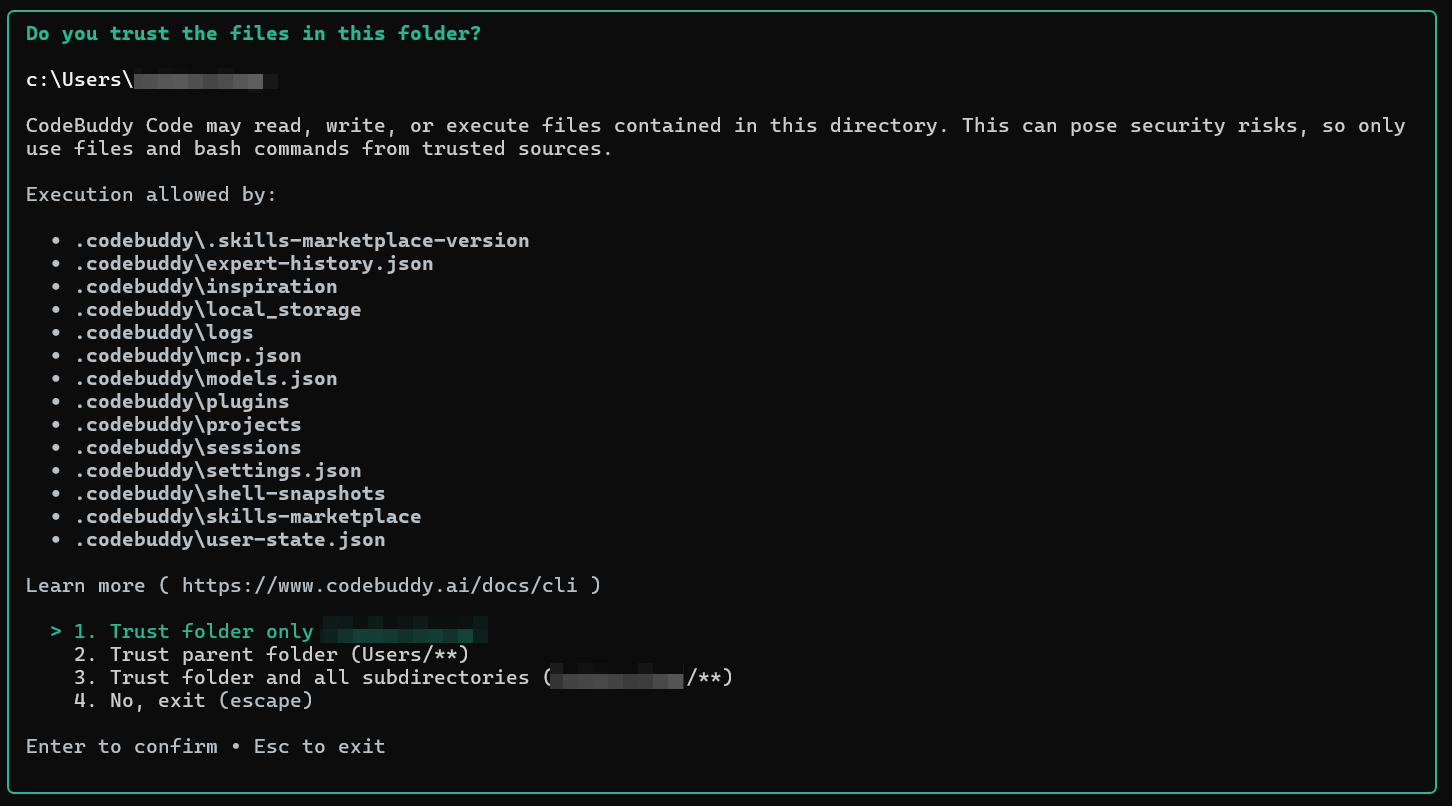
2. 首次使用 CodeBuddy Code 时,根据页面提示确认是否信任当前工作目录。仅当您信任目录中的所有文件时,才选择信任并继续。
3. 根据实际场景选择登录方式,并按 Enter 键完成认证。
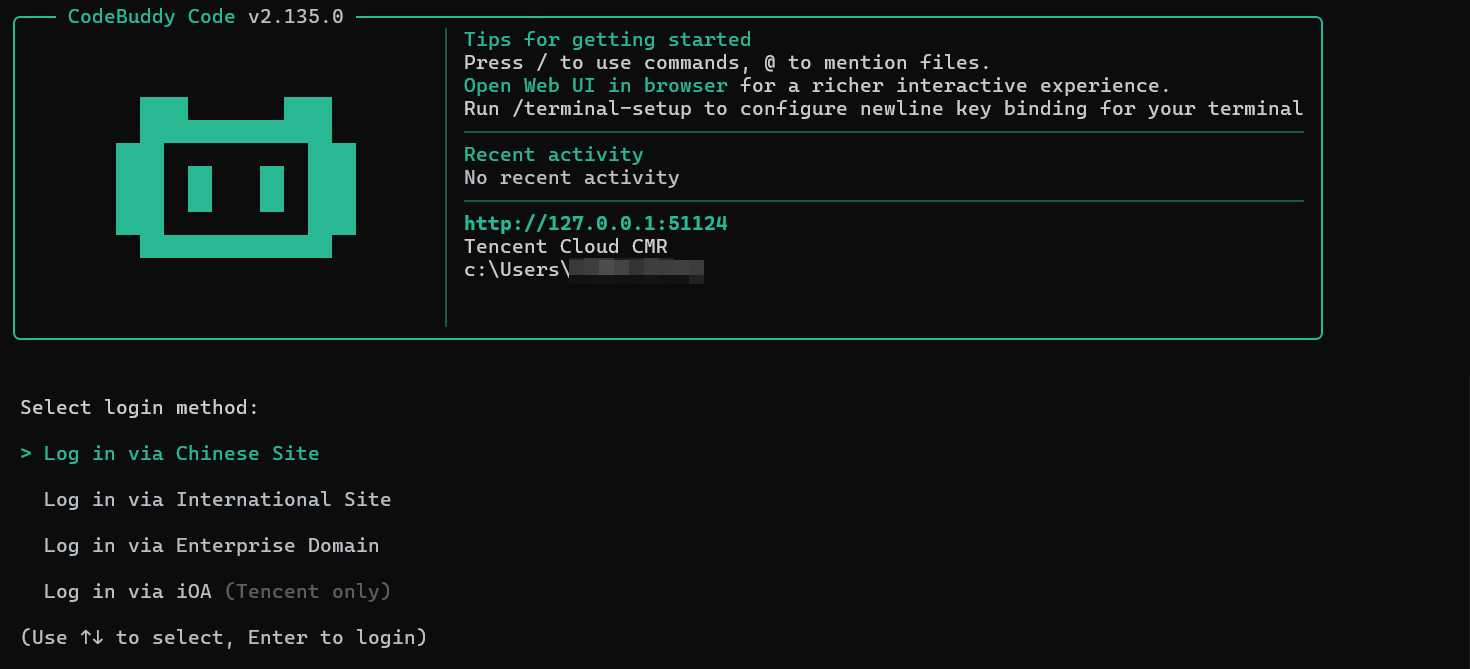
登录方式说明如下:
登录方式 | 适用场景 | 说明 |
Chinese Site | 中国站用户 | 通过腾讯云中国站 (copilot.tencent.com) 进行认证,支持境内主流模型。 |
International Site | 国际站用户 | 通过腾讯云国际站 (codebuddy.ai) 进行认证,支持境外主流模型。 |
Enterprise Domain | 专享版/私有化部署 | 连接企业专享版或自建的 CodeBuddy 服务,需要输入企业提供的服务地址。 |
iOA | 腾讯内部员工 | 通过腾讯 iOA 零信任系统进行认证,仅限腾讯内部员工使用。 |
4. 返回
CodeBuddy Code 命令行交互界面,输入 /model 并按 Enter 键。5. 在模型列表中选择 Tencent Cloud CMR,即可开始使用。

警告:
请勿泄露 API Key,或将包含实际 API Key 的配置文件和 Shell 配置提交到代码仓库。


