本文为您介绍通过控制台为云数据库 SQL Server 实例禁用账号或启用账号。
操作场景
在企业账号治理的场景中,部分账号可能面临因人员离职、业务下线或系统重构等原因不再使用,需要对其进行清理。如果直接删除账号,可能导致以下问题:
若该账号仍存在遗漏的定时任务或老应用正在使用,删除后业务将立即报错。
账号删除后,其权限信息随之丢失,如需恢复需重新配置权限并重新通知业务方,运维成本较高。
为避免账号清理影响其他业务系统正常运行,云数据库 SQL Server 提供账号禁用 / 启用能力。在您需要废弃账号时,可先将其禁用(锁定),观察一段时间确认无业务影响后,再进行彻底删除。这样既能安全验证账号是否仍被使用,又能在发现问题后快速恢复,降低误删风险。
前提条件
已购买并创建云数据库 SQL Server 实例,且实例处于正常运行状态。
已登录腾讯云控制台,且账号具备目标实例的账号管理权限。
待禁用 / 启用的账号状态正常(非删除中、非异常状态)。
注意事项
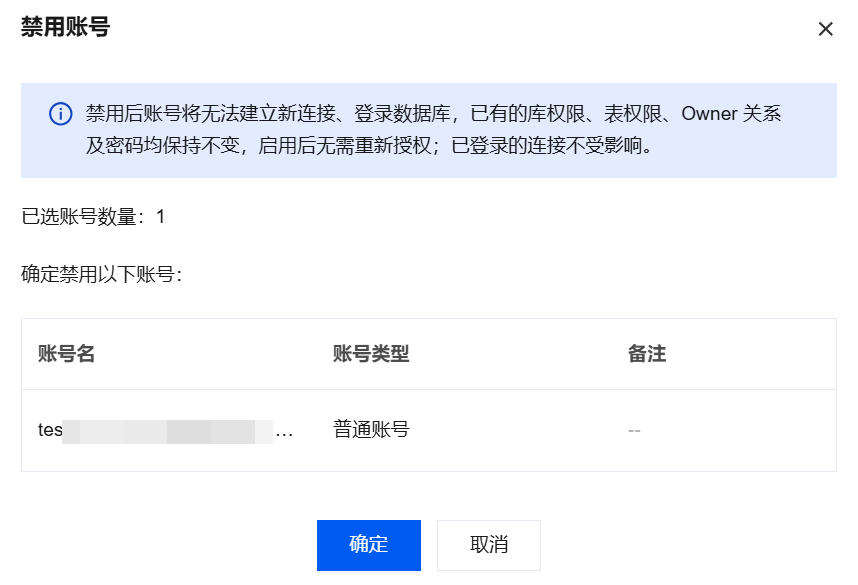
禁用仅关闭登录入口:账号被禁用后,其已有的库权限、表权限、Owner 关系及密码均保持不变。禁用期间如重新启用,无需重新授权。
禁用后无法新建连接:账号执行禁用操作后,该账号将无法再建立新连接,登录时会报错。
已连接会话不受影响:禁用账号仅限制其后续登录,已建立的数据库连接(session)不做 kill 处理。
禁用态账号仍可被删除:处于禁用状态的账号支持直接删除,删除后其权限信息不可恢复,请在确认无业务影响后再执行删除。
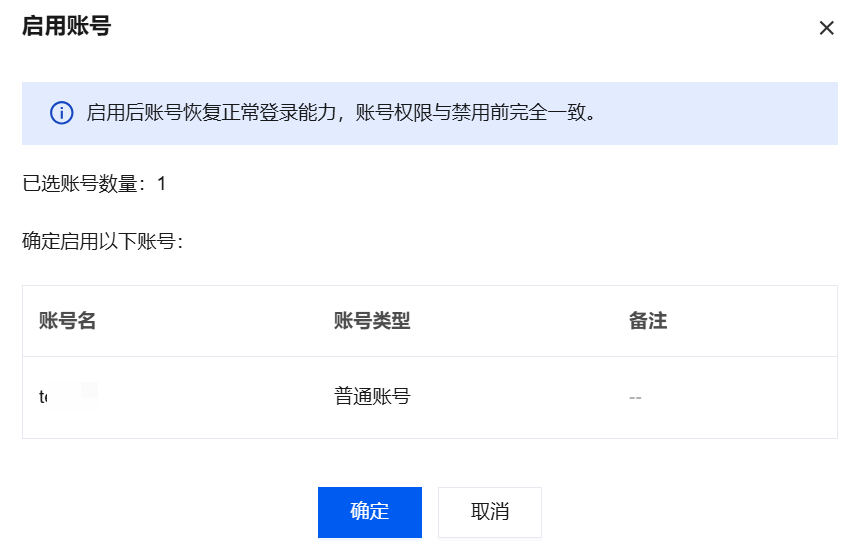
启用后状态恢复正常:账号执行启用操作后,该账号将恢复正常登录能力;启用不涉及权限变更,账号权限与禁用前完全一致。
功能限制
禁用 / 启用操作需在云数据库 SQL Server 控制台完成,不支持在 Microsoft SQL Server Management Studio(SSMS)客户端直接对数据库进行操作。
操作步骤
禁用账号
1. 登录 SQL Server 控制台,单击实例 ID 或操作列的管理,进入实例管理页面。
2. 在实例管理页面,选择账号管理 > 账号列表。
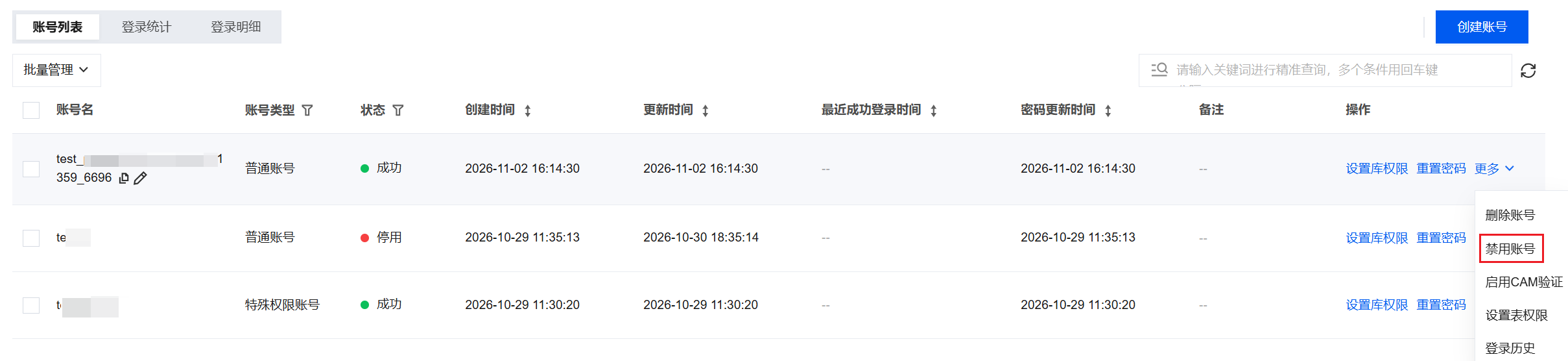
3. 找到目标账号,在其操作列单击更多 > 禁用账号。
4. 在弹窗中,阅读注意事项,检查账号,单击确定。
启用账号
1. 登录 SQL Server 控制台,单击实例 ID 或操作列的管理,进入实例管理页面。
2. 在实例管理页面,选择账号管理 > 账号列表。
3. 找到已禁用的账号,在其操作列单击更多 > 启用账号。

4. 在弹窗中,阅读注意事项,检查账号,单击确定。