操作场景
云数据库 MongoDB 支持查看各个监控指标,帮助您及时了解数据库资源的运行情况和性能,提前做出预判,预防风险。其主要应用于以下关键场景:
关键场景 | 场景描述 | 查看指标 |
日常运维与健康检查 | 作为日常例行工作,定期巡检数据库是否运行在健康状态。 | CPU 使用率、内存使用率、磁盘使用率、连接使用率、出入流量等。 |
性能瓶颈分析与调优 | 当业务反馈系统变慢或超时时,需快速定位性能瓶颈源自 CPU、磁盘、网络还是慢查询,为后续优化指明方向。 | 时延监控、慢查询、网络流量、请求量等。 |
容量规划与弹性伸缩 | 在业务大促(如双十一)前或业务持续增长阶段,评估现有资源是否足够支撑未来业务量。 | 磁盘使用率增长趋势、内存使用率趋势、连接数增长趋势等。 |
故障排查与根因分析 | 数据库出现异常(如连接失败、响应缓慢)后,回溯问题发生时间点的资源状态。将故障现象与具体的资源指标(如 CPU 100%、内存耗尽)关联,定位根本原因。 | 在异常时间点查看所有核心指标的“峰值”和“拐点”,辅助定位异常。 |
功能描述
功能点 | 具体描述 |
在实例列表查看监控指标 | 在实例列表页可快速概览实例的核心运行状态,主要功能包括: 核心指标概览:直接查看各实例的 CPU 使用率、内存占用、磁盘 IO、网络流量、请求时延等关键指标,快速掌握实例整体运行状态。 多实例对比:支持通过 Dashboard 将多个实例的监控数据同屏展示,便于进行性能趋势对比与负载分析,快速识别异常或资源使用差异。 指标阈值告警:可为实例维度监控指标配置阈值规则,系统在触发条件时自动发送告警,实现对潜在风险的主动发现与及时响应。 |
在系统监控查看监控指标 | 在系统监控页面可深入查看实例集群及节点级别的详细运行数据,支持以下操作: 集群维度监控:提供集群级别的聚合监控视图,集中展示 CPU、内存、磁盘、网络、请求量与请求时延等核心指标,便于把握数据库整体运行状态。 节点级监控:支持下钻至每个主从节点,独立查看其 CPU、内存、磁盘、内核状态、网络吞吐及请求处理详情,实现细粒度问题定位。 数据对比:支持灵活的数据对比模式,包括与上周同时段(同比)、昨天同时段(环比)进行比对,也支持自定义时间段对比,便于分析指标波动趋势与异常情况。 数据导出:支持将监控数据导出为通用格式(如 CSV),用于离线深度分析与报告生成。 全屏视图:一键全屏展示监控图表,便于演示或专注分析数据趋势。 告警设置:支持为每一个监控指标独立配置告警阈值,实现精细化监控与精准通知,提升运维响应效率。 |
在实例列表查看监控指标
1. 登录 MongoDB 控制台。
2. 在左侧导航栏 MongoDB 的下拉列表中,选择副本集实例或者分片实例。副本集实例与分片实例操作类似。
3. 在右侧实例列表页面上方,选择地域。
4. 在实例列表中,找到目标实例。
5. 在目标实例的监控/状态列,单击
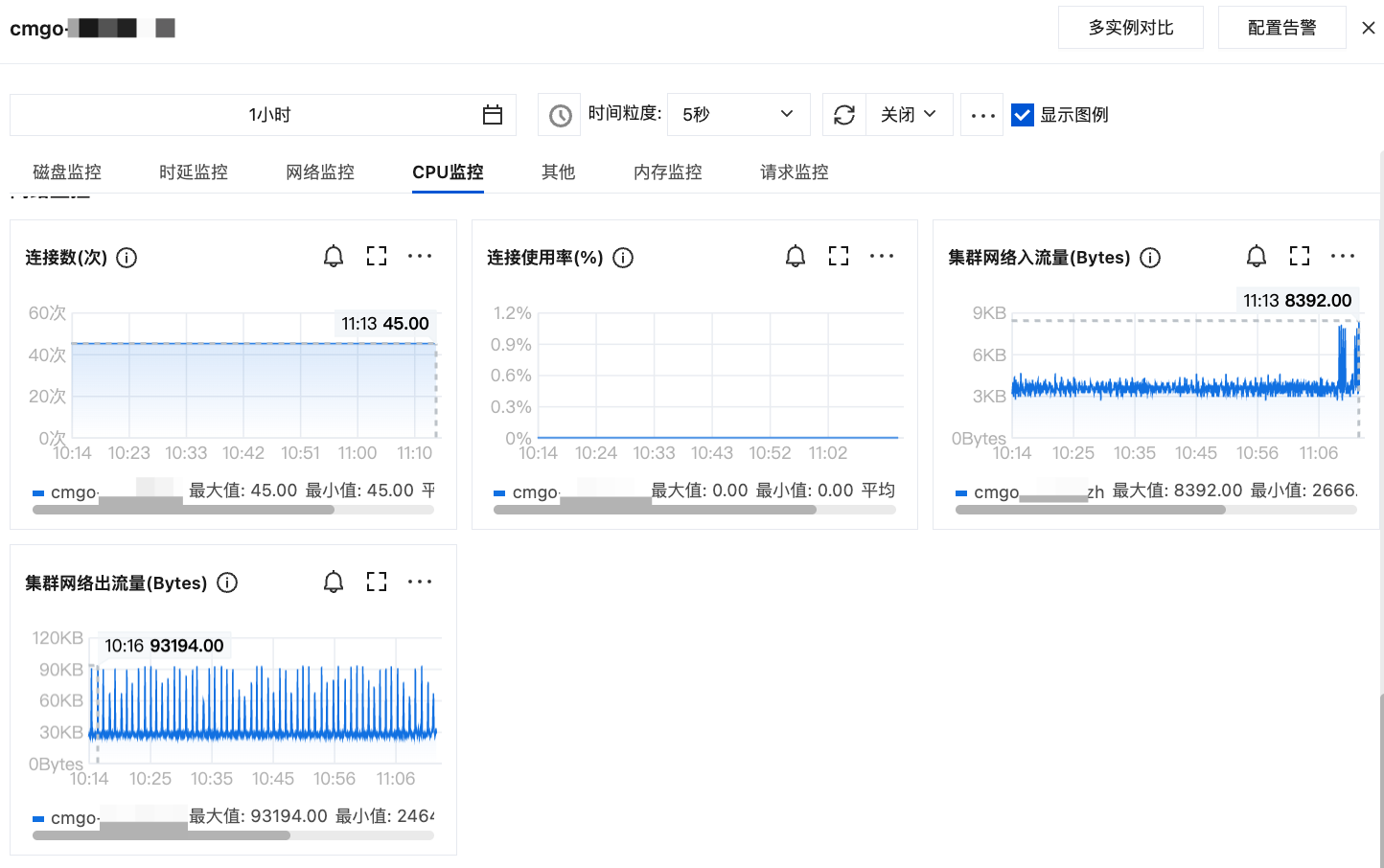
5.1 选择查看时间段:支持直接选择实时、近24小时、近7天,或在选择日期指定具体的时间范围。
5.2 选择时间粒度:支持选择5秒、1分钟、5分钟或者1天,查看不同时间精度的监控数据。不同时间粒度的监控功能数据保留时长不同。具体信息,请参见 监控概述。
5.3 选择监控维度:包含 CPU 监控、内存监控、磁盘监控、时延监控、请求监控、请求量。
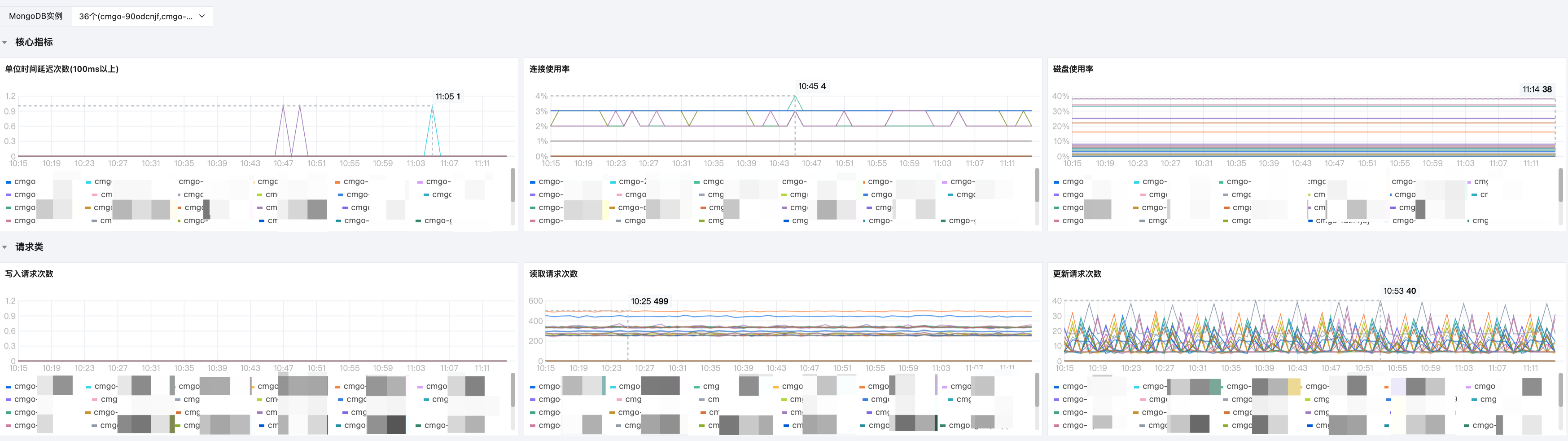
5.4 多实例对比:单击多实例对比监控,进入 Dashboard 列表页面,配置 Dashboard,如下图所示。具体操作,请参见 新建 Dashboard。
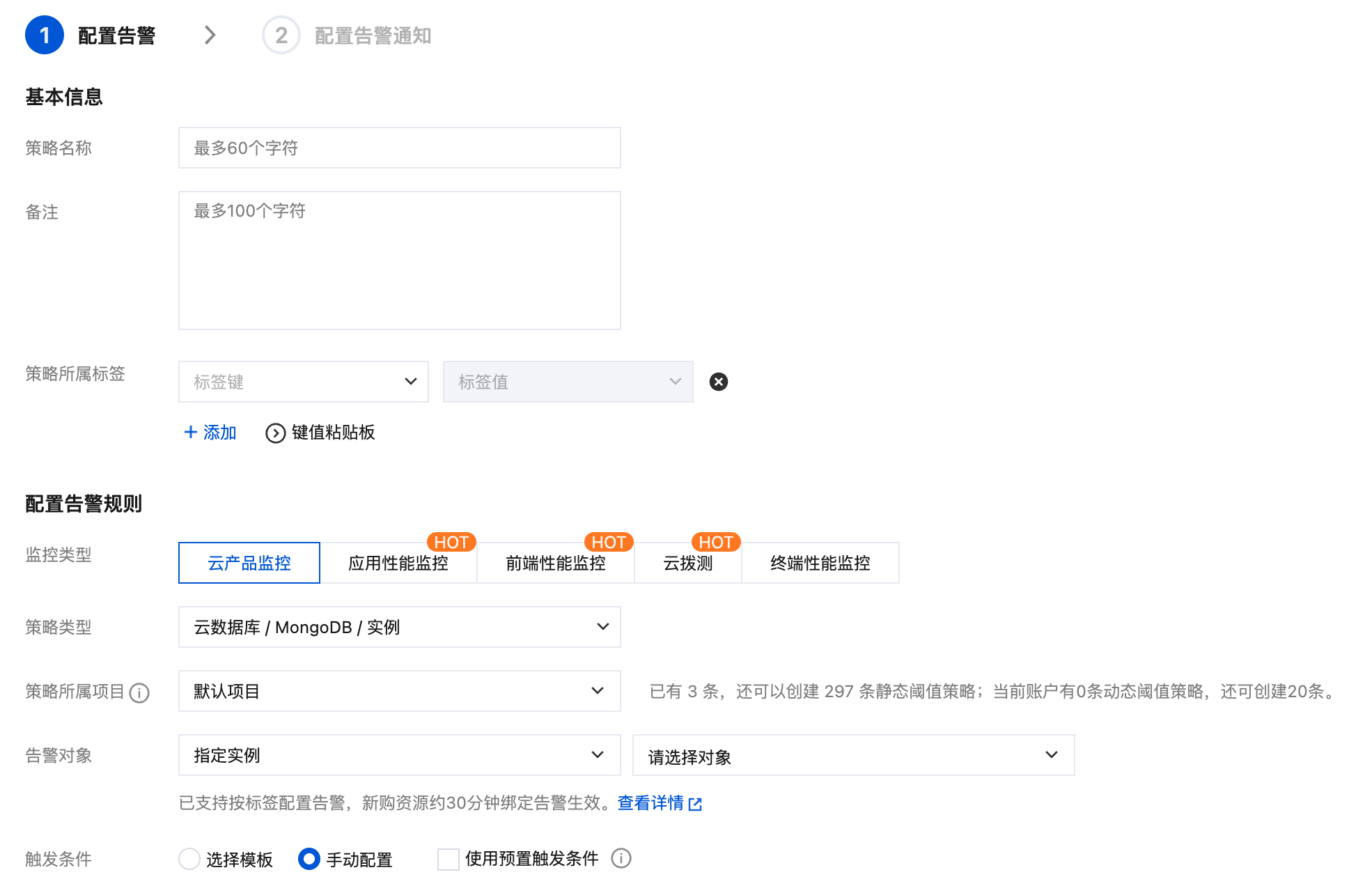
5.5 配置阈值告警:单击配置告警,进入腾讯云可观测平台的新建告警策略页面,选择告警对象,并设置监控指标的触发条件,配置告警通知方式。具体操作,请参见 新建告警策略。
在系统监控查看监控指标
1. 在 实例列表 中,找到目标实例。
2. 单击目标实例 ID,进入实例详情页面。
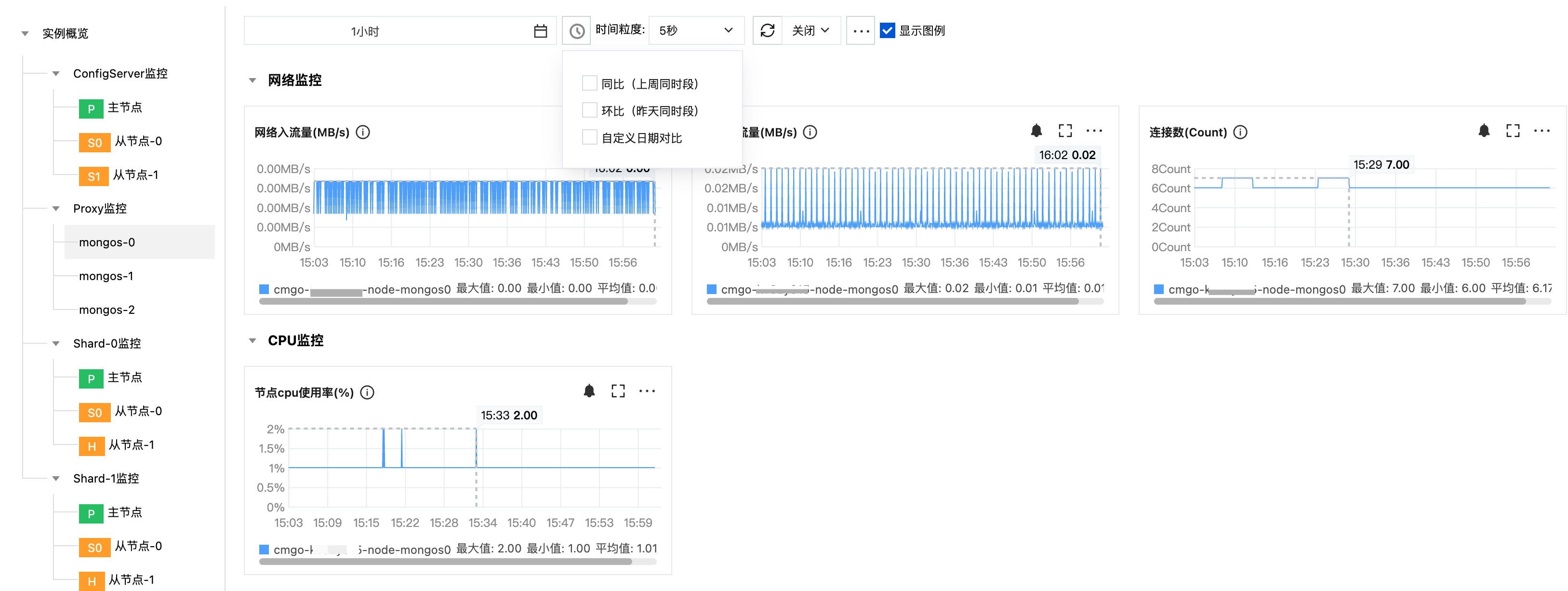
3. 单击系统监控页签,查看实例整个集群各个监控指标的变化趋势。如下图(以副本集为例)所示。
可操作项 | 具体描述 |
选择查看对象 | 集群指标:页面默认展示实例整个集群的监控指标,涵盖:CPU、内存、磁盘、时延、请求、网络等六大核心维度。 节点指标:在实例监控基础上,支持深入下钻至节点层级,查看包括 CPU、内存、内核、网络、磁盘、请求量及请求平均时延等全方位指标,实现对数据库运行状态的细粒度观测。 副本集实例节点监控:在集群总览的导航层级中,可进一步选择主节点(Primary) 或从节点(Secondary),分别查看其独立的性能指标与运行状态,便于进行主从同步分析或读写负载观测。 分片实例节点监控:在实例概览的导航层级中,可进一步选择以下三类核心节点,分别查看其监控视图。 ConfigServer 节点:包括其主从节点,监控配置元数据的存储与服务状态,包含:CPU、内存、网络、内核等指标。 代理节点(Proxy):监控请求路由、连接与负载均衡状态,包含:CPU、内存、时延、请求、网络等指标。 分片节点(Shard):深入查看各数据分片的主从节点资源使用与请求处理情况,包含:CPU、内存、网络、内核、磁盘、请求量及请求平均时延等指标。 |
设置查询时间段 | 单击  |
设置时间对比方式 | 单击  同比(上周同时段):与上周同一时间段的数据进行对比。例如,当前查看的是本周三10:00-11:00的数据,系统会同步显示上周三10:00-11:00的数据作为对比。主要用于分析业务的周期性规律。 环比(昨天同时段):与昨天同一时间段的数据进行对比。例如,当前查看的是今天14:00-15:00的数据,系统会同步显示昨天14:00-15:00的数据。主要用于分析业务的短期波动,快速定位与近期常态的差异。 自定义日期对比:允许您任意选择历史某个或某几个日期的数据进行对比。此方式提供了最大的灵活性,适用于深入分析特定事件(如版本发布、促销活动)前后带来的影响。 |
设置时间粒度 | 在时间粒度的下拉列表,可选择5秒、1分钟、5分钟或者1天。时间粒度决定了监控数据的精度:选择较小的粒度(如5秒)可捕捉瞬时波动,适合精细排查;选择较大的粒度(如1天)则用于观察长期趋势,便于容量规划。 5秒:秒级问题定位、实时故障排查。 1分钟:短期问题分析、几小时内的性能追踪。 5分钟:日常运维、观察天级别的趋势。 1天:长期容量规划,周度/月度/季度趋势与用量分析。 |
查看监控指标视图 | 1. 查看视图:监控视图直观呈现指标在时段内的最大值、最小值及平均值。将鼠标悬停于图表曲线上,即可精准查看任一数据点的具体数值与发生时刻。 2. 配置指标告警:单击  3. 全屏视图:单击  4. 导出数据:单击  |


