智能识别精彩内容,自动生成高光片段,10倍提升您的内容影响力。
本文将向您介绍如何通过控制台创建、修改及删除高光模板。
注意事项
模板创建成功后,可与推流域名进行关联。关联成功后5分钟-10分钟生效,关联的域名推流成功即会触发高光切片。
模板修改、绑定和解绑均只影响更新后的直播流,已经在直播中的流不会受影响;直播中的流需要断流重推才会使用新的规则。
使用前提
已开通腾讯云直播服务。
创建高光模板
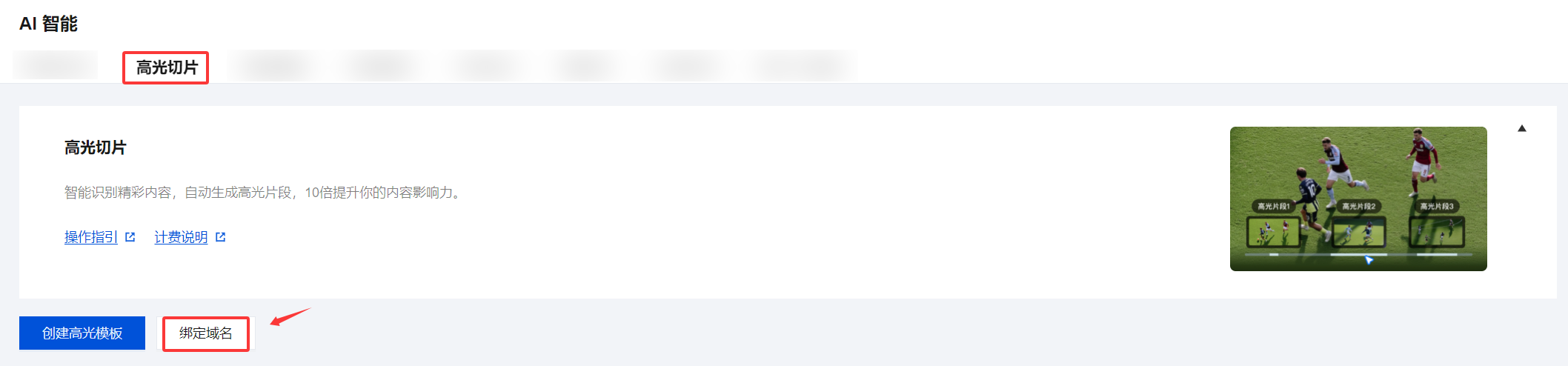
1. 登录 云直播控制台,进入功能配置 > AI 智能 > 高光切片页面。
说明:
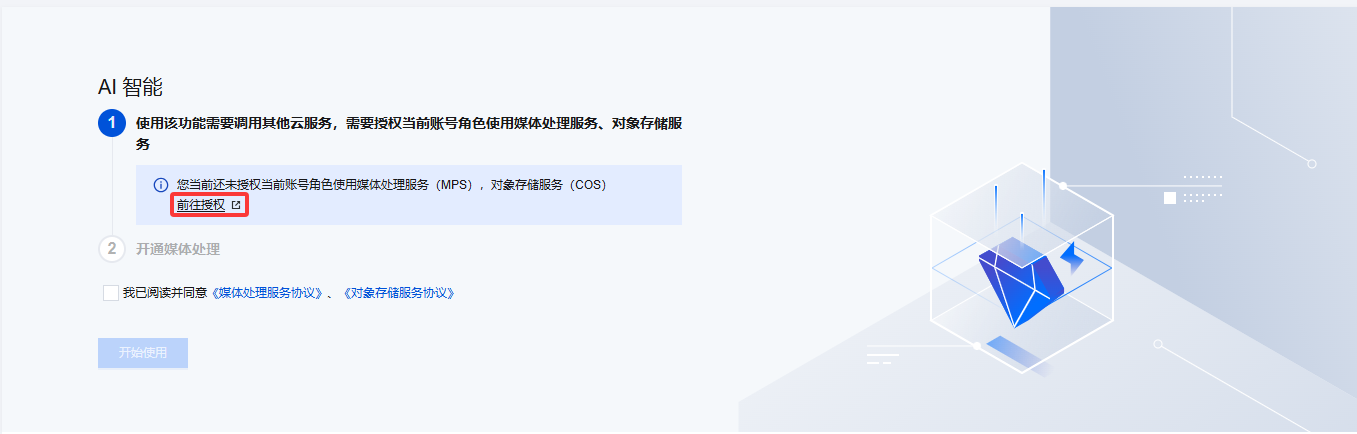
要使用 AI 智能功能中的高光切片,首次创建时需要您创建服务角色,并授权当前账号角色使用媒体处理产品服务和对象存储服务(COS)产品服务。
2. 请单击前往授权,进入 CAM 角色管理页面。
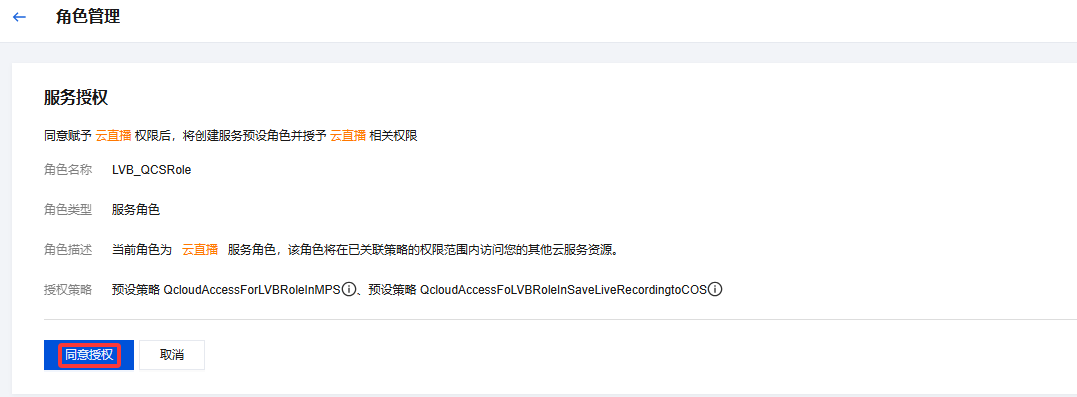
3. 在角色管理页面,单击同意授权,完成身份校验后即可完成媒体处理和对象存储服务(COS)授权,正常使用媒体处理服务和对象存储服务。
4. 授权成功后,勾选服务协议并单击开始使用,系统将自动开通媒体处理产品及对象存储服务(COS),同时跳转至高光切片管理页面。
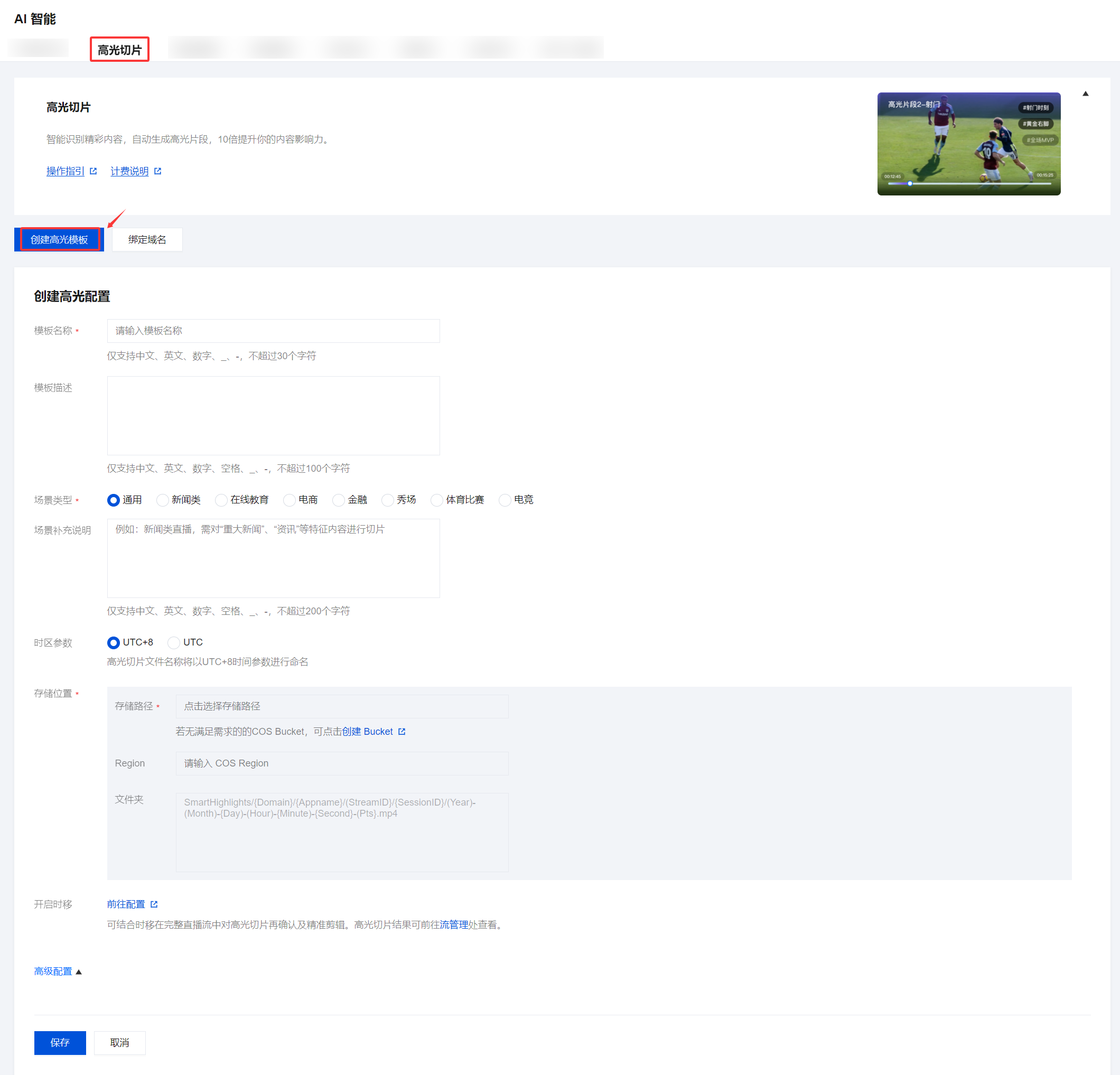
5. 单击创建高光模板,进入创建页,进行如下配置:
配置项 | | 说明 |
模板名称 | | 可自定义,仅支持中文、英文、数字、_、-,不超过30个字符。 |
模板描述 | | 可自定义,仅支持中文、英文、数字、空格、_、-,不超过100个字符。 |
场景类型 | | 包括通用、新闻类、在线教育、电商、金融、秀场、体育赛事和电竞,请根据您的实际业务需求进行选择。 |
场景补充说明 | | 可自定义,仅支持中文、英文、数字、空格、_、-,不超过200个字符。 例如:新闻类直播,需对“重大新闻”、“资讯”等特征内容进行切片。 |
时区参数 | | 可选择 UTC+8 或 UTC。 当选择时区参数为 UTC+8 时,高光切片文件名称将以 UTC+8 时间参数进行命名。 当选择时区参数为 UTC 时,高光切片文件名称将以 UTC 时间参数进行命名。 |
存储位置 | 存储路径 | 选择您已在对象存储中创建并完成授权的 COS Bucket。 |
| Region | Region 为上述 Bucket 所属地域信息,不可修改。 |
| 文件夹 | 文件夹内容默认为: SmartHighlights/{Domain}/{Appname}/{StreamID}/{SessionID}/(Year)-(Month)-(Day)-(Hour)-{Minute)-{Second}-(Pts}.mp4 |
高级配置项 | 开启时移 | 根据您的业务需求,可选择开启时移功能。 |
模板绑定域名
1. 登录 云直播控制台,进入 功能配置 > AI 智能 > 高光切片页面。
2. 通过以下方式进入域名绑定窗口:
直接关联域名:单击左上方的绑定域名。
创建高光模板成功后关联域名: 高光模板创建成功后,单击提醒框中的去绑定域名。
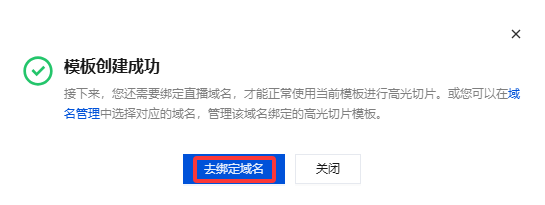
3. 在域名绑定窗口中,选择您需绑定的高光切片模板及推流域名(可同时绑定多个推流域名),单击确定即可绑定成功。

模板解绑域名
1. 登录 云直播控制台,进入 功能配置 > AI 智能 > 高光切片页面。
2. 选择已关联域名的高光模板,单击解绑。
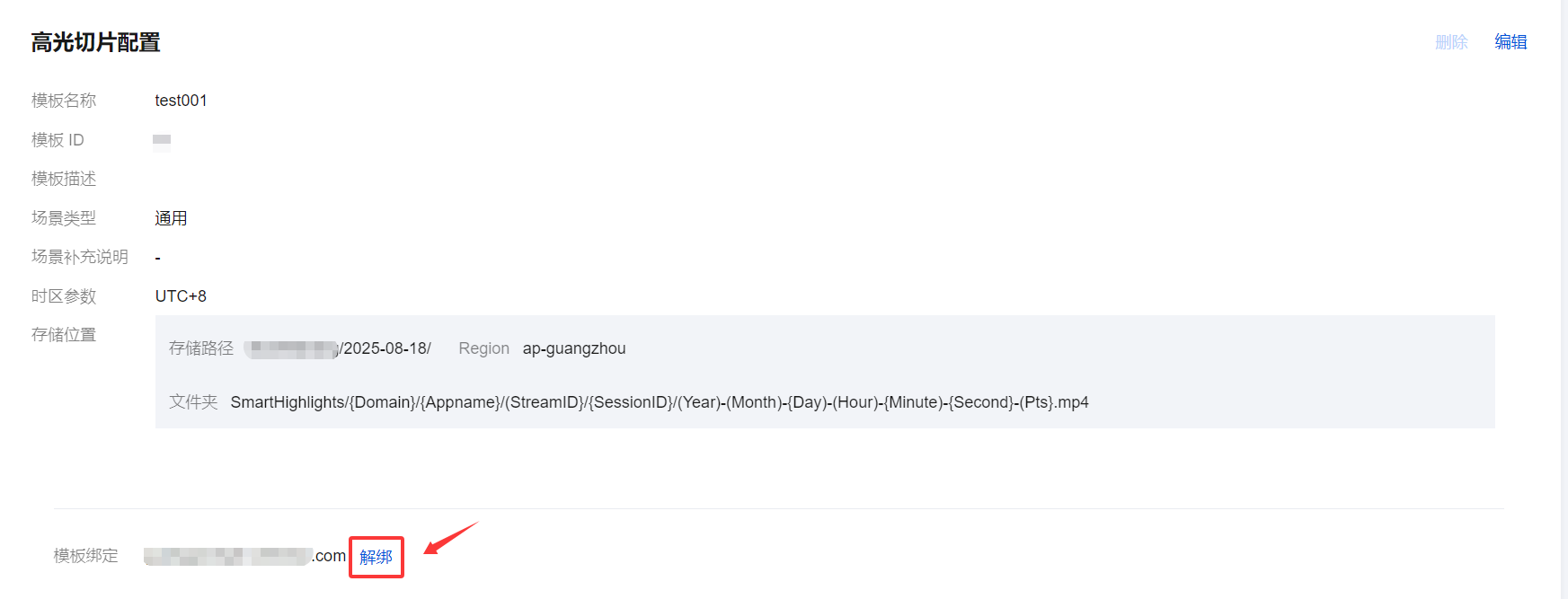
3. 确认是否解绑当前关联域名,单击确定即可解绑。

修改模板
1. 登录 云直播控制台,进入 功能配置 > AI 智能 > 高光切片页面。
2. 选择您已创建成功的高光模板,并单击右侧的编辑,进入修改模板信息。
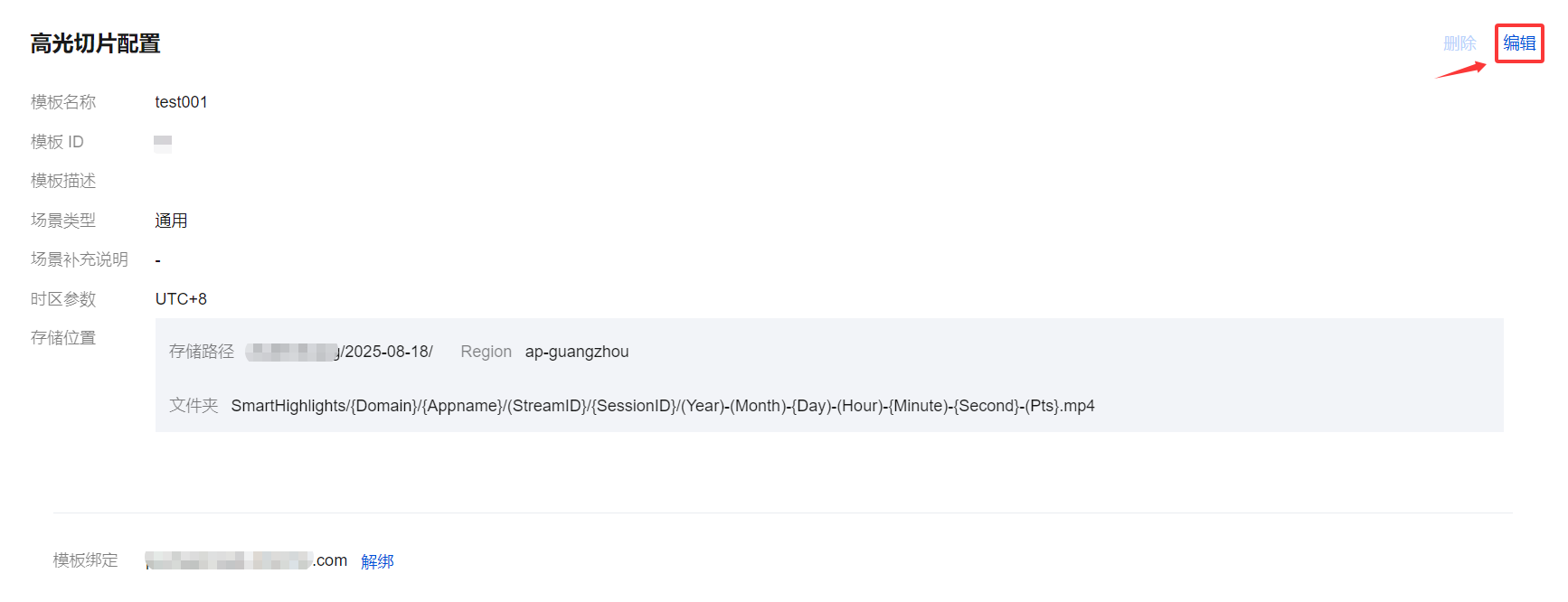
3. 修改完成后单击保存即可。
删除模板
1. 登录 云直播控制台,进入 功能配置 > AI 智能 > 高光切片页面。
2. 选择未关联播放域名的高光模板,单击删除。
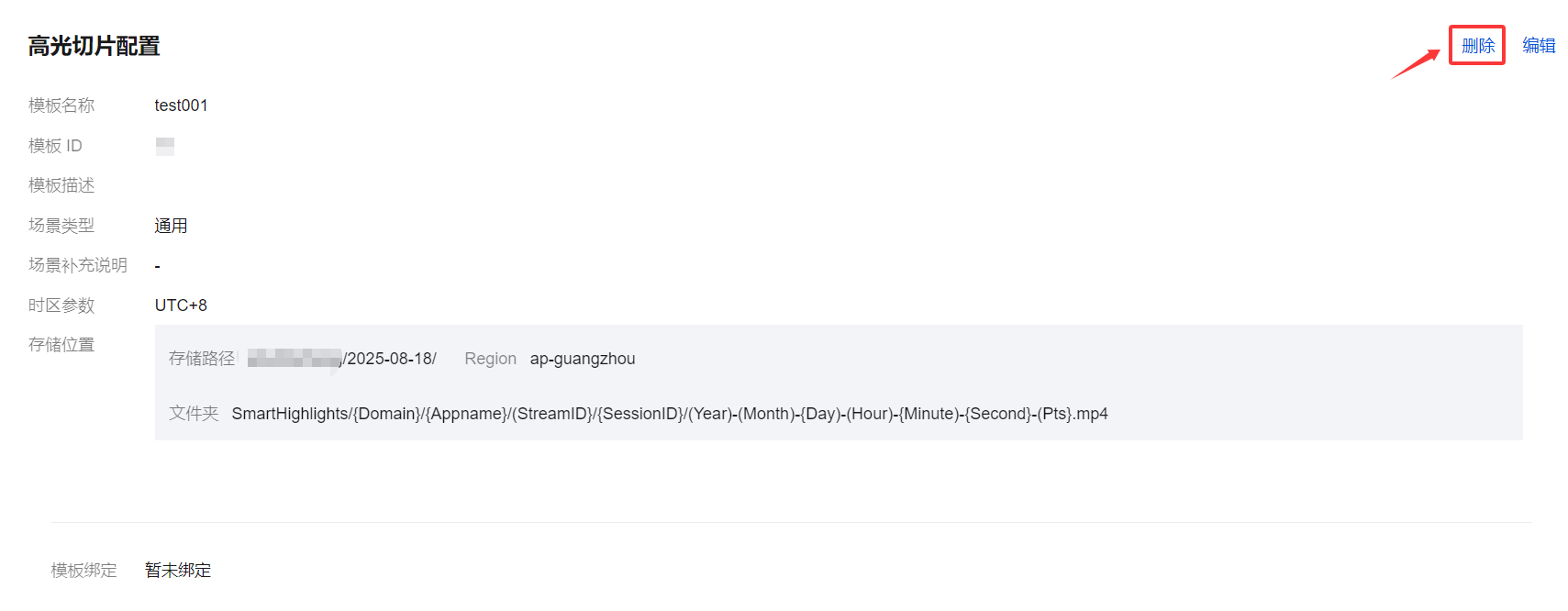
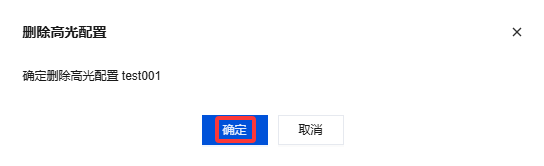
3. 确认是否删除当前高光模板,单击确定即可成功删除。