TSec 是腾讯云主机安全免费提供的轻量本地命令行工具,在云主机内闭环基础的安全检测、清理。
说明:
TSec 支持两种使用模式,分别是终端界面模式和命令行模式,本文将以终端界面模式为主介绍 TSec 的各个功能模块。
限制说明
分类 | TSec 入侵排查工具(免费) | 付费版 |
适用场景 | 仅限单台服务器(腾讯云)风险检测和管理,适用于无安全防护预算的个人/团队,上机通过本工具进行基础风险自助检测。 | 多台服务器(腾讯云、非腾讯云均可)统一安全管控,适用于有一定安全防护预算的个人/团队/企业,高效管控安全。 |
前置条件 | 服务器已安装主机安全客户端且客户端在线。 说明: 若未安装主机安全客户端的服务器直接安装TSec工具,将会一并自动安装主机安全客户端。 | 服务器已安装主机安全客户端且客户端在线。 |
操作系统 | Linux系统支持范围:同主机安全客户端。 Windows系统支持范围:Windows Server 2012、2016、2019、2022、2025。 说明: Windows Server 2012暂不支持终端界面模式,仅支持命令行模式。 | Linux系统 & Windows系统支持范围:同主机安全客户端。 |
检测方式 | 手动检测。 | 实时检测。 |
操作复杂度 | 命令行操作,需要用户自行配置命令参数并手动执行相关操作。 | 通过控制台进行可视化操作和管理。 |
告警触达 | 无告警。 | 多种通知渠道进行告警触达。 |
风险处置 | 主机内手动处理。 | 控制台处理或设置自动响应(阻断/拦截等操作)。 |
可用次数 | 每个主账号每年1000次。 | 持续可用,不限次数。 |
安装 TSec
根据网络环境选择并执行安装命令,建议优先顺序如下:
腾讯云主机优先使用 VPC 网络安装命令。
非腾讯云主机优先使用基础网络安装命令。
若无法确认网络环境,可两种命令都尝试,以成功安装为准。若两种方式均失败,请 联系我们 反馈。
分类 | VPC 网络 | 基础网络 |
Linux x86_64 |
|
|
Linux ARM64 |
|
|
Windows |
|
|
操作说明
1. 用户执行
./tsec,首先进入帮助页面。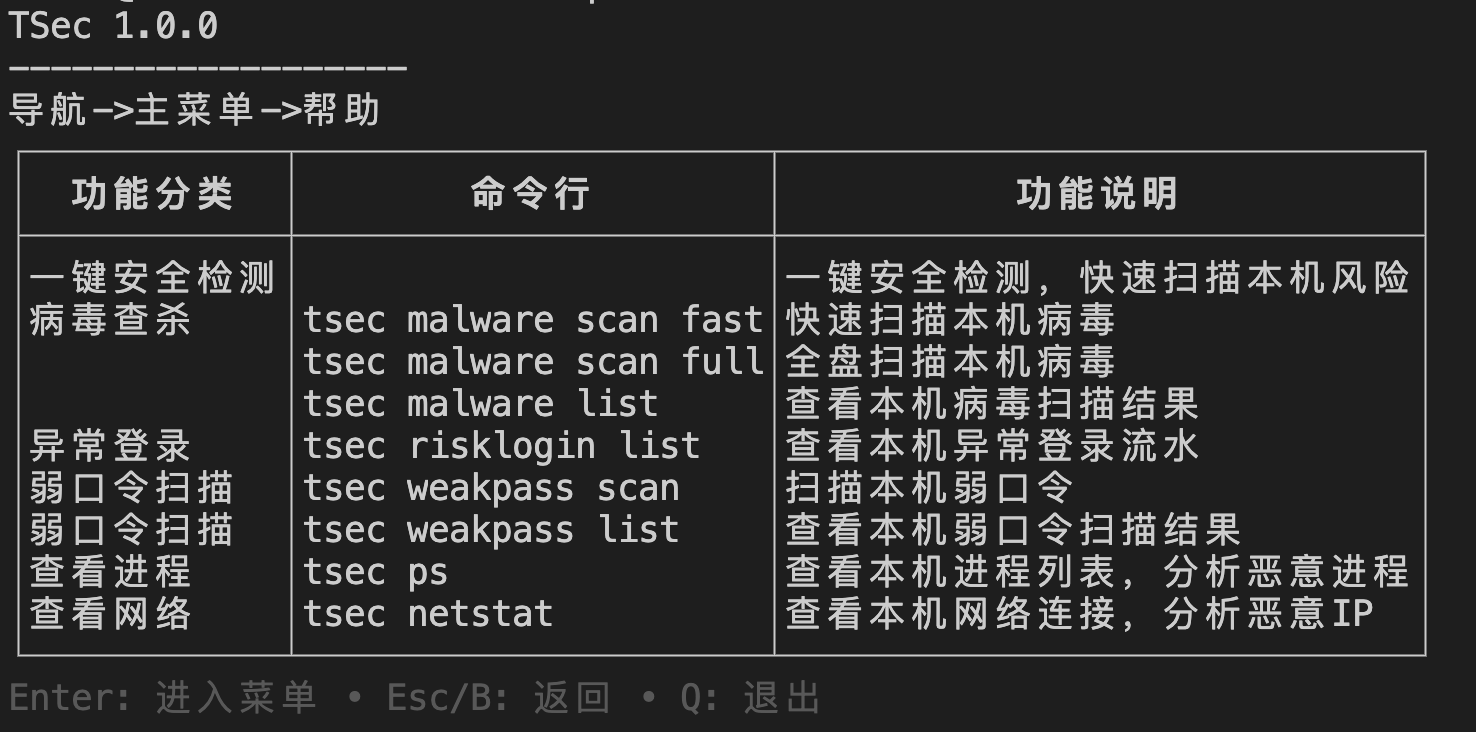
2. 继续按 Enter(或 Esc/B )进入主菜单。
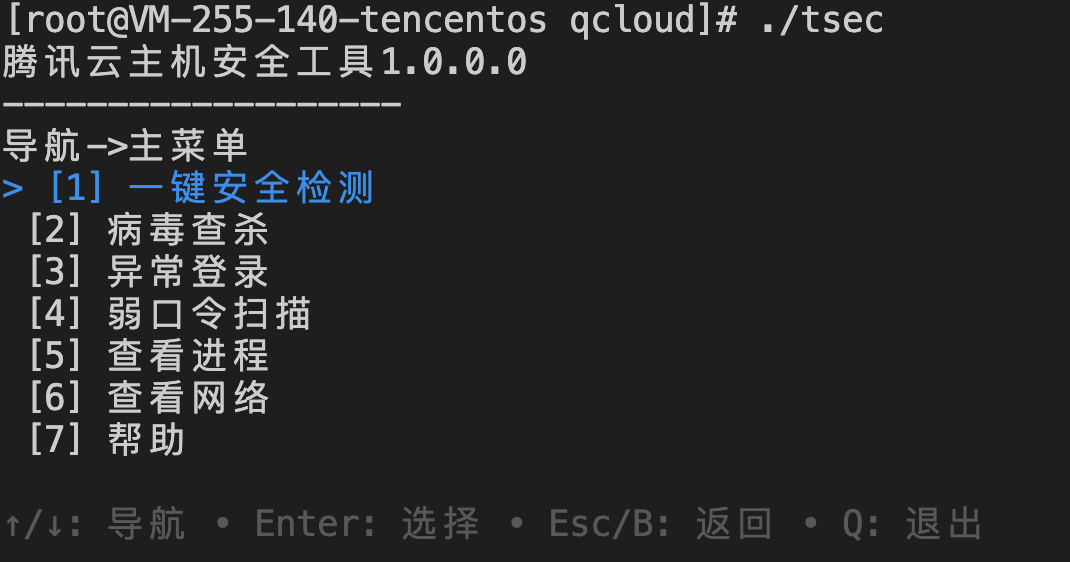
3. 用户可通过键盘 ↑/↓ 选择菜单选项,并按 Enter 选择菜单,按 Esc/B 返回到上一级菜单,按 Q 退出 TSec 入侵排查工具。
4. TSec 目前支持功能包括:
一键安全检测
病毒查杀
异常登录
弱口令扫描
查看进程
查看网络
1.1 一键安全检测
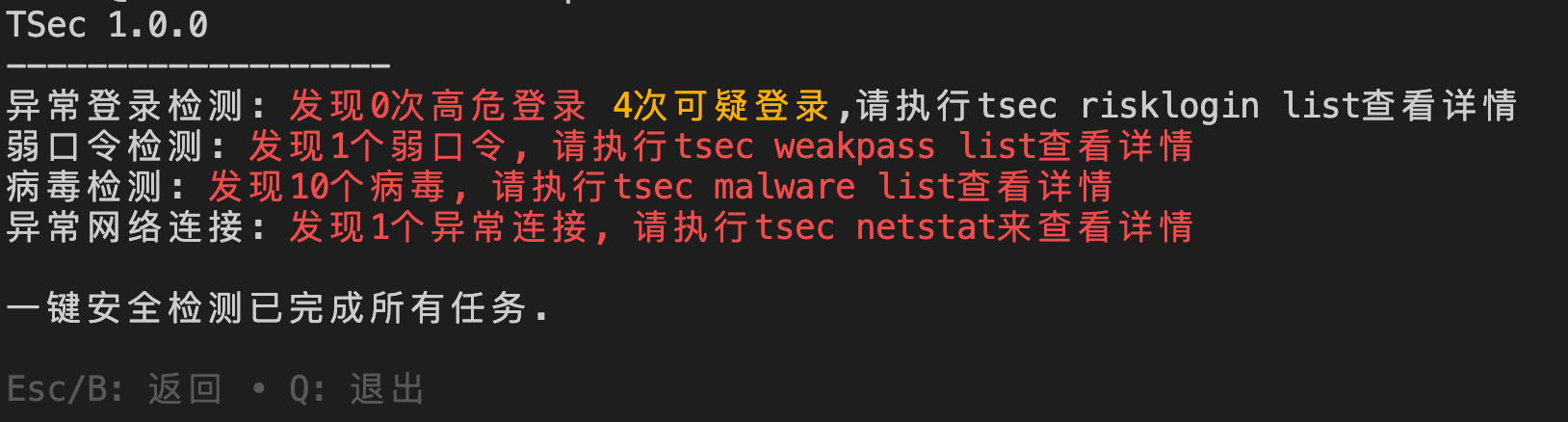
通过菜单选择一键安全检测子菜单,可一键触发 TSec 目前所有的安全检测功能。如发现安全风险,将提醒用户手动进行处理。
1.2 病毒查杀
通过菜单选择病毒查杀子菜单,可以看到病毒查杀的两部分功能,包括扫描病毒和查看病毒。病毒查杀功能对应的命令行为:
快速扫描病毒:
tsec malware scan fast全盘扫描病毒:
tsec malware scan full查看本机病毒扫描结果:
tsec malware list1.2.1 扫描病毒
1. 选择导航 > 主菜单 > 病毒查杀 > 扫描病毒,病毒扫描分为两种扫描任务。
快速扫描:仅扫描系统中关键路径的文件和所有进程。
全盘扫描:扫描系统中所有文件和所有进程。
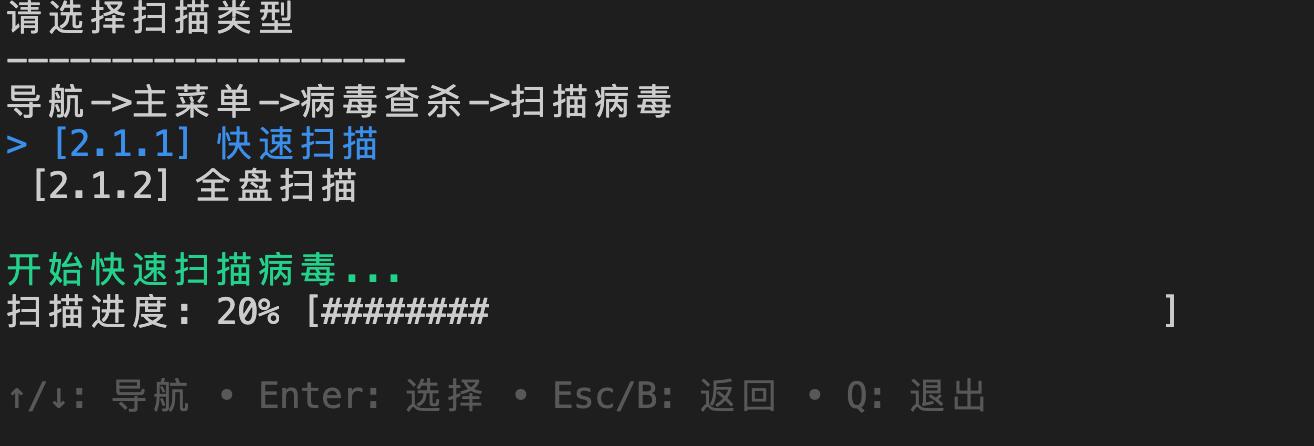
2. 扫描结束后,将跳转到 查看病毒 页面。
1.2.2 查看病毒
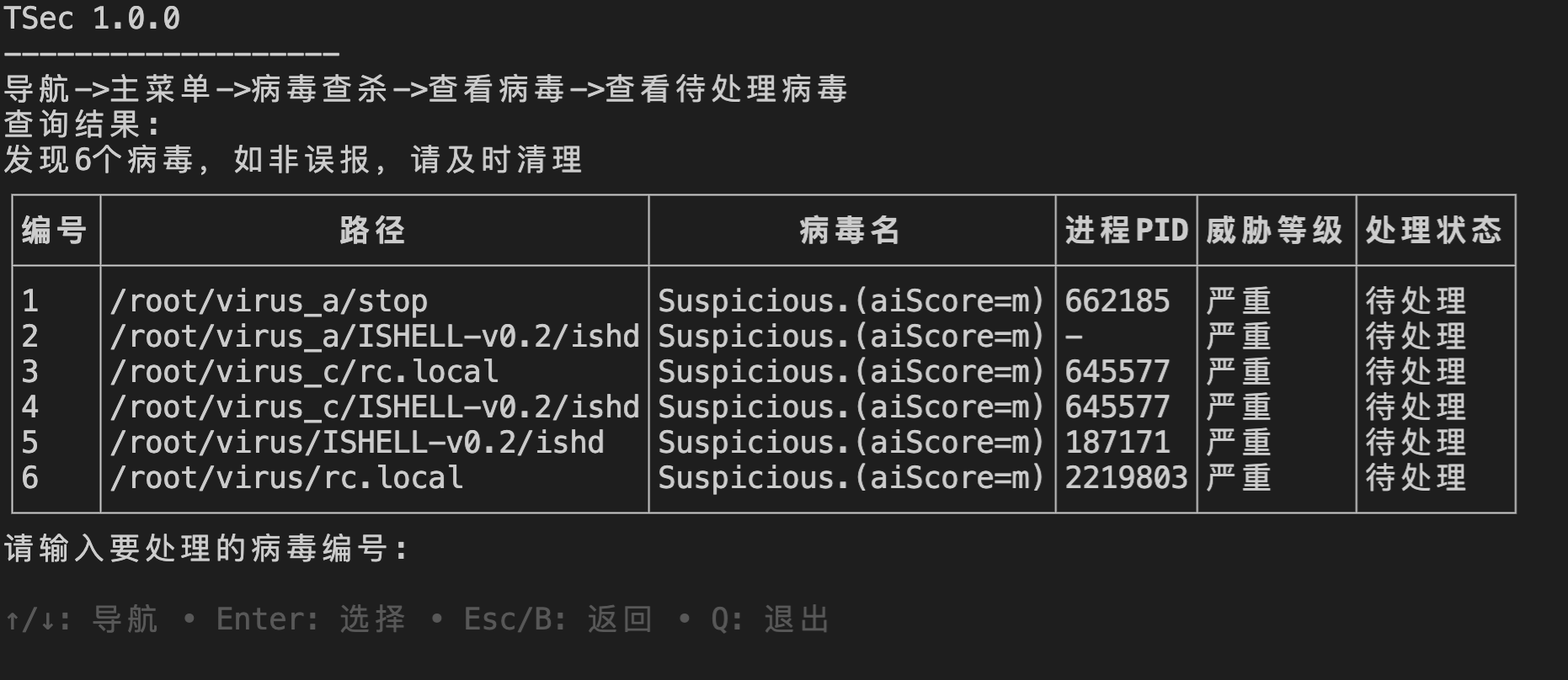
选择导航 > 主菜单 > 病毒查杀 > 查看病毒,用户可以在此菜单中查看并处理病毒文件,包括:
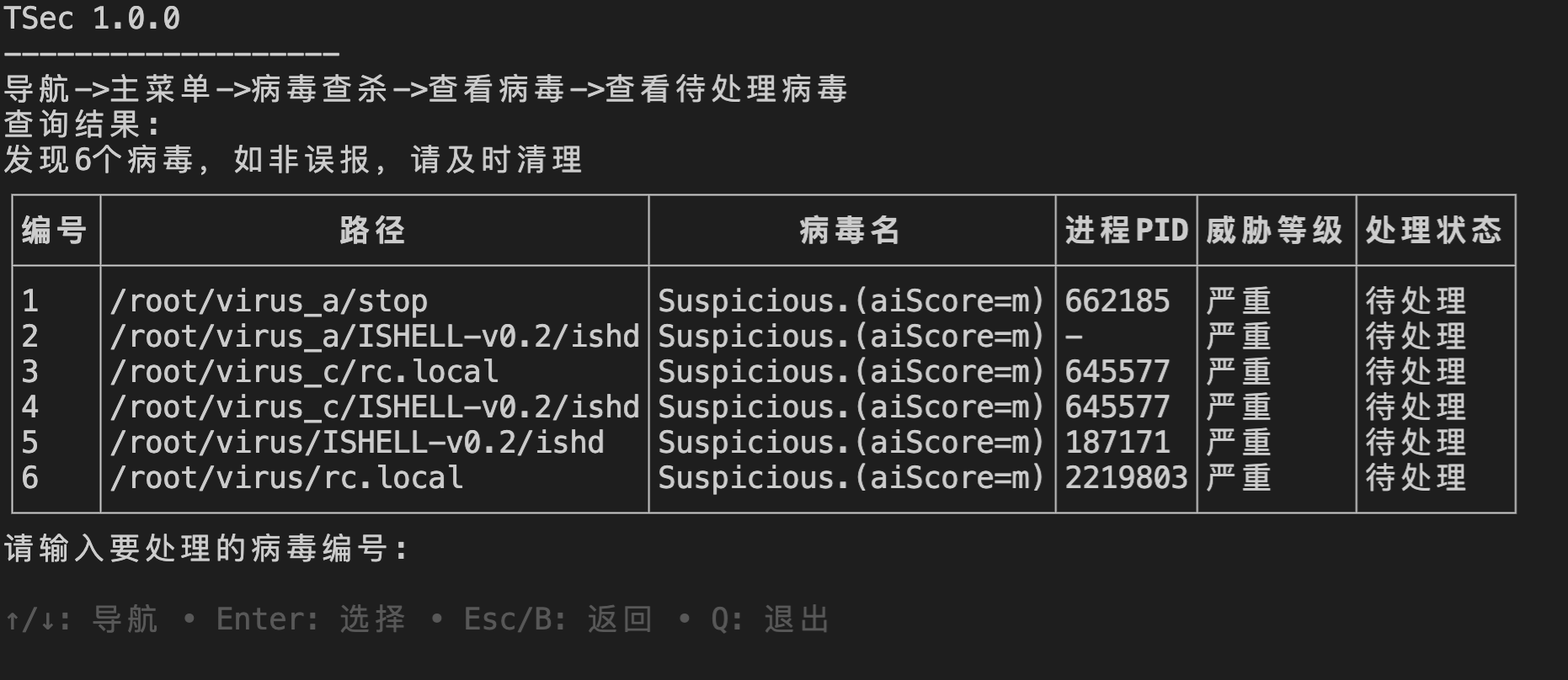
查看待处理病毒:如需处理,请先输入病毒编号后按 Enter,再选择隔离病毒或忽略该事件。
查看已处理病毒:如需恢复病毒文件,请输入病毒编号后按 Enter。
1.3 异常登录
选择异常登录子菜单将展示本机最近14天的异常登录记录。该功能对应的命令行:
tsec risklogin list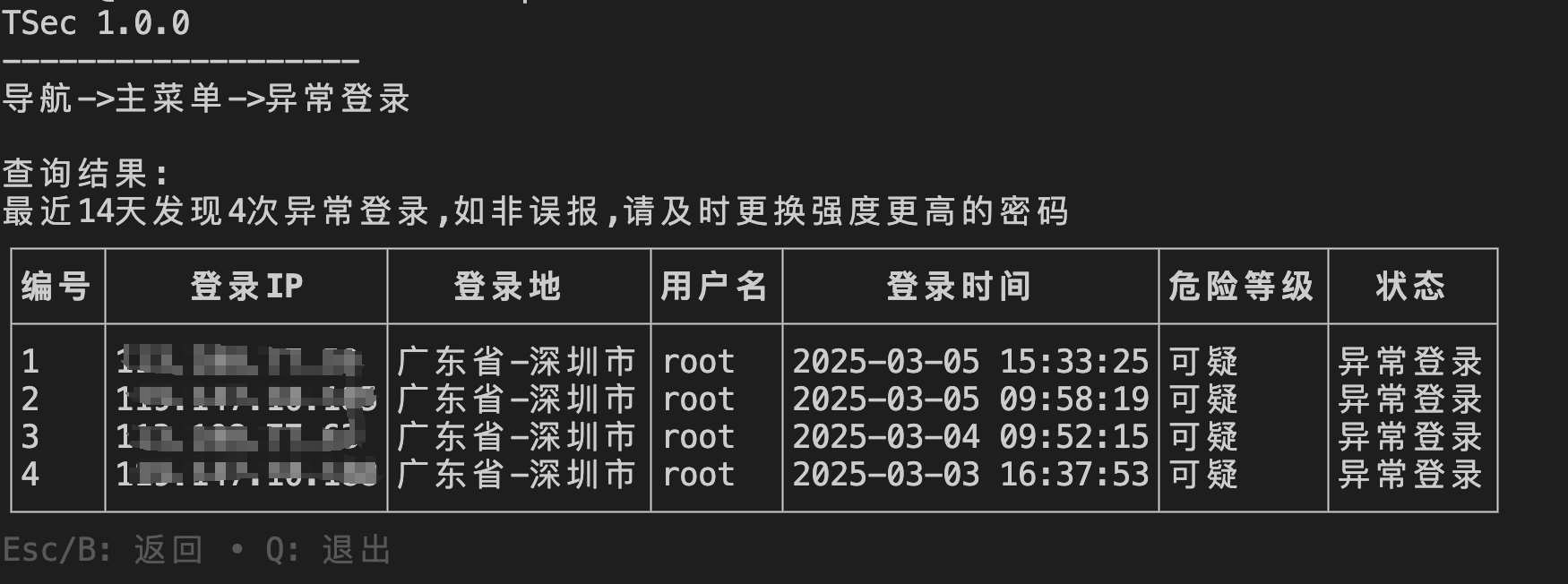
1.4 弱口令扫描
选择弱口令扫描子菜单可触发扫描弱口令任务,扫描结束后如存在弱口令,则会展示弱口令结果的具体信息。弱口令扫描对应的命令行:
扫描弱口令:
tsec weakpass scan查看弱口令:
tsec weakpass list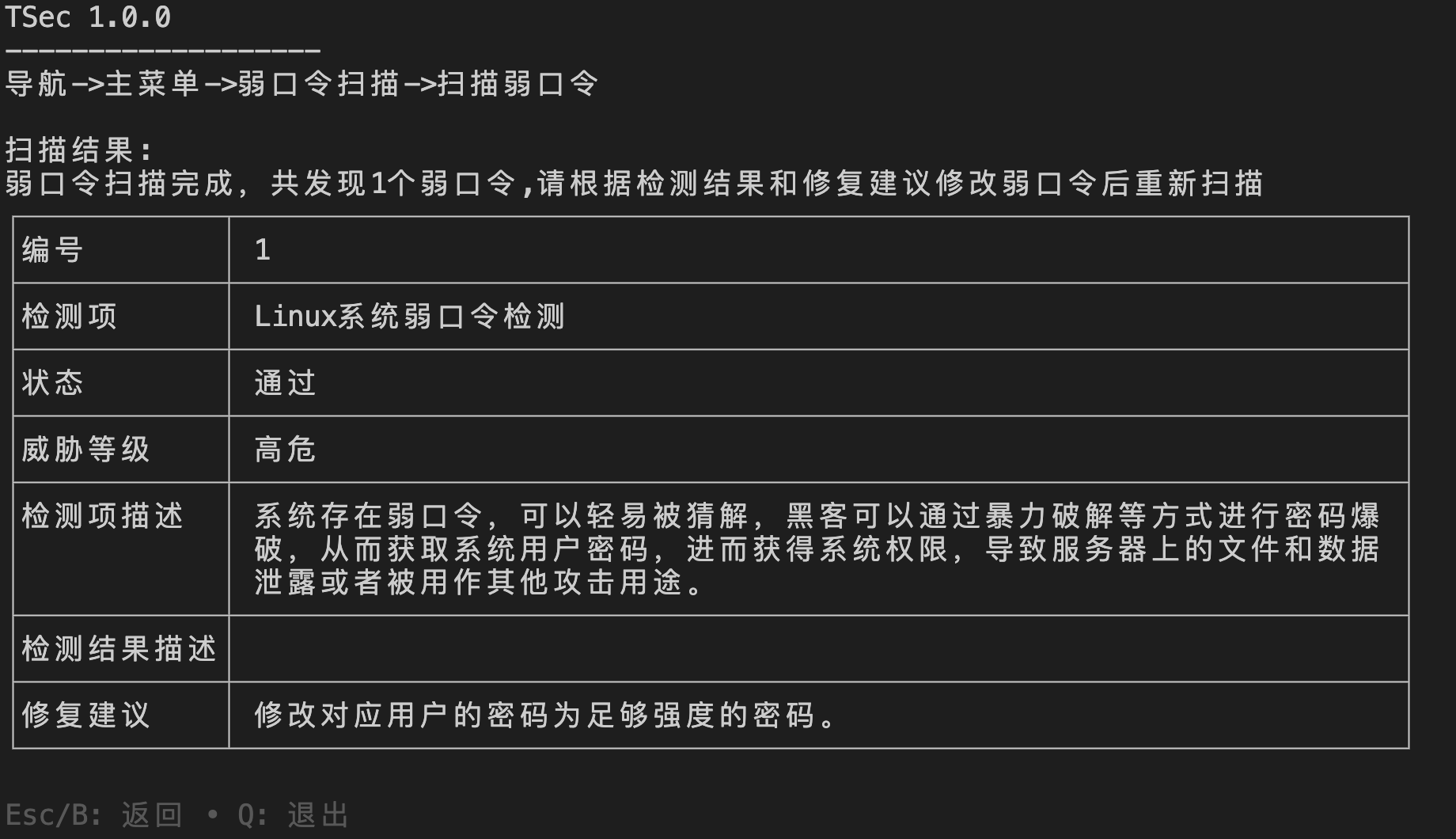
1.5 查看进程
通过菜单选择查看进程子菜单,可以看到本机进程的分析信息,包括:
恶意进程:分析该进程是否是恶意进程。
监听端口:展示该进程监听的本地端口。
CPU/内存:该进程的CPU占用和内存占用。
其中,信息展示顺序为:首先展示恶意进程,其次按照进程的 CPU 占用降序排列。
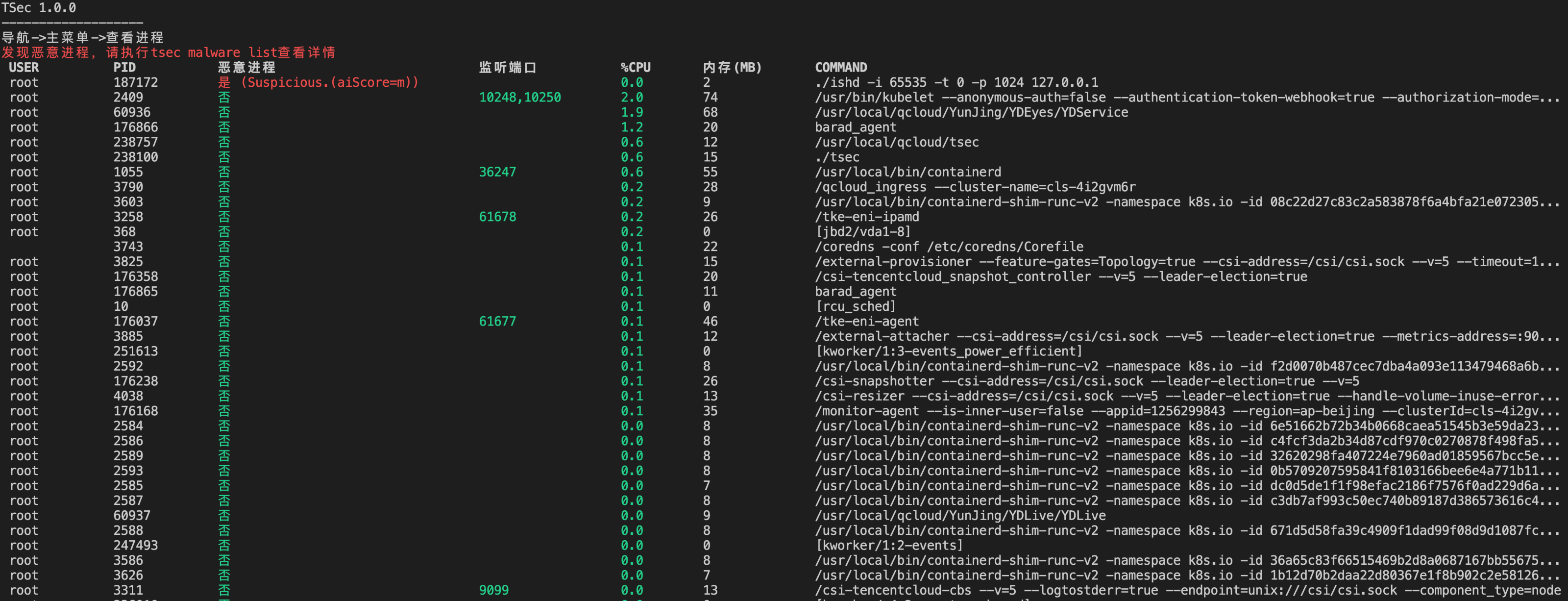
其中,通过终端菜单模式分析的恶意进程仅显示50条记录,如需查看全量数据,请采用命令行模式
tsec ps。具体命令行使用细节可执行./tsec ps -h查看。1.6 查看网络
通过菜单选择查看网络子菜单,可以看到本地网络连接的分析信息,信息展示顺序优先展示恶意 IP 的连接,包括:
外部地址信息。
外部地址 IP 的地理位置。
外部地址 IP 是否是恶意 IP。
本地连接对应的本地进程是否是恶意进程。
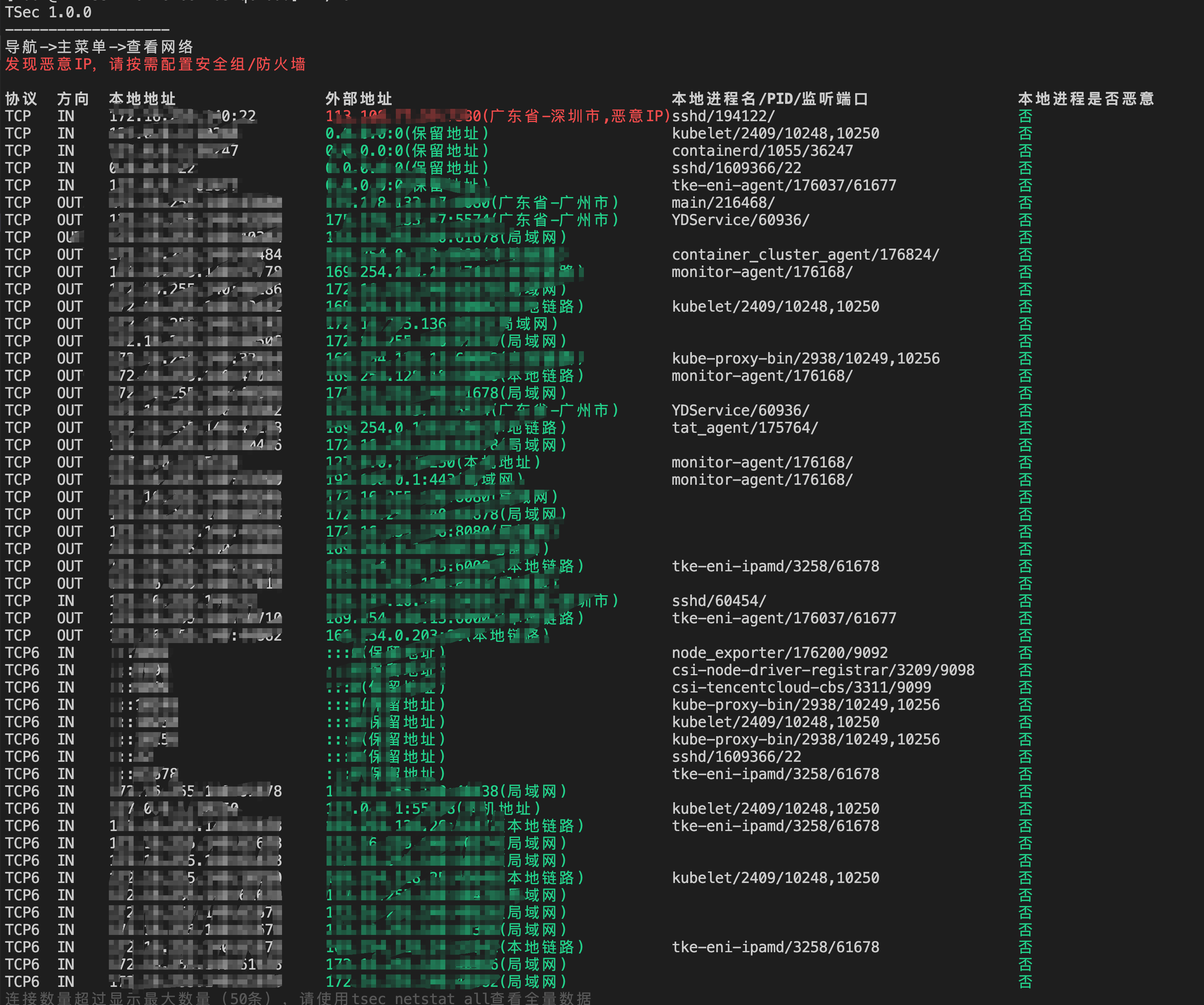
其中,菜单结果已过滤本地80/443/8080端口连接,并且仅展示50条数据,如需查看全量数据,请通过命令行执行
tsec netstat all。热点问题
下载 TSec 时提示无法连接?
请查看是否网络不通或防火墙限制、或是执行了错误的网络环境安装命令。
TSec 需要 root 权限吗?
大部分功能需要 root 权限才能正常运行,建议使用具有 root 权限的用户或通过 sudo 执行。


