简介
网盘应用是智能体桶(Agent Bucket)应用管理模块提供的首个官方应用模板。您无需编写业务代码、无需设计数据库表、无需自行运维后端服务,只需在 COS 控制台完成一次部署,即可在自己的存储桶上获得一套功能完整的网盘产品:自带账号体系、空间与权限管理、运营后台,并覆盖 Web、PC、移动三端。
网盘的文件数据存储在智能体桶中,用户体系、数据库与业务逻辑运行在与该桶关联的 CloudBase 环境内,所有资源均归属您的腾讯云账号。
前提条件
已创建智能体桶(Agent Bucket)。
已拥有一个可用的 CloudBase 环境,且该环境已启用 PostgreSQL。当前腾讯云开发 CloudBase 提供长达六个月免费套餐,您可关注微信公众号「腾讯云开发 CloudBase」,在对话框发送“领取兑换码”获取专属兑换码。
注意:
一个智能体桶关联一个 CloudBase 环境,一个 CloudBase 环境只能部署一个网盘应用。若账号下暂无可用环境,可前往 CloudBase 领取体验环境或购买环境后返回本页重新检测。
部署流程
步骤1:创建智能体桶
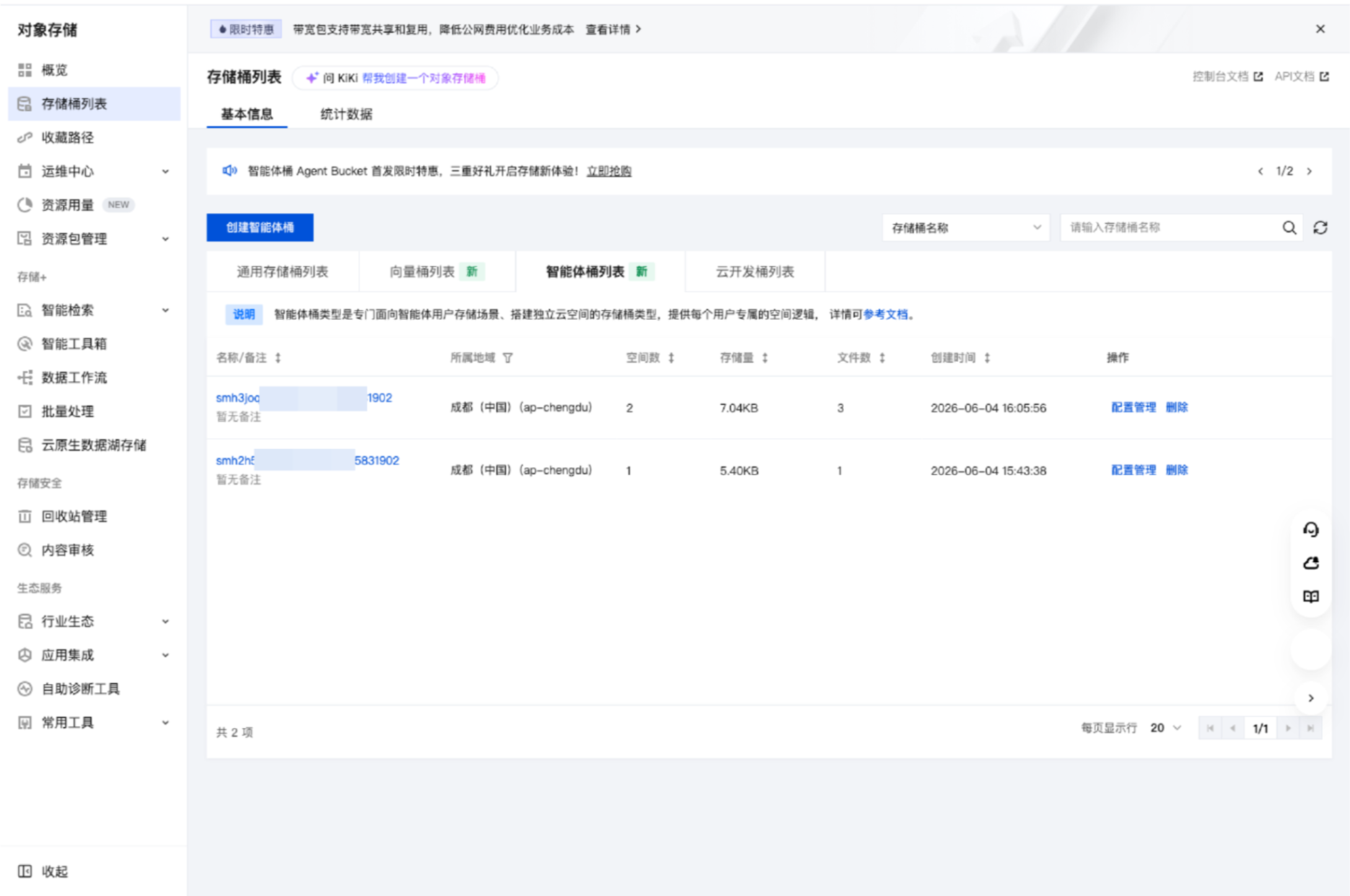
步骤2:创建网盘应用
单击桶名称进入桶详情页,在左侧菜单中选择应用管理,在网盘应用卡片中单击创建网盘应用。卡片下方的部署流程与云资源区域会展示本次部署将依次完成的五个环节及当前状态。
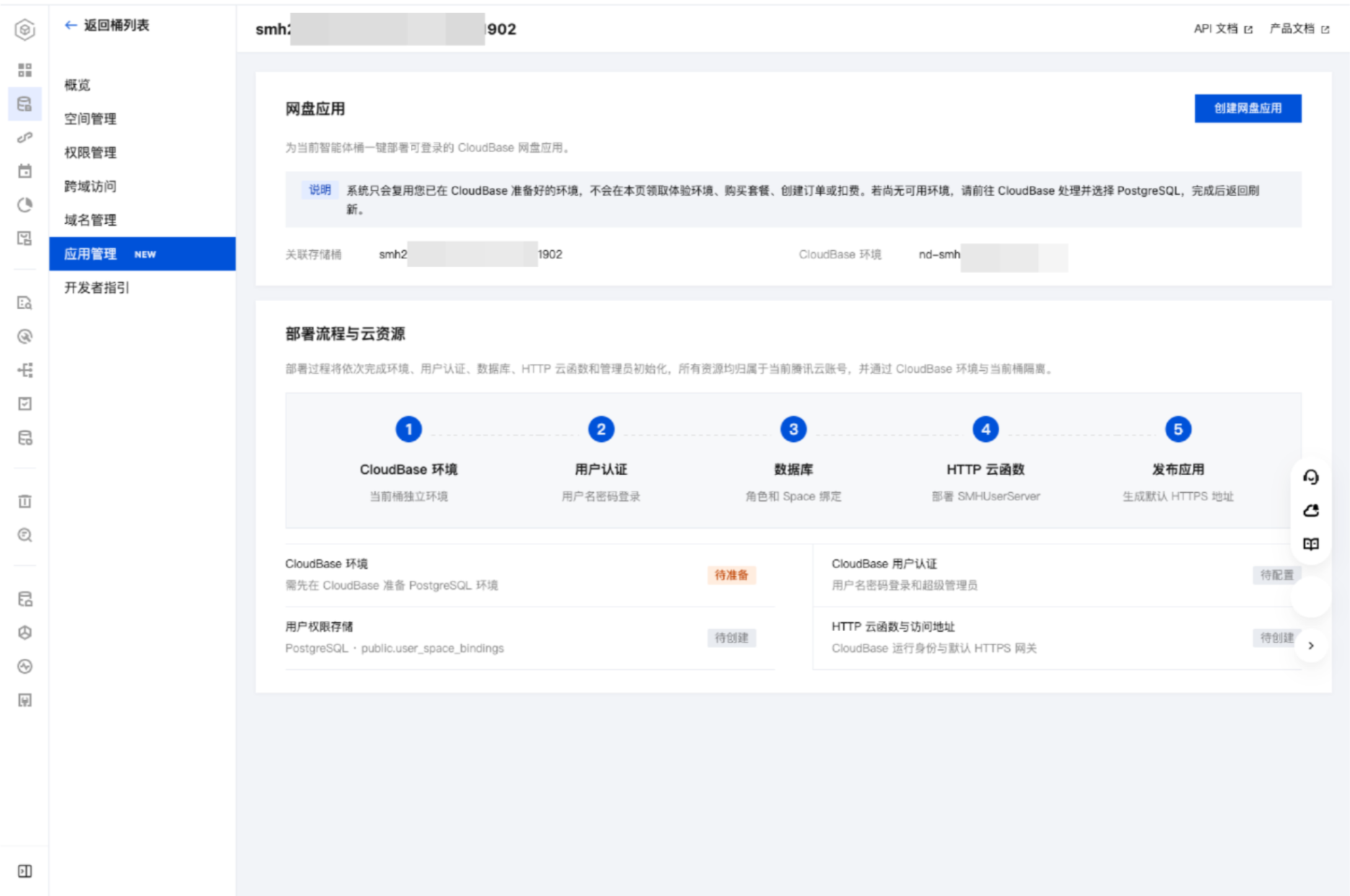
部署完成后,该卡片同时作为网盘的日常管理入口,用于查看资源状态、快速登录和版本升级。
步骤3:完成网盘配置
单击创建网盘应用后,按弹窗三步完成配置。
1. 配置管理员
填写网盘应用名称(系统会自动带出默认值,形如
桶名-drive),并为 CloudBase 环境内置的超级管理员 administrator 设置初始登录密码。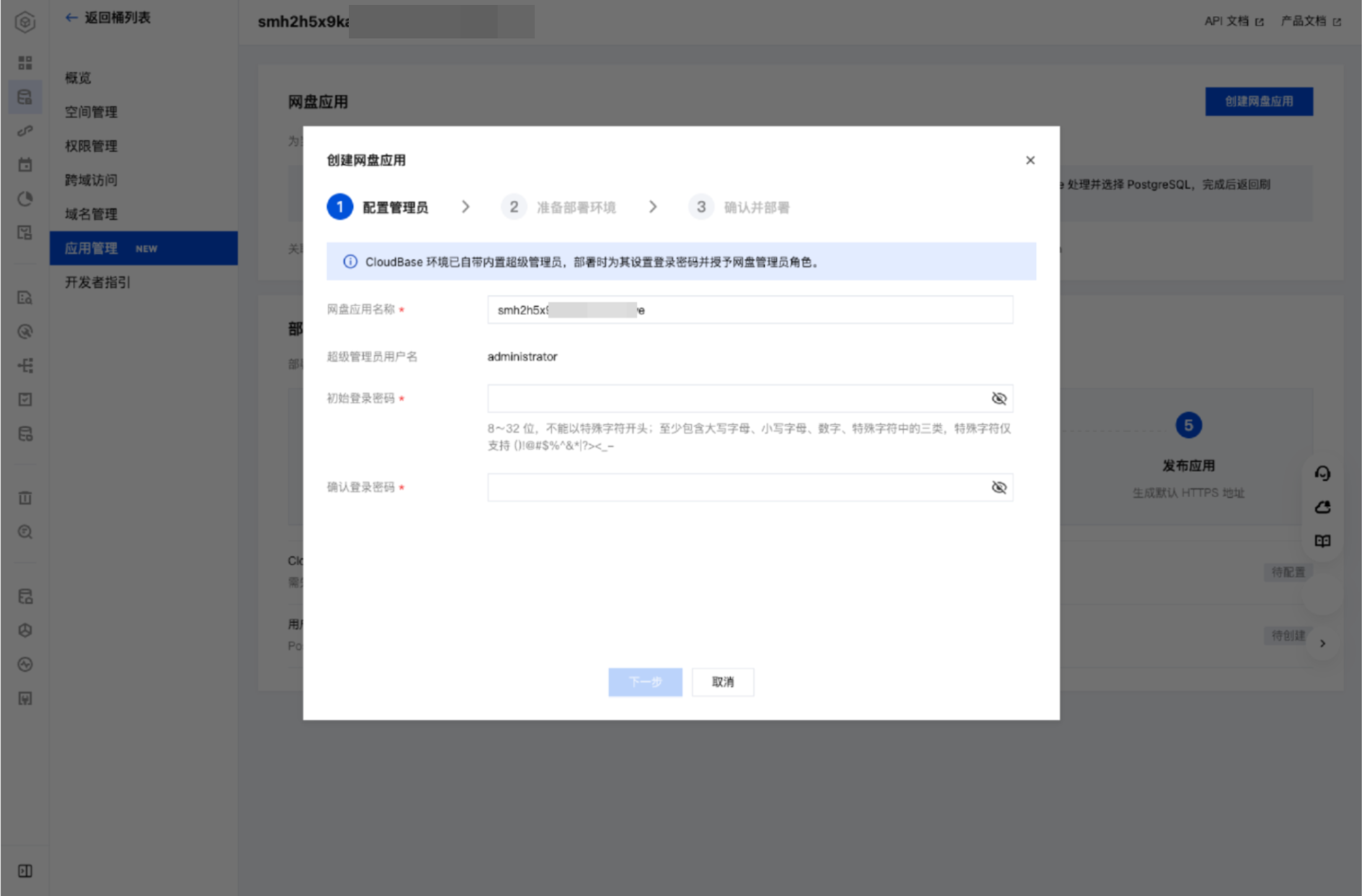
注意:
请妥善保存管理员密码。超级管理员是后续创建普通用户、分配团队空间与配额的唯一入口。
2. 准备部署环境
控制台会自动检测当前账号下的所有 CloudBase 环境。可用环境支持在下拉框中切换为部署目标;不可用的环境会置灰并提示具体原因。
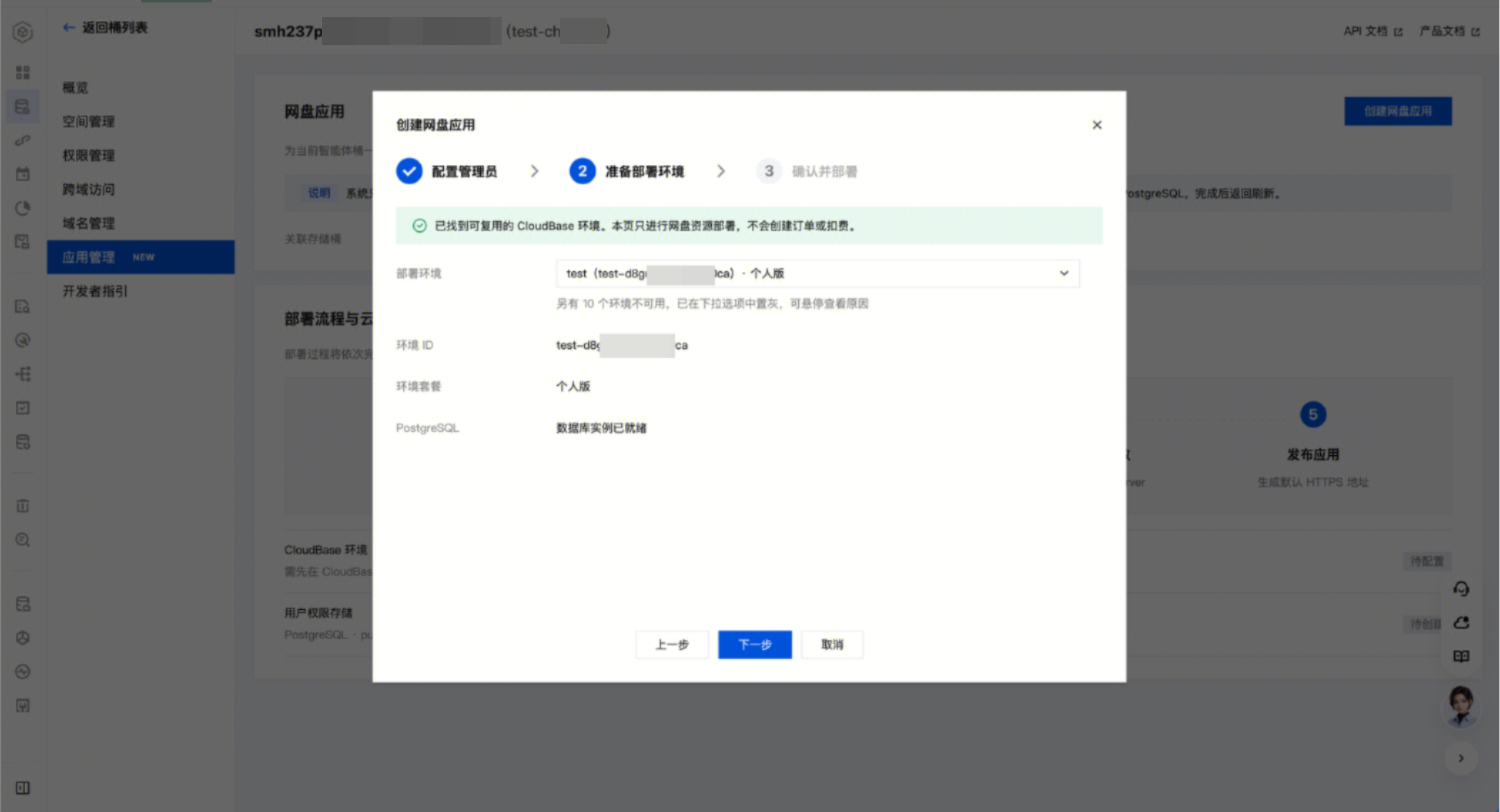
提示原因 | 处理方式 |
环境初始化中 | 等待环境初始化完成后重新检测 |
未启用 PostgreSQL | 前往 CloudBase 控制台为该环境启用 PostgreSQL |
已被其他智能体桶的网盘应用占用 | 更换其他空闲环境,或新建 CloudBase 环境 |
若无任何可用环境,可前往 CloudBase 领取体验环境或购买环境,返回本页后重新检测即可。
3. 确认并部署
确认资源清单与计费项后,单击开始部署。
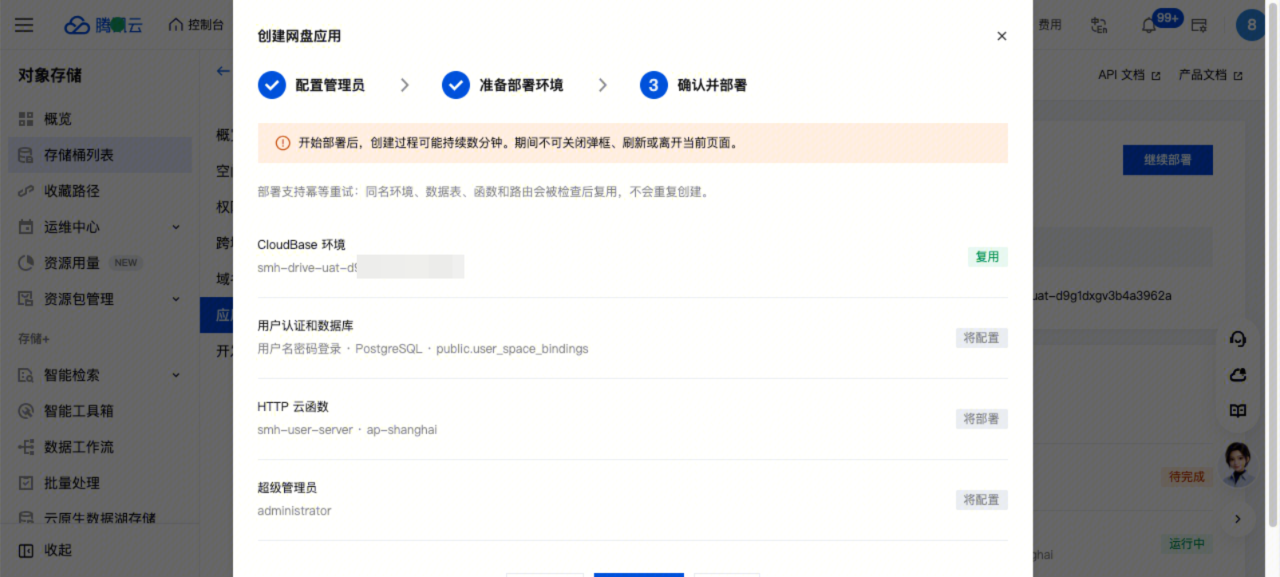
系统将自动依次完成 CloudBase 环境准备、用户认证配置、数据库(PostgreSQL 表结构)初始化、HTTP 云函数部署和应用发布,直至页面提示网盘应用部署完成。
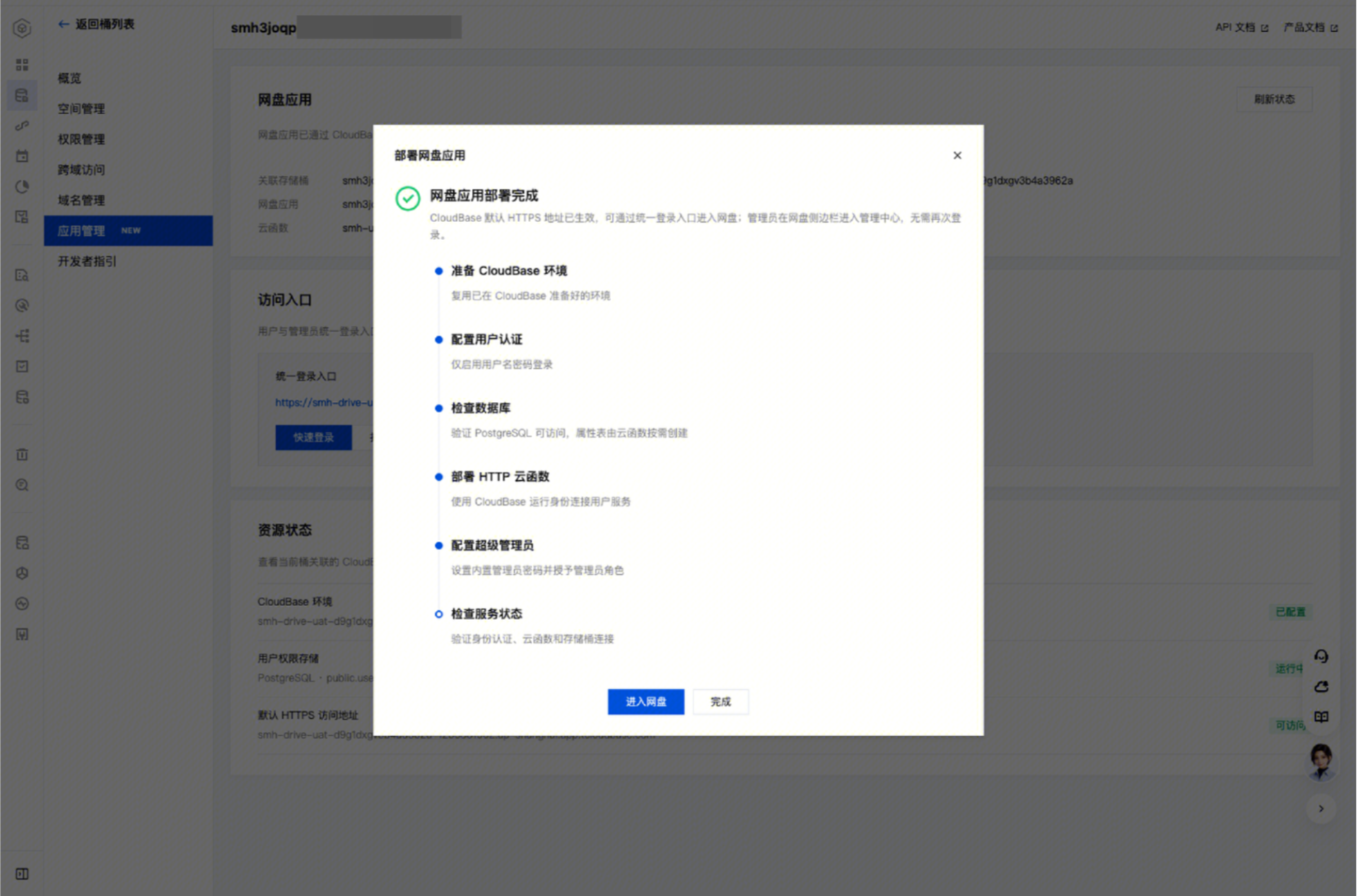
注意:
部署过程持续数分钟,期间请勿关闭页面。
部署失败支持重试,已创建的同名资源会自动复用,不会重复创建,因此重试不会产生冗余资源。
访问与登录
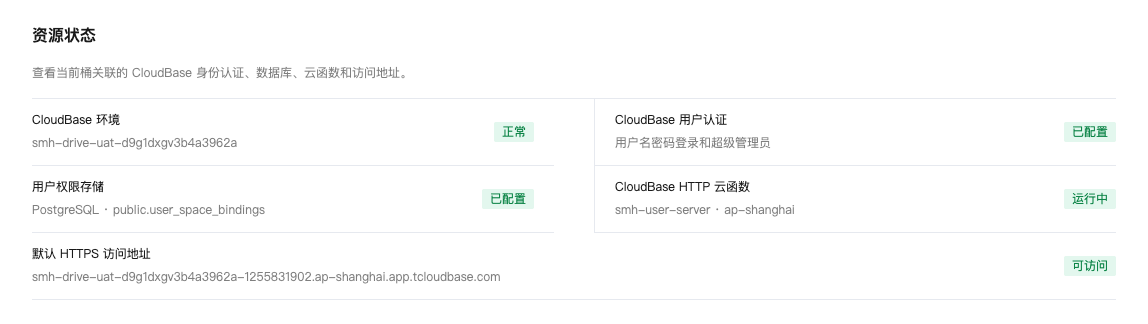
部署完成后返回网盘应用卡片,可在资源状态区域查看当前桶关联的 CloudBase 环境、用户认证、用户权限存储、HTTP 云函数和默认 HTTPS 访问地址的状态。
在访问入口区域可获取网盘的统一登录入口,即 CloudBase 环境的默认 HTTPS 地址。
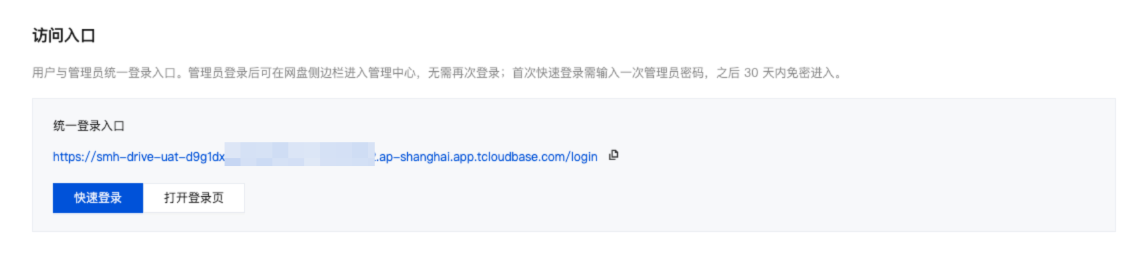
统一入口:管理员和普通用户均通过该地址访问网盘。管理员登录后可在网盘侧边栏直接进入管理中心,无需二次登录。
快速登录:首次单击快速登录输入一次管理员密码换取访问凭证,之后 30 天内从控制台进入网盘无需再次输入密码。
登录有效期:Web 端登录有效期与 CloudBase 用户认证有效期保持一致,默认 12 小时,过期后自动重定向到登录页面。
登录后用户直接进入网盘首页,管理员可从侧边栏进入管理中心。
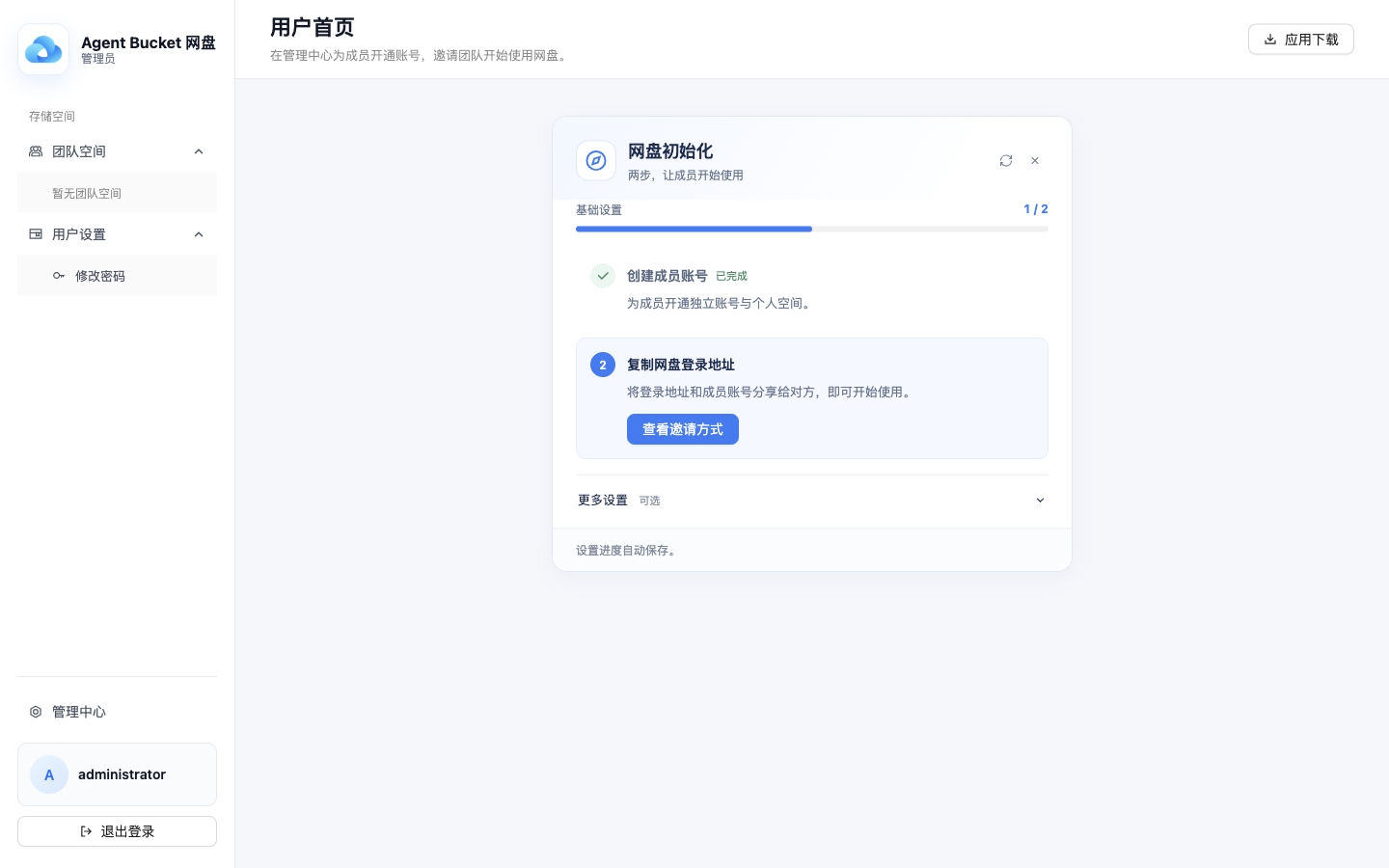
说明:
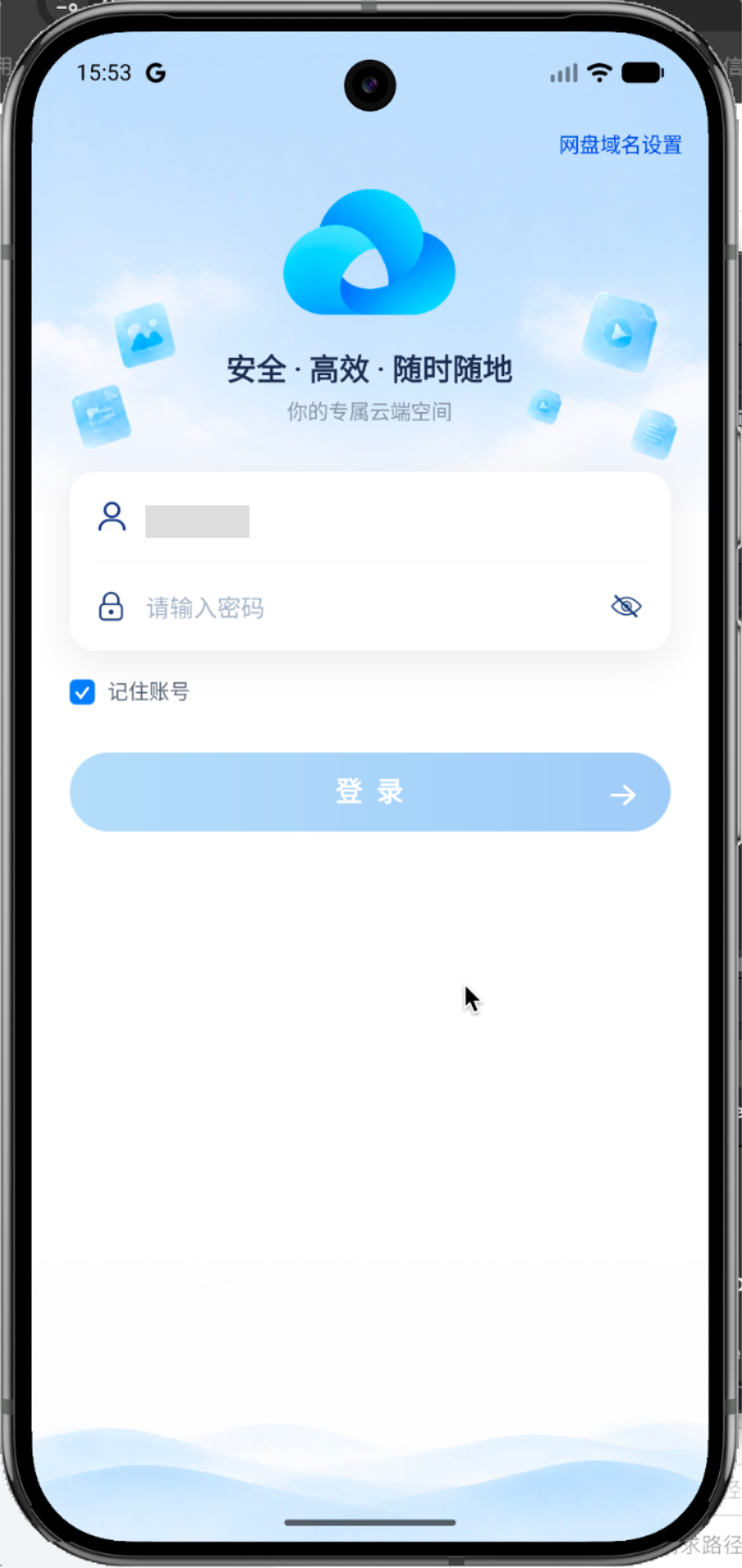
PC 端和移动端首次使用时需要手动输入一次网盘访问域名才能连接到您的网盘服务。该域名即上述默认 HTTPS 地址,可在控制台的网盘应用卡片中获取;移动端的域名输入入口位于登录页右上角的网盘域名配置。
使用网盘
管理端
管理员使用网盘访问入口登录后从网盘侧边栏进入管理中心,无需单独登录后台系统。
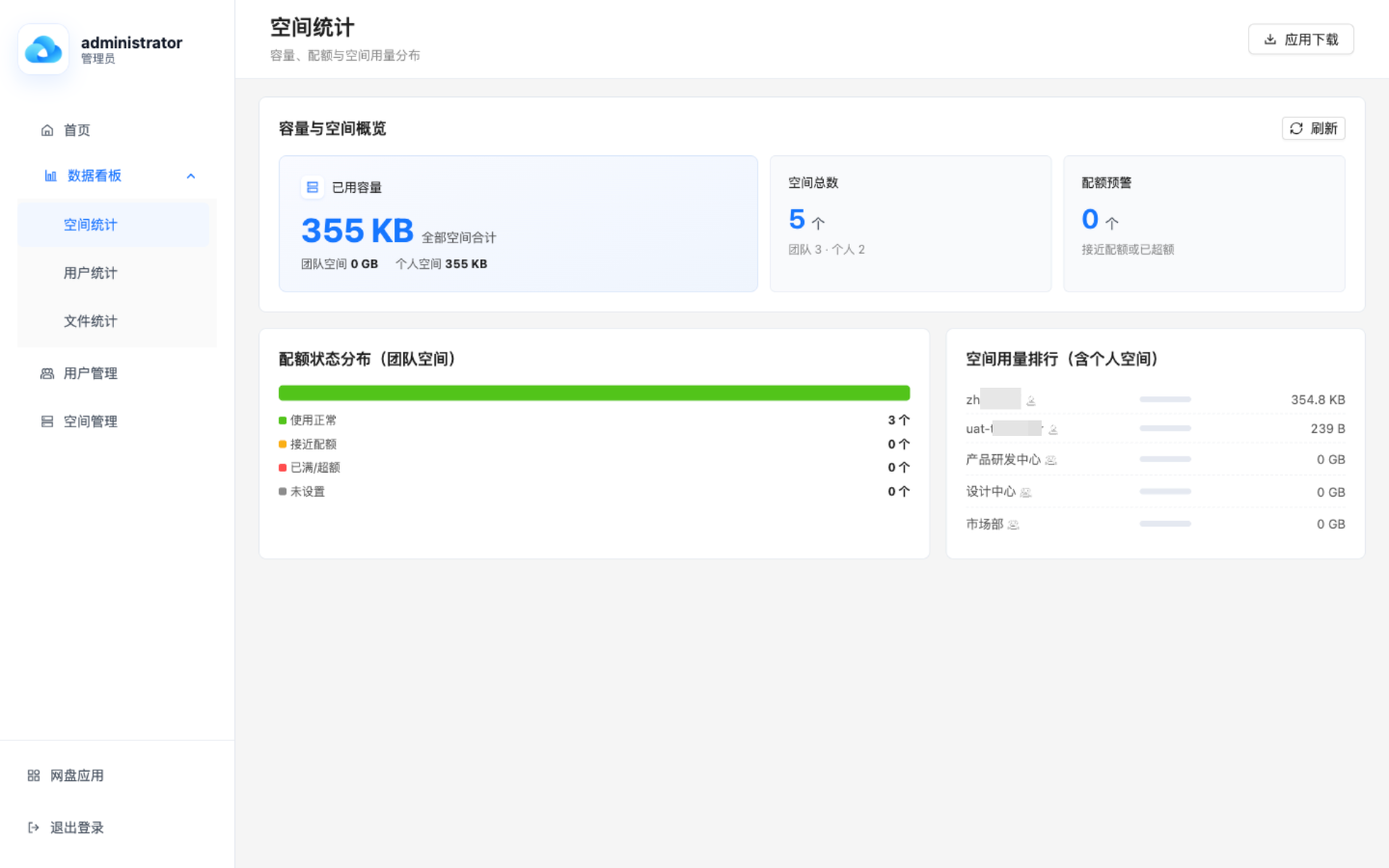
数据看板
展示空间数量、文件数量、容量使用与分布情况。
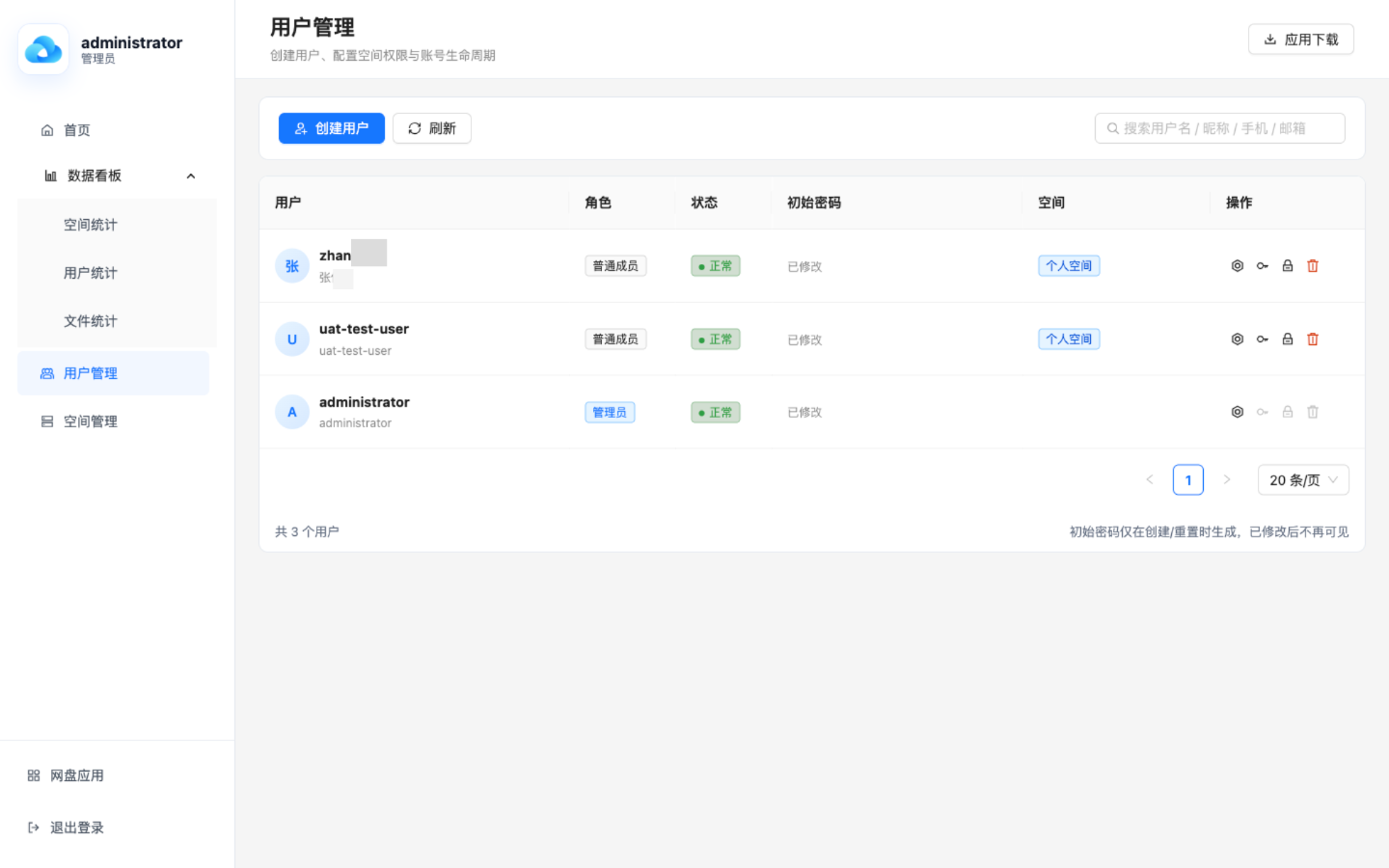
用户管理
创建用户、分配团队空间、设置用户权限与状态、重置用户密码。
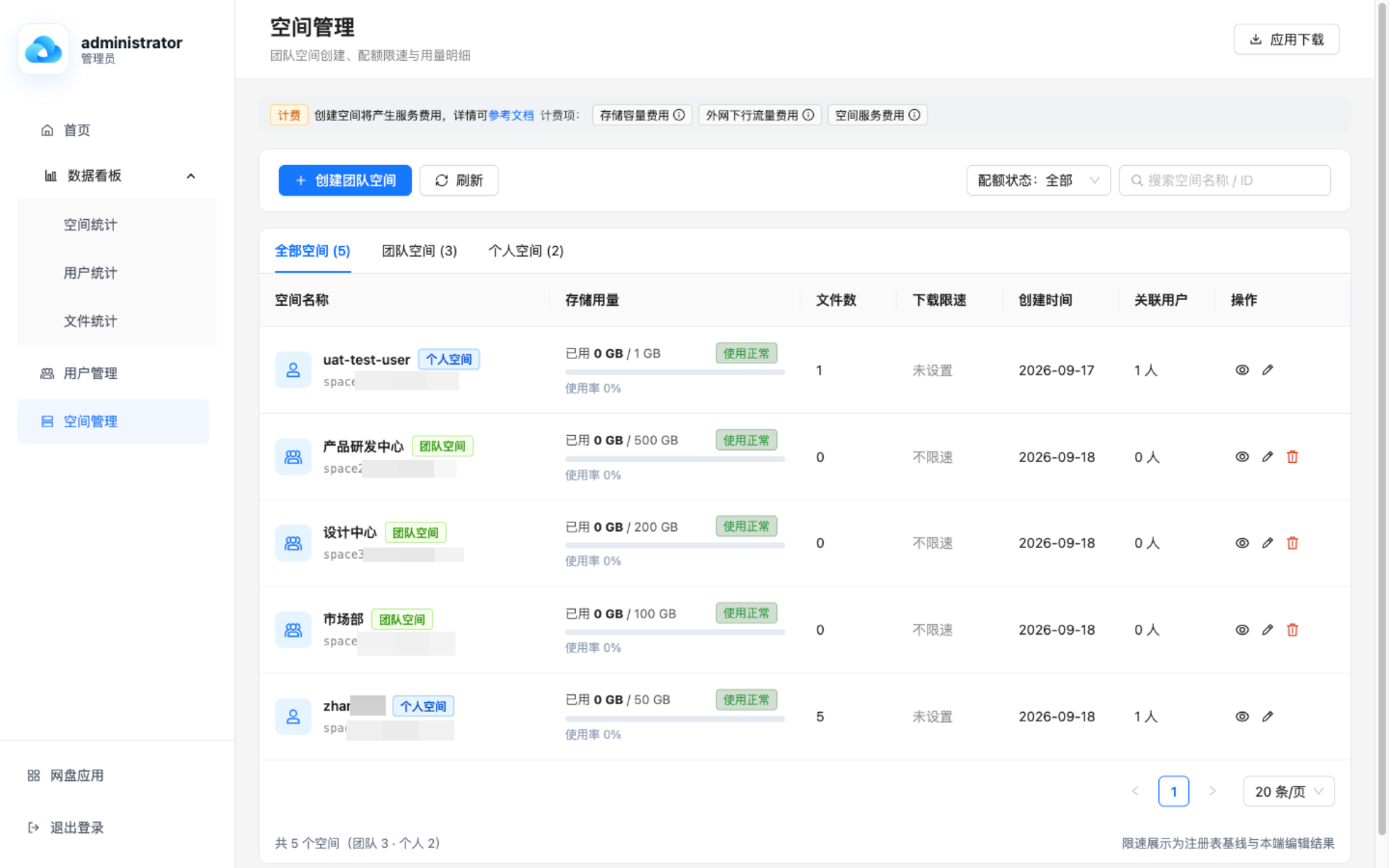
空间管理
创建团队空间、按需分配空间配额。
创建并分发用户
在管理中心创建普通成员时,填写用户名、角色、存储配额等信息即可为该用户设置对应权益。
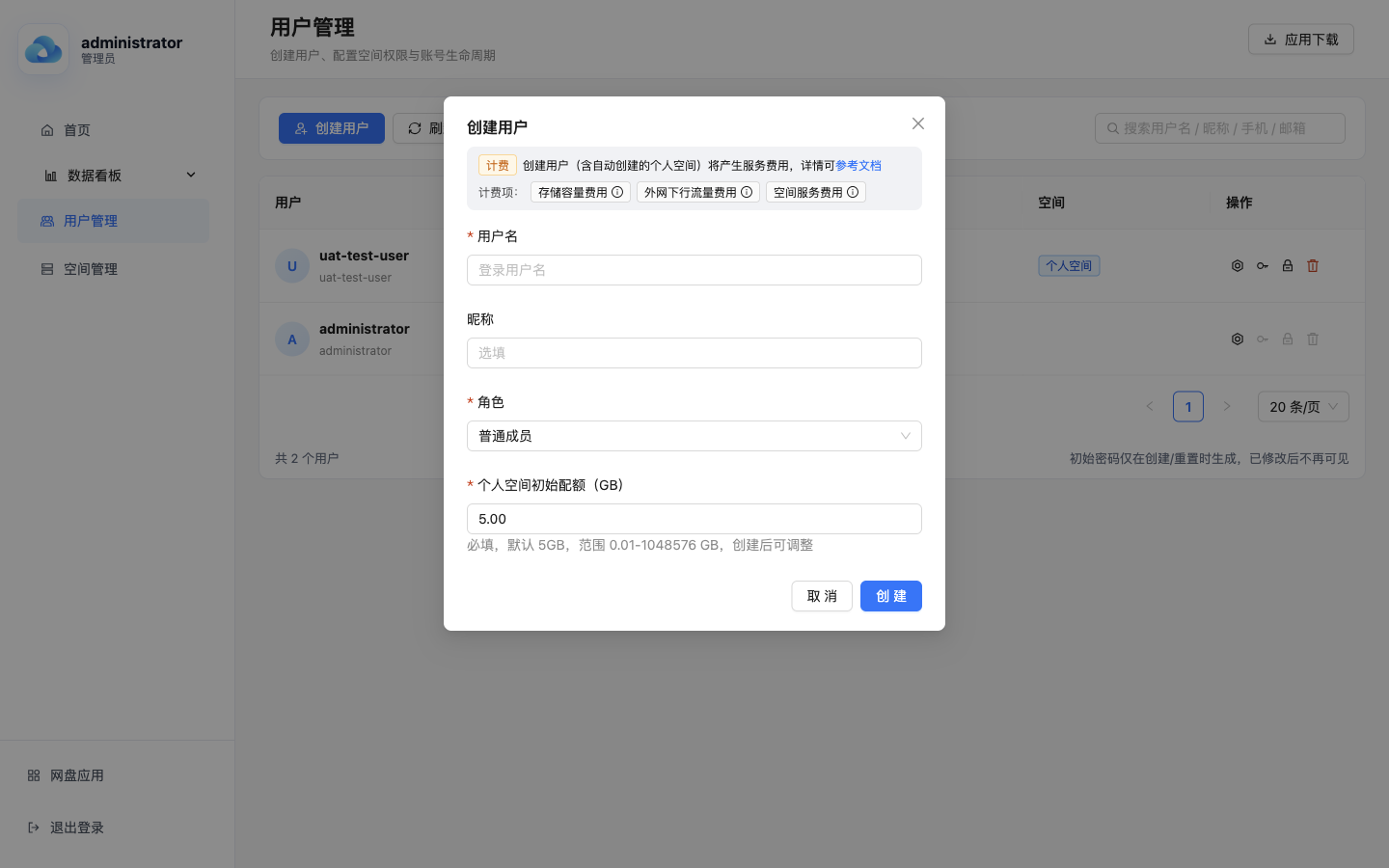
说明:
成员使用初始密码首次登录后,系统会强制要求修改密码。
用户端
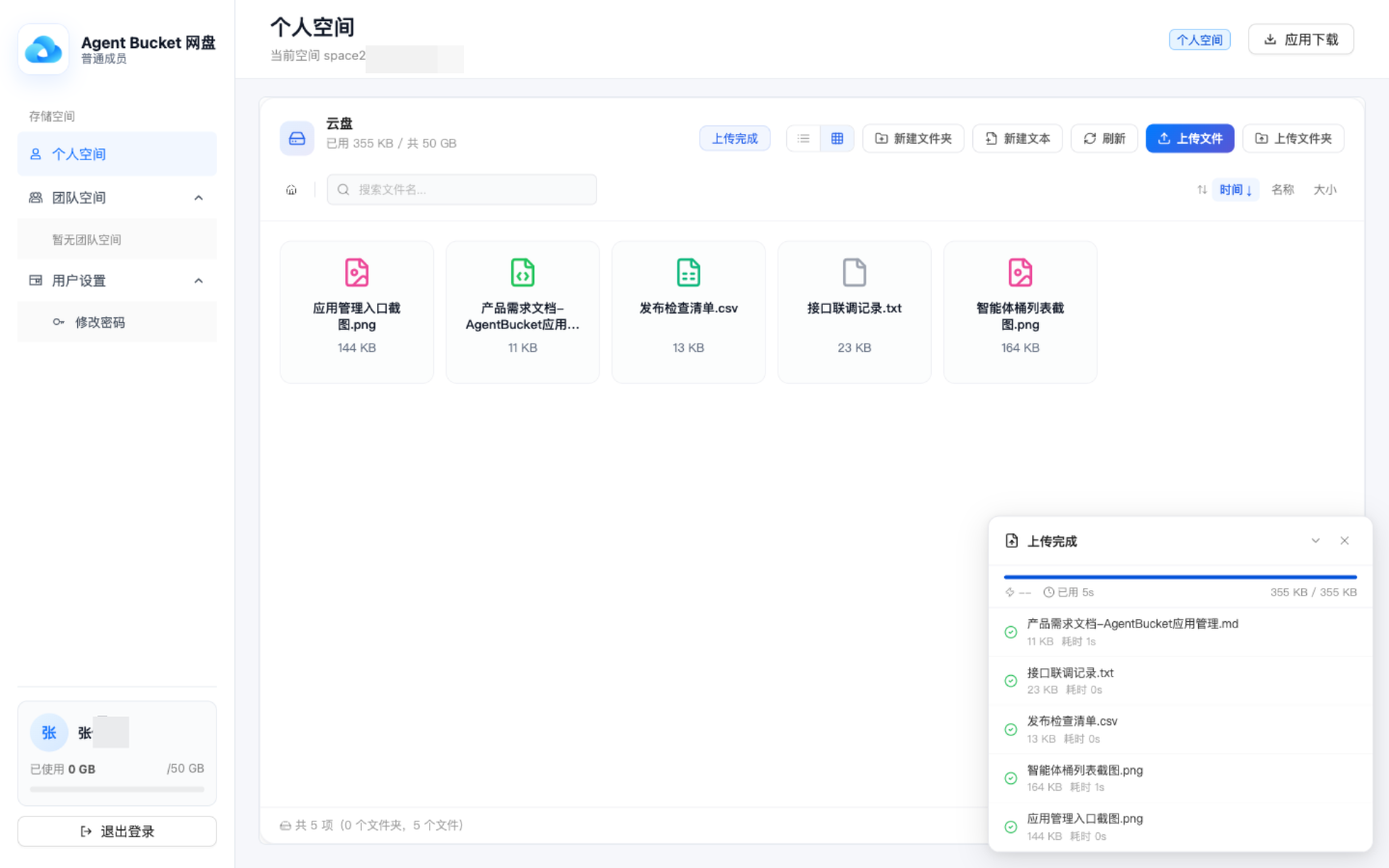
普通用户登录后进入应用端,可使用个人空间与已分配的团队空间,支持上传文件、上传文件夹、新建文件夹、新建文本、在线预览、下载分享和用户设置。交互对齐主流网盘,基本无学习成本。
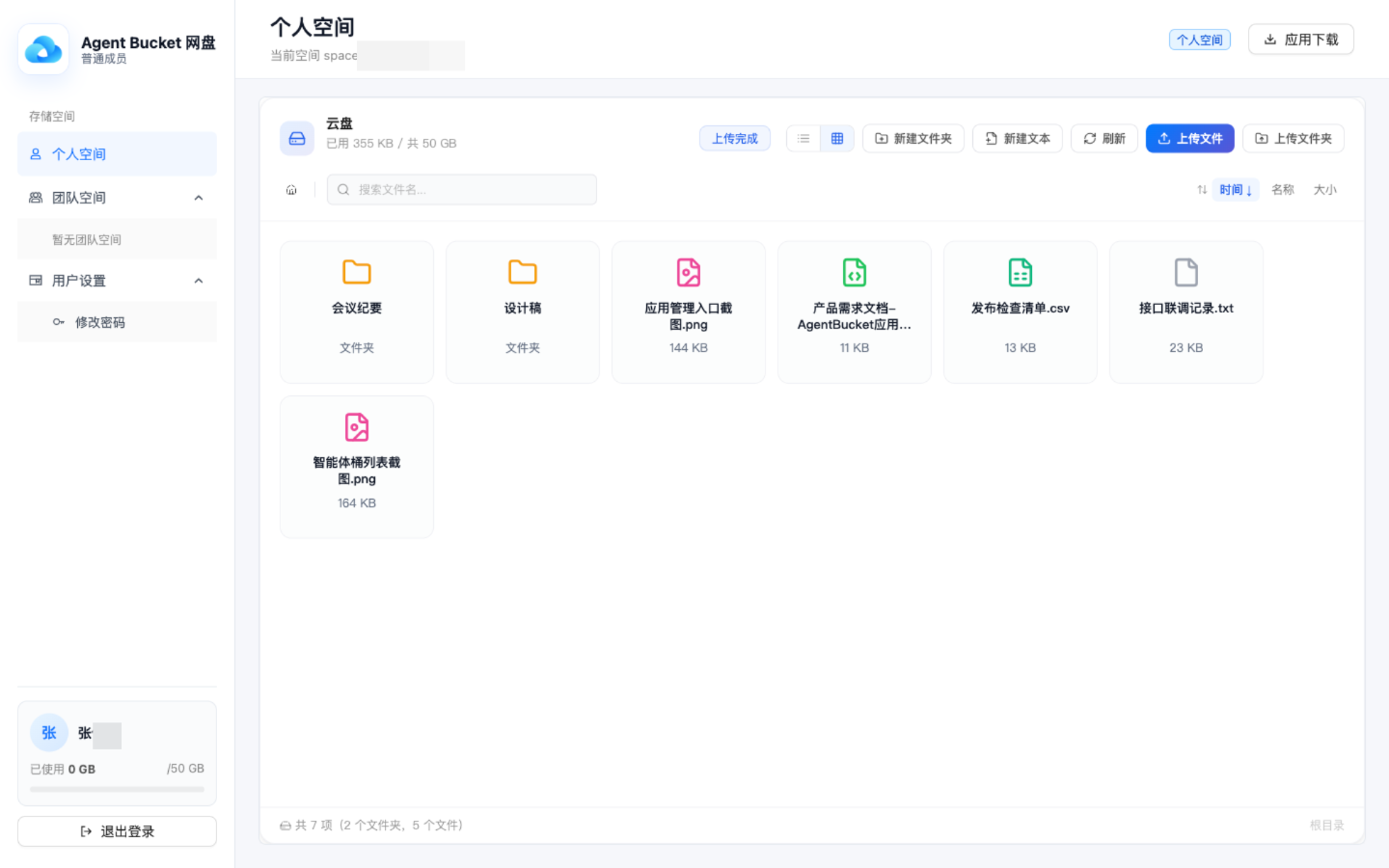
登录后即可在网盘内完成数据上传下载与文件管理。
多端下载
网盘顶部栏提供应用下载入口,可按平台选择安装包下载。
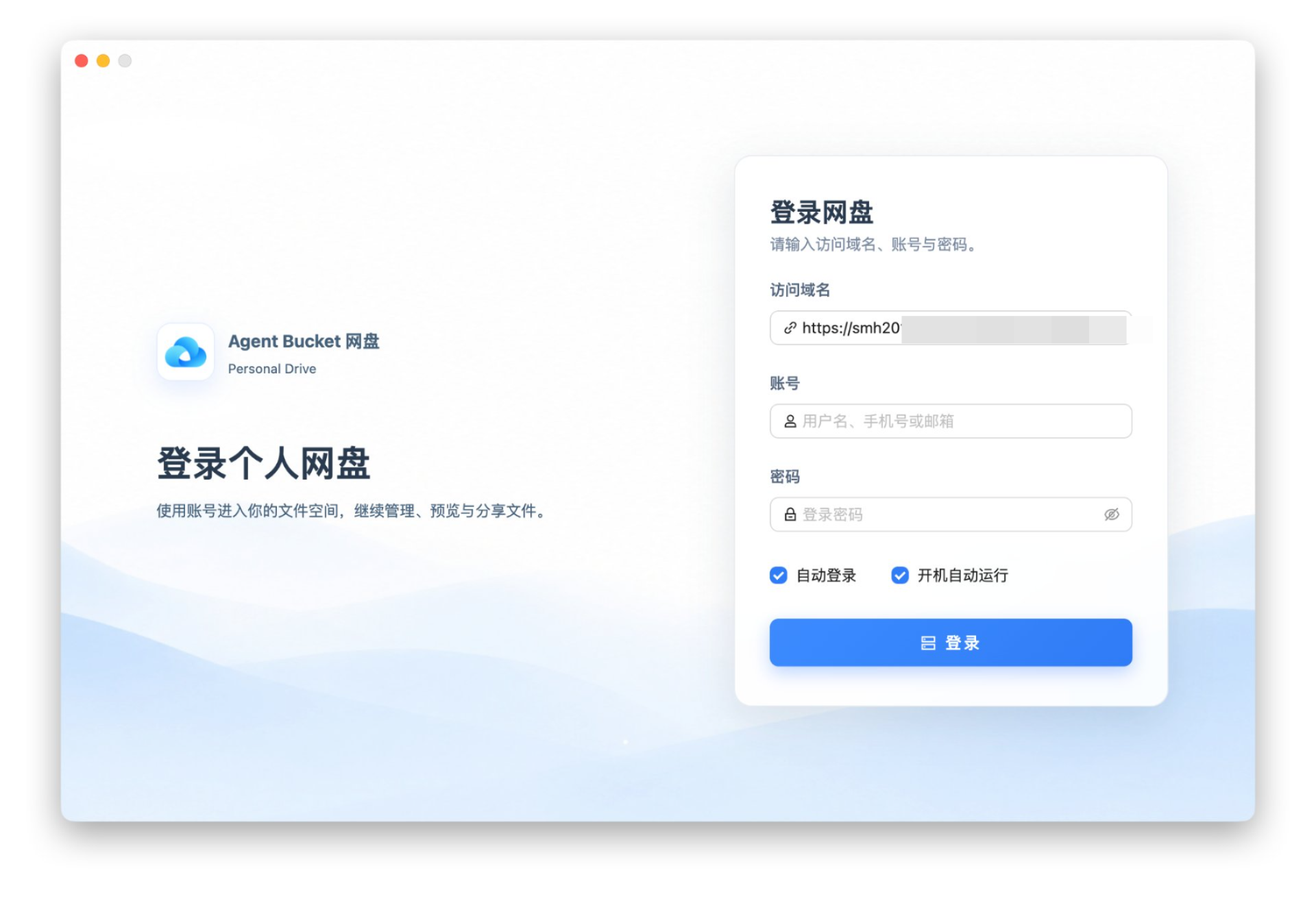
PC 端
PC 端基于 Electron 对 Web 网盘进行封装,功能与 Web 端保持一致,并在文件下载过程中额外提供传输进度展示。
平台 | 最低系统版本 |
Windows | Windows 10 |
macOS | 10.15 Catalina |
移动端
移动端支持在移动场景下查看与管理网盘文件。
版本升级
网盘应用发布新版本后,控制台会自动检测到当前部署版本落后并给出提示,在网盘应用卡片中单击升级即可一键完成。
说明:
升级仅更新云函数代码,不影响已有的文件数据、用户账号和管理配置。
常见问题
为什么部署时选不到 CloudBase 环境?
请检查环境是否处于初始化中、是否已启用 PostgreSQL、是否已被其他智能体桶的网盘应用占用。三类情况控制台均会在置灰环境上提示具体原因。若账号下确实没有可用环境,可前往 CloudBase 领取体验环境或购买环境后重新检测。
部署中断或失败了,需要先清理资源再重试吗?
不需要。部署失败支持直接重试,已创建的同名资源会自动复用,不会重复创建。
一个智能体桶能部署多个网盘应用吗?
不能。一个智能体桶关联一个 CloudBase 环境,一个 CloudBase 环境只能部署一个网盘应用。如需多套网盘,请分别创建智能体桶和 CloudBase 环境。
PC 端或移动端登录时提示无法连接服务?
请确认已正确输入网盘访问域名。PC 端在启动后输入,移动端在登录页右上角的网盘域名配置中输入。访问域名可在 COS 控制台网盘应用卡片的访问入口区域获取。
忘记管理员密码怎么办?
超级管理员密码在部署时设置。普通成员密码可由管理员在管理中心的用户管理中重置;超级管理员密码需前往关联的 CloudBase 环境的用户认证配置中处理。


