您需要使用 Microsoft Windows iSCSI 启动程序来连接到卷,将卷作为 Windows 客户端上的本地设备。
注意
由于 iSCSI 协议限制,不支持将多个主机连接到同一个 iSCSI 目标。
找到并启动 iSCSI 发起程序
在 Windows 开始菜单的搜索框中输入 iscsicpl.exe(iSCSI 发起程序),选中该程序。如果出现提示,则单击 YES 以运行 iSCSI 发起程序。
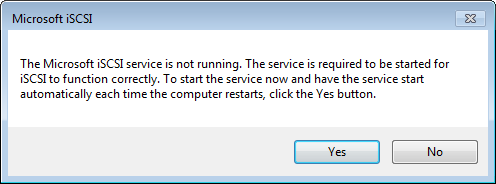
设置 iSCSI 门户
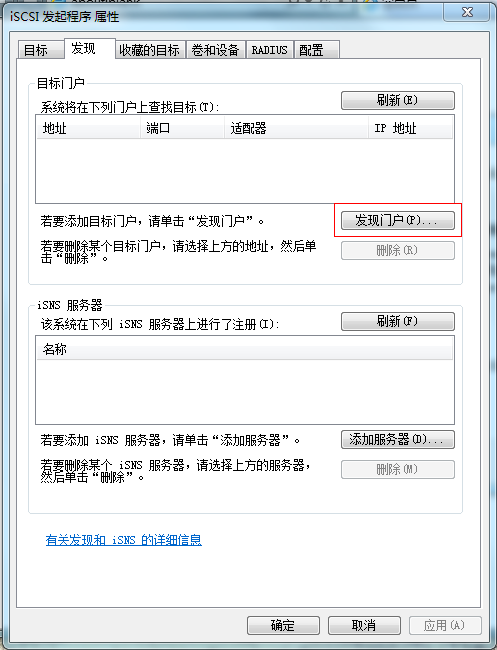
1. 在弹出的 iSCSI 发起程序对话框中选择发现选项卡,并单击发现门户。
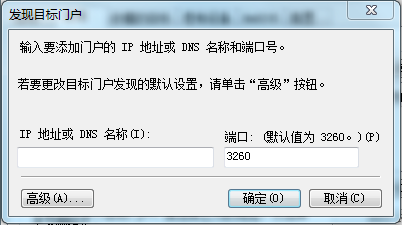
2. 在弹出的窗口中输入目标的 IP 地址,然后单击确定添加该目标门户。
说明
网关 IP 地址即安装网关的服务器地址,也可以在网关的详细信息中获取。如果您是使用 CVM 作为网关,则可以到 CVM 控制台获取该主机的 IP 地址。
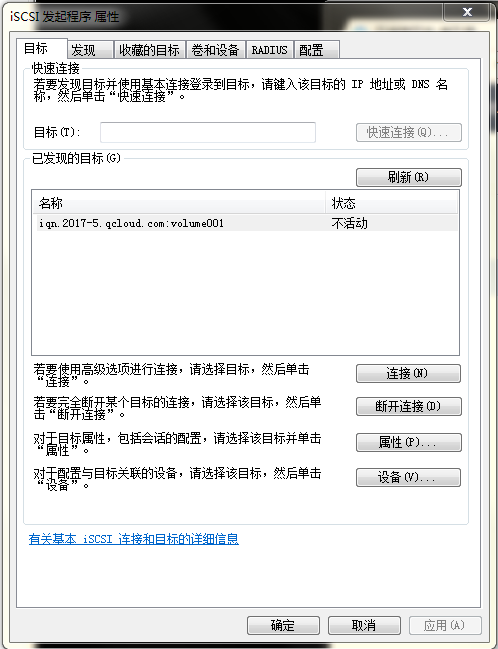
连接到 iSCSI Target
1. 选中目标选项卡,上一步中添加的目标门户仍为未激活状态。选中该目标后单击连接。
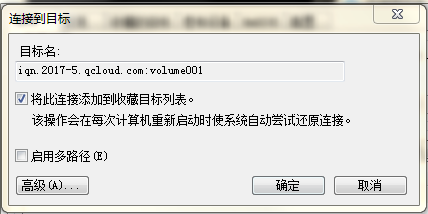
2. 在弹出的对话框中确认 target 名称并勾选 “将此连接添加到收藏目标列表” ,单击确定。
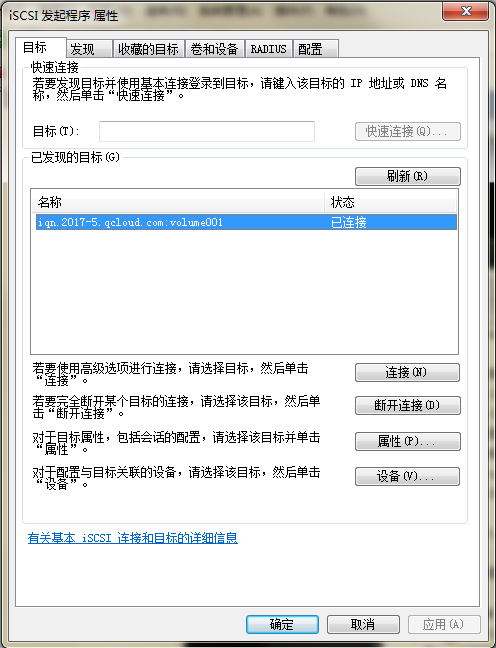
3. 在确认状态为 “已连接” 之后,单击确定并退出。
后续
初始化卷
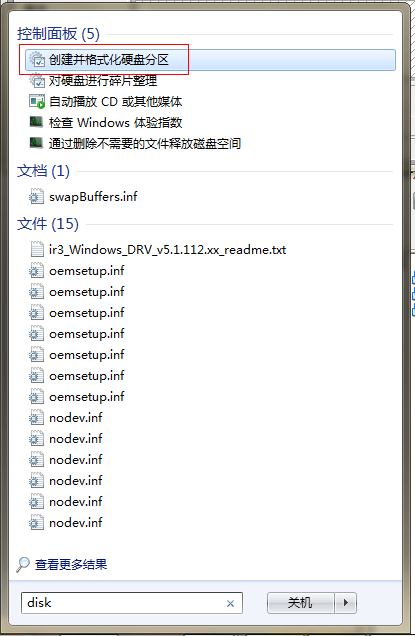
在 Windows 开始菜单的搜索框中输入 "diskmgmt.msc" , 打开 创建并格式化硬盘分区。
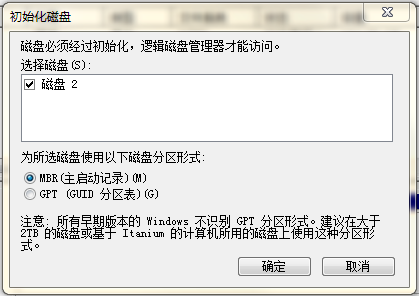
弹出初始化磁盘窗口,选择 MBR (Master Boot Record) 作为分区形式,单击确定。
创建简单卷
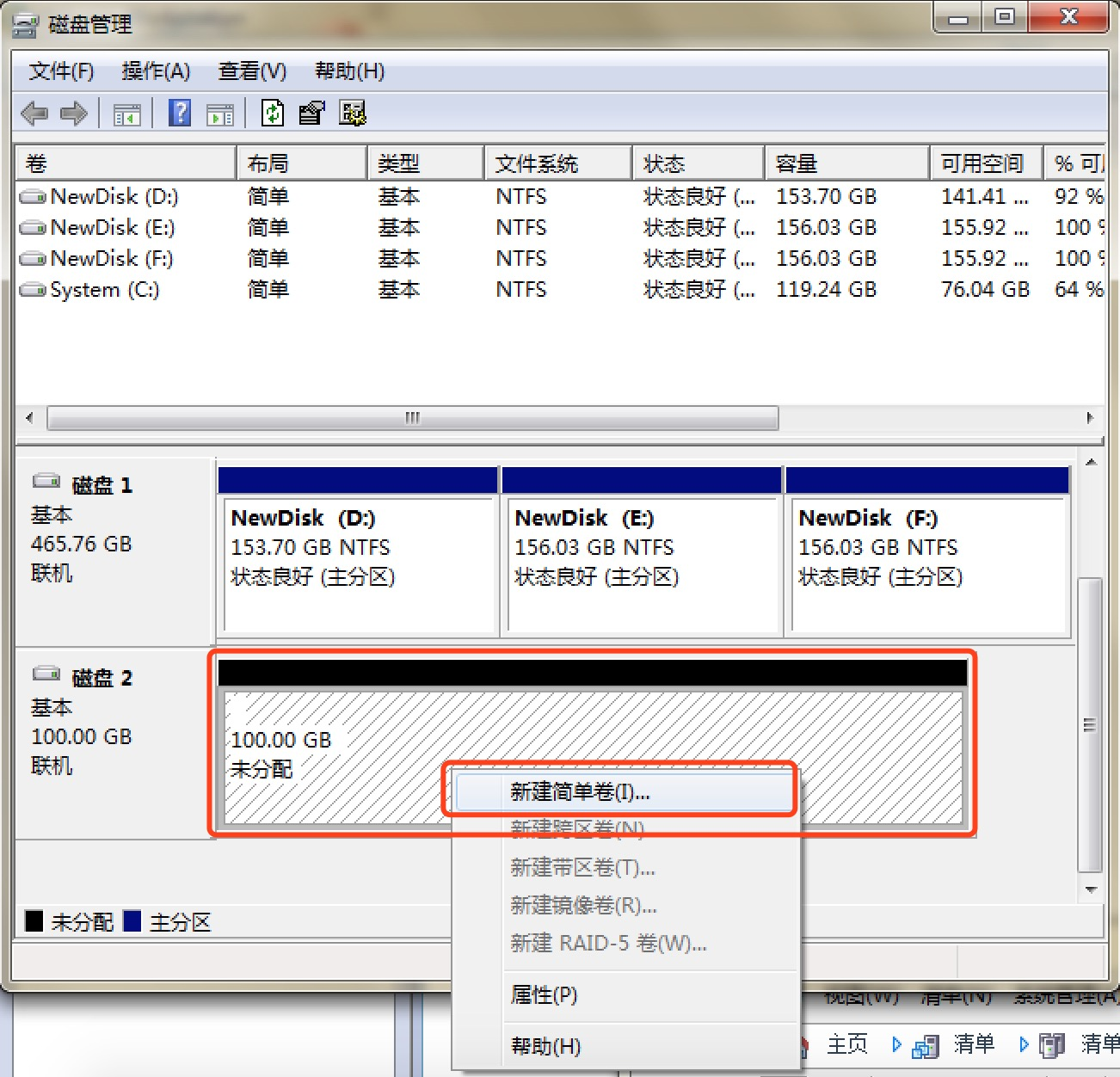
在磁盘管理界面,找到刚刚发现的磁盘,在下面区域单击鼠标右键后出现菜单,单击新建简单卷。然后,根据向导来分区并格式化磁盘。
往上面步骤添加的磁盘中进行数据写入、通过 CSG 控制台创建卷快照、将快照还原为一个卷。
优化配置
为了保证您使用存储网关读写数据的稳定性,我们强烈建议您按照下列步骤进行优化配置。
1. 修改请求排队的最长时间。
1.1 启动注册表编辑器 (Regedit.exe)。
1.2 导航到设备类别的全局唯一标识符 (GUID) 密钥,其中包含 iSCSI 控制器设置,如下所示。
HKEY_LOCAL_MACHINE\\SYSTEM\\CurrentControlSet\\Control\\Class\\{4D36E97B-E325-11CE-BFC1-08002BE10318}
注意:
确保处于 CurrentControlSet 子项内,而非 ControlSet001 或 ControlSet002 等其他控制集内。
1.3 查找 Microsoft iSCSI 启动程序的子项,以下显示为 <实例编号>。该项由四位数字表示,例如0000。
HKEY_LOCAL_MACHINE\\SYSTEM\\CurrentControlSet\\Control\\Class\\{4D36E97B-E325-11CE-BFC1-08002BE10318}\\<Instance Number>
根据计算机上安装的内容,Microsoft iSCSI 启动程序可能不是子项 0000。可通过验证字符串 DriverDesc 是否具有以下示例所示的 Microsoft iSCSI Initiator 值,来确保选择了正确的子项。
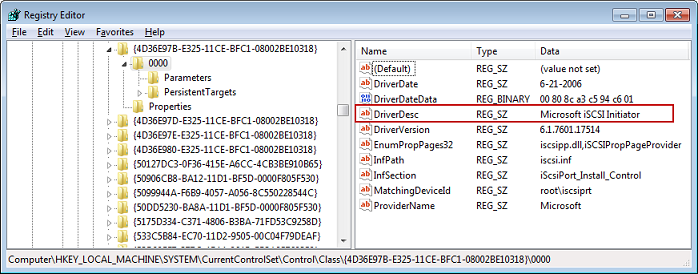
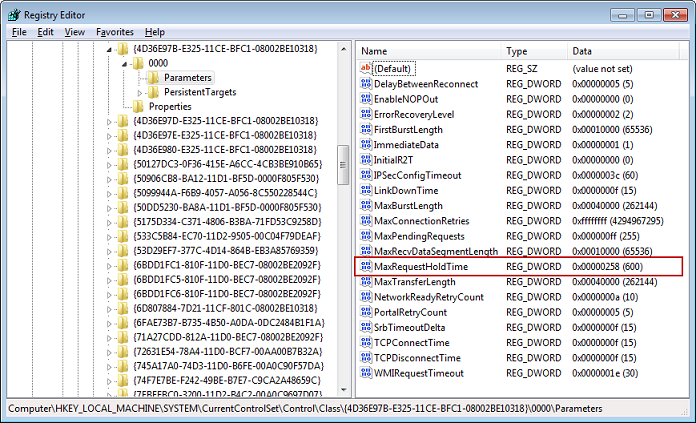
1.4 要显示 iSCSI 设置,请选择 Parameters 子项。
1.5 打开 MaxRequestHoldTime DWORD (32-bit) 值的菜单 (右键单击) ,选择 “修改”,然后将该值改为 600。以下示例显示为600的 MaxRequestHoldTime DWORD 值。该值表示600秒的保持时间。
2. 修改磁盘超时配置。
2.1 如果您尚未启动注册表编辑器 (Regedit.exe),请将其启动。
2.2 导航到 CurrentControlSet 的 Services (服务) 子项中的 Disk (磁盘) 子项,如下所示。
HKEY_LOCAL_MACHINE\\SYSTEM\\CurrentControlSet\\Services\\Disk
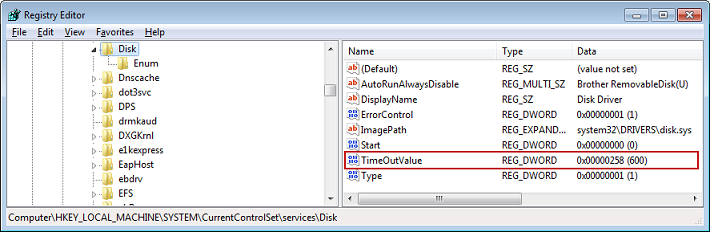
2.3 打开 TimeOutValue DWORD (32 位) 值的上下文 (右键单击) 菜单,选择 Modify,然后将该值改为 600。以下示例显示了值为 600 的 TimeOutValue DWORD 值。该值表示 600 秒的超时时间。
3. 重新启动系统,让上述修改的配置生效。
重新启动之前,必须确保刷新了对卷进行的所有写入操作的结果。请在重启前将任何映射的存储卷磁盘脱机。


