通过控制台查看服务端监控
单击监控栏图标或单击监控。
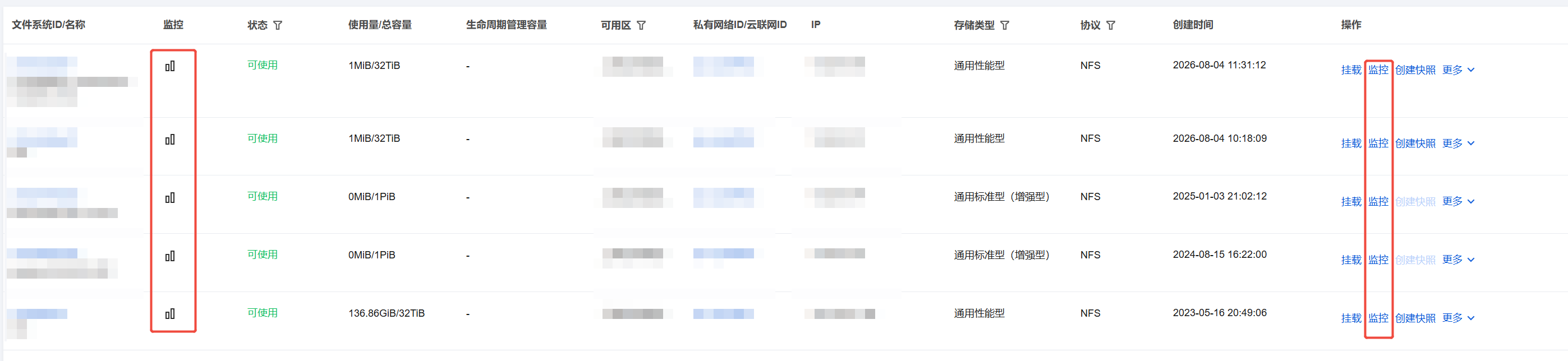
单击文件系统 ID /名称 > 性能监控。
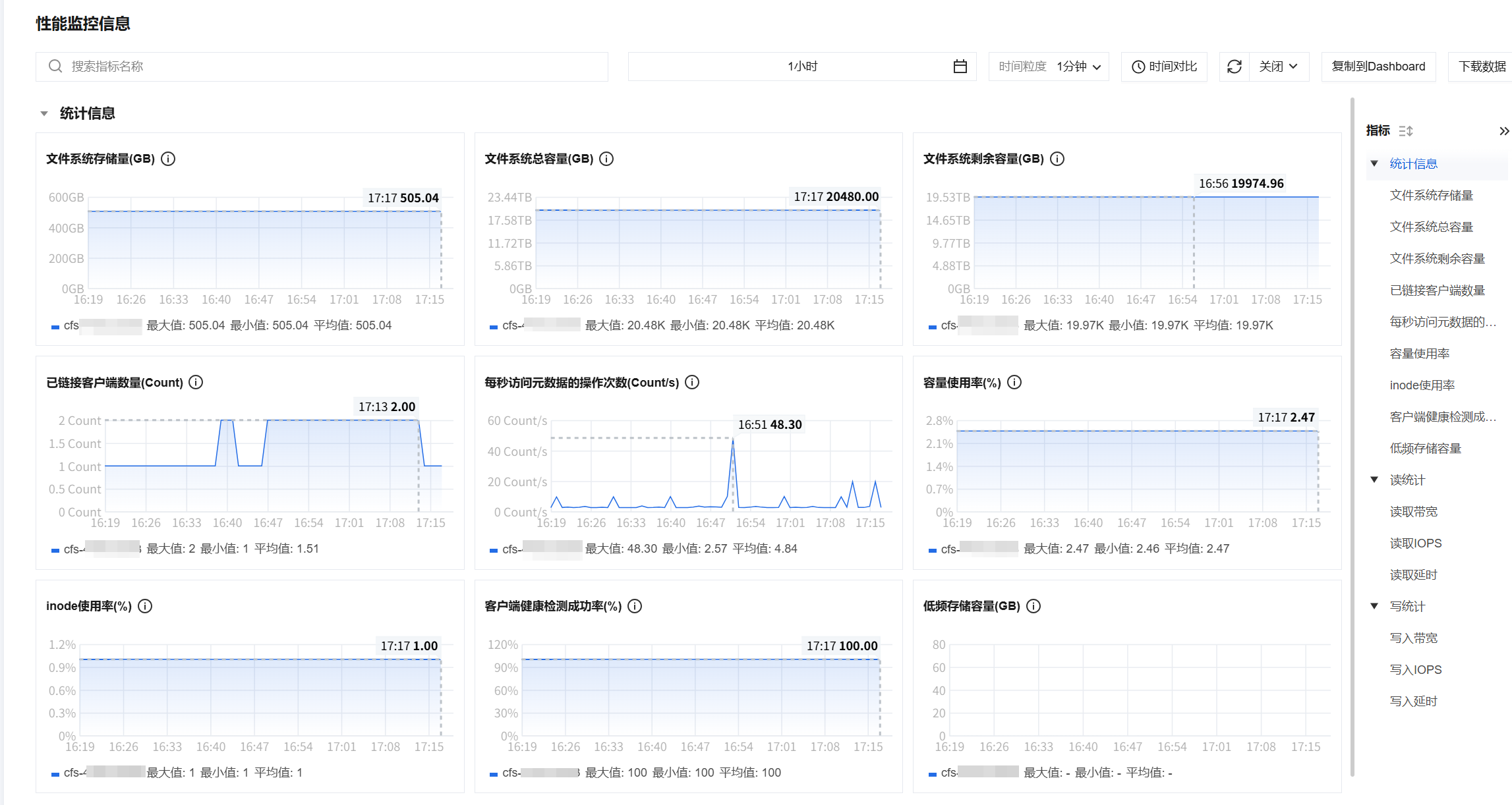
自定义设置时间跨度、时间粒度、是否定时刷新等。此外您可以按住鼠标右键,选中需要查看的数据范围,快速缩放视图。
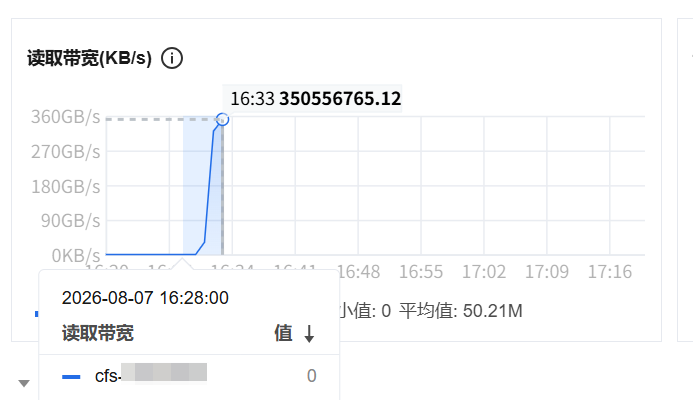
注意:
监控视图中的时间粒度会根据所选时间跨度自适应变化,较细的粒度(如分钟级)通常保留时间较短(如15天),而较粗的粒度(如天级)保留时间较长(如186天),以平衡存储成本和数据可用性。文件存储监控的展示策略如下:
时间跨度 ≤ 5分钟:监控粒度可选1分钟;
时间跨度 > 5分钟但 ≤ 1小时:监控粒度可选1分钟、5分钟;
时间跨度 > 1小时但 ≤ 24小时:监控粒度可选1分钟、5分钟、1小时;
时间跨度 > 24小时但 ≤ 2天:监控粒度可选1分钟、5分钟、1小时、1天;
时间跨度 > 2天但 ≤ 7天:监控粒度可选5分钟、1小时、1天;
时间跨度 > 7天但 ≤ 31天:监控粒度调整为1小时、1天;
时间跨度 > 31天但 ≤ 186天:监控粒度调整为1天。
通过控制台配置及查看客户端监控
说明:
如果您使用的是旧规格通用标准型文件系统(该规格已停售,其容量上限为40TiB),此类文件系统不支持客户端监控,建议您参考 升级通用标准型文件系统,升级到最新版的通用标准型文件系统。升级完成后,可以查看已挂载客户端 IP,但不支持对单个客户端配置读写性能监控。
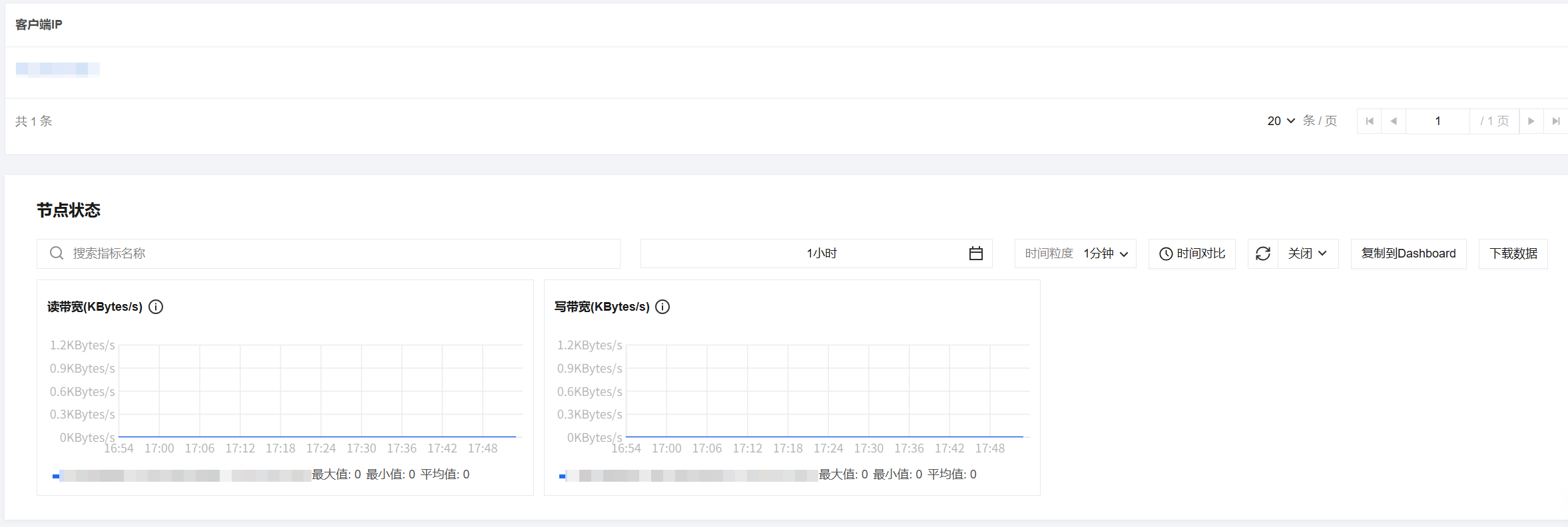
仅 Turbo 文件系统支持按客户端粒度配置并查看读写性能监控,且需提前安装客户端监控组件,安装方式如下。
手动安装客户端监控
控制台安装客户端监控
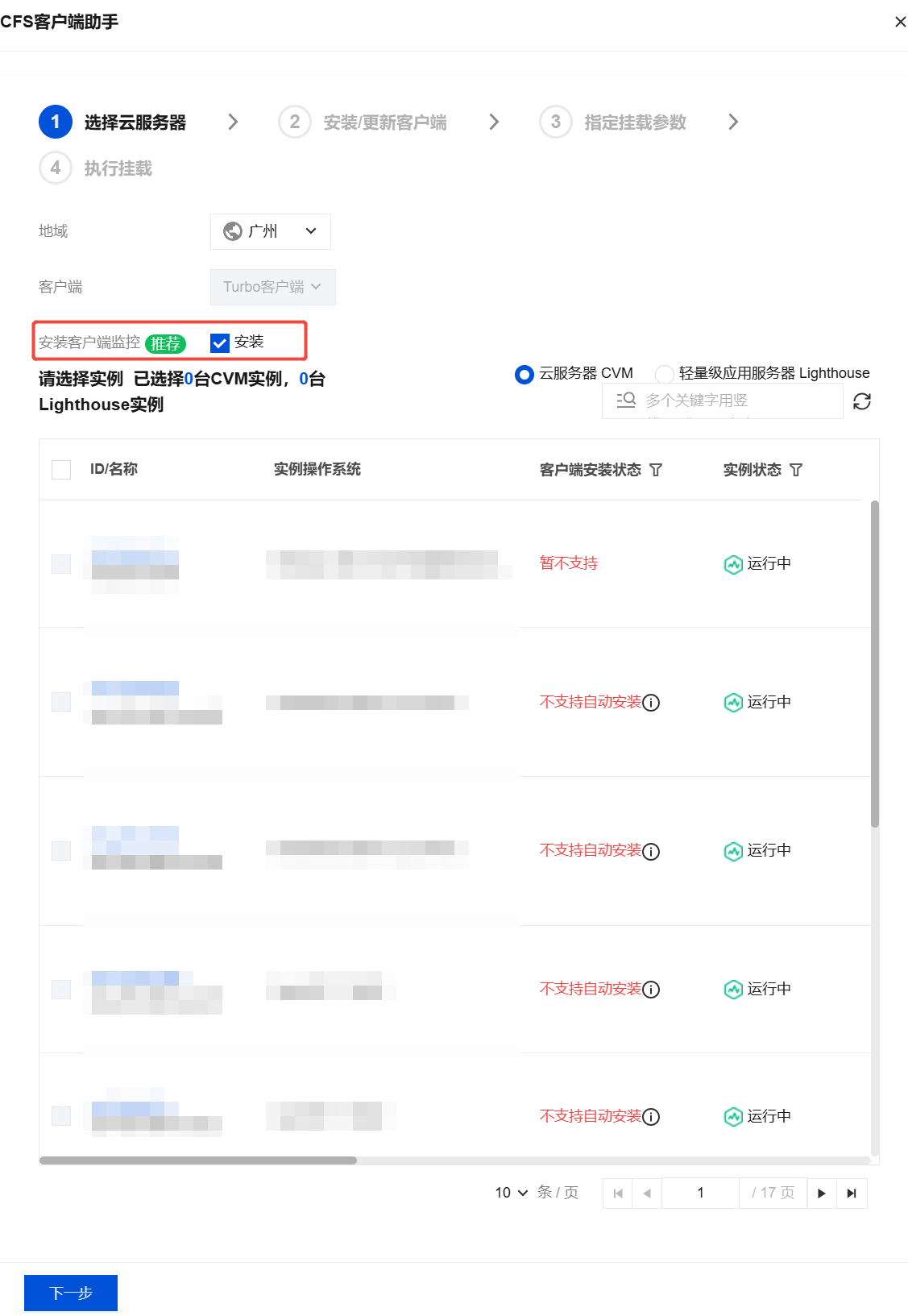
1. 登录 文件存储控制台 > 文件系统,选择文件系统,在操作栏单击挂载。
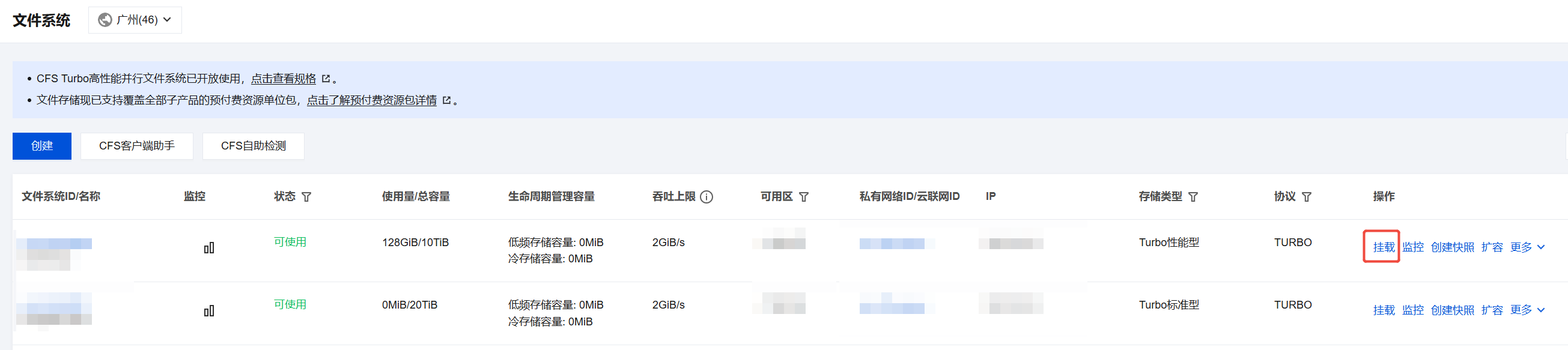
2. 选择客户端,勾选安装客户端监控。单击下一步,直到安装成功。
控制台查看客户端监控
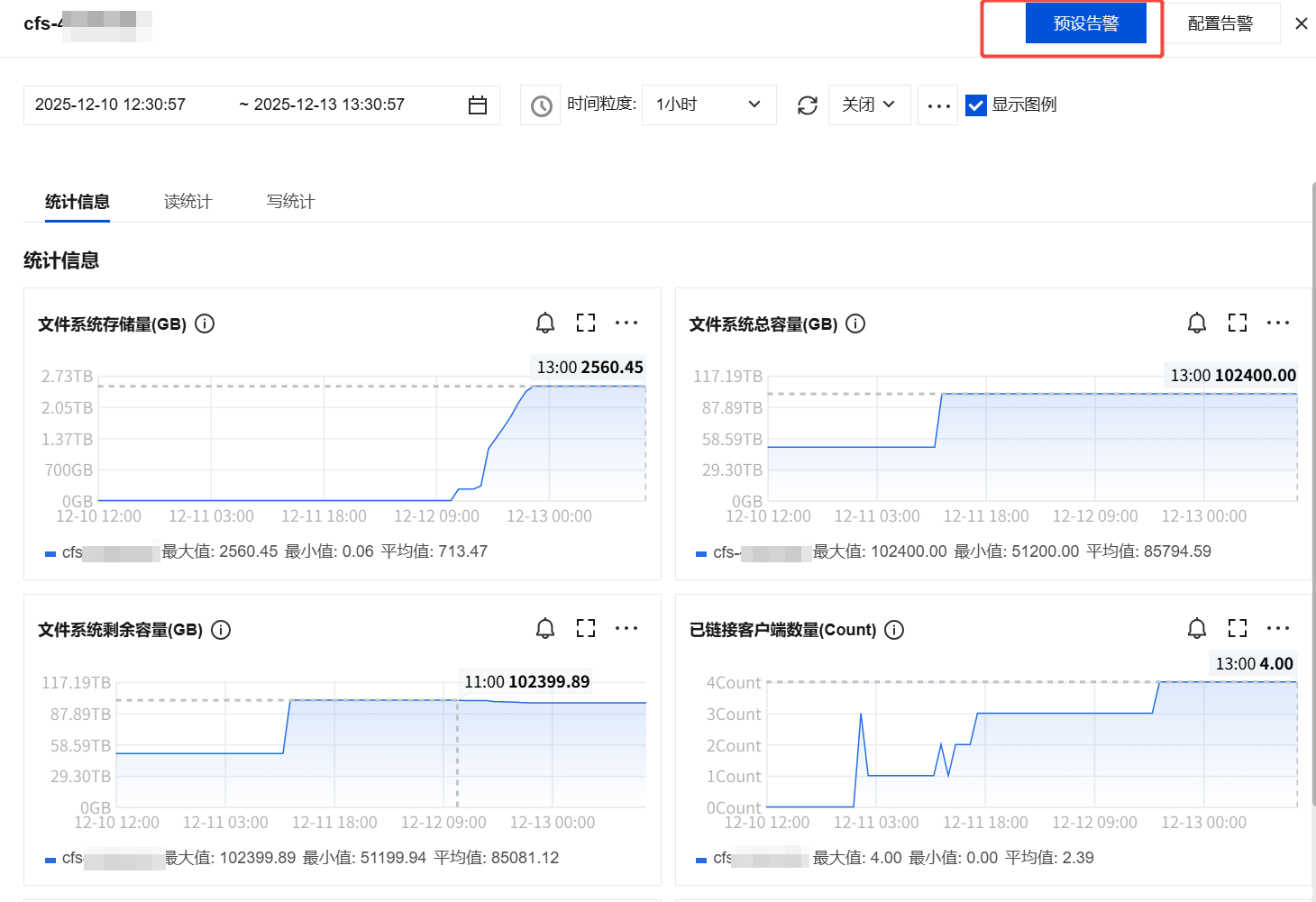
配置监控告警
配置预设告警
1. 登录 文件存储控制台 > 文件系统,单击监控栏图标或单击监控,然后单击监控视图右上角的预设告警。
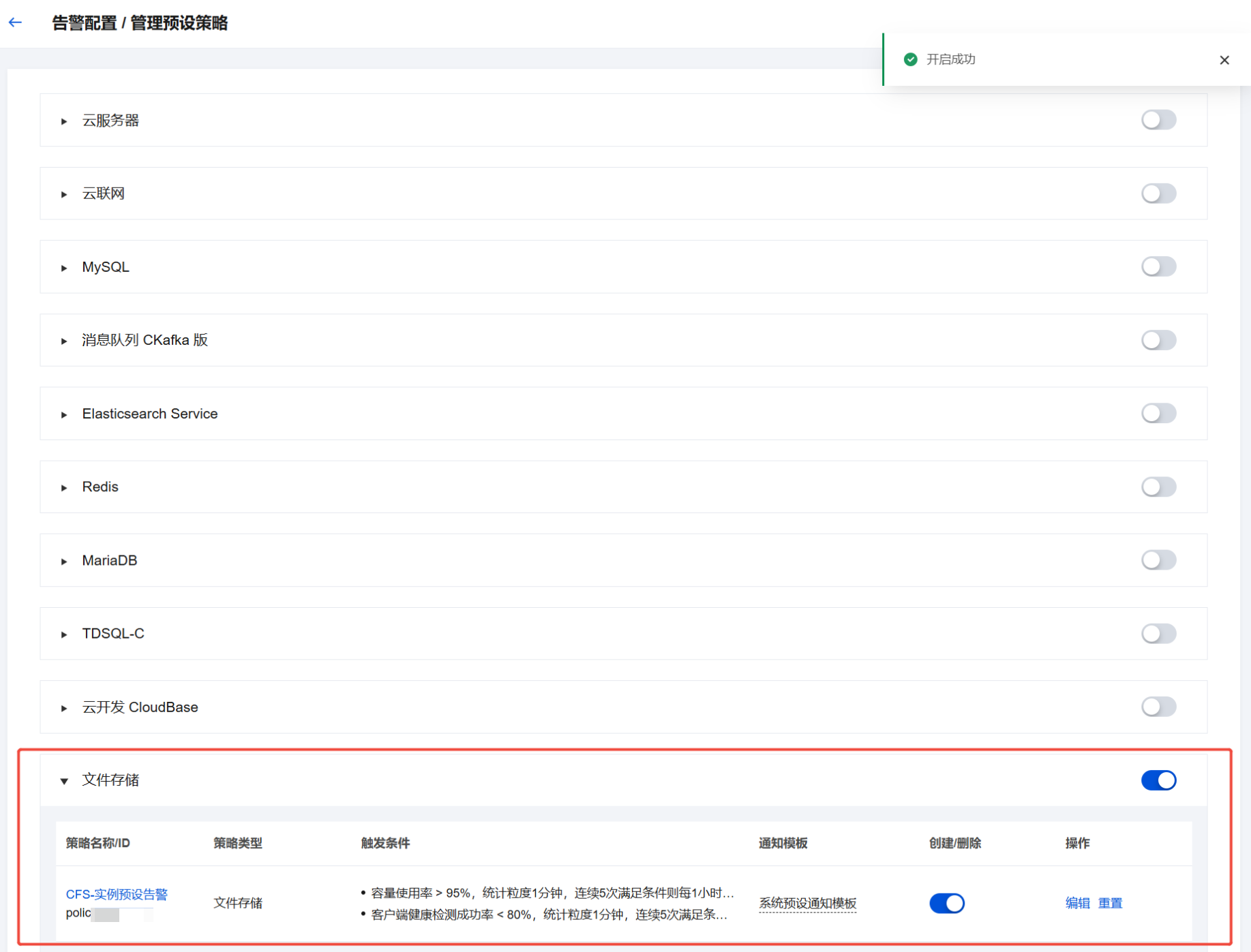
2. 跳转到 预设告警配置控制台,开启文件存储预设告警,并确认应用到全部文件存储实例。
配置指标告警
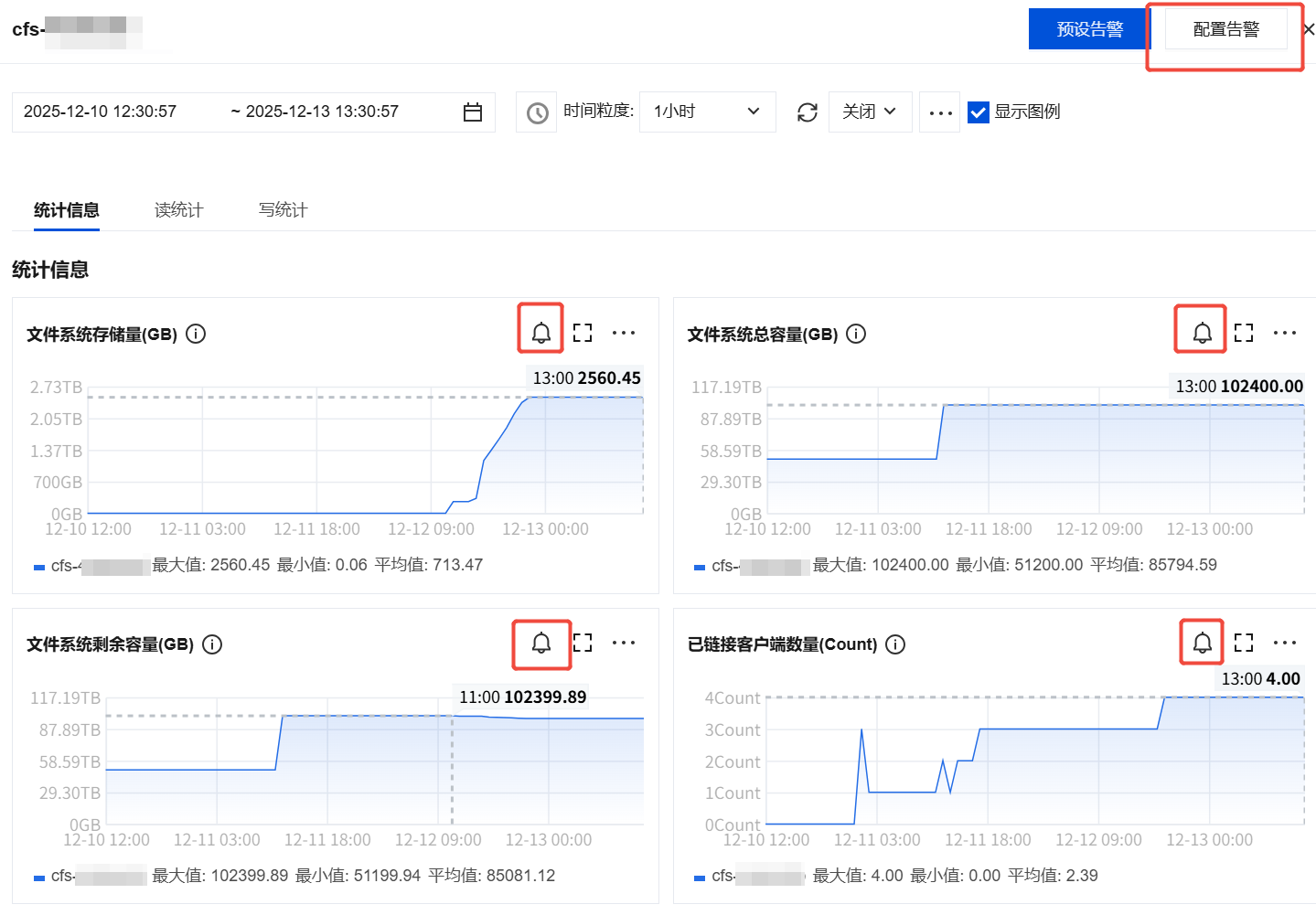
1. 单击服务端监控视图右上角的配置告警,或单击单个指标监控视窗右上角的告警图标,跳转到 监控告警配置控制台。
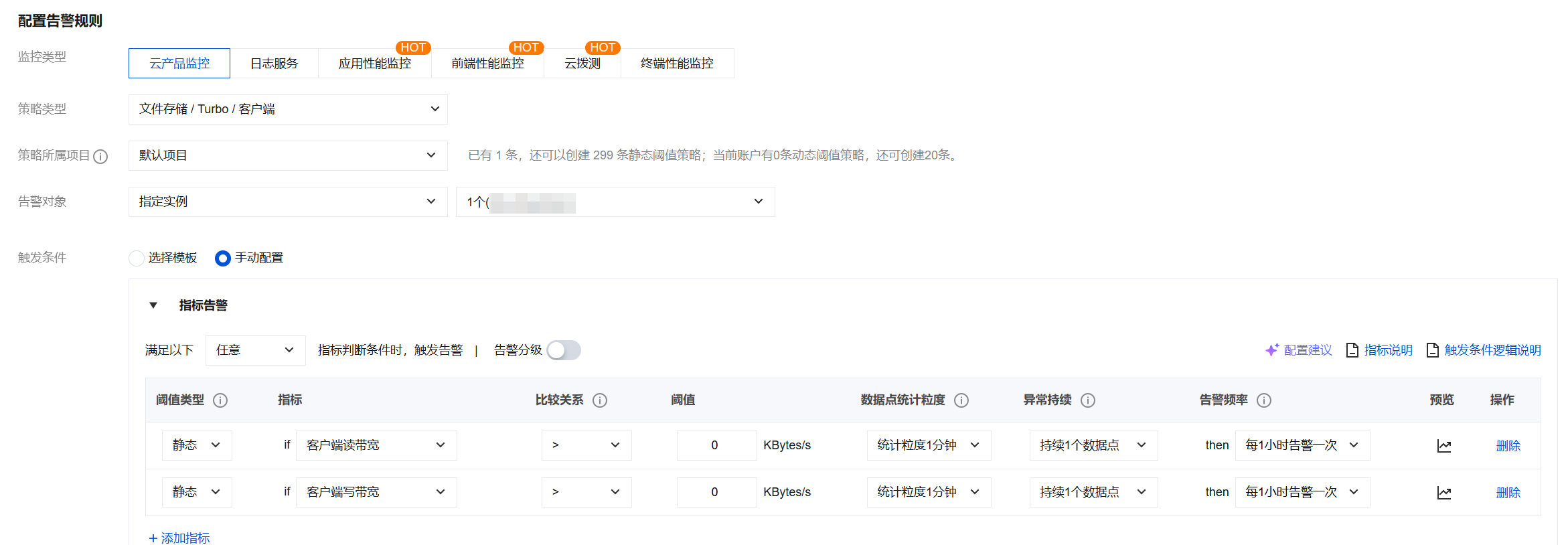
2. 填写基本信息,选择策略类型和告警对象。服务端告警对象为文件系统实例,客户端告警对象为云服务器实例。
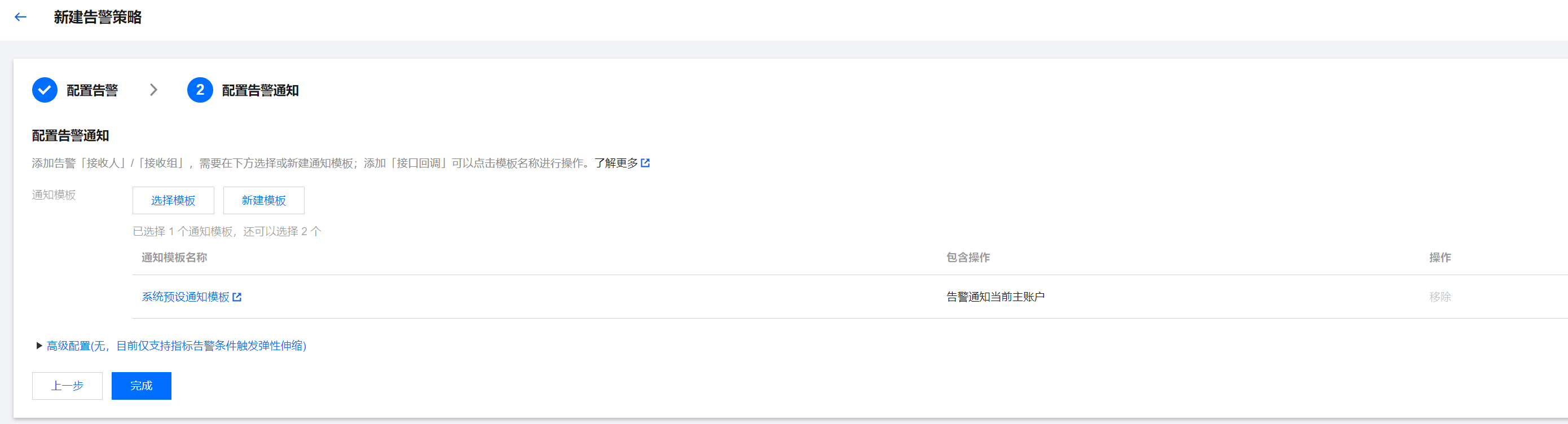
3. 单击下一步:配置告警通知,选择告警模板,单击完成。
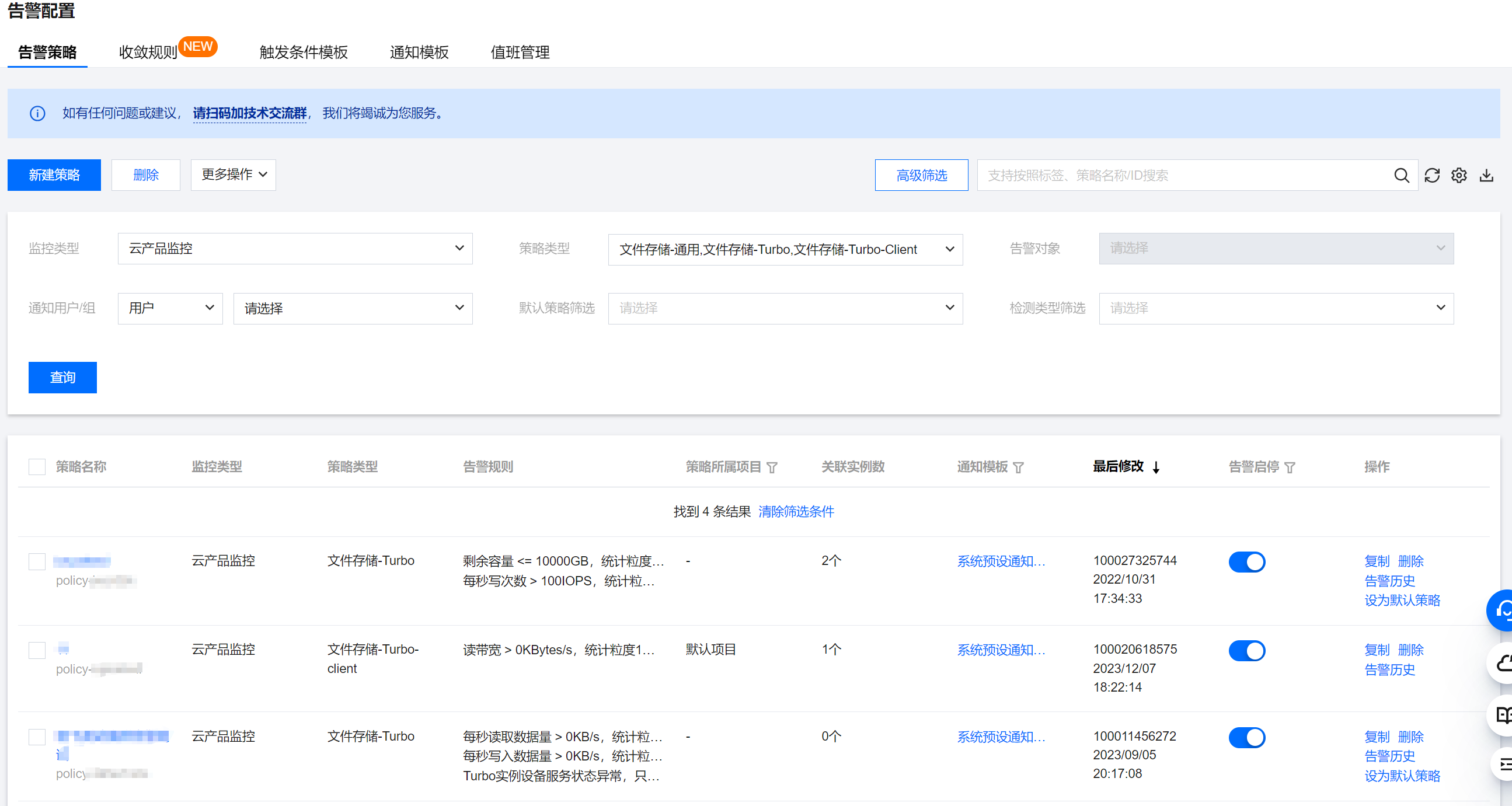
4. 单击高级筛选,选择策略类型,查看策略是否启用、告警历史等。
配置事件告警
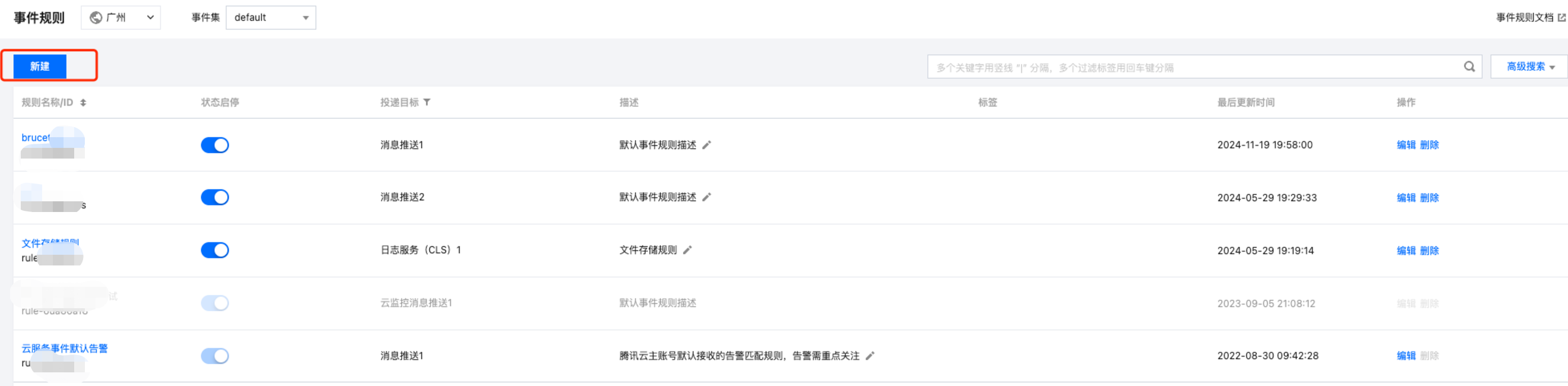
1. 登录 腾讯云可观测平台 > 事件总线 > 事件规则 页面。
2. 单击新建。
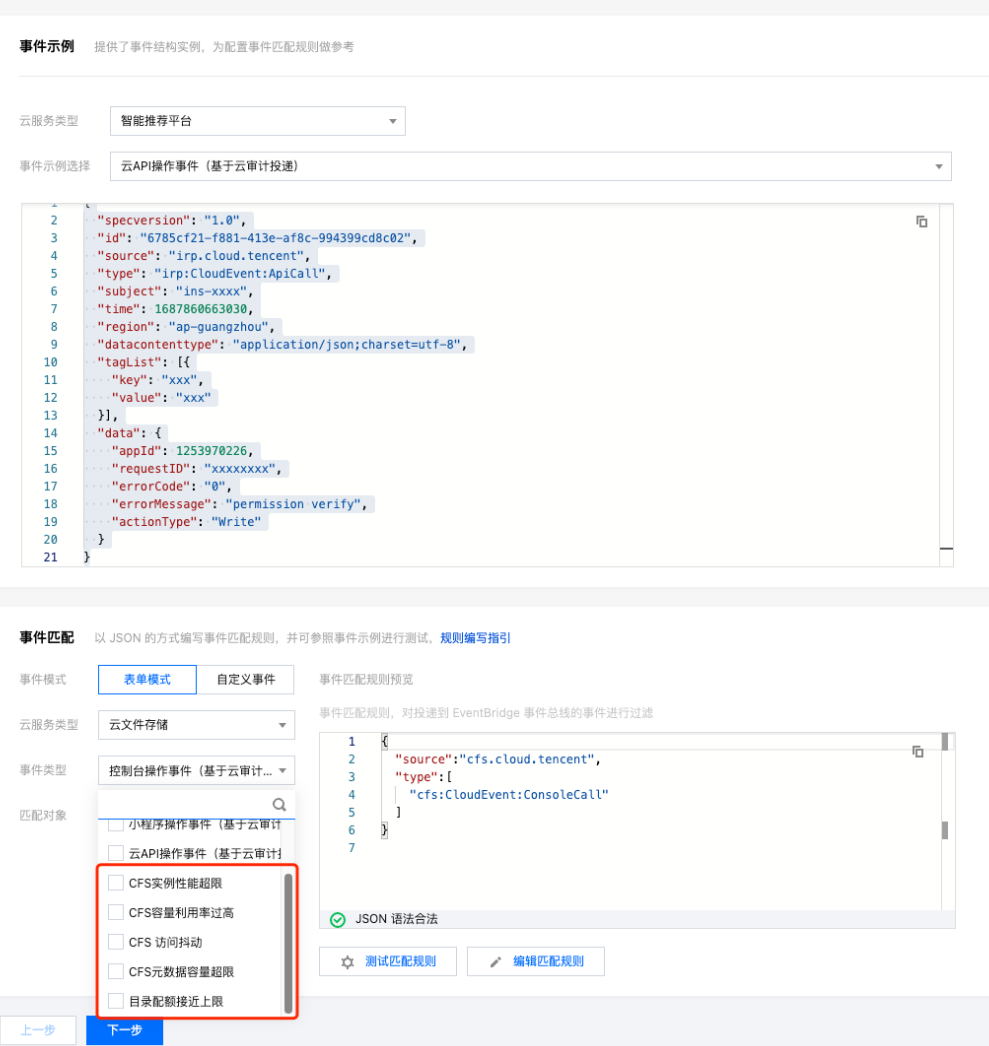
3. 填写规则名称,可选填写规则描述、设置标签,无需勾选数据转换。在事件匹配一栏中,云服务类型选择云文件存储,根据实际需要配置相关的告警事件,并单击下一步。
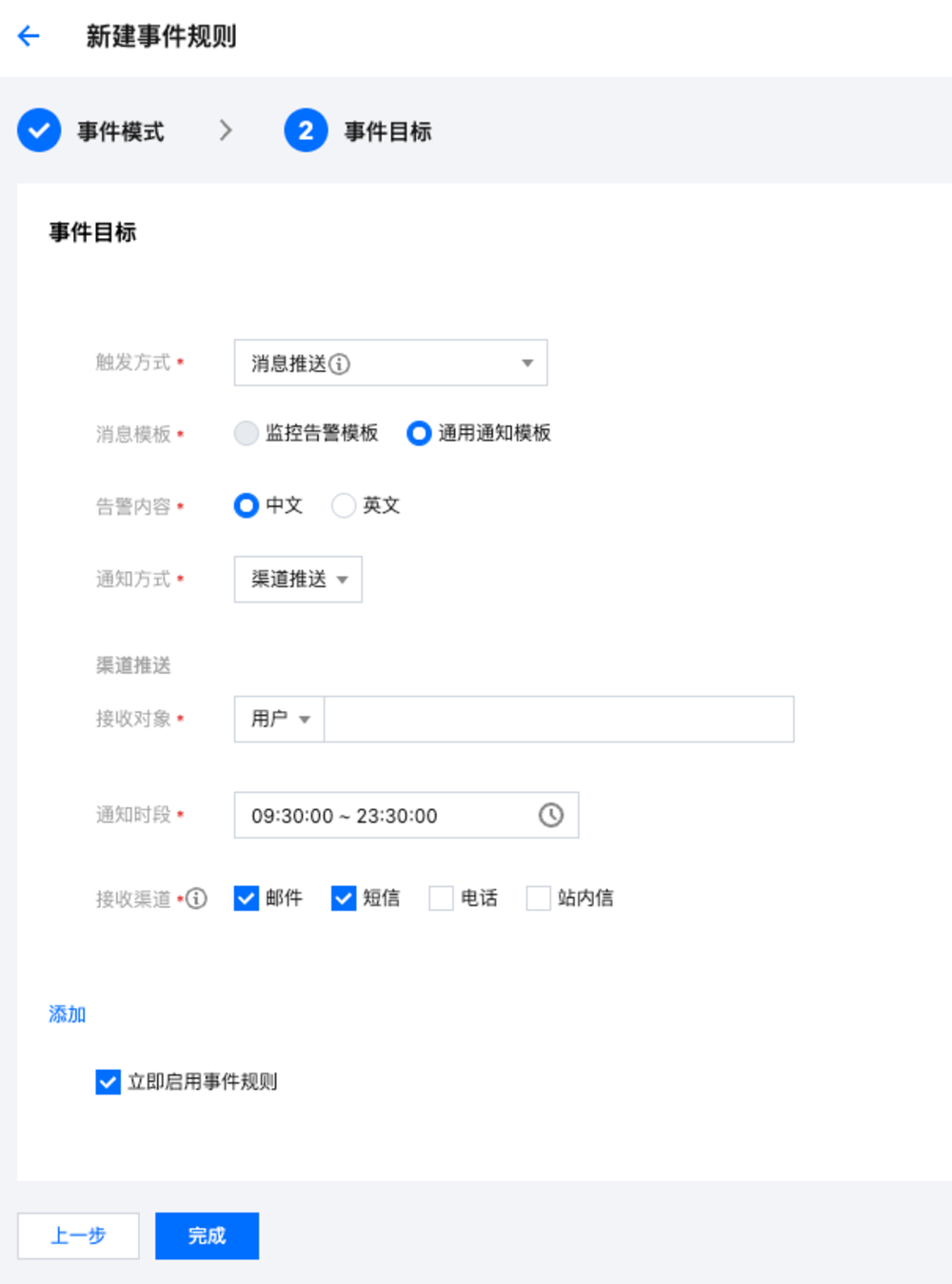
4. 根据实际需求,配置合适的触发方式,并单击完成。
通过腾讯云可观测平台 API 查看监控
CFS 的监控数据支持通过腾讯云可观测平台 API 查询,具体如下:
接口名称 | 接口功能 | 频率限制 |
查询云产品列表 | 20次/秒 | |
获取基础指标属性 | 20次/秒 | |
根据维度条件查询监控数据 | 20次/秒 | |
拉取指标监控数据 | 50次/秒 |
名称 | 说明 |
Namespace | 命名空间,CFS 为 QCE/CFS。 |
MetricName | |
Instances.N | 实例对象的维度组合,格式为 key-value 键值对形式的集合。CFS 为{"Dimensions":[{"Name":"appid","Value":"123456789"},{"Name":"FileSystemId","Value":"cfs-12345678"}]}。 |


