TAVMagicUIKit iOS 接入指南
TAVMagicUIKit 是一个高级编辑界面操作的 UI SDK,本文将介绍如何在短时间内完成 TAVMagicUIKit 组件的接入。按本文档叙述的接入方式,您可以快速完成接入工作,并最终完成包含完整 UI 界面的视频剪辑功能。
准备工作
环境准备
Xcode 12.0+。
iOS 12.0 以上的 iPhone 或者 iPad 真机。
项目已配置有效的开发者签名。
申请 License
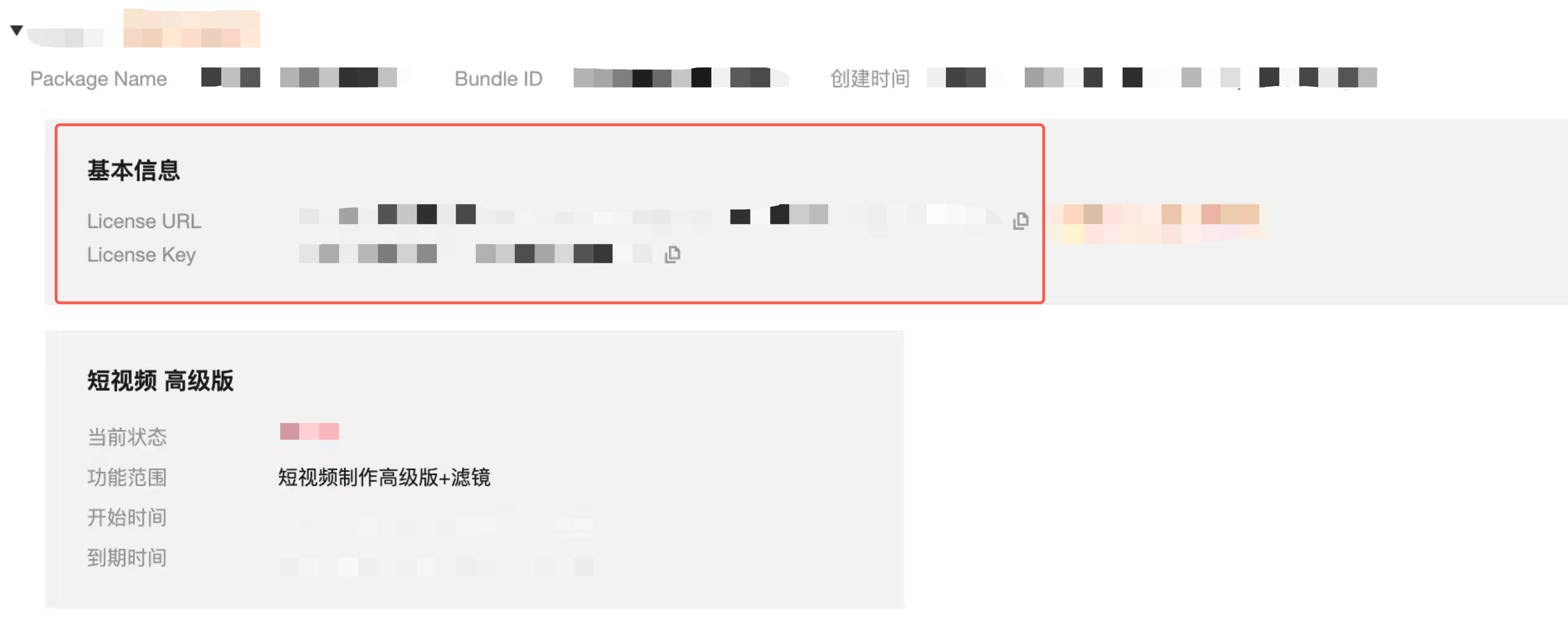
初始化 UIKit
以下是集成 UIKit 的步骤。
1. 在工程中添加依赖
手动集成方式
1. 下载获得 TAVMagicUIKit SDK,解压后您将得到
TAVMagicUIKit.framework(SDK) 、TAVMagicUIKit.bundle(UIKIT 界面需要的 icon 切图)。2. 将 TAVMagicUIKit SDK 中的
TAVMagicUIKit.framework 和 TAVMagicUIKit.bundle 添加进工程目录。3. 需要注意的是 UIKit 需要依赖 TAVMagic SDK,所以您还需要集成 TAVMagic SDK。您可以选择 CocoaPods 集成或者手动集成,具体步骤参考 TAVMagicSDK 集成文档。
Pod 集成方式
目前 TAVMagicUIKit 支持 Pods 渠道方式进行集成,集成 Pods 方法如下:
1. 在 Podfile 中添加如下依赖项:
pod 'TAVMagicUIKit', :podspec => "https://mediacloud-76607.gzc.vod.tencent-cloud.com/TAVMagic/iOS/Release/latest/TAVMagicUIKit.podspec"# TAVMagicUIKit依赖 TencentEffect_Edit美颜库 & TAVMagic核心SDKpod 'TencentEffect_Edit', :podspec => 'https://mediacloud-76607.gzc.vod.tencent-cloud.com/TencentEffect/iOS/edit/4.3.0.5/TencentEffect_Edit.podspec'pod 'TAVMagic',:podspec => 'https://mediacloud-76607.gzc.vod.tencent-cloud.com/TAVMagic/iOS/Release/latest/TAVMagic.podspec'
2. 在 Podfile 目录下执行
pod install 安装依赖。2. 将特效素材资源拷贝到工程
如果需要使用和 Demo 一样的素材资源(贴纸、滤镜、特效、音乐、模板),可以从 TAVMagicUIKitSample 中将素材资源包
resource 拷贝拖入到 app 项目工程中。3. 设置 License 鉴权
您可以根据业务需求,在相关模块的初始化代码中设置 URL 和 KEY。设置 License 后将立即触发下载。建议在应用初始化时完成设置,以避免实际使用时临时下载对性能造成影响。
//如果仅仅是为了触发下载或更新license,而不关心鉴权结果,则第3个参数传入null。[TELicenseCheck setTELicense:<#licenseUrl#> key:<#licenseKey#> completion:^(NSInteger authresult, NSString * _Nonnull errorMsg) {if (authresult == TELicenseCheckOk) {//鉴权成功} else {//鉴权失败}}];
4. TAVMagicUIKIT 组件
TAVMagicUIKit 是一套高级编辑界面的 UI 组件库,内部依赖 TAVMagic SDK。对外提供:
TAVMagicUIKitBase:统一配置入口(初始化、资源提供者、拦截器、埋点、时长限制、控制器工厂)。
TAVAlbumPickerController:相册选择器。
TAVEditorPreviewController:预览/剪辑页容器。
TAVDraftViewController:草稿箱页。
TAVTemplateEditController:剪同款(模板)编辑页。
TAVRecorderController:录制页。
TAVCoverSelectorController:封面选择器。
使用 UIKit
初始化 UIKit
#import <TAVMagicUIKit/TAVMagicUIKitBase.h>- (BOOL)application:(UIApplication *)applicationdidFinishLaunchingWithOptions:(NSDictionary *)launchOptions {// 1. License 鉴权(详见「剪同款集成指引 > 快速接入 > iOS(不含 UI)」)[TELicenseCheck setTELicense:@"<#License URL#>"key:@"<#License KEY#>"completion:^(NSInteger authresult, NSString *errorMsg) {NSLog(@"authResult : %zd msg:%@", authresult, errorMsg);}];// 2. 初始化 UIKit,内部会自动调用 [TAVMagicBase initSDK:]// assetPath 传 nil 时默认从 mainBundle 获取 LightCore.bundleNSString *assetsPath = [[NSBundle mainBundle] pathForResource:@"LightCore" ofType:@"bundle"];BOOL ret = [TAVMagicUIKitBase initUIKit:assetsPath];// 3. 可选配置[TAVMagicUIKitBase setMinimumEditableDuration:3.0]; // 编辑最小时长,默认 6s[TAVMagicUIKitBase setMaximumEditableDuration:60*60]; // 编辑最大时长,默认 60*60sreturn ret;}
相册选择器
1. 弹出相册选择器:
#import <TAVMagicUIKit/TAVAlbumPickerController.h>#import <TAVMagicUIKit/TAVAlbumAuthorizer.h>#import <TAVMagicUIKit/TAVAlbumPickerFactory.h>- (void)openAlbum {// 申请相册权限[TAVAlbumAuthorizer checkAlbumAuthorize:^(PHAuthorizationStatus status) {// 弹出相册选择器[self showPickerVC];}];}// 弹出相册选择器- (void)showPickerVC{TAVAlbumPickerOptions *options = [TAVAlbumPickerFactory defaultAlbumPickerOptions];TAVAlbumPickerController *pickerController = [[TAVAlbumPickerController alloc] initWithOptions:options];pickerController.modalPresentationStyle = UIModalPresentationFullScreen;pickerController.pickerDelegate = self;[self presentViewController:pickerController animated:YES completion:nil];}
2. 监听相册选择器回调:
#pragma mark - TAVAlbumPickerControllerDelegate- (void)albumPickerController:(TAVAlbumPickerController *)pickerController didFinishPickingAlbumAssets:(NSArray<TAVAlbumAsset*> *)albumAssets{// 获取albumAssets资源的路径,添加进TAVMagic SDKdispatch_async(dispatch_get_global_queue(DISPATCH_QUEUE_PRIORITY_HIGH, 0), ^{NSMutableArray *resources = [NSMutableArray array];for (TAVAlbumAsset *mediaItem in albumAssets) {TAVAlbumResource *resource;if (mediaItem.mediaType == TAVAlbumAssetTypeVideo) {resource = [self videoResourceWithPHAsset:mediaItem.asset];} else if (mediaItem.mediaType == TAVAlbumAssetTypeImage) {resource = [self imageResourceWithPHAsset:mediaItem.asset];} else {continue;}[resources addObject:resource];}dispatch_async(dispatch_get_main_queue(), ^{[self gotoPreviewControllerWithResource:resources];[pickerController dismissViewControllerAnimated:YES completion:nil];});});}
3.自定义相册选择器界面:
// 相册选择器支持自定义相册展示内绝大部分元素,包含展示视频/图片类型、UI元素自定义、最大最小选取数等。可参考TAVAlbumPickerOptions和TAVAlbumPickerCustomViewOptions- (TAVAlbumPickerOptions *)albumOptionsForEditor {TAVAlbumPickerOptions *options = [TAVAlbumPickerFactory defaultAlbumPickerOptions];options.autoDismiss = NO;options.mediaType = TAVAlbumAssetTypeAll;int minAssetCount = 1;int maxAssetCount = 9;options.minimumSelectionCount = minAssetCount;options.maximumSelectionCount = maxAssetCount;options.customViewOptions.albumAssetCollectionViewCellClass = TAVAlbumAssetCustomCollectionViewCell.class;options.customViewOptions.albumPreviewViewControllerClass = TAVAlbumCustomPreviewViewController.class;options.customViewOptions.albumAssetNavigationViewClass = TAVTemplateAlbumNavigationView.class;options.customViewOptions.albumAssetCollectionViewCellClass = TAVTemplateAlbumAssetCell.class;options.pattern = TAVAlbumPatternRepeatedSelection;options.customData = nil;options.customViewOptions.albumAssetSelectorViewClass = TAVAlbumPlaceholderAssetSelectorView.class;options.assetSelectorViewTips = [NSString stringWithFormat:@"请选择%d个照片/视频", maxAssetCount];return options;}
跳转到编辑页面
#import <TAVMagicUIKit/TAVMagicUIKitBase.h>#import <TAVMagicUIKit/TAVEditorPreviewController.h>#import <TAVMagicUIKit/TAVAlbumResource.h>// 方式一:使用素材路径数组初始化NSArray<TAVAlbumResource *> *resources = ....// 从相册拿到的素材数组TAVEditorPreviewController *previewVC =[TAVMagicUIKitBase createPreviewControllerWithResources:resources];// 方式二:使用草稿初始化// TAVEditorPreviewController *previewVC = [TAVMagicUIKitBase createPreviewControllerWithDraft:draft];// 方式三:使用已有的 TAVEditor 实例初始化// TAVEditorPreviewController *previewVC = [TAVMagicUIKitBase createPreviewControllerWithEditor:editor];previewVC.nextClickCallback = ^{// 点击「下一步」的回调,可在此处接管导出/发布流程};[self.navigationController pushViewController:previewVC animated:YES];
跳转到录制页
#import <TAVMagicUIKit/TAVMagicUIKitBase.h>#import <TAVMagicUIKit/TAVRecorderController.h>#import <TAVMagicUIKit/TAVRecorderSessionDelegate.h>TAVRecorderController *recorderVC = [TAVMagicUIKitBase createRecorderController];recorderVC.sessionDelegate = self;[self.navigationController pushViewController:recorderVC animated:YES];
自定义 UIKIT 主题色与切图替换
// 设置颜色TAVThemeConfig *themeConfig = [TAVCustomUIManager shareInstance].themeConfig;themeConfig.brandColor = [UIColor tvc_colorWithHexString:@"#4BEF65"];// 渐变按钮(导出 / 下一步)走品牌渐变,不配置时会降级为 brandColor 纯色themeConfig.brandGradient = [TAVGradientConfig configWithColors:@[[UIColor tvc_colorWithHexString:@"#DCFC73"],[UIColor tvc_colorWithHexString:@"#7BF38E"],[UIColor tvc_colorWithHexString:@"#74ECEE"],]];// 注册自定义bundle,bundle内同名的切图资源会覆盖TAVMagicUIKit.bundle内原有切图[[TAVBdManager sharedInstance] registerBundle:@"customTheme"];


