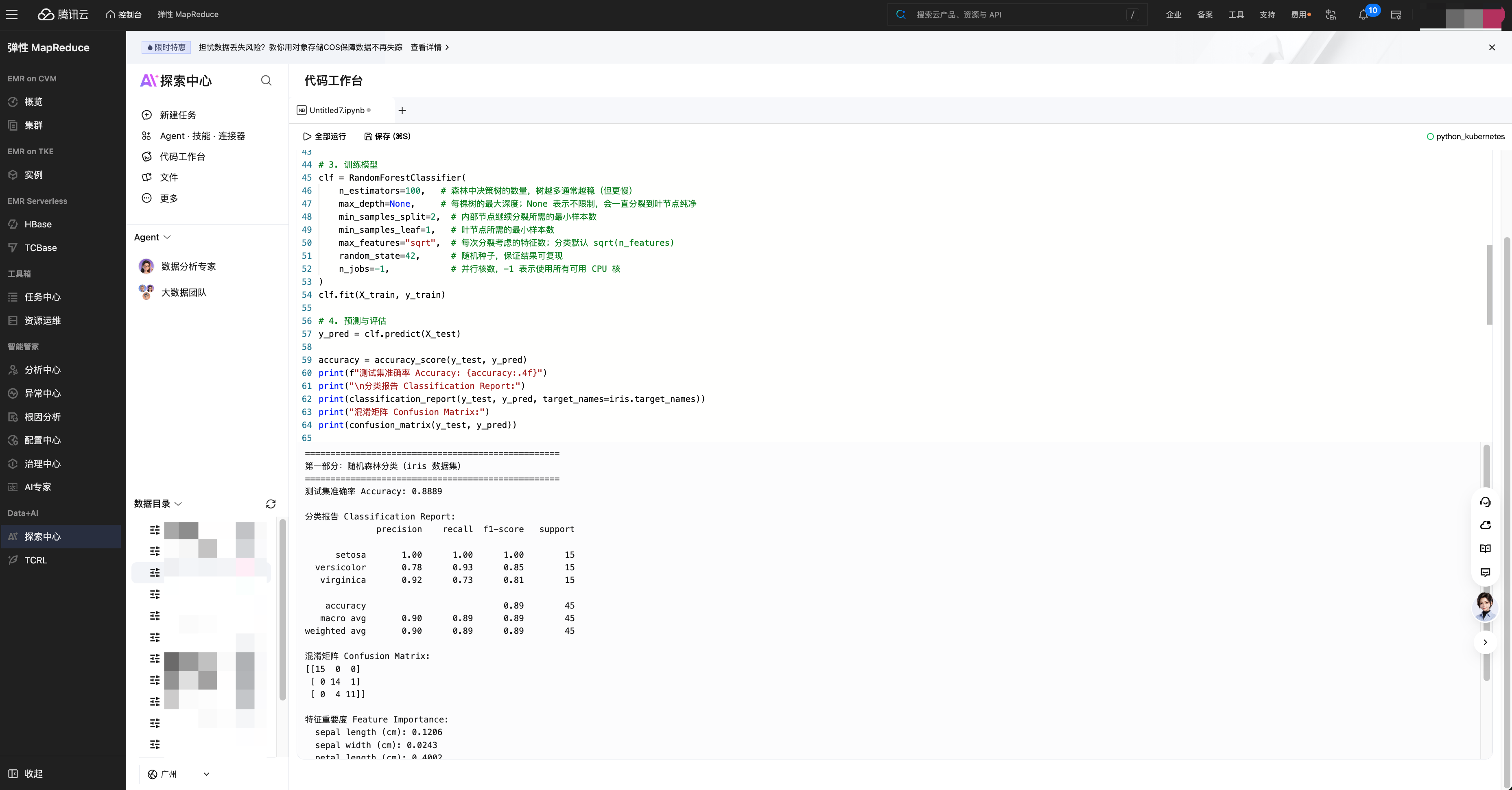
使用场景
代码工作台 是弹性 MapReduce(EMR)AI 探索中心下的交互式开发与分析环境,支持通过创建 Notebook 或打开文件快速开展代码编写、调试与分析工作,并与 Agent、数据目录及 AI 探索中心功能联动,创建代码,激发数据生产力。
使用指南
使用前配置 Kernel
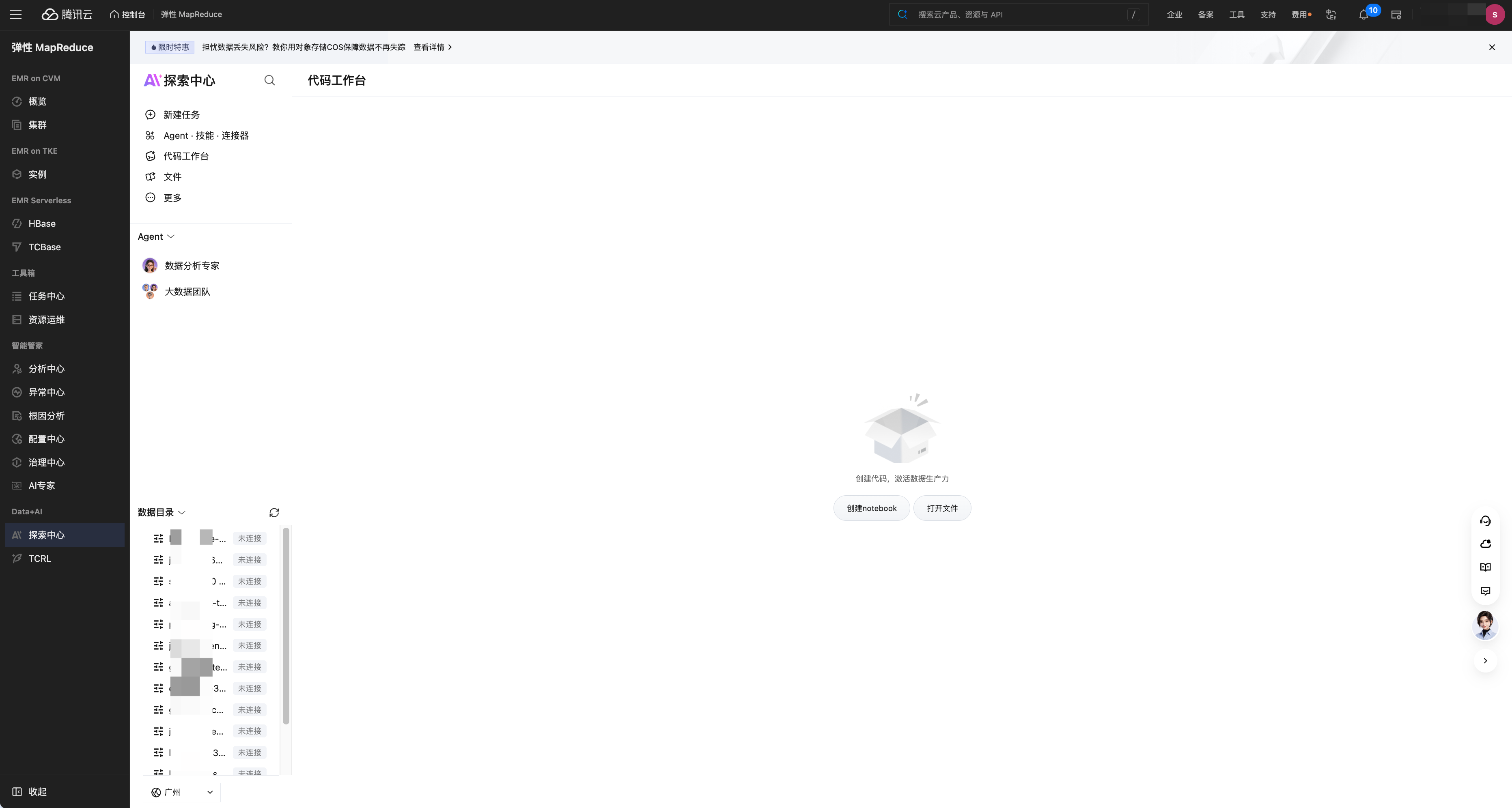
在运行 Notebook 代码前,需先完成 Kernel 配置,为当前交互式会话分配计算资源、指定运行环境并设置资源参数。
1. 打开 Kernel 配置面板:在 Notebook 编辑页右上角点击 配置 Kernel 按钮。
2. 选择计算资源与 Runtime 环境:
计算资源:选择用于执行当前 Kernel 的目标计算资源。
Runtime 环境:选择对应的运行时环境(例如 Python on Kubernetes)。
说明:
选择计算资源时:请在连接 EMR 集群时请手动打开内网 CLB 并提前安装 EG。
3. 配置 Kernel 参数:在参数列表中按需调整资源请求与上限(支持点击 + 添加 补充参数或点击右侧图标删除多余项):
KERNEL_CPUS:Kernel 的 CPU 资源请求值(如 1)。
KERNEL_CPUS_LIMIT:Kernel 的 CPU 资源上限值(如 1)。
KERNEL_MEMORY:Kernel 的内存资源请求值(如 2Gi)。
KERNEL_MEMORY_LIMIT:Kernel 的内存资源上限值(如 2Gi)。
4. 连接并验证生效:确认参数无误后点击 连接(若无需修改可点击 取消)。连接成功后,Kernel 环境显示正常运行状态。
代码开发与调试
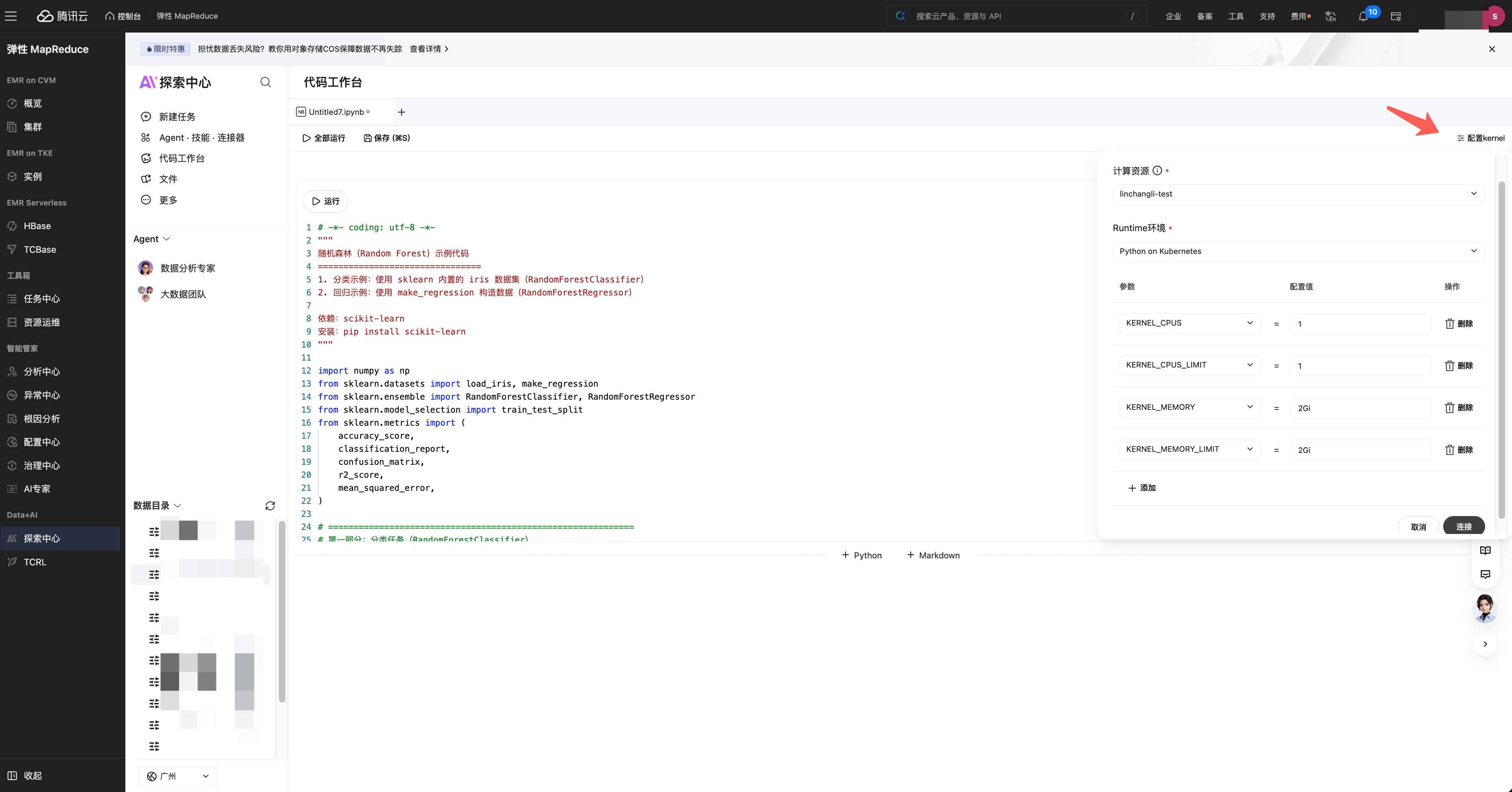
在 Kernel 连接成功(右上角显示当前运行时状态,如 python_kubernetes)后,即可在 Notebook 编辑区编写代码、执行运行与调试并查看输出结果。
编写与调试代码:在 Notebook 单元格中编写脚本与注释,按需分步执行或点击工具栏的 全部运行 执行整个 Notebook,并通过 保存 保留编辑进度。
模型训练与评估示例:以随机森林分类(RandomForestClassifier)为例,可在代码中配置超参数(如 n_estimators、max_depth、min_samples_split、min_samples_leaf、max_features、random_state 与 n_jobs),调用 fit 完成模型训练,再通过 predict 进行推理与评估。
查看运行与调试输出:执行完成后,直接在单元格下方查看输出结果与评估指标,辅助排查逻辑与调优参数,例如:
整体精度指标:如测试集准确率(Accuracy)。
分类明细报告:如各类别的精确率(precision)、召回率(recall)、f1-score 及样本数(support)。
混淆矩阵与特征重要性:如混淆矩阵(Confusion Matrix)及各特征的重要性得分(如 sepal length (cm)、sepal width (cm) 等)。