本文介绍如何在 Agent 可观测中创建数据集,以及如何在数据集中补充、维护和导出数据。
前提条件
已创建 Agent 可观测应用。
如需从 Trace 数据导入,应用中需已有上报的 Trace 数据。接入方式请参阅 选择接入方式。
创建数据集
1. 登录 Agent 可观测。
2. 在应用列表中,单击目标应用右侧的进入观测,然后进入数据集页签。
3. 选择创建方式:
应用中还没有数据集时,页面显示创建引导。在从 Trace 导入卡片中单击开始创建,或单击文件上传、空白创建。
应用中已有数据集时,将鼠标悬停在新建数据集上,在展开的列表中选择从可观测数据创建、文件上传或空白创建。
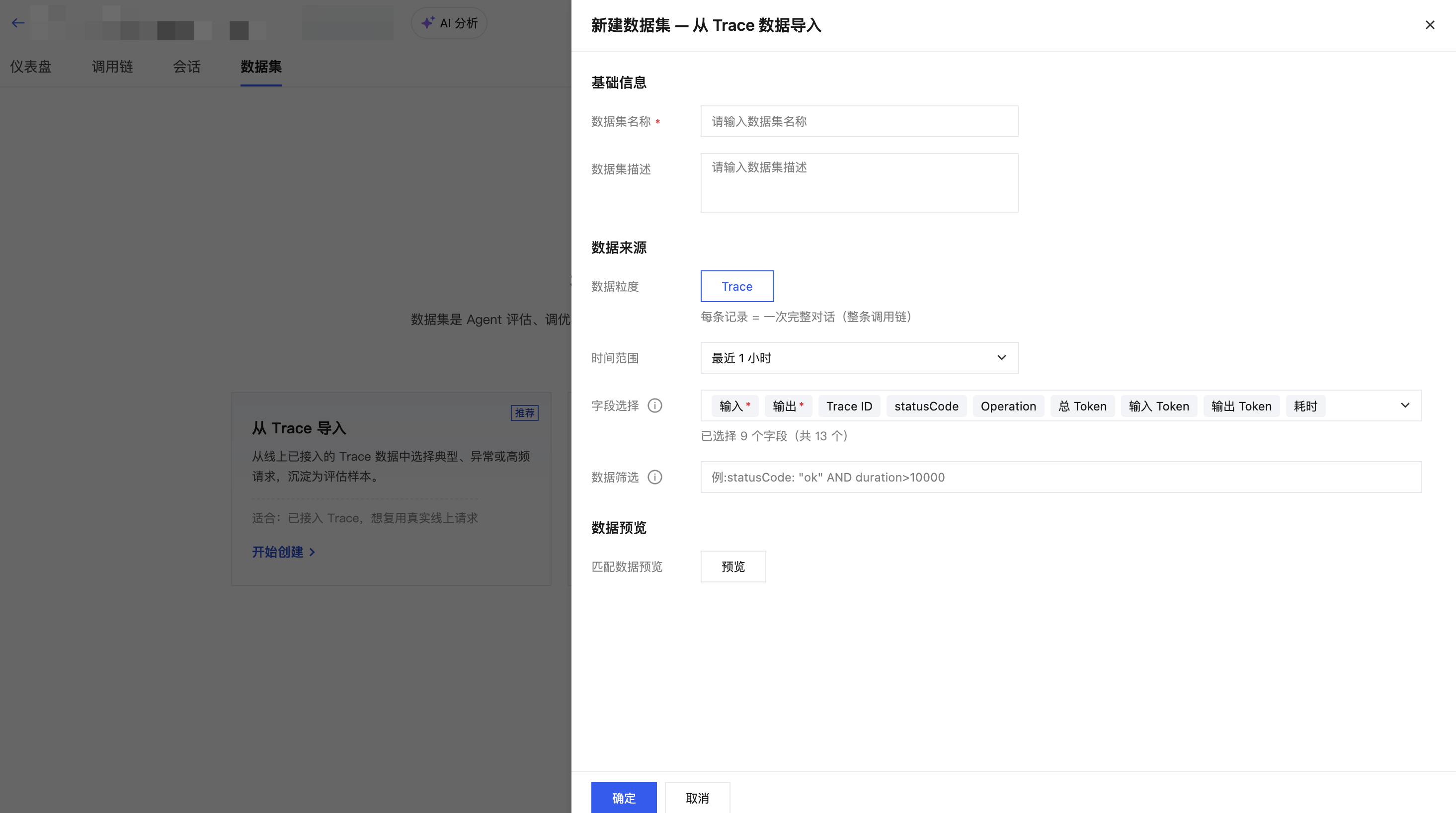
4. 填写配置:
基础信息:填写数据集名称和描述。建议在名称中体现数据来源与用途,例如“客服问答回归集”、“超时调用样本集”。
数据来源:按所选的创建方式填写。
从 Trace 数据导入:适合已接入应用并有线上调用数据的场景。选择时间范围和需要保存的字段,按需填写查询条件,即可把真实运行中的输入和输出沉淀为样本。
文件上传:适合导入已有的离线评测数据。上传本地文件后,系统会识别其中的字段结构。如果没有现成数据,可以先下载当前数据集模板,按模板整理后再上传。
空白创建:适合从零开始积累样本。可以粘贴已整理好的数据,也可以先创建空数据集,后续再手工录入。
5. 配置完成后可单击预览,检查数据,确认数据无误后单击确定,即可完成创建。
如果在排查问题时发现了典型样本,也可以直接从调用链列表加入数据集:在应用详情页的调用链页签中勾选目标数据,单击页面底部的添加至数据集,选择添加到已有数据集或新建数据集,然后单击确定。
管理数据集
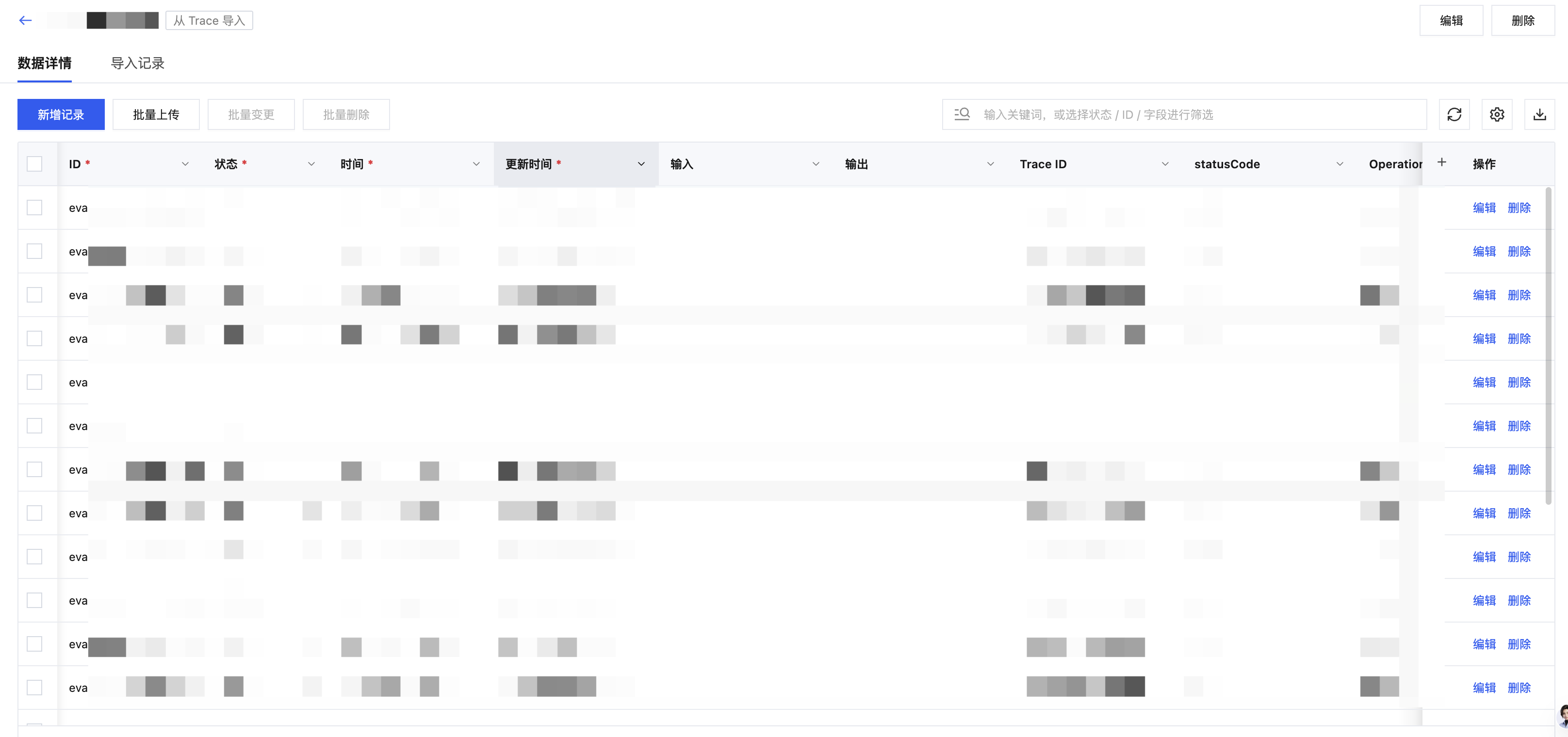
1. 在数据集页签中,单击目标数据集名称,进入数据集详情。
2. 详情页包含数据详情和导入记录两个页签。
数据详情:用于查看和维护数据记录。
写入数据:单击新增记录手工录入单条数据,或单击批量上传,通过 Trace 数据导入、文件上传或粘贴内容追加数据。
维护数据:可以编辑单条数据记录、修改其状态,也可以勾选多条数据后批量变更或批量删除。
配置字段:在表格列头的菜单中新增、编辑、隐藏或停用字段;单击自定义列表设置可调整行高、显示的列和列顺序。
搜索与导出:通过关键词搜索或条件筛选定位数据;单击导出,可按当前筛选结果导出全部或指定条数的数据。
导入记录:查看每次批量导入的时间、来源和结果。导入失败时,可在这里查看失败原因。
3. 数据集的名称和描述可随时修改。
删除数据集
在数据集列表或详情页中删除数据集,删除前需要确认。
注意:
删除数据集会同时删除其中的全部数据记录,且不可恢复,可能影响依赖该数据集的评估流程。删除前请确认数据集已不再使用。删除数据集不影响原始的 Trace 数据。


