需求、缺陷等在不同状态的生命周期流程在 TAPD 中称为工作流。通过定制工作流的状态与流转规则,可以使团队流程规范而不失灵活性。
本文档介绍在专业版与企业版中,项目管理员如何进行自定义工作流的设置。
进入工作流设置
1. 进入项目设置 > 应用设置,在对应需求类别中单击设置。
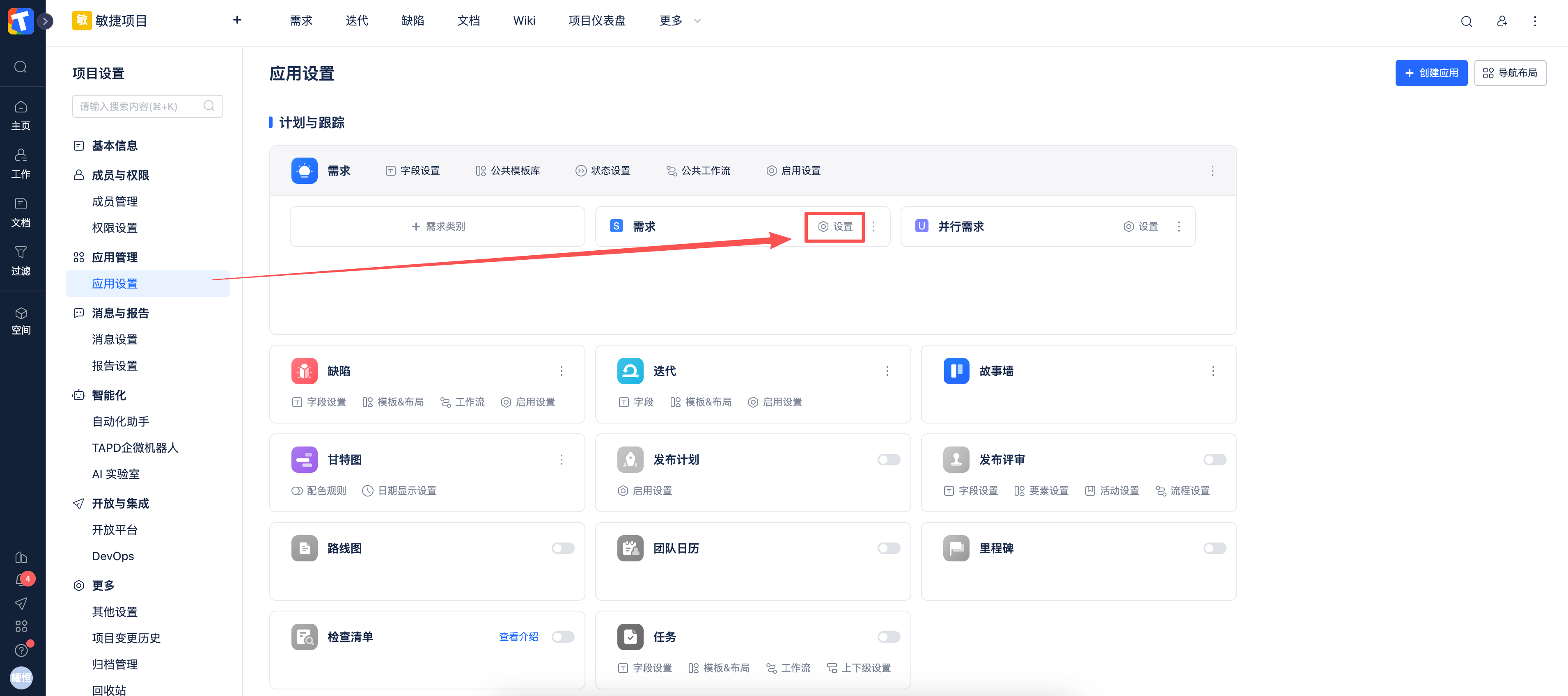
2. 进入工作流设置的入口。下文图示以管理需求工作流为例。
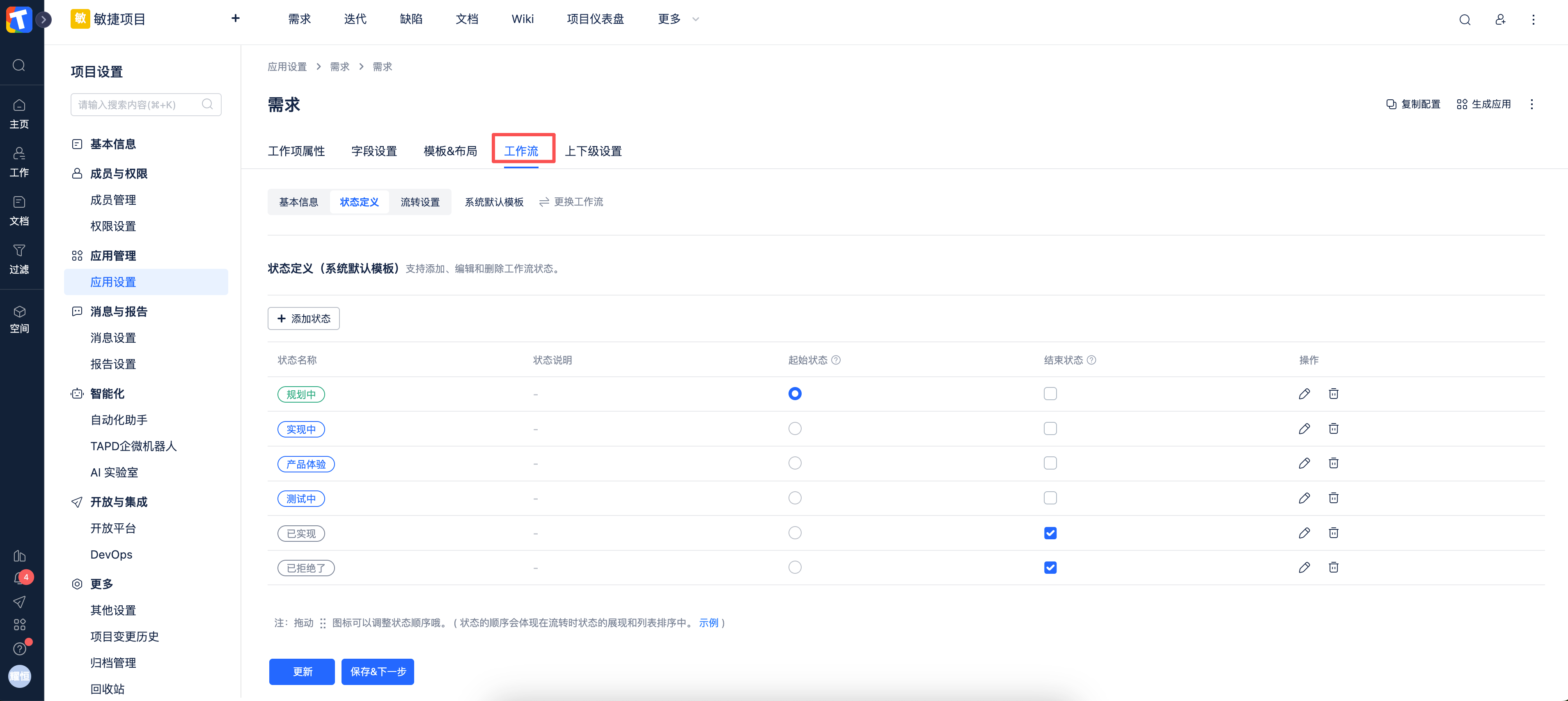
工作流设置
单击新建工作流,开始配置工作流。工作流的设置包括三个方面: 基本信息、状态定义、流转设置。
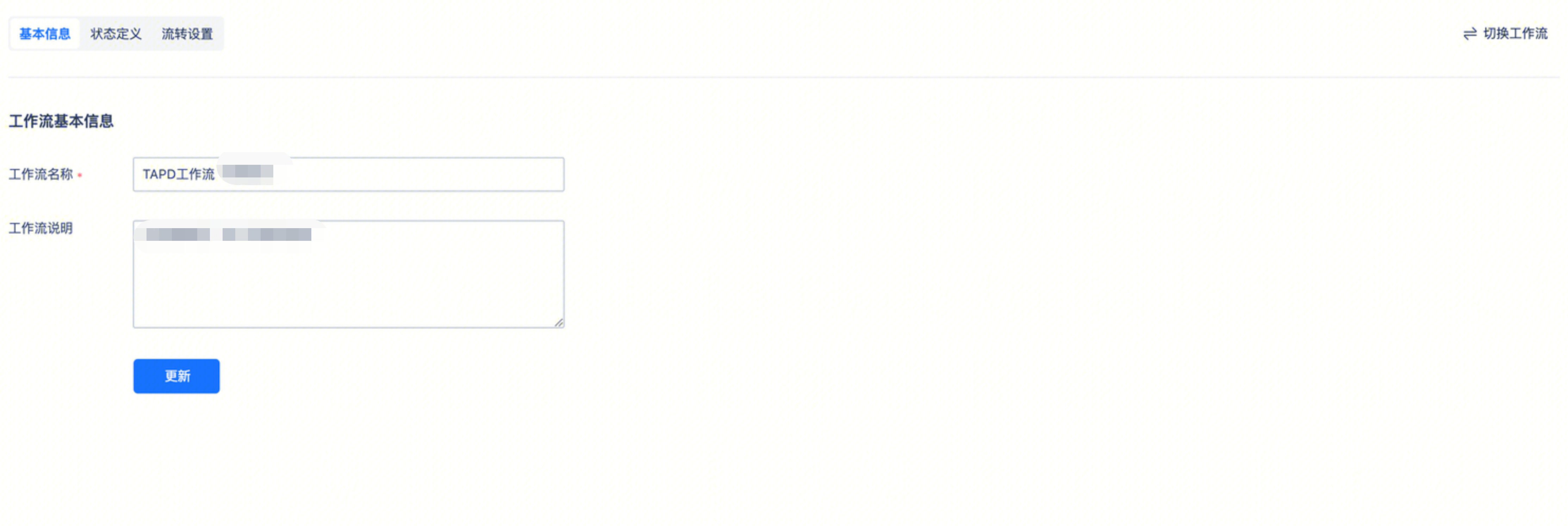
基本信息
为工作流进行命名和描述,以区分不同流程。
状态定义
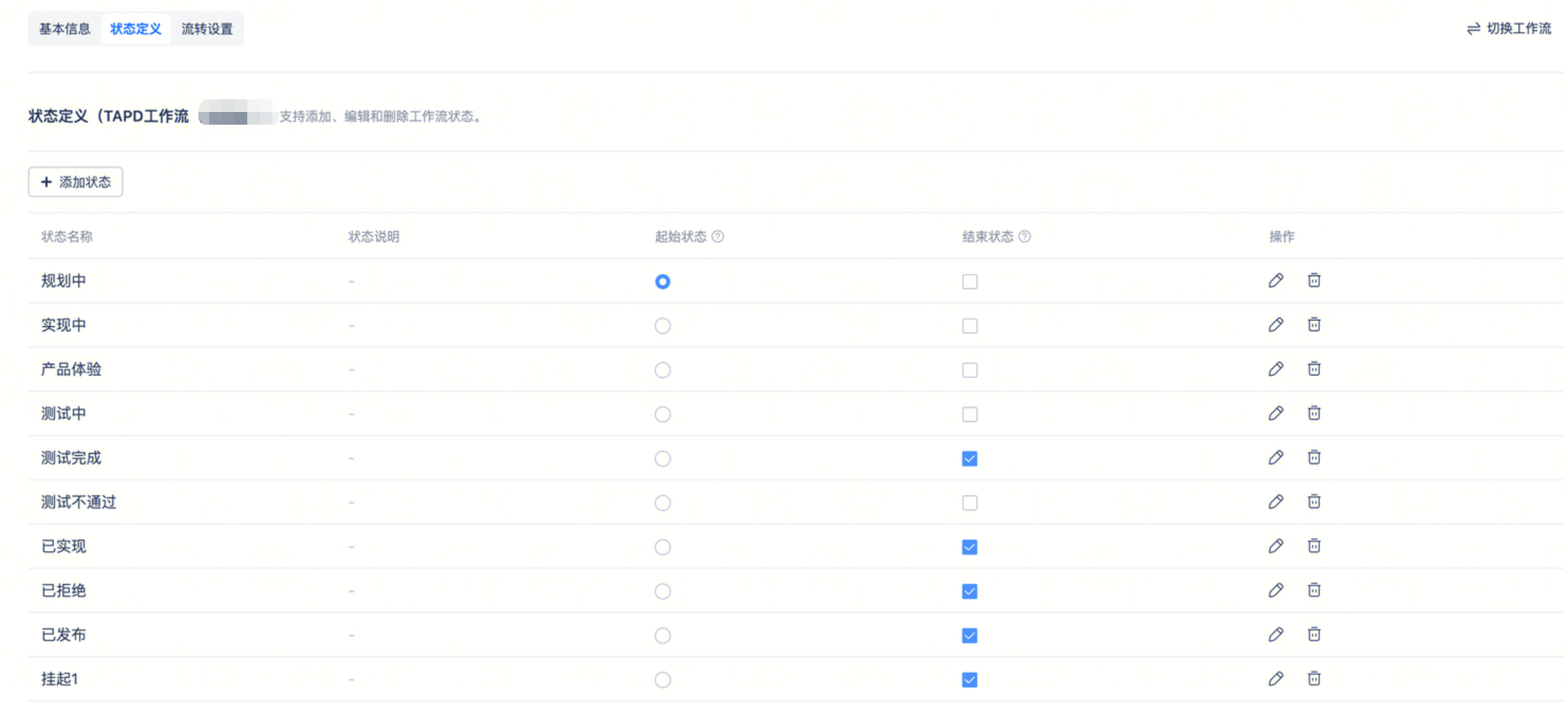
将整个需求生命周期中可能所处的所有状态管理起来。支持拖拽进行排序,设置起始状态和结束状态。
起始状态:需求创建时所处的第一个状态。
结束状态:处于结束状态的需求视为流程已结束,将影响过滤、统计的结果。
流转设置
启用高级流转配置
流转设置顶部,有启用高级流转配置的开关。

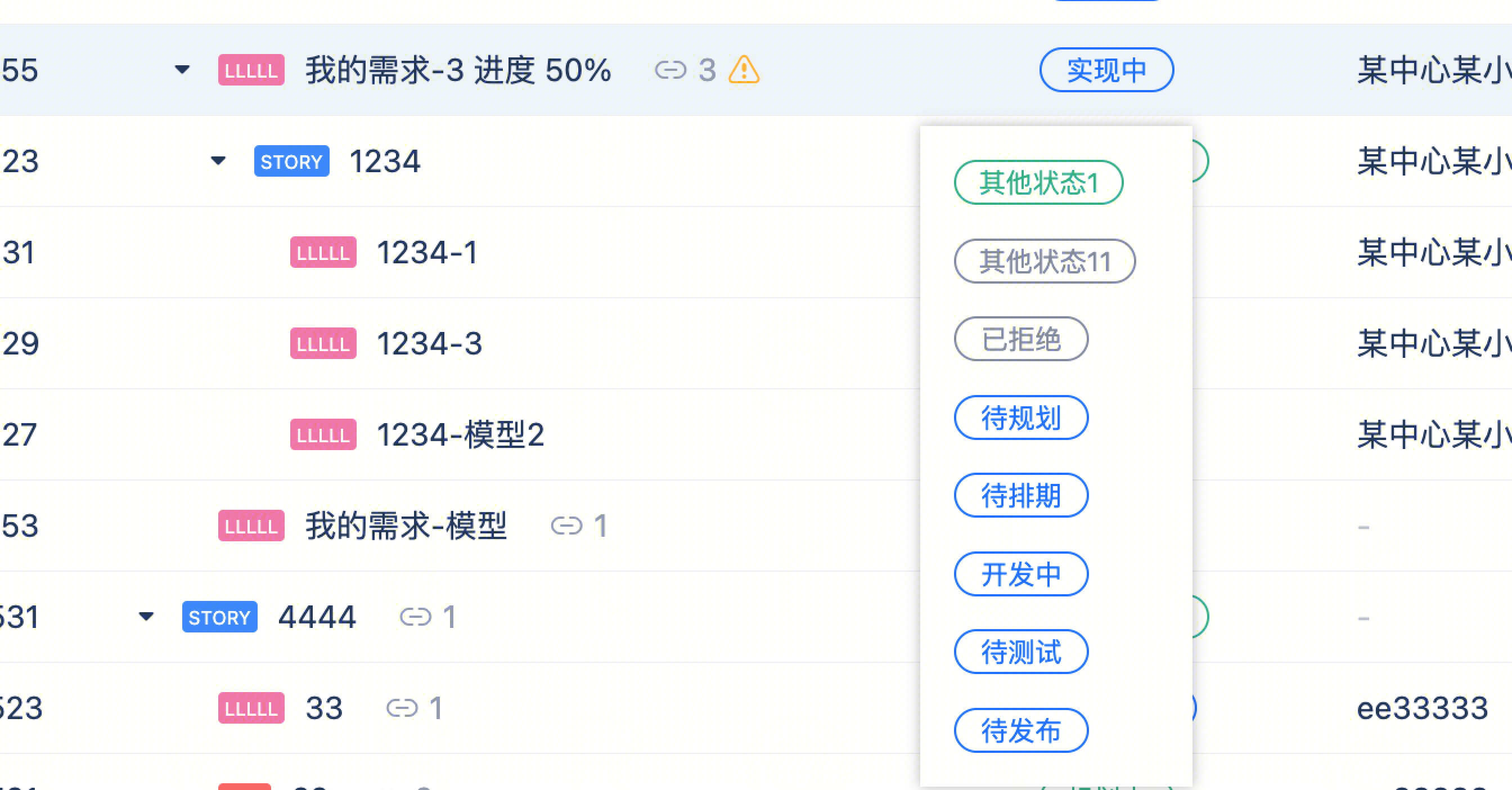
未启用高级流转配置时, 需求状态流转为简单模式,可以在状态之间快捷地任意切换。
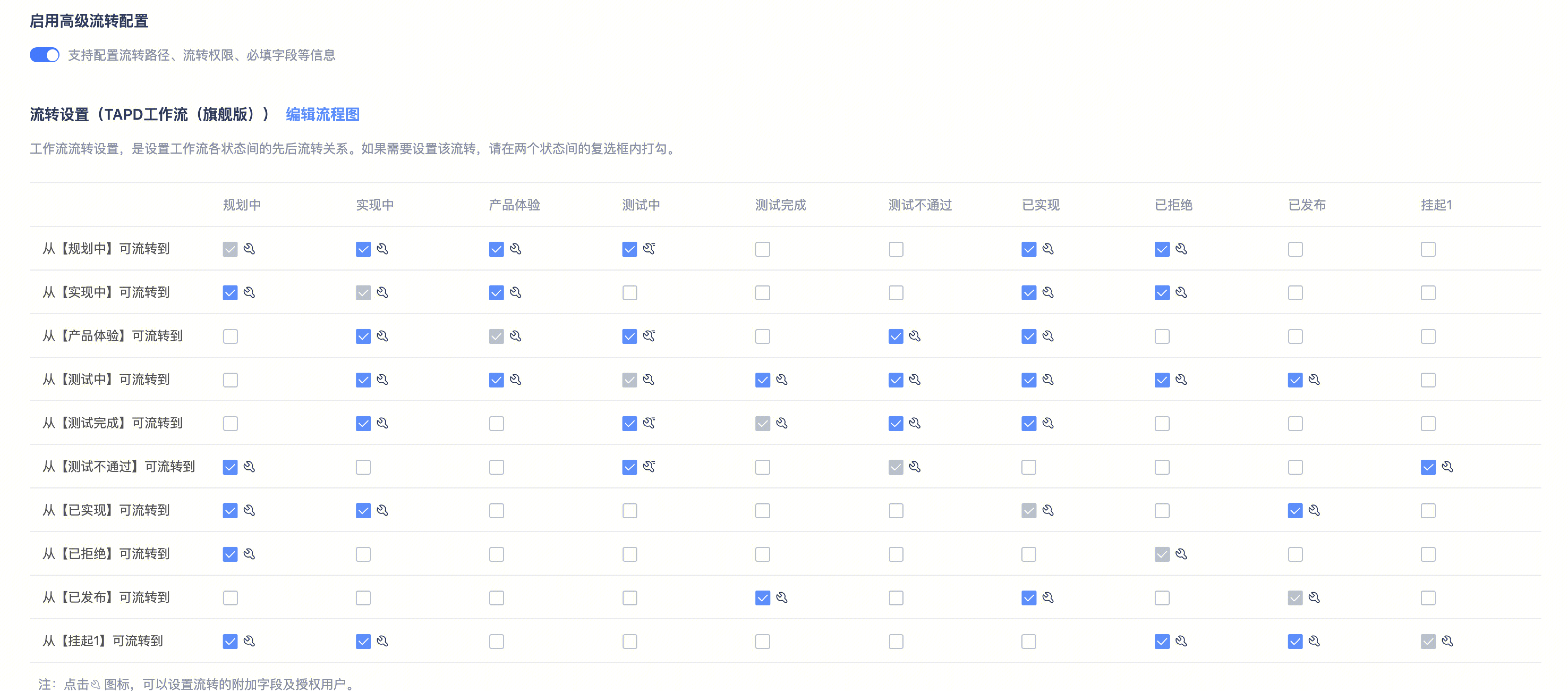
启用高级流转配置后,可以对不同状态之间的流转规则进行灵活的配置:通过勾选来确认状态之间是否可以相互流转。对于已勾选的流转,单击右侧设置图标,可以设置更多的流转规则。
高级流转设置
单击对应一条流转勾选框旁的设置图标,可以设置更多的流转规则。
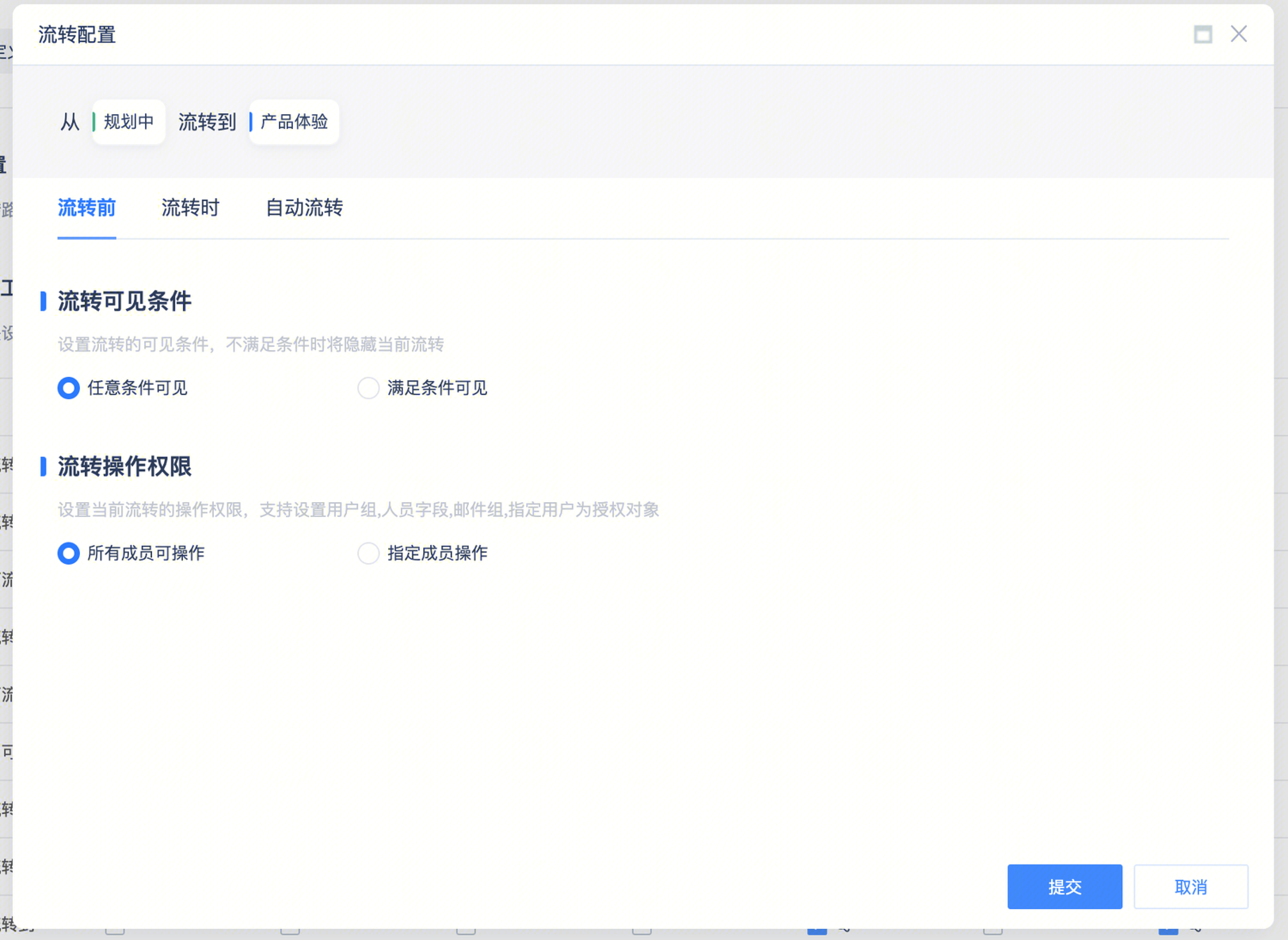
流转前设置:主要设置状态间流转的前置校验。包括流转可见条件及流转操作权限。
流转可见条件:配置后,仅当满足条件时,当前流转才会出现。

流转操作权限:配置当前流转哪些角色有权限进行操作。可以添加的对象包括:指定成员、用户组、人名字段、邮件组。

流转时设置:主要用于在流转过程中的校验。主要包括校验条件和填写内容。
校验条件:添加跟需求相关的各种类型校验,以作为流转过程中的卡点。
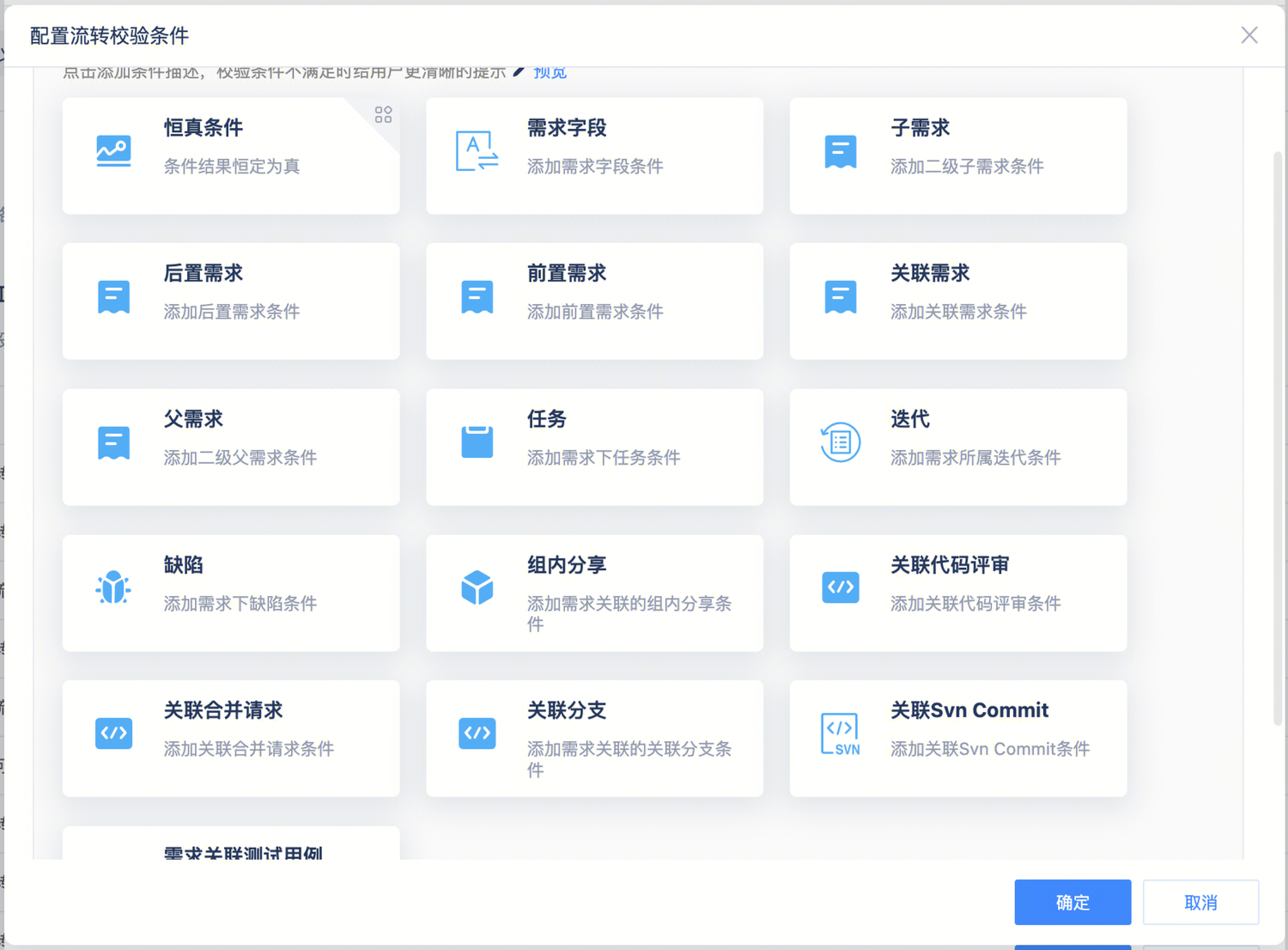
填写内容:设置流转时是否需要填写字段信息、评论或者登记花费。

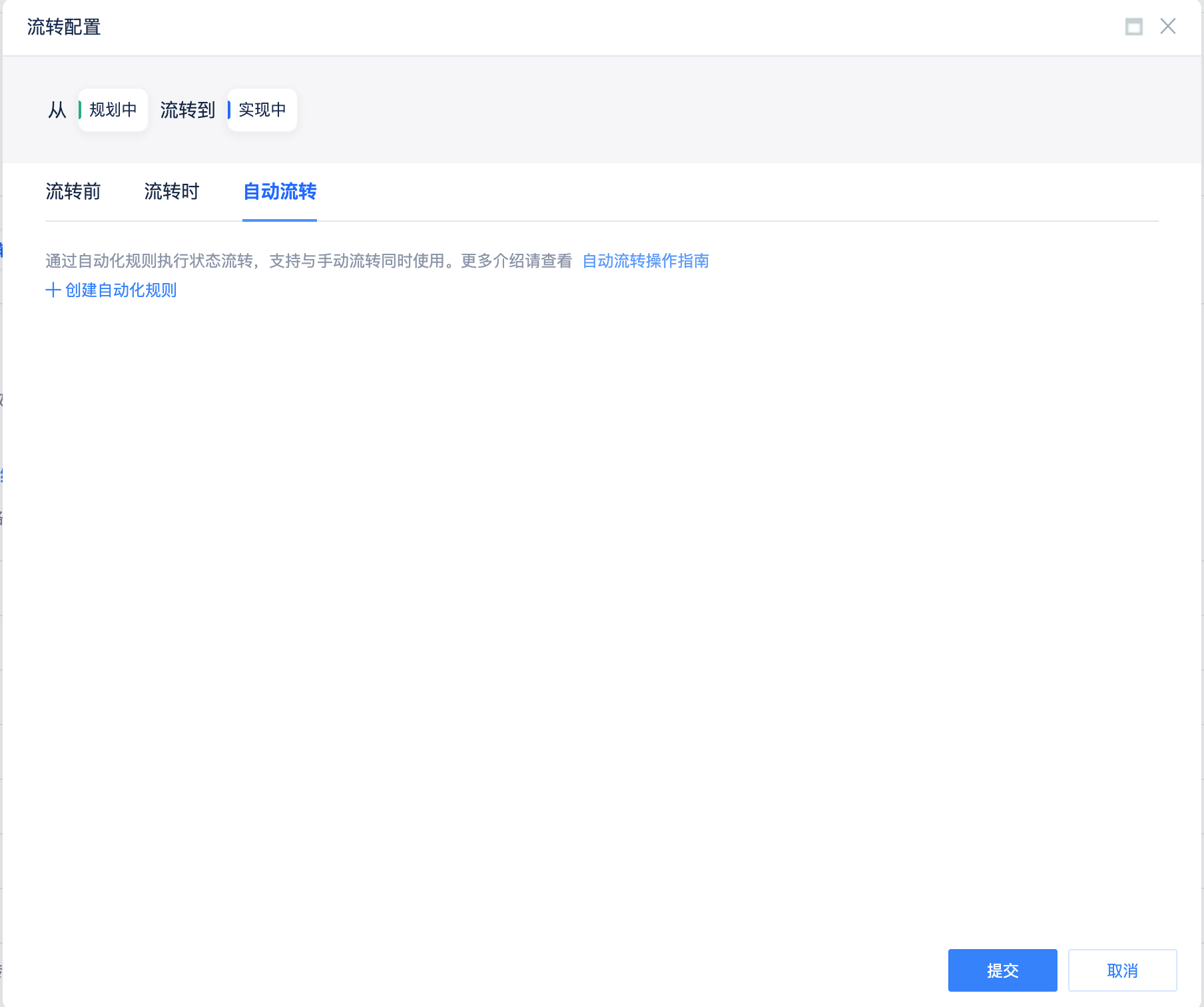
自动流转设置:如状态流转后,需配置自动化操作的逻辑,可以通过创建自动化规则来实现。
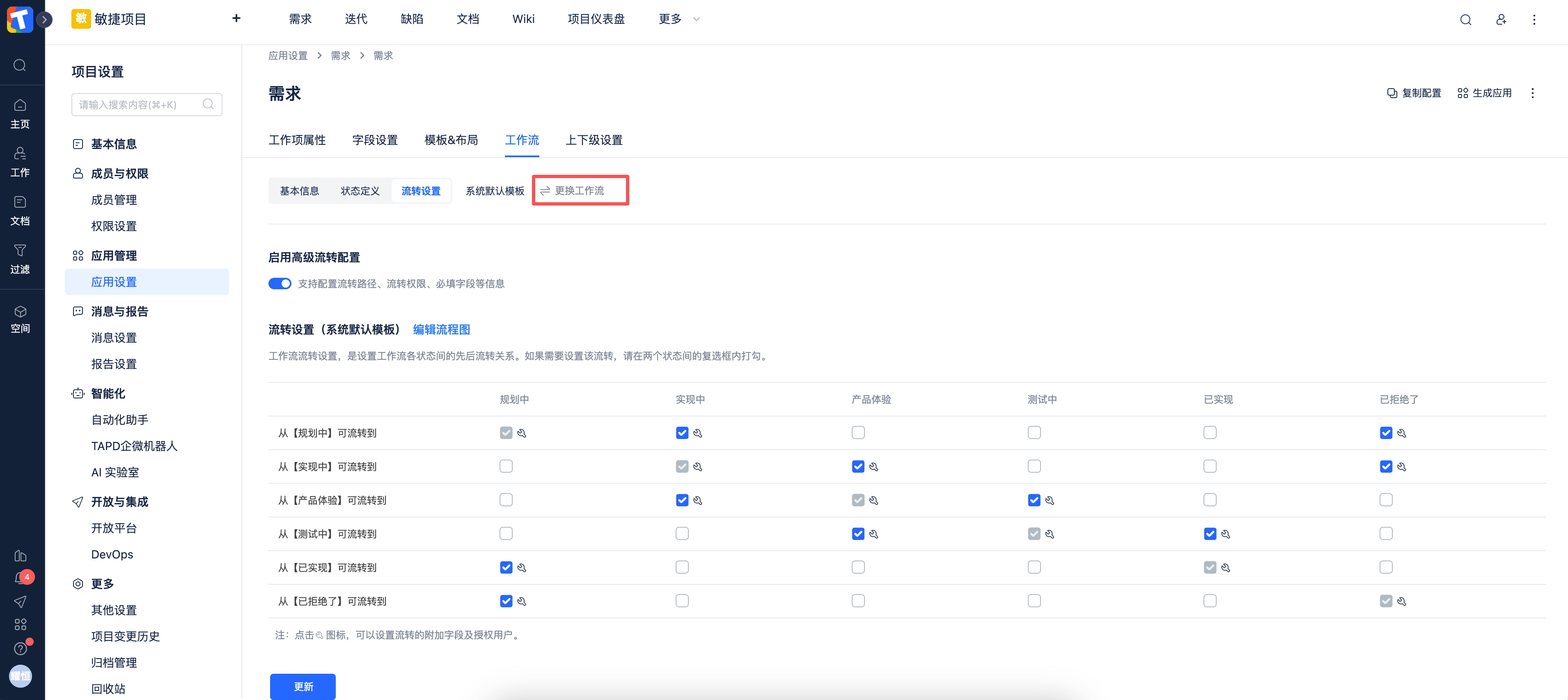
切换工作流
单击最右侧的切换工作流可以为当前需求类别更换另一条工作流。
管理需求公共工作流
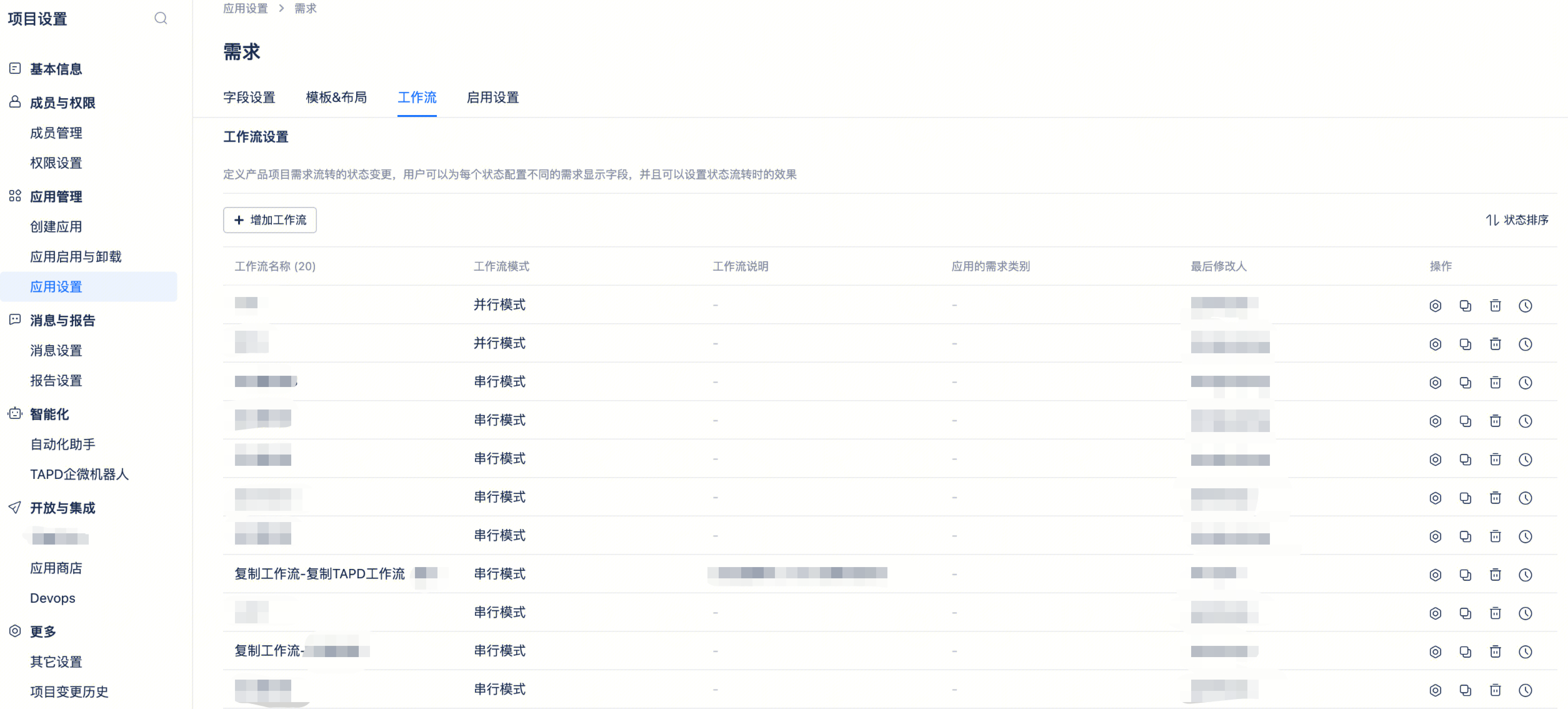
在工作流设置页面上,单击需求公共工作流,即可进入需求工作流管理池,这里展示所有工作流。
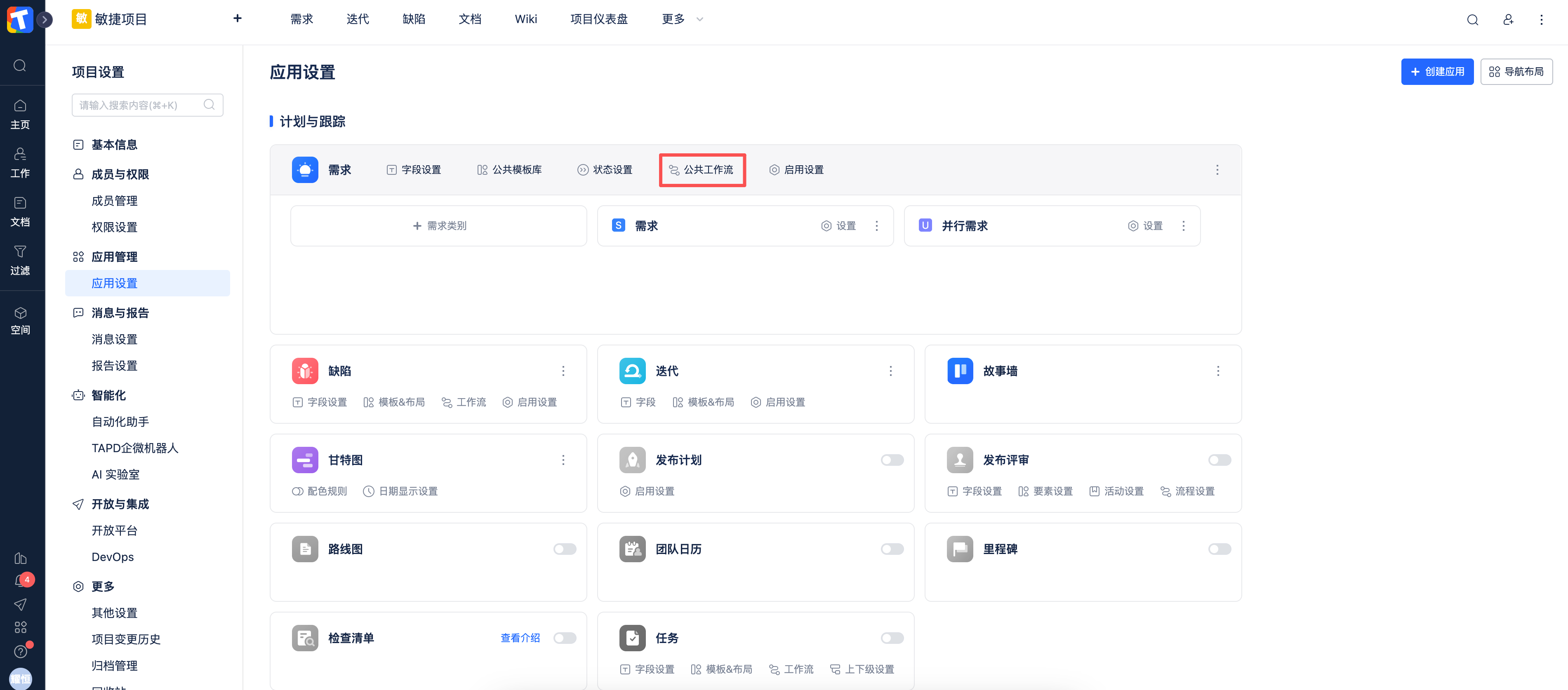
在这里可以直接创建新工作流。此外,还可以对现有工作流进行编辑、复制、删除、查看变更历史等操作。