TUIRoomKit 内置 AI 会议助手功能,为在线会议提供 AI 智能辅助。会议界面默认提供 AI 会议助手入口按钮,用户可通过该按钮使用以下核心功能:
AI 实时字幕:在会议进行中,实时将语音讨论内容转化为文字字幕并显示在屏幕上,辅助沟通与理解。
AI 实时翻译:开启 AI 实时字幕后,默认同步开启实时翻译功能。房主可设置翻译语言,具体支持的语言请参考语言列表。
AI 实时会议记录:在会议进行中,持续将语音讨论内容转录为文本记录,便于会后整理与回顾。
AI 实时字幕 | AI 实时会议记录 | AI 字幕设置 |
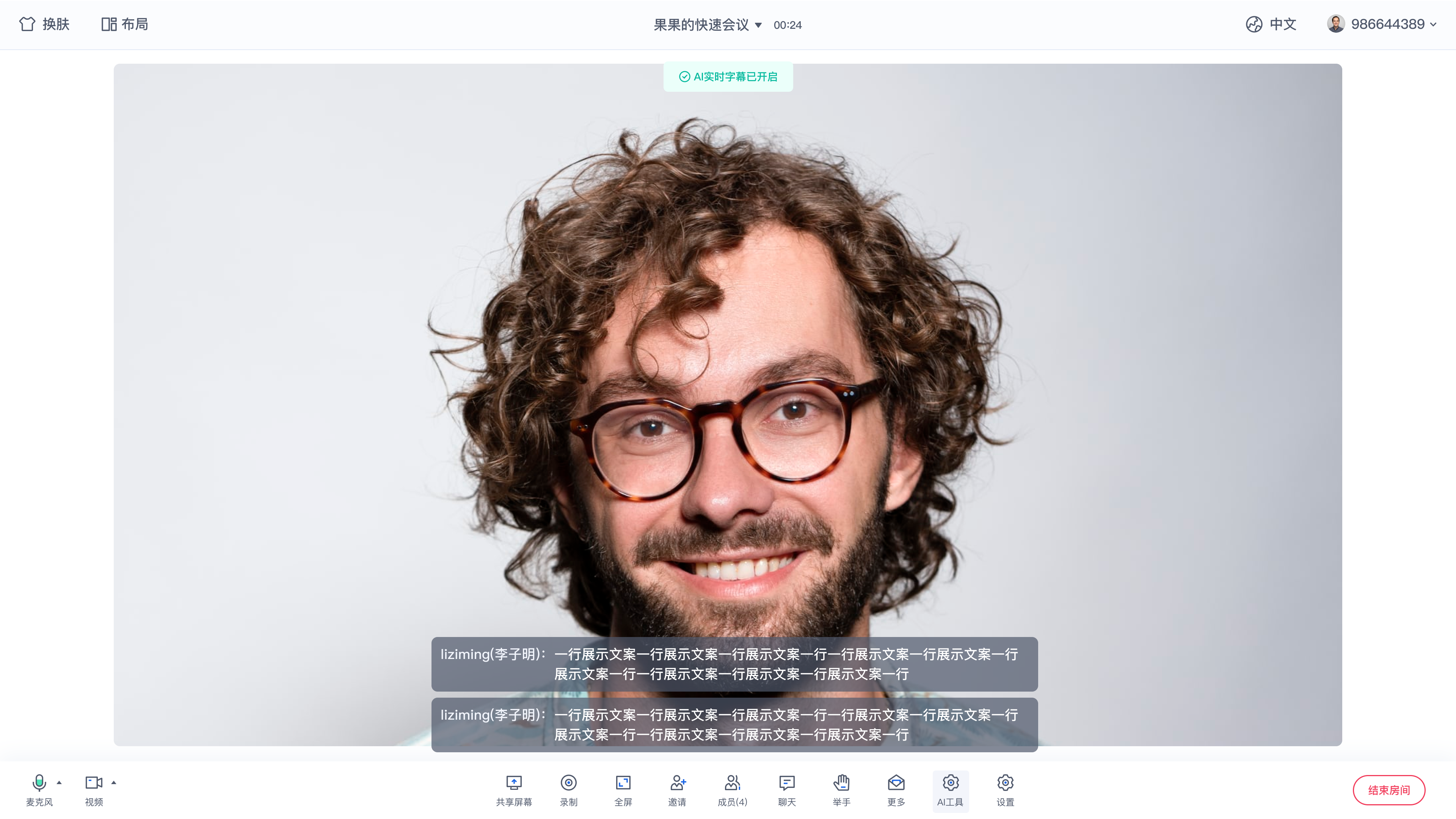 |  | 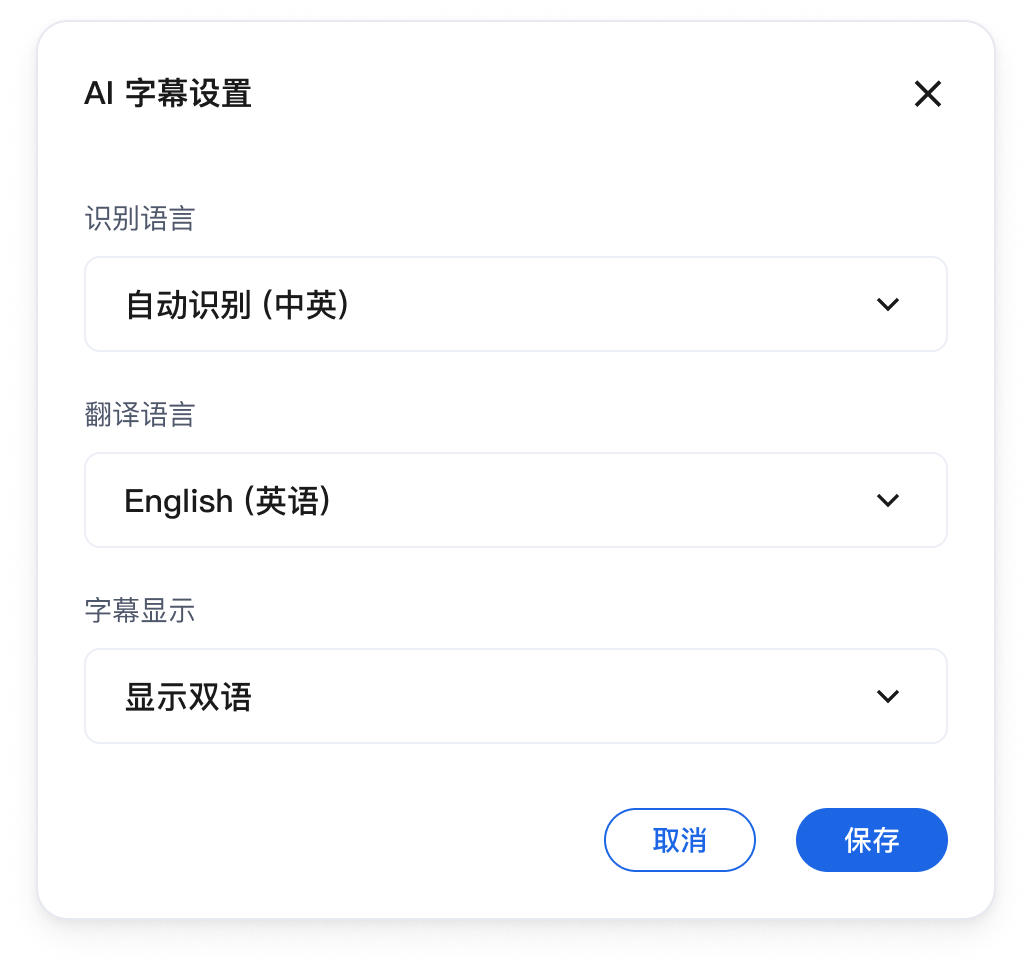 |
前提条件
1. 开通智能语音服务
2. 基础环境集成
显示或隐藏 AI 会议助手
AI 会议助手入口按钮默认显示在会议界面,无需额外配置即可使用。如需隐藏或重新显示该按钮,可调用
conference.setWidgetVisible 接口控制 AIToolsWidget 组件的可见性。说明:
入口按钮显示后不会自动开启转录任务,需由房主主动点击「AI 实时字幕」或「AI 实时会议记录」后,组件内部才会开启 AI 转录任务。
<template><ConferenceMainView /></template><script setup lang="ts">import { conference, BuiltinWidget } from '@tencentcloud/roomkit-web-vue3';// AI 会议助手入口按钮默认显示;如需隐藏,可将其可见性设为 falseconference.setWidgetVisible({ [BuiltinWidget.AIToolsWidget]: false });</script>
关闭 AI 会议助手
使用 AI 会议助手组件时,开发者无需手动关闭 AI 转录任务。组件内部已实现自动清理机制:
退出房间时:自动停止 AI 转录任务。
资源释放:自动清理相关内存资源。
开发注意事项
版本依赖:AI 会议助手功能需要
@tencentcloud/roomkit-web-vue3 版本 ≥ 5.1.2,请确保已安装符合要求的版本。调用时机:入口按钮默认显示,无需额外配置。如需通过
conference.setWidgetVisible 调整按钮的显示状态,请确保该代码在 ConferenceMainView 加载前执行。计费逻辑:AI 转录任务由房主主动开启,同一个房间只计费一次,普通成员使用不会重复计费。
网络要求:AI 识别依赖稳定的上行网络,网络抖动可能导致字幕出现延迟或丢失。
常见问题
会议界面未出现“AI 会议助手”按钮?
问题描述:已集成 TUIRoomKit,但会议界面未出现“AI 会议助手”按钮。
解决方案:AI 会议助手入口按钮默认显示,若未出现请依次排查:1. 是否调用了
conference.setWidgetVisible 将 AIToolsWidget 设为了 false;2. 当前是否为直播(Webinar)房间,该场景暂不展示该按钮;3. @tencentcloud/roomkit-web-vue3 版本是否符合要求。房间内所有成员都能使用 AI 功能吗?
功能说明:转录任务仅房主可开启。房主点击开启 AI 转录任务后,房间内所有成员均可使用 AI 实时字幕与会议记录功能。
AI 功能是否会产生重复计费?
计费说明:不会重复计费。转录任务仅由房主开启一次,因此每个会议房间只会产生一次计费。若房主未开启转录任务,则不会开启转录,也不会产生相关费用。


