本文介绍多账号场景下,如何将管理员账号的日志存储容量共享给成员账号,包括开启和关闭共享的操作步骤,以及各成员账号标签状态的含义说明。
功能概述
在多账号场景下,日志分析模块提供了存储容量共享配置能力,支持管理员账号将日志存储容量灵活共享给多个成员账号,实现跨账号的日志存储资源统一管理与协同运营。
前提条件
1. 当前账号为管理员账号/委派管理员账号,并且已购买或被共享了日志存储容量。
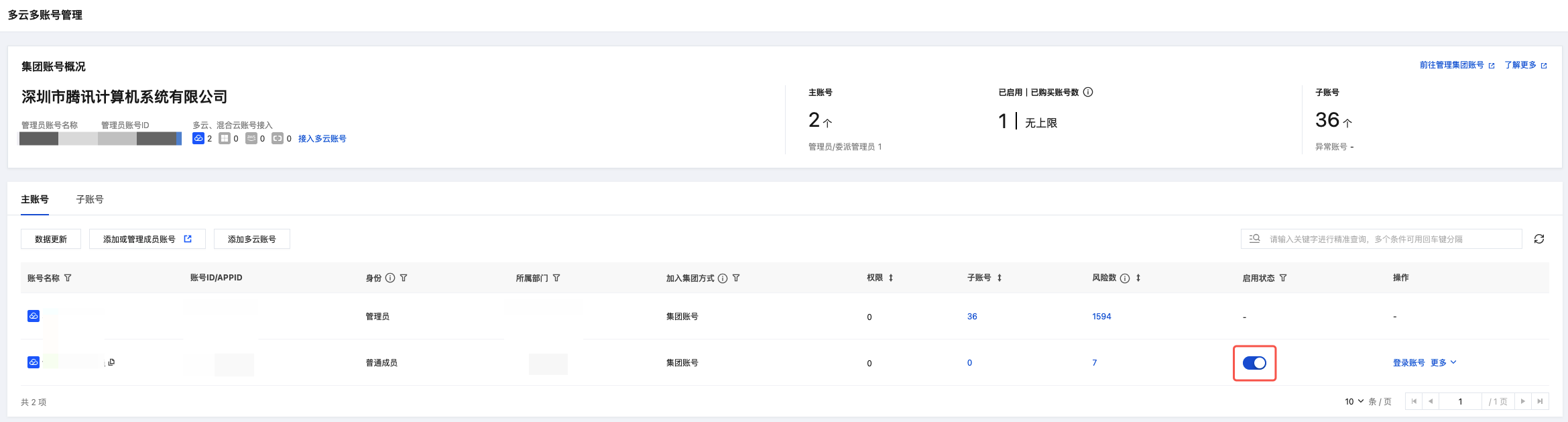
2. 需要在"多云多账号管理"中开启成员账号的启用状态,才可以进行存储容量共享。
操作步骤
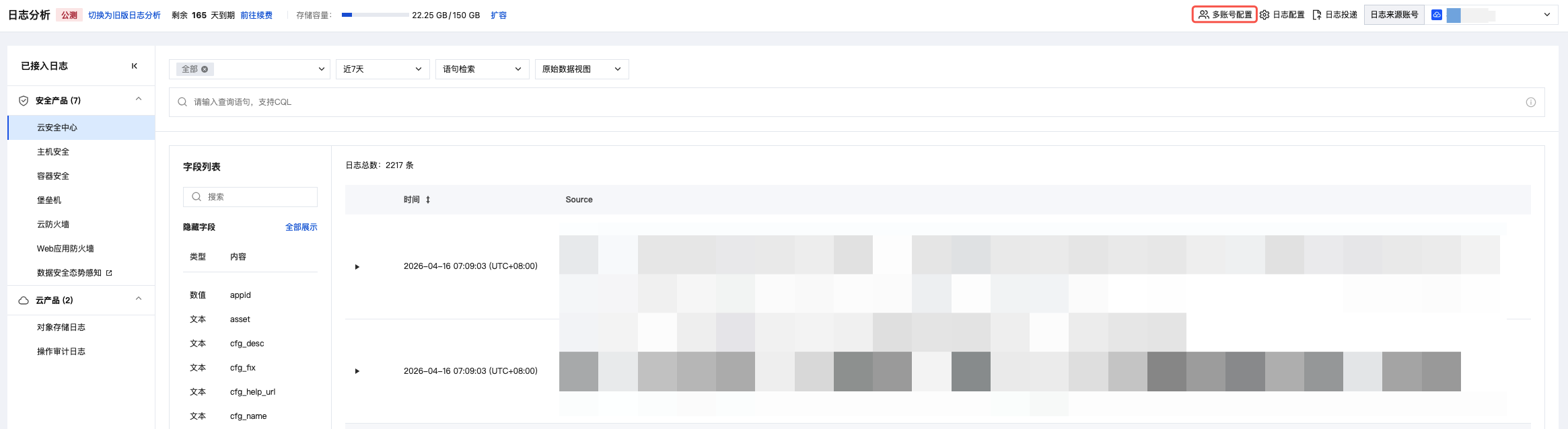
1. 登录 云安全中心控制台,在左侧导航中,单击日志分析。
2. 在日志分析页面,单击右上方的多账号配置。
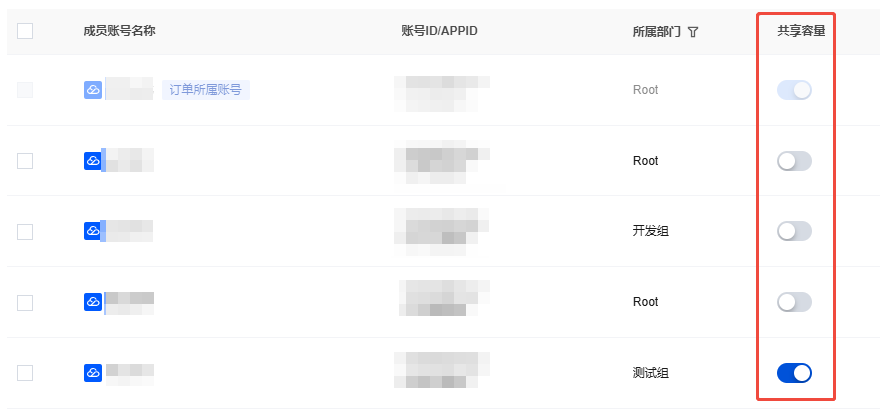
3. 在多账号配置-日志分析容量共享页面,通过过滤条件找到需要共享配额的账号,打开共享容量的开关即可实现日志分析容量共享。
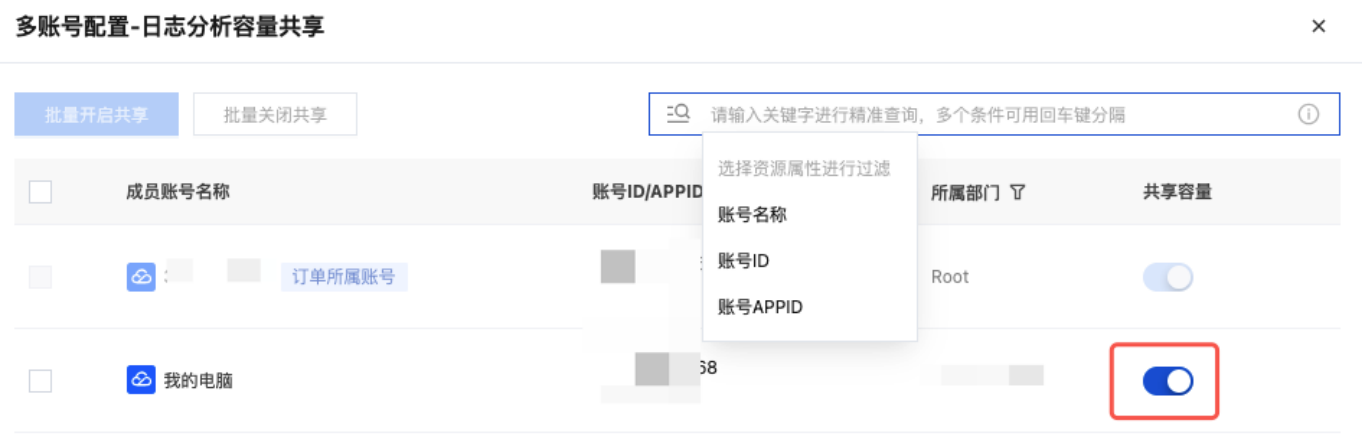
以下为成员账号名称右侧的标签含义说明:
标签 | 说明 |
订单所属账号 | 当前账号购买了日志分析服务的存储容量 |
自行购买 | 当前账号已经购买过了日志存储容量,无法共享 |
已被共享 | 当前账号已经被其他管理员账号共享了存储容量,无法再次共享 |
数据清理中 | 当前账号最近被取消了容量共享,还在清理历史数据,无法开启共享 |
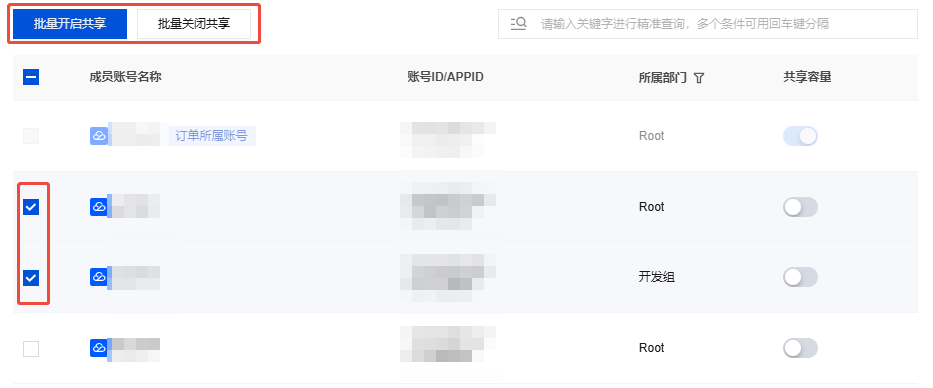
4. 在多账号配置-日志分析容量共享页面,支持单个或者批量进行容量共享。
注意:
目前只能将容量共享给腾讯云的账号,第三方云账号暂不支持容量配额共享。
取消账号容量共享,将会立即清除该账号的历史数据,且不可恢复。
开启后,该账号将占用日志分析存储容量,产生存储容量消耗后将无法退费。
关闭后,该账号存储的日志数据将会立即开始清理,请提前做好数据备份,如通过日志投递到外部存储备份。
单个:选择目标成员账号,单击共享容量开关,经过二次确认后即可生效。
批量开启:选择目标成员账号,单击批量开启共享/批量关闭共享,经过二次确认后即可生效。