说明:
该功能已对 2026年6月12日之后开通 TI-ONE 的新用户全量开放。存量客户考虑到体验延续性需手动开放,如有需求请联系产品经理。
概述
一个工作空间代表一个独立的工作区域,空间成员可以共享其内部的数据资源,不同工作空间之间数据隔离。在 TI-ONE 平台中,空间内可共享的数据包括数据集、开发机、训练任务、模型、在线服务等。工作空间提供以下能力:
资源隔离:为不同项目创建独立的工作空间,实现计算资源、AI 资产(如数据集、模型)的隔离,避免相互干扰。
权限管控:实现精细化的成员权限管理。空间管理员拥有管理权限,开发人员具备使用权限,还可通过自定义角色精确控制成员对特定数据和功能的访问。
团队协作:将计算资源、成员、AI 资产(数据集、模型)在同一空间内集中管理,有效提升团队协作效率。
工作空间分为默认工作空间和自定义工作空间。
默认工作空间:主账号首次使用产品时,平台会自动创建一个默认工作空间;默认工作空间不支持删除。
自定义工作空间:具备企业“超级管理员”和“空间创建员”角色权限的用户,可以创建自定义工作空间。
注意:
一个主账号(对应一个“企业”)下,最多可创建20个工作空间。
前置条件
预设策略配置:在使用工作空间相关功能之前,需为用户分配名称为“QcloudTIONEFullAccessContainMultiservice”的预设策略,该策略将授予其使用 TI-ONE 产品的基本权限。详见 用户管理。
创建工作空间:需由主账号授予企业级的"超级管理员"或"空间创建员"角色。
管理空间权限:需拥有空间内的"管理员"角色或"成员权限管理"权限点。
准备工作
选择合适的空间类型
空间类型 | 特点 | 适用场景 |
默认工作空间 | 主账号首次登录时系统自动创建 权限遵循腾讯云 CAM 策略,不支持空间内精细权限管理 无法编辑和删除 | 个人学习、测试或小团队初期使用,无需复杂的权限划分。 |
自定义工作空间 | 由超级管理员或空间创建员手动创建 支持 TI-ONE 用户角色权限管理 可以编辑和删除 | 团队协作和正式项目,需要隔离资源和精细分配成员权限。 |
正确配置用户账号权限
请参考以下表格为用户提前授予企业管理-用户管理的权限:
账号分类 | 适用场景 | 授权范围 | 准备工作 |
腾讯云主账号 | ✅管理企业用户 ✅管理工作空间 | 默认超级管理员 | 无需任何准备,可直接使用。 |
子账号(需要创建空间) | ✅创建工作空间 | 需被授予 “空间创建员” 或 “超级管理员” 角色。 | 联系您所在企业的主账号或超级管理员为您授权。 |
子账号(仅使用空间) | ✅仅使用工作空间 | 需被授予 “普通用户”角色。 | 联系您所在企业的主账号或超级管理员为您授权。 |
说明:
权限分配应遵循最小权限原则,仅授予子账号完成其工作所必需的最低权限,以保障资源安全。
工作空间操作
创建工作空间
超级管理员或空间创建员角色,支持创建空间。
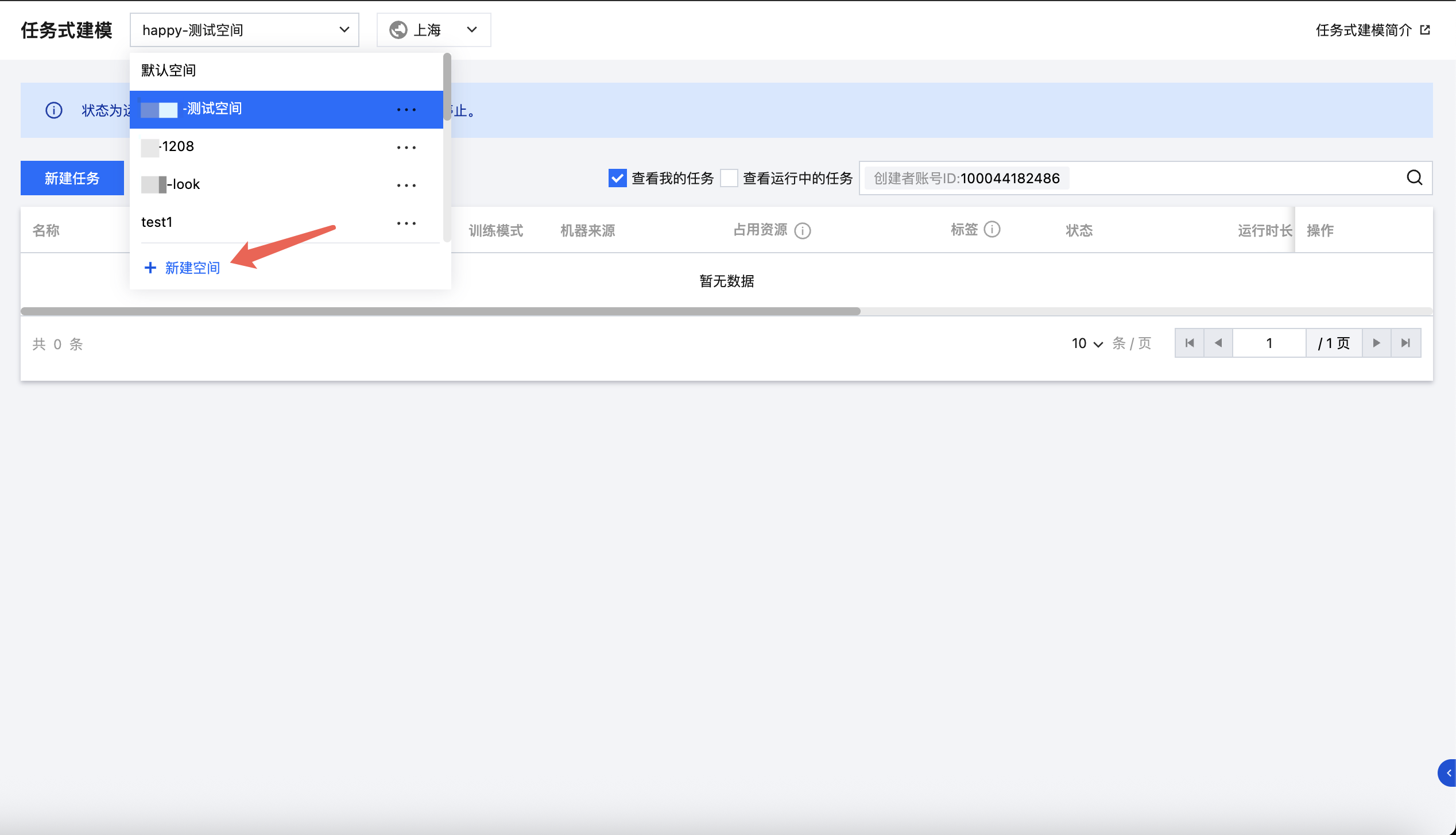
1. 前往 TI-ONE 控制台,打开顶部的工作空间下拉列表,点击“新建空间”按钮,即可新增工作空间并进行相关配置。
基础信息配置说明:
空间名称:为工作空间命名,不超过30个字符。
工作空间不能重名。
2. 关联资源组:按地域选择有权限的资源组,关联到空间,用于空间内的服务和任务启动。鼠标悬停在资源名称上,可以看到资源组的节点和资源详情信息。
描述:请简单描述空间的内容和用途,不超过150个字符。您也可以暂时先忽略,等工作空间创建成功后再进行添加。
3. 确认信息,并进入工作空间。
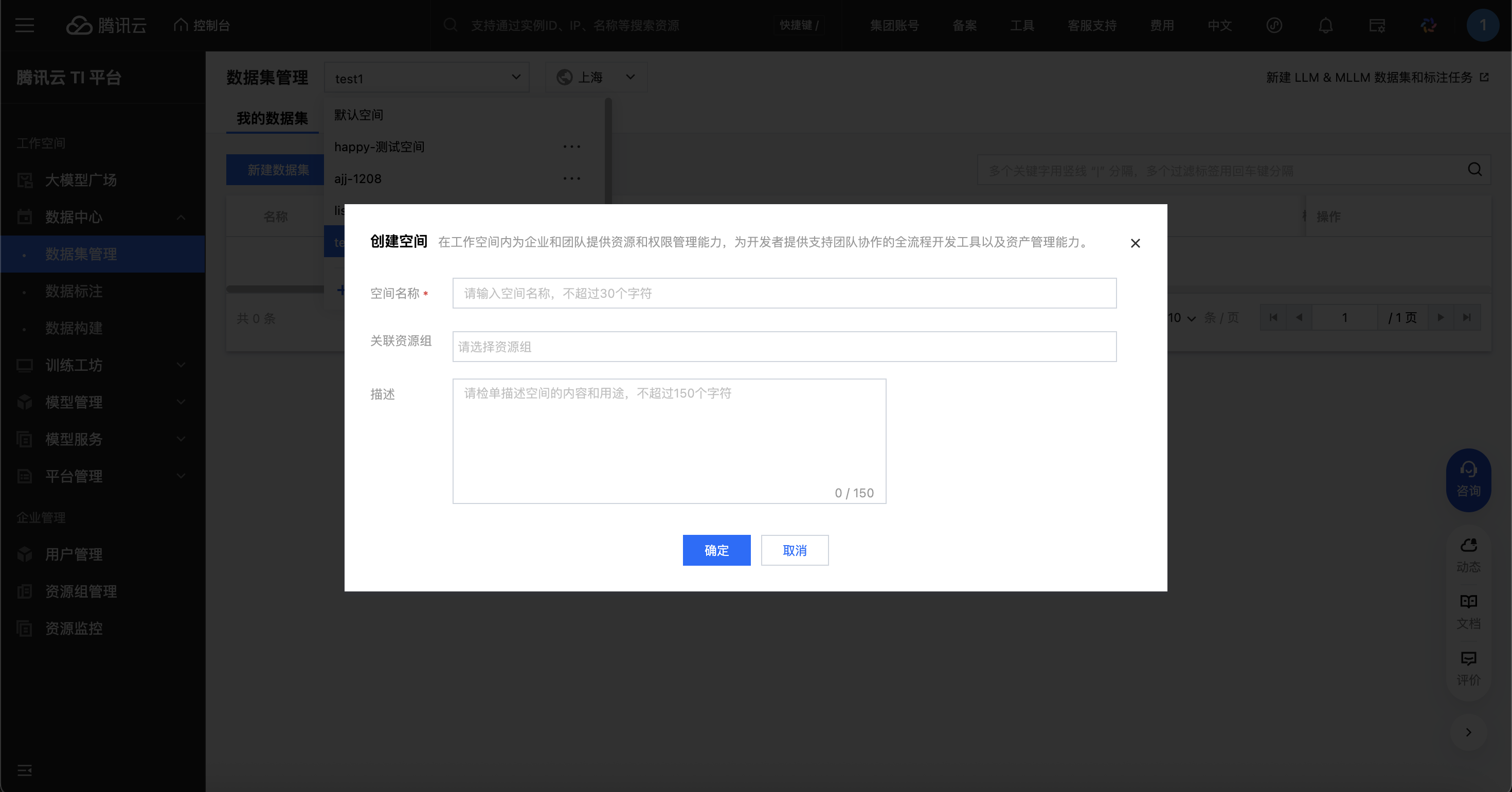
4. 点击确定,进入工作空间后,左侧导航栏展示 TI-ONE 的全部模块功能,您可以根据实际需求进行 AI 全生命周期的开发及管理,详情请参见 平台使用概述。
编辑工作空间
1. 前往 TI-ONE 控制台,打开顶部的工作空间下拉列表,选择要编辑的工作空间。
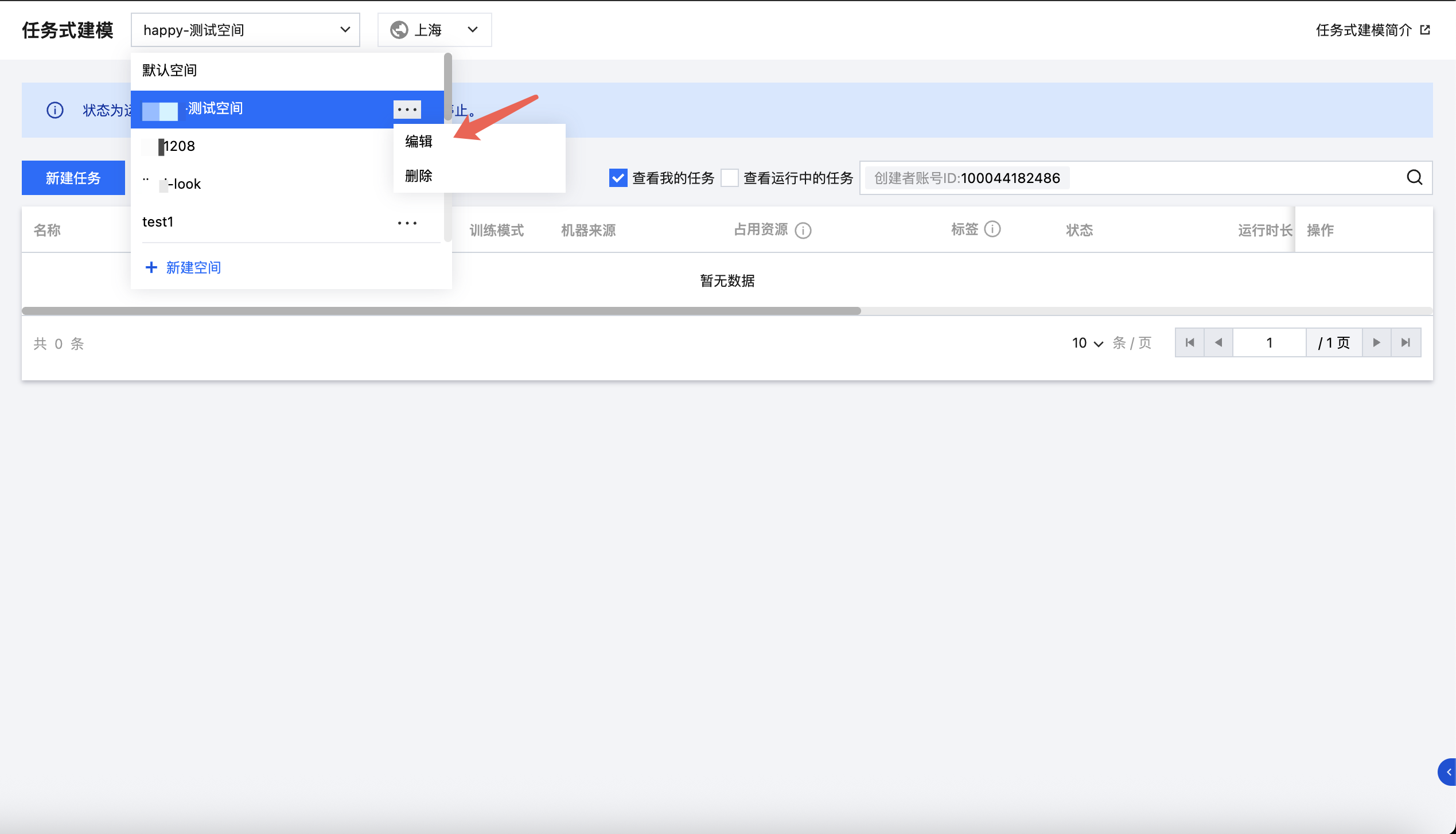
2. 对于默认工作空间,不支持编辑。对于自定义空间,支持编辑工作空间名称、描述以及资源组(删除资源组需先停止该资源组下正在运行的任务和服务)。
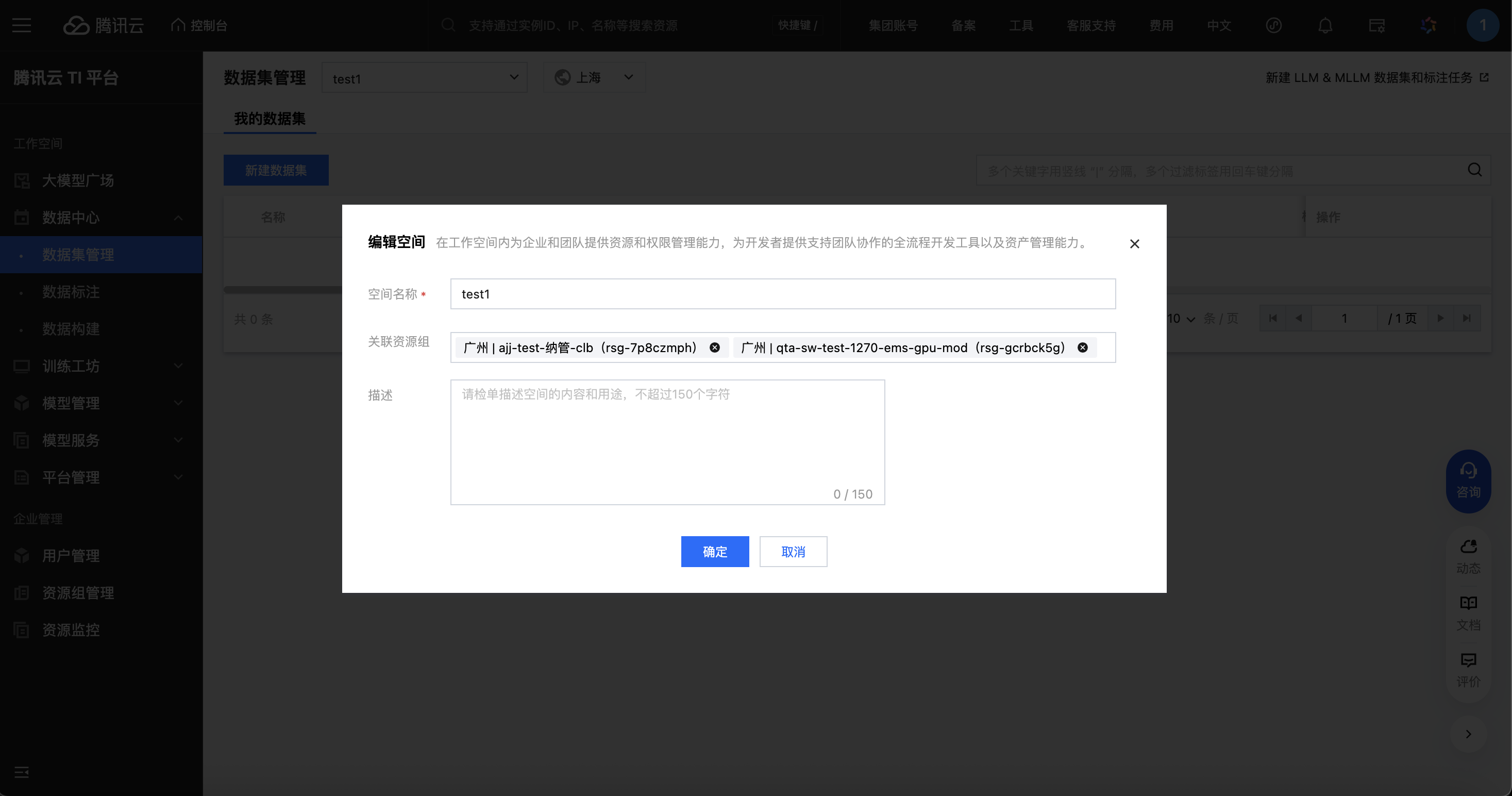
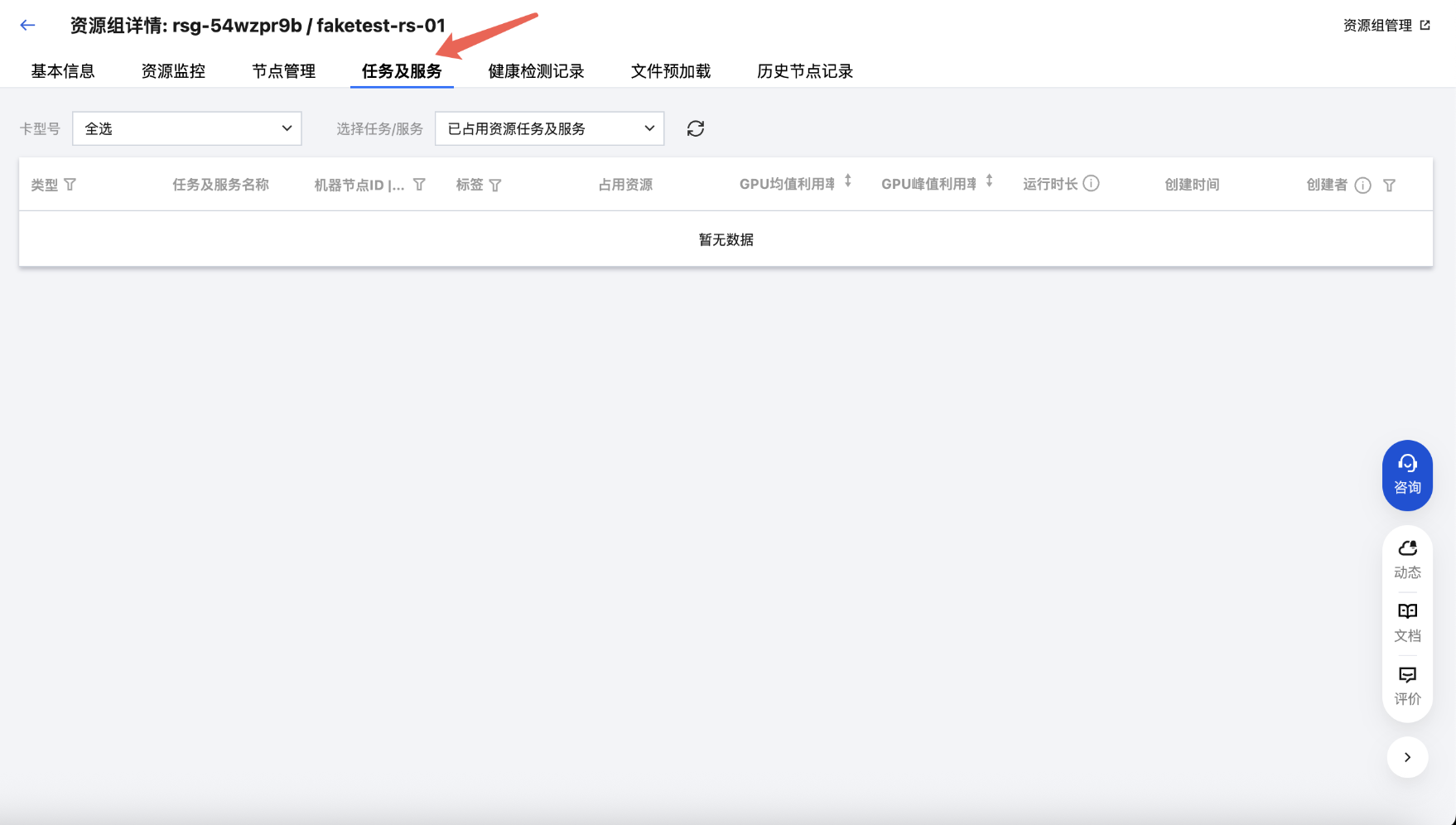
3. 您可前往资源组管理页面,查看关联的任务及服务。
删除工作空间
1. 前往 TI-ONE 控制台,打开顶部的工作空间下拉列表,选择要删除的工作空间。
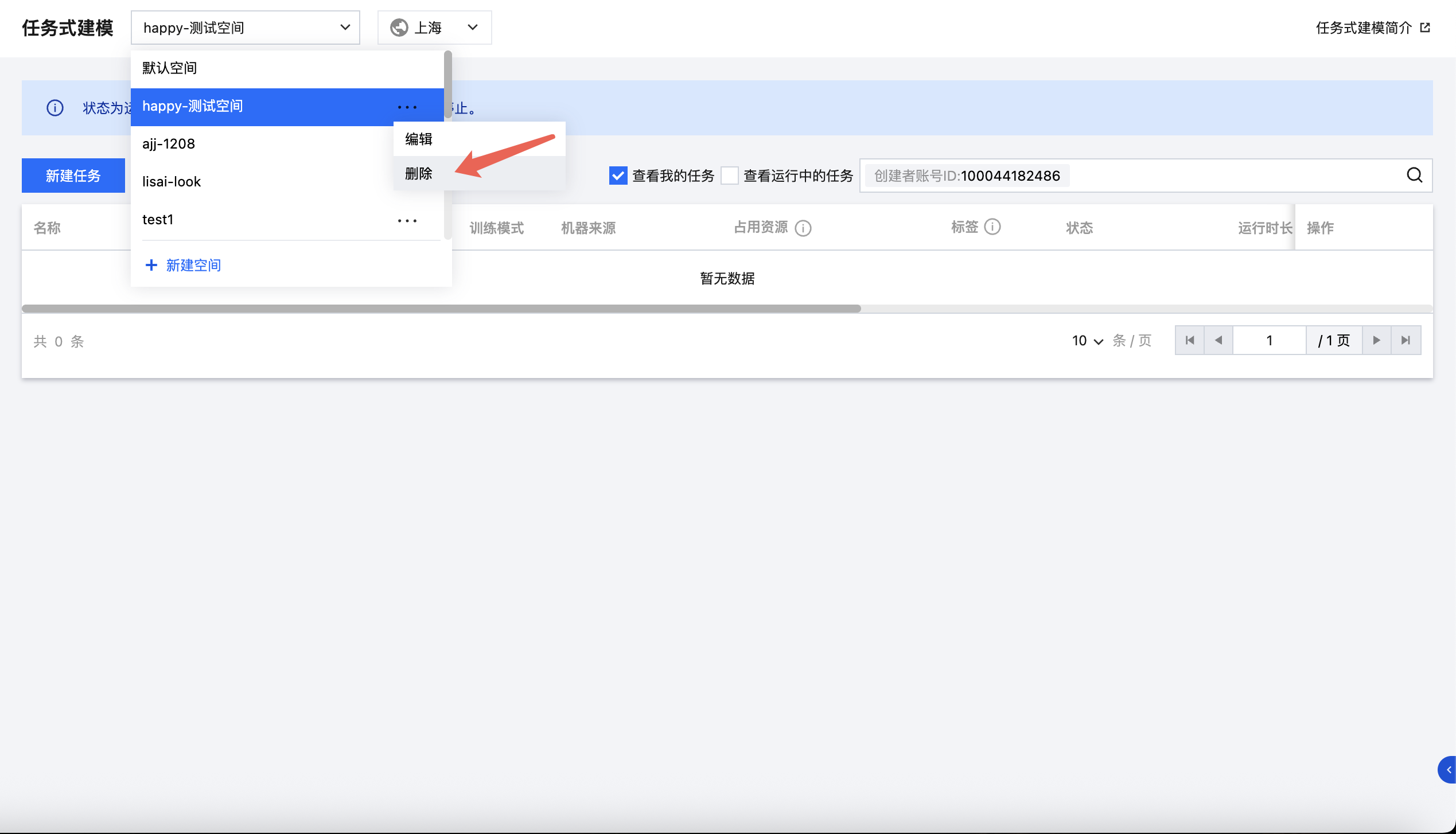
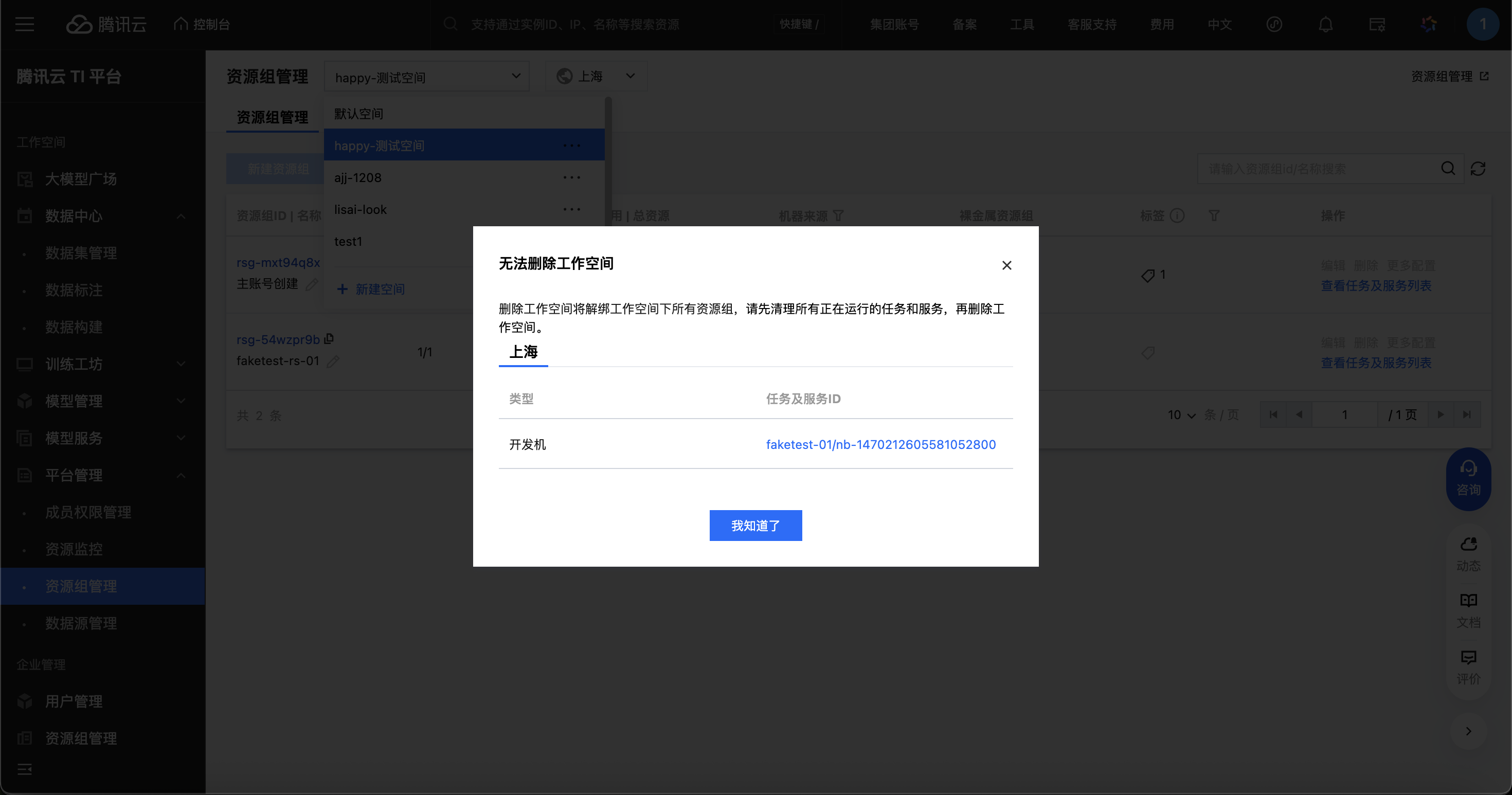
2. 删除工作空间,将解除与空间关联的所有资源组,请先清理所有正在运行的任务和服务。
如所有关联的资源组无正在运行的任务和服务,可在二次确认后删除空间,删除后不可找回,请谨慎操作。
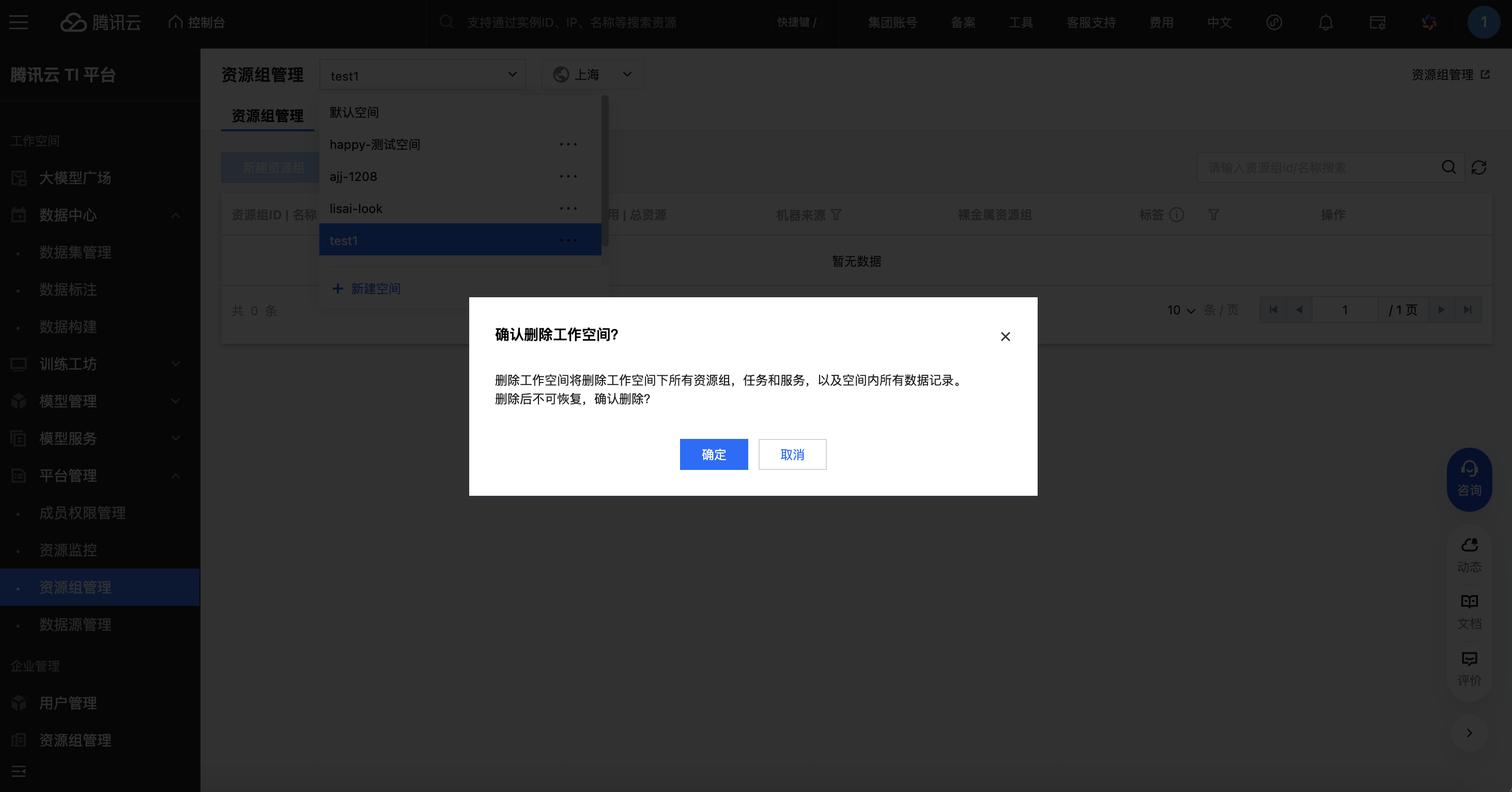
如其中关联的资源组有正在运行的任务和服务,系统会提示任务和服务列表,将任务和服务停止后,再尝试删除工作空间。