手把手教程|物理机秒变虚拟机?VMware迁移神器实测!

手把手教程|物理机秒变虚拟机?VMware迁移神器实测!

用户12454170
发布于 2026-05-06 18:31:38
发布于 2026-05-06 18:31:38
以下实践是使用 VMware vCenter Converter 将 Windows 物理机迁移到 ESXi 虚拟机的详细操作流程,以我自己使用的 Windows 10 为例。
基本架构思路
在控制端安装 VMware vCenter Converter 软件,选择 Remote Windows machine源主机类型,使用源主机有效的账户密码,自动安装 Converter agent 软件到源主机内并迁移到 ESXi 主机上,完成后自动删除 Converter agent 代理。当然也可以把 Converter 控制软件安装到源主机上,使用 This local machine 类型迁移 “本机”。
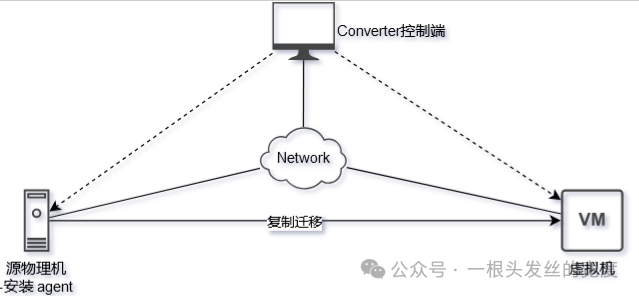
使用这种方式的理由是,如果迁移主机数量较多的话操作较为方便、快捷。
一、准备工作
1. 工具下载:
下载 VMware vCenter Converter Standalone 6.6(需 VMware 账号,可从官网或合法渠道获取)。
BROADCOM官网下载地址(需要账号登录):
https://support.broadcom.com/group/ecx/productfiles?subFamily=VMware%20vCenter%20converter&displayGroup=Standard&release=6.6.0&os=&servicePk=203348&language=EN&freeDownloads=true
也可在微信公众号后台回复【Converter】获取共享下载地址。
2. 环境检查:
- 源物理机: 这里我使用的是个人的笔记本进行实践演示。 关闭杀毒软件(包括三方杀毒软件)和防火墙(或开放端口 443 和 902)。 我们这里就直接关闭防火墙吧,方便快捷。
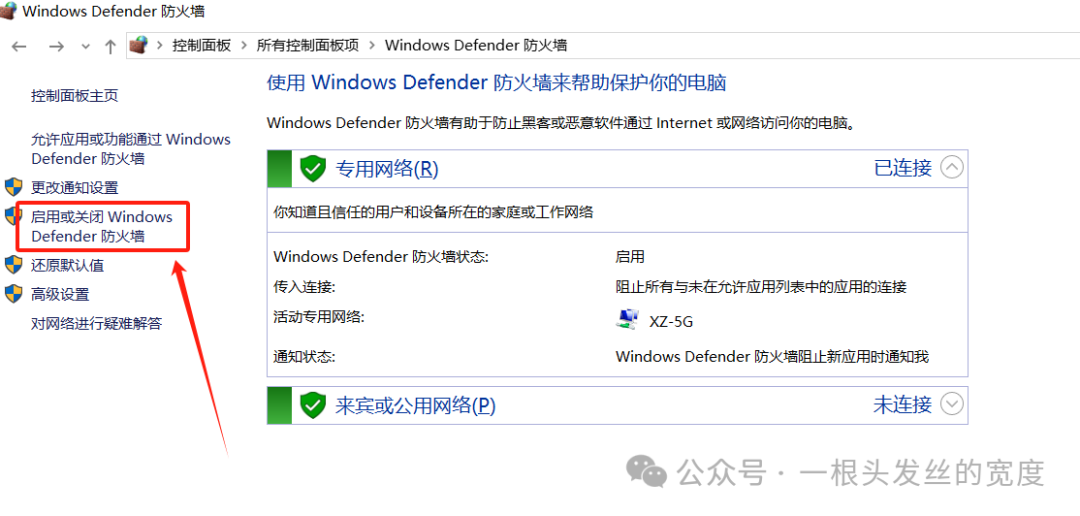
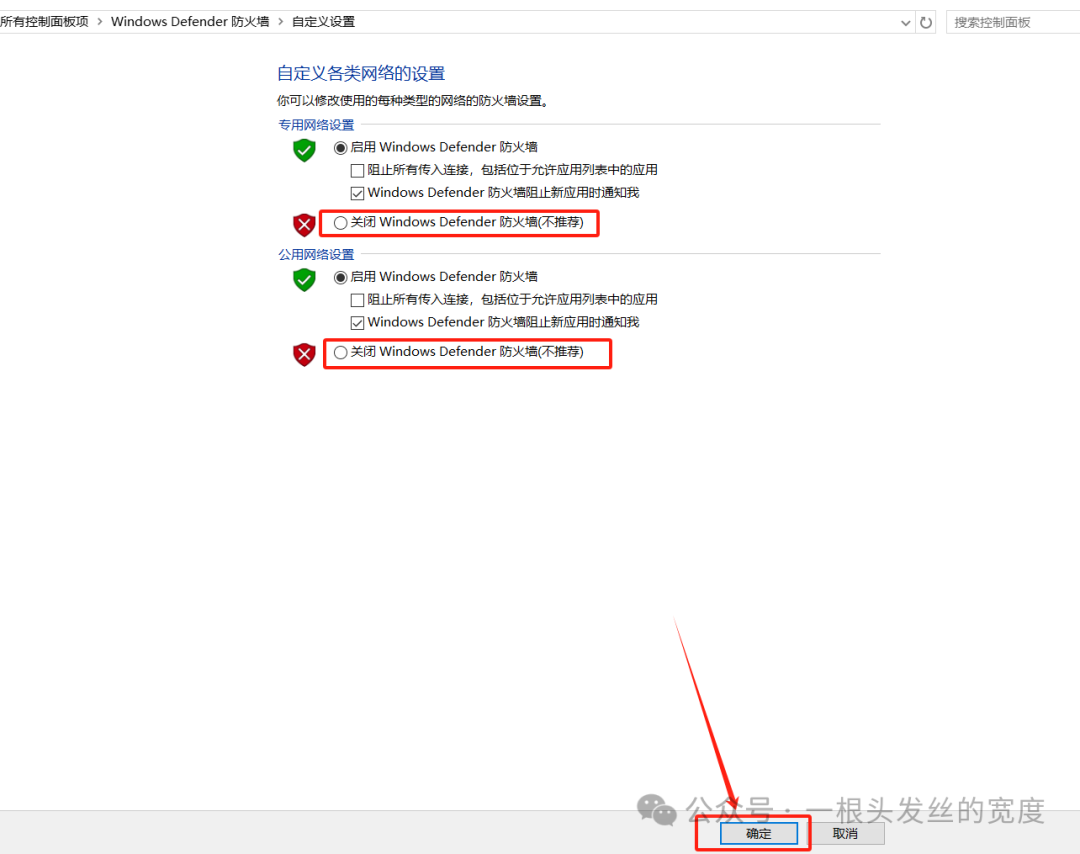
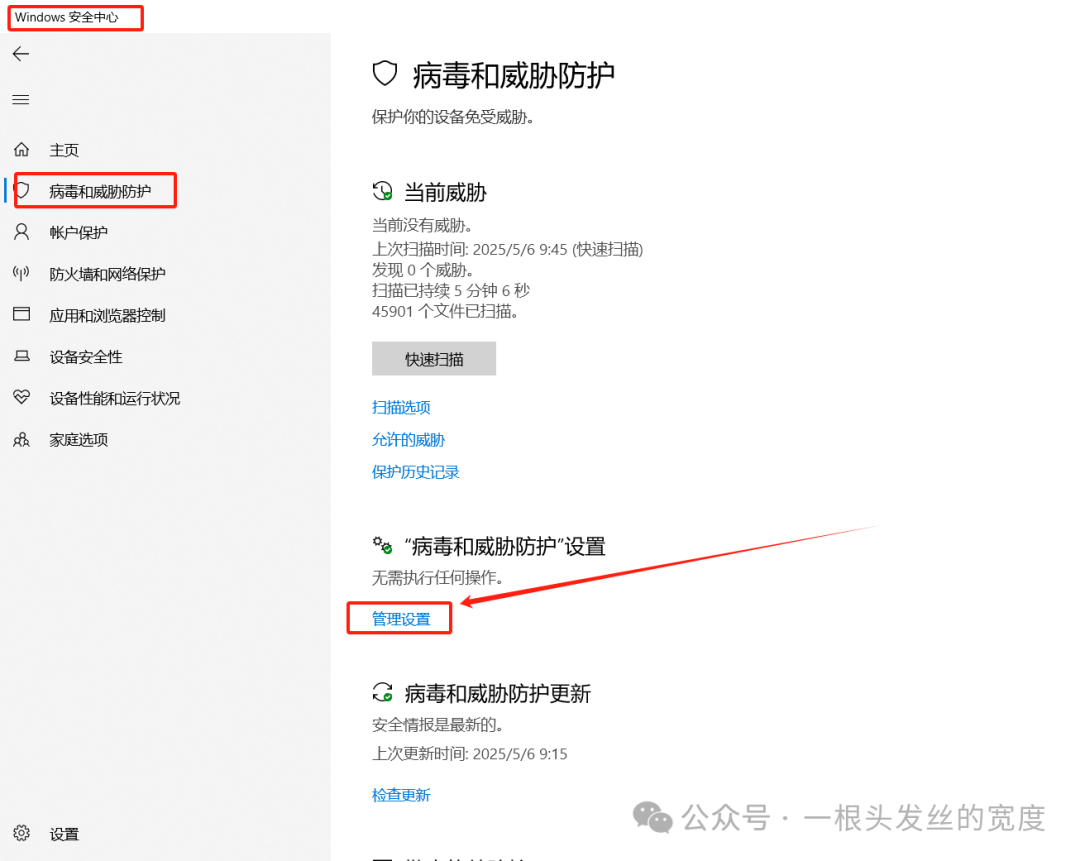
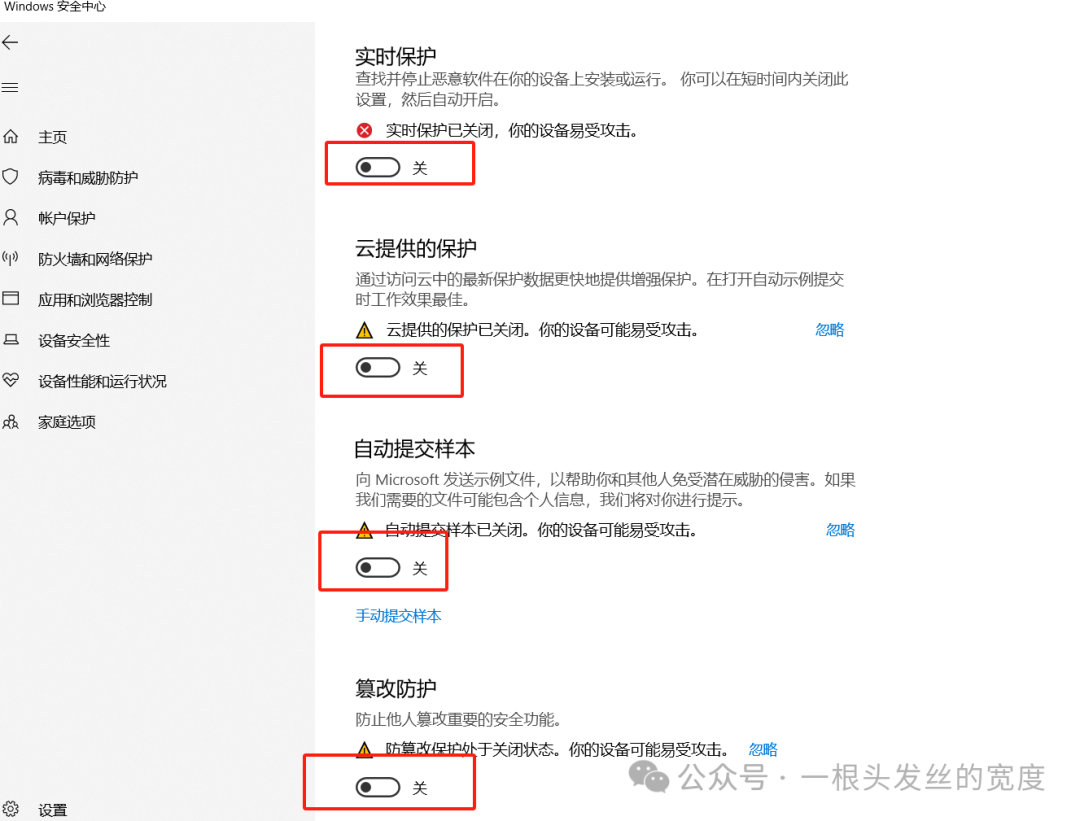
确保 Windows Server 系统已激活,且无硬件故障。
- 目标 ESXi:确认 ESXi 主机 IP、存储空间、网络配置可用(需管理员账号密码)。 建议 ESXi 版本为 6.7 或更高。
- Converter 控制端: 在笔记本内安装的一台 Windows 虚拟机,并安装 VMware vCenter Converter Standalone 软件。
3. 网络要求:
源物理机与 ESXi 主机需在同一局域网,带宽建议 1Gbps 以上。
二、详细操作步骤
步骤1:在控制端上安装 Converter
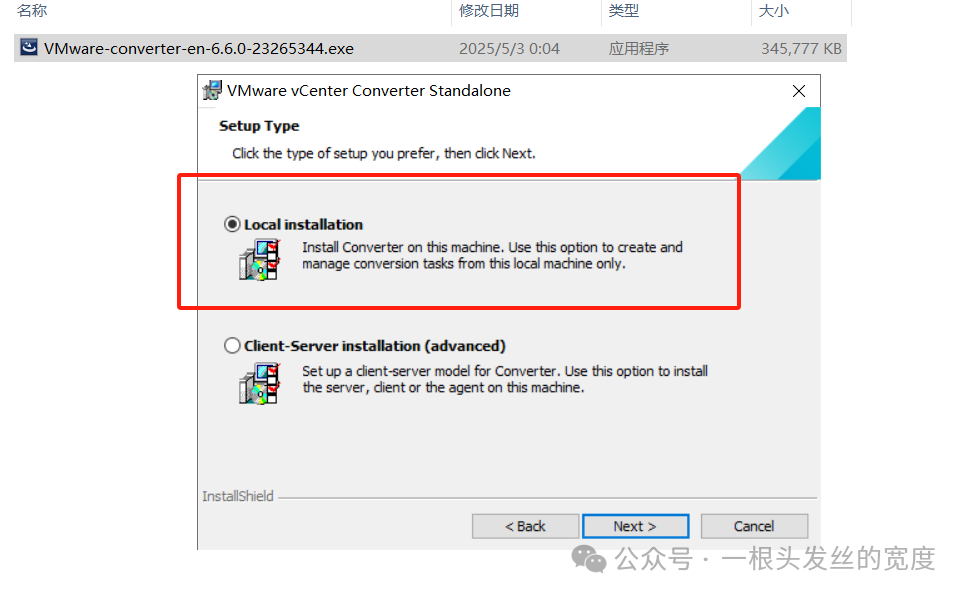
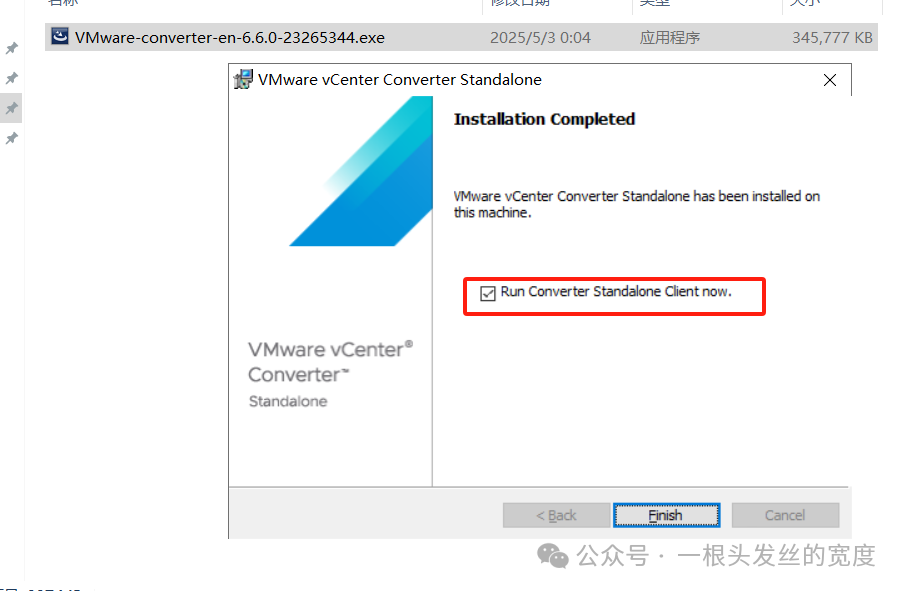
运行 VMware-converter-en-6.3.0-20575345.exe,选择安装类型为 Local Installation。
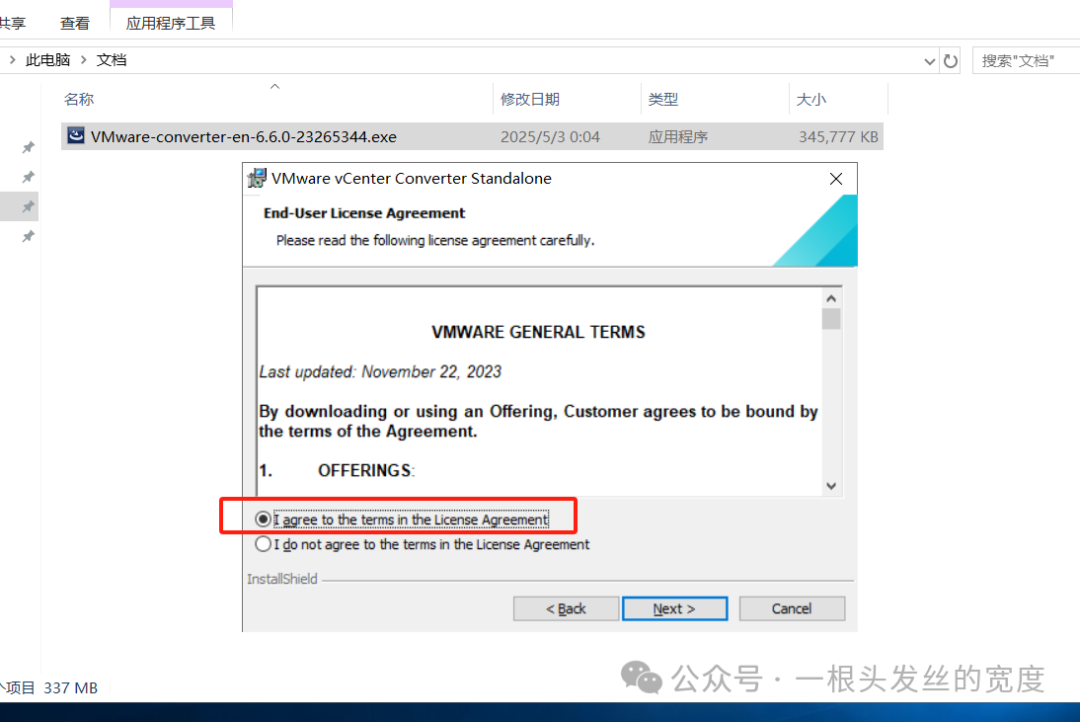
接受许可协议,默认安装路径(如 C:\Program Files(x86)\VMware\VMware vCenter Converter Standalone)。
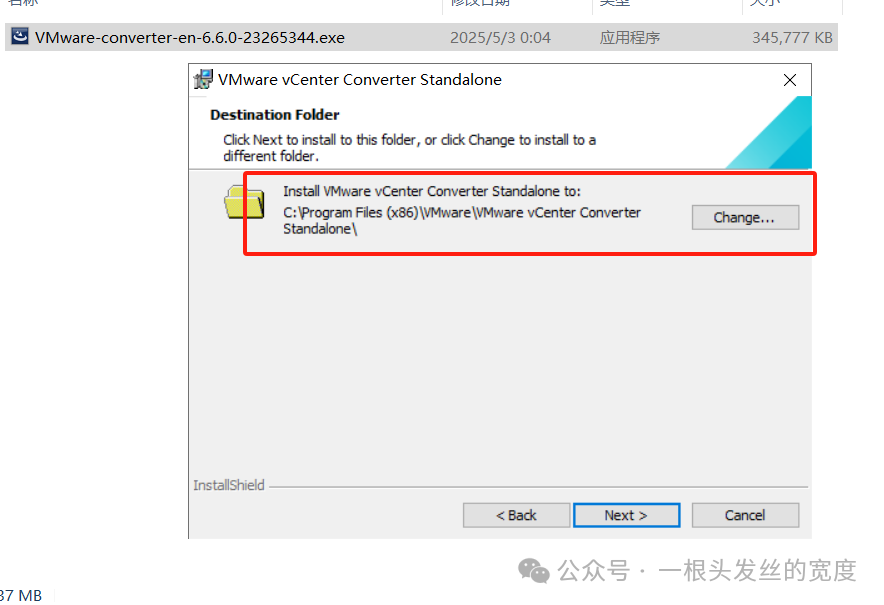
完成安装后,启动 Converter Standalone 客户端。
步骤2:创建转换任务
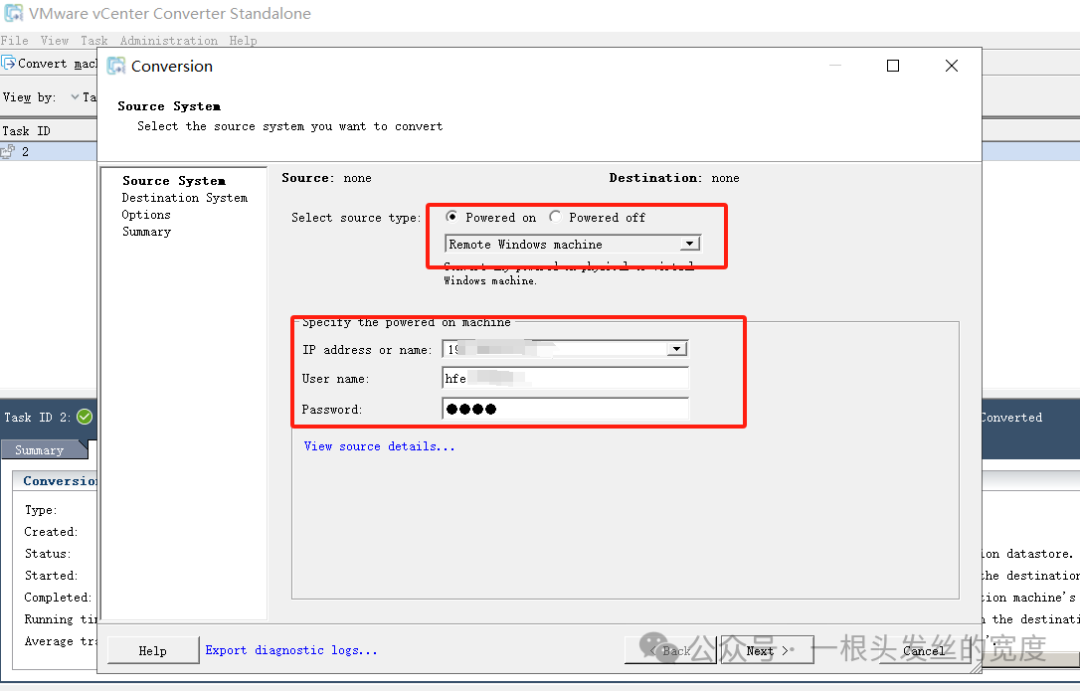
打开 Converter,点击菜单栏 Convert Machine。
- 源类型(Source Type) :选择 Powered-on Machine(热迁移)。
- 指定源机器:选择 Remote Windows machine(远程Windows机器)。
安装代理软件
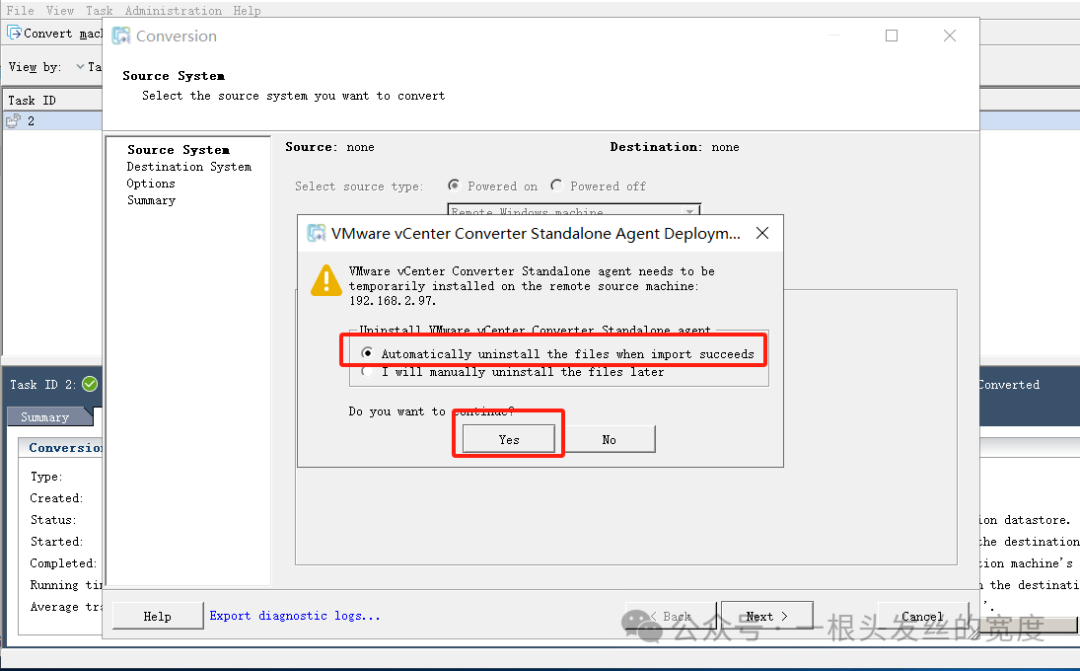
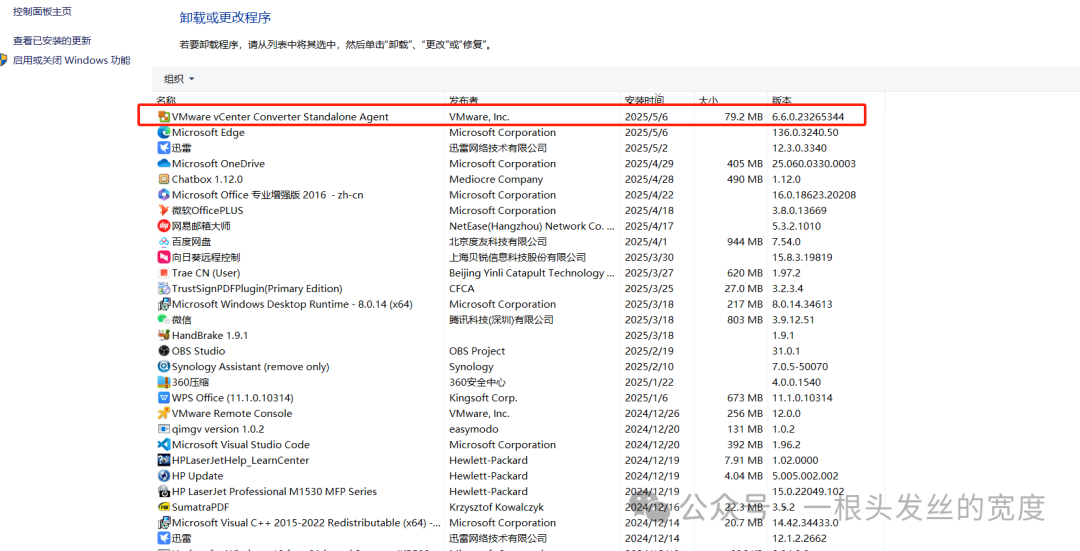
需要在源主机上临时安装 Converter 代理软件,第一个选择是待迁移完成后自动删除软件,第二个选择是手动删除软件。
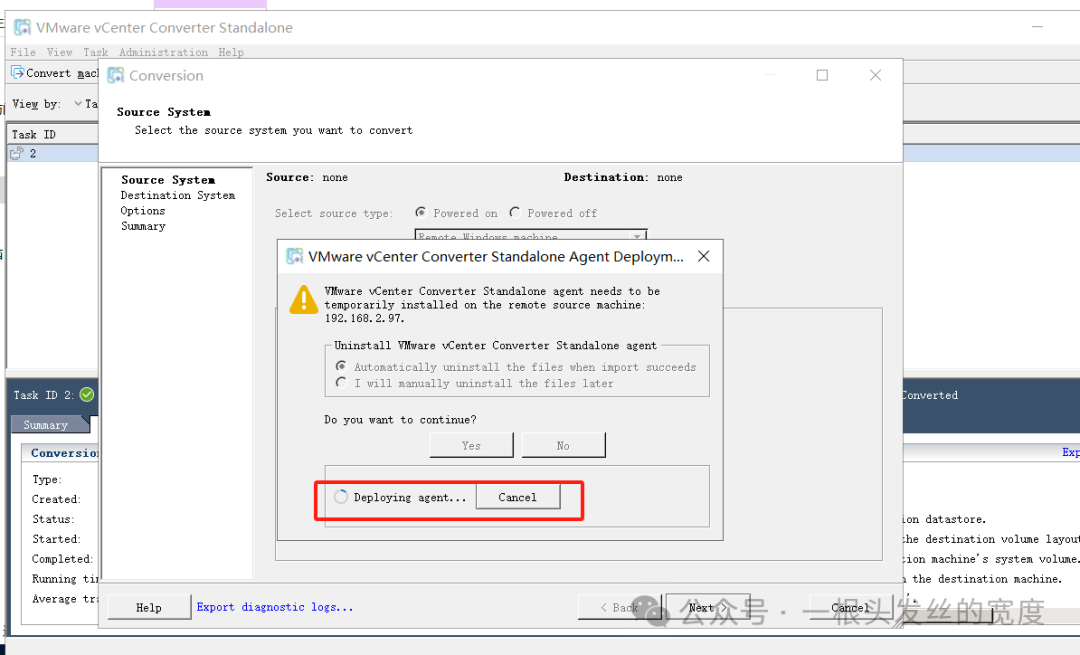
部署中...!
查看安装的代理软件
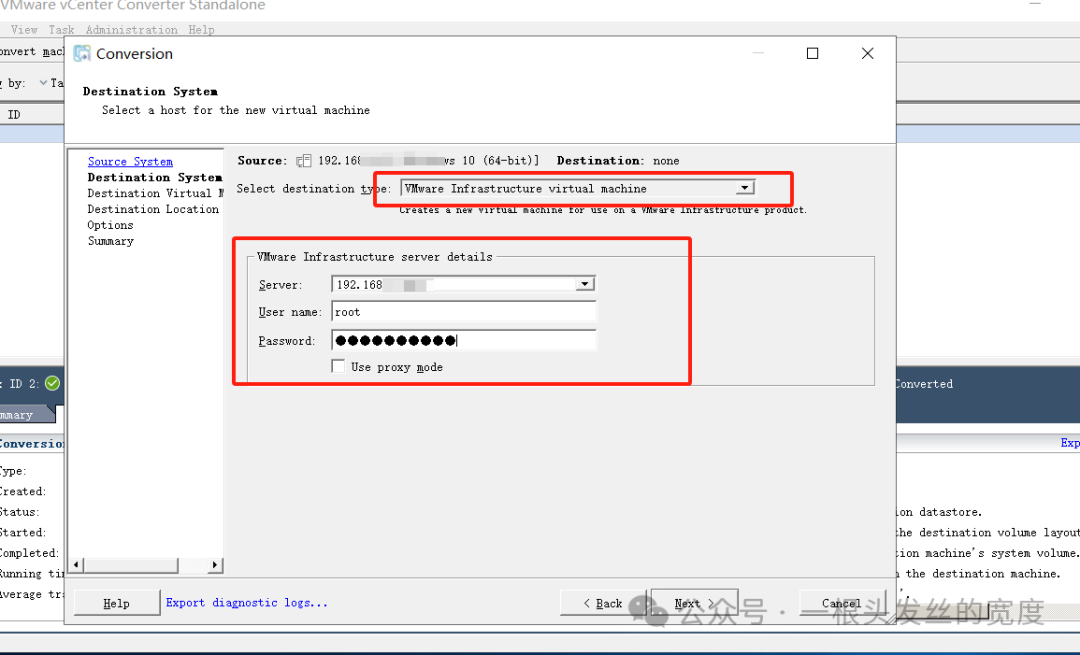
输入目标 ESXi 信息:
- Destination Type:选择 VMware Infrastructure virtual machine。
- Server:输入 ESXi 主机的 IP 地址。
- Username 和 Password:输入 ESXi 管理员账号(如 root 及其密码)。
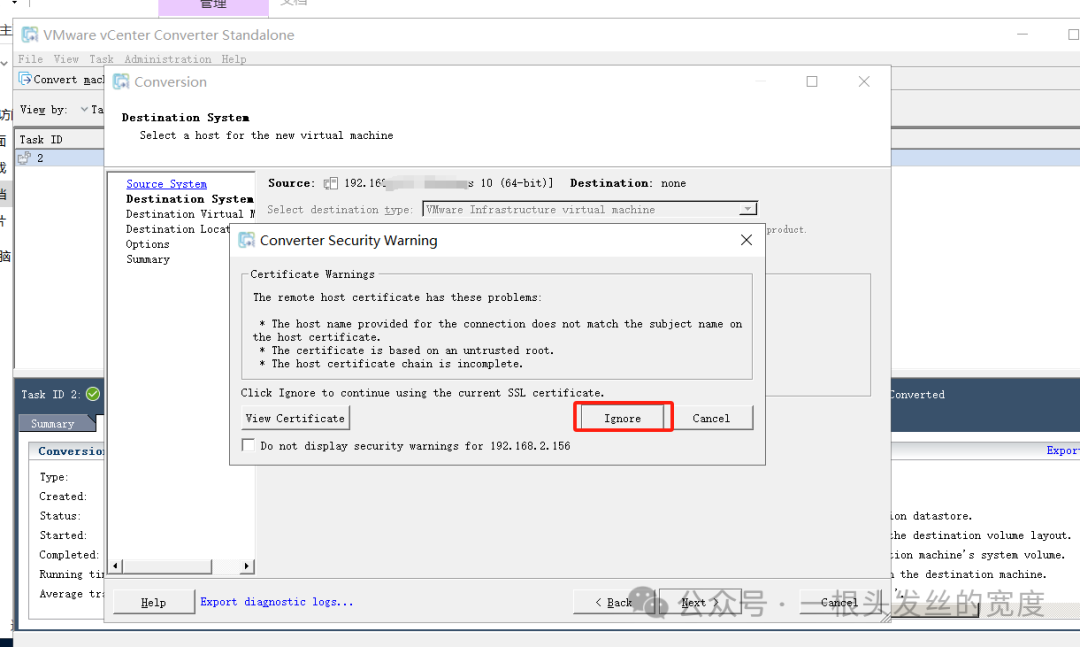
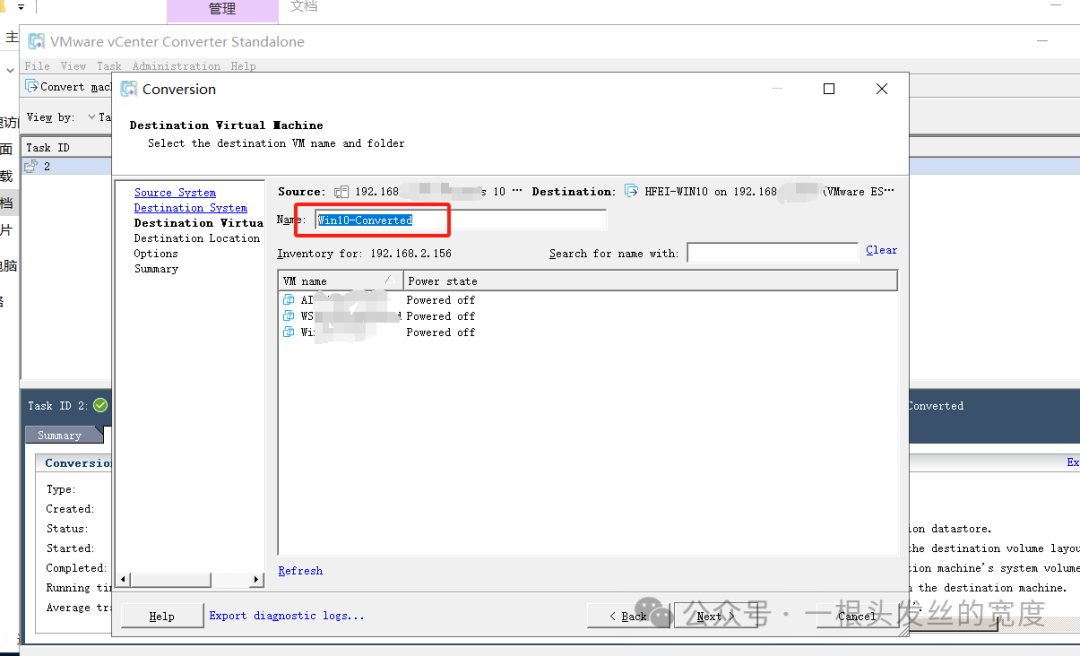
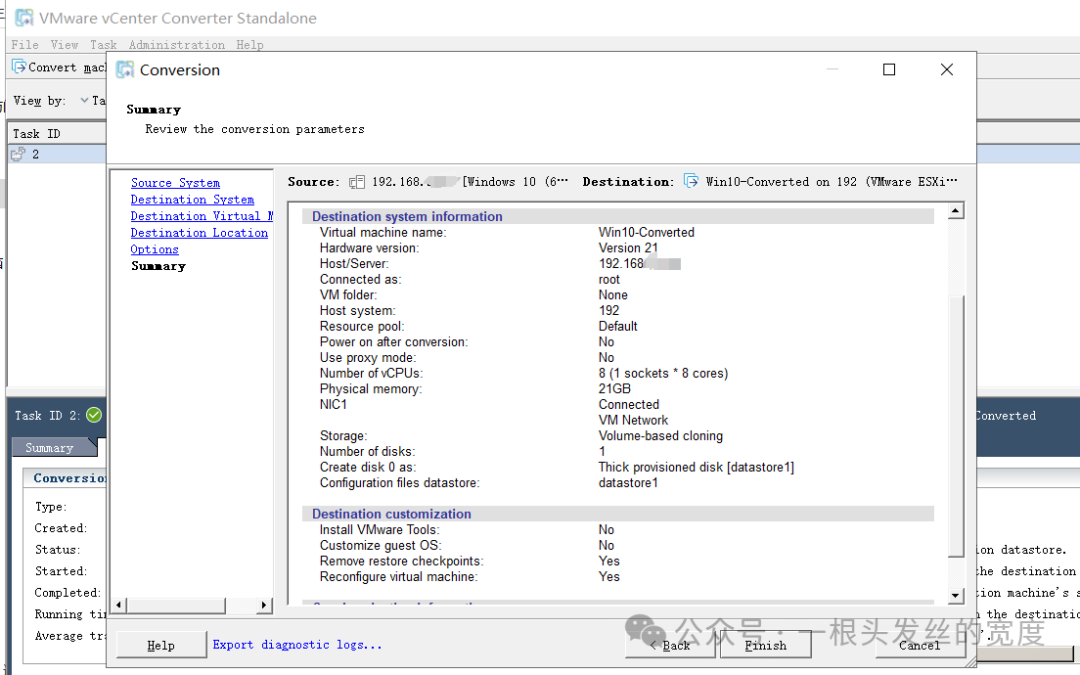
- Virtual Machine Name:设置虚拟机名称(如 Win10-Converted)。
- Datastore:选择 ESXi 存储位置(建议使用 厚置备延迟置零 以提高性能)。
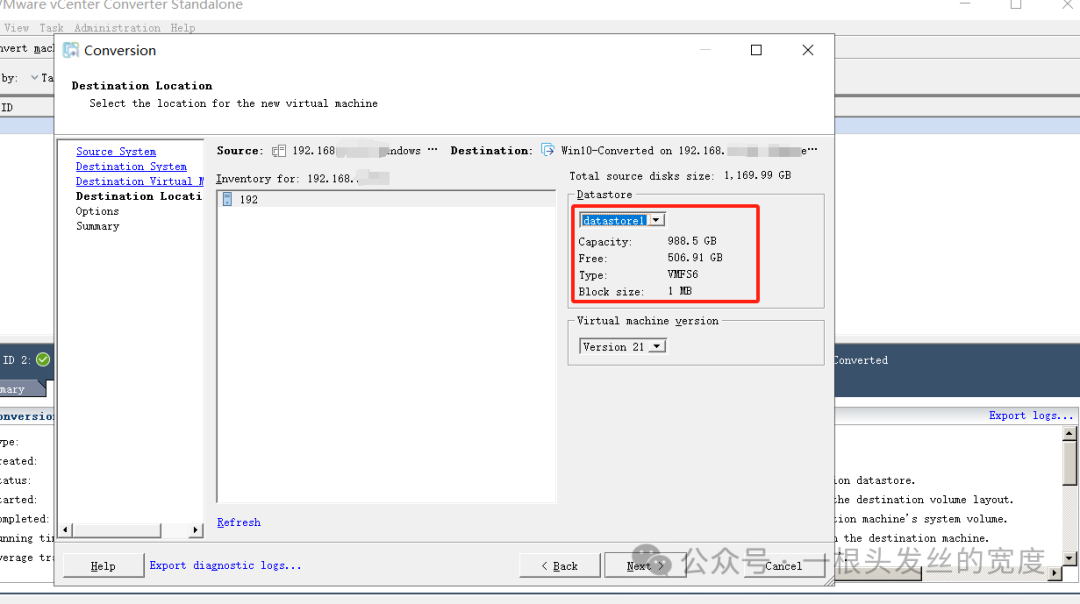
- Options: 如无其他配置,默认即可。
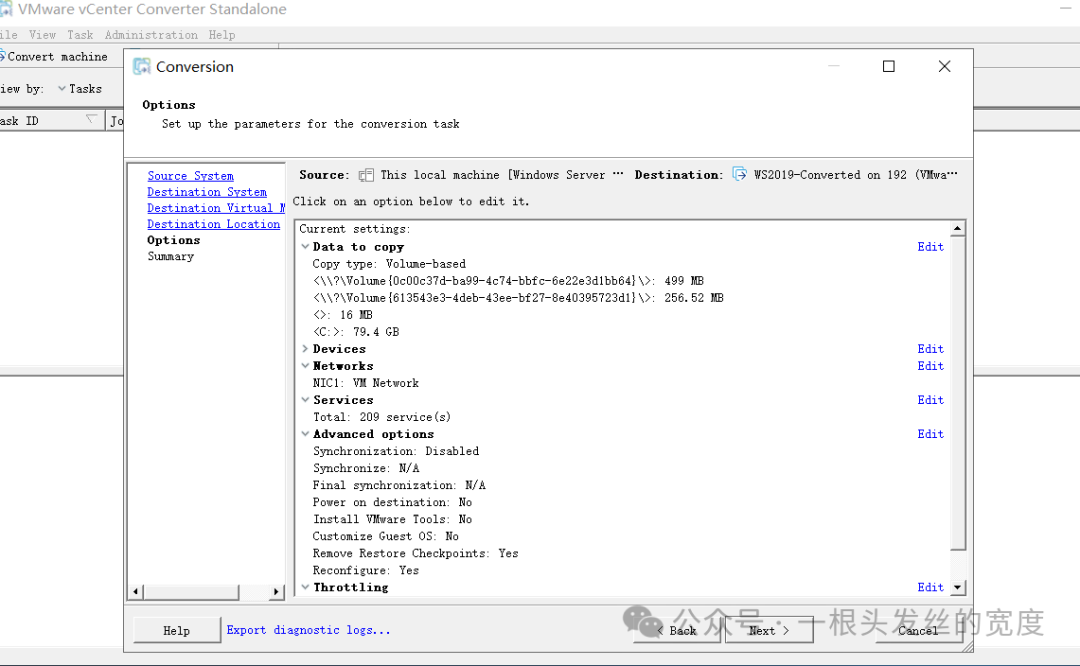
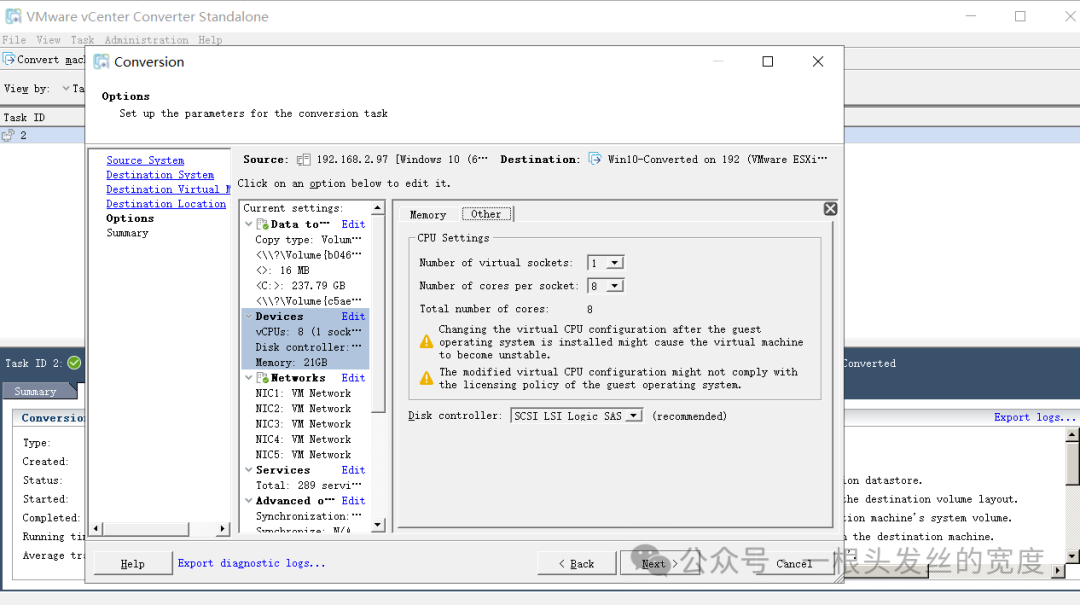
调整虚拟机硬件参数:
- CPU 和内存:根据物理机配置分配(如 4 vCPU、8GB RAM)。
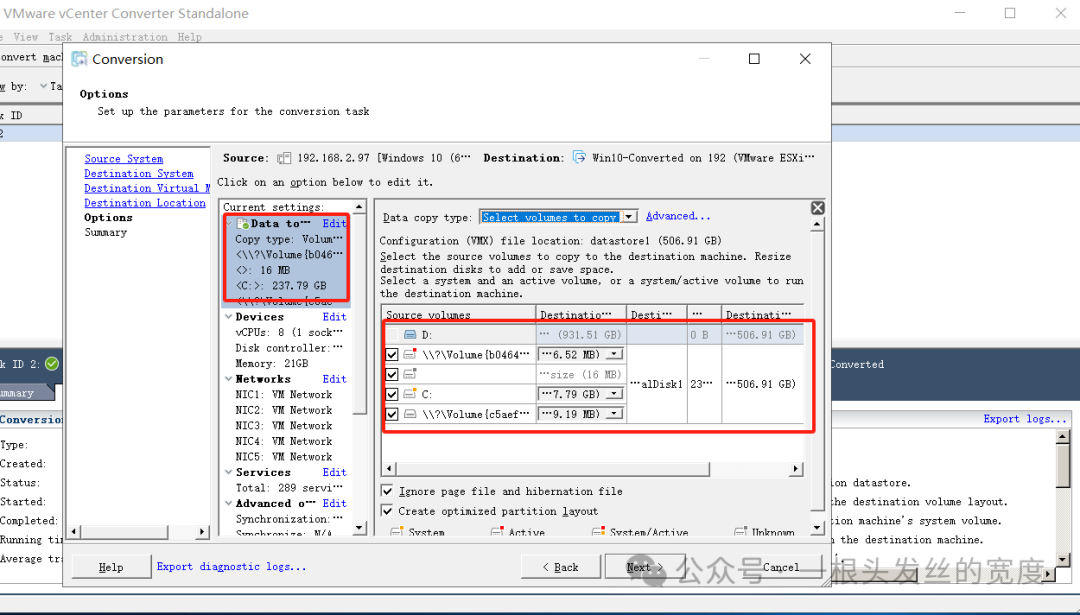
- 磁盘配置: 勾选所有物理磁盘分区(系统保留分区 + 系统盘)。 这里由于我的 ESXi 的空间不够,所以我选择仅复制系统盘。
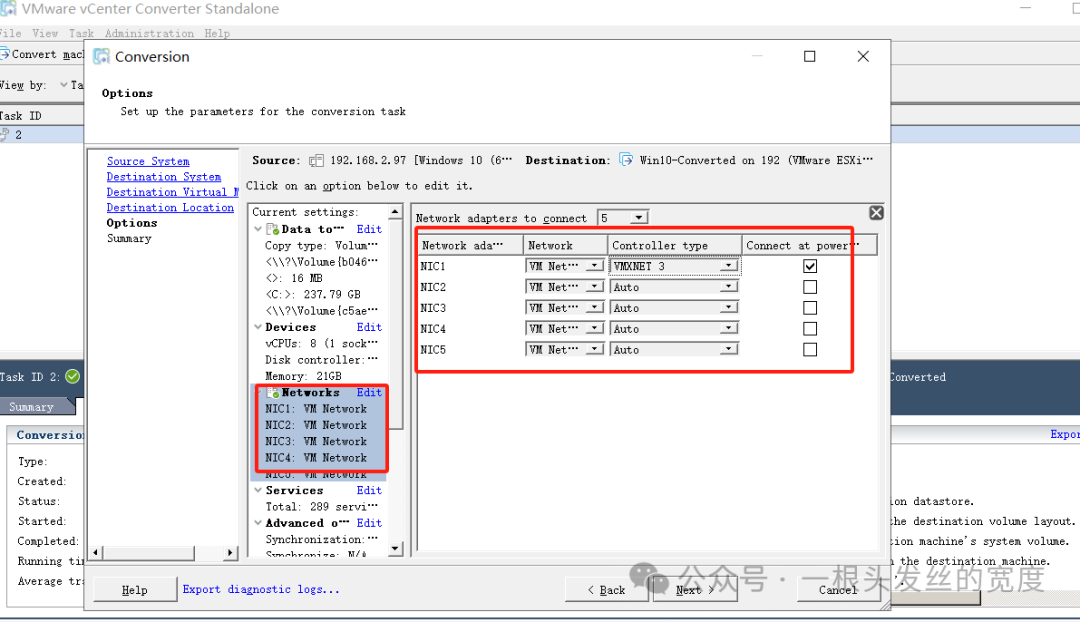
- 网络适配器设置: Network:选择 ESXi 端口组(如 VM Network)。 Adapter Type:选择 VMXNET3(高性能虚拟网卡)。
因为我的笔记本有好几个网卡,以太网、WIFI、蓝牙、虚拟机等,这里检测到有多个就会显示多个,根据自己的需求选取使用。
步骤3:启动迁移任务
确认配置无误后,点击 Finish 开始转换。
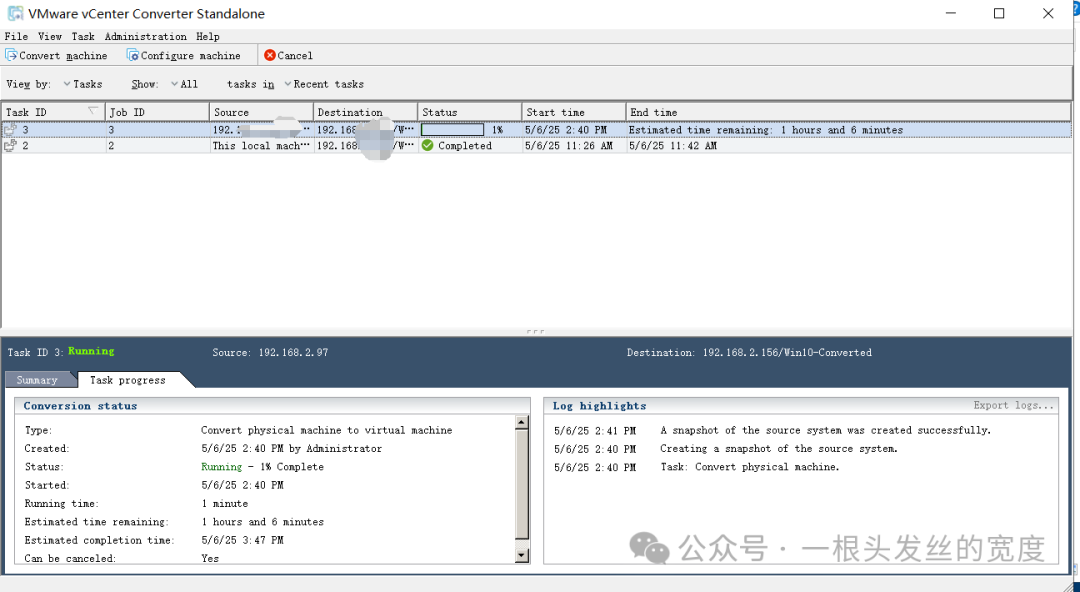
查看 Tasks 面板,监控转换进度:
转换速度取决于数据量(约 50GB 数据需 30-60 分钟)。 转换过程中物理机可正常使用(热迁移)。
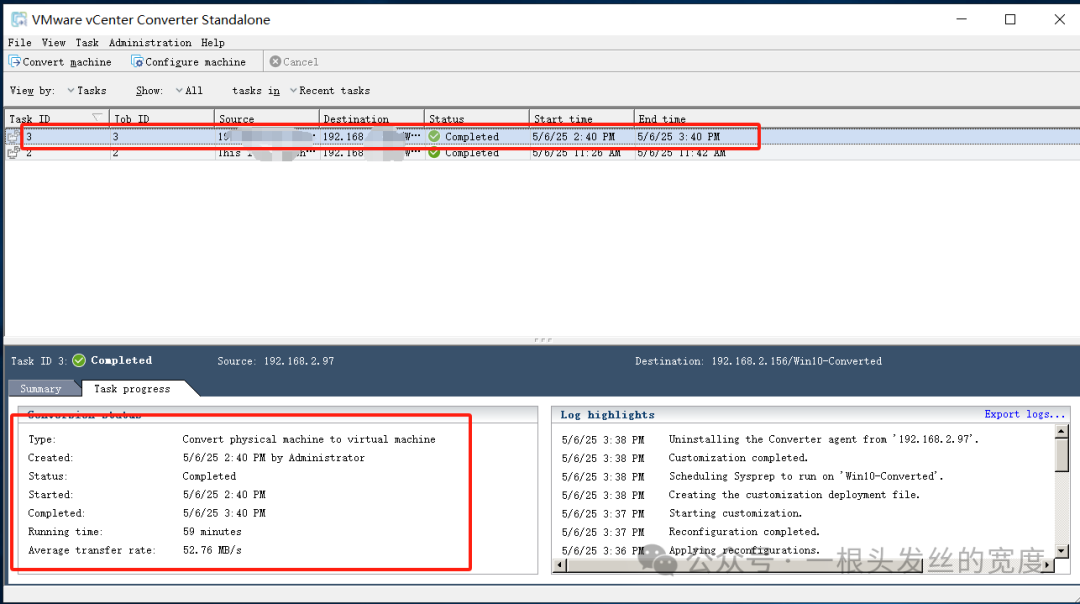
上图显示已完成。因为数据量不大,总耗 1 个小时。
步骤4:转换后验证
登录 ESXi 或 vSphere Client
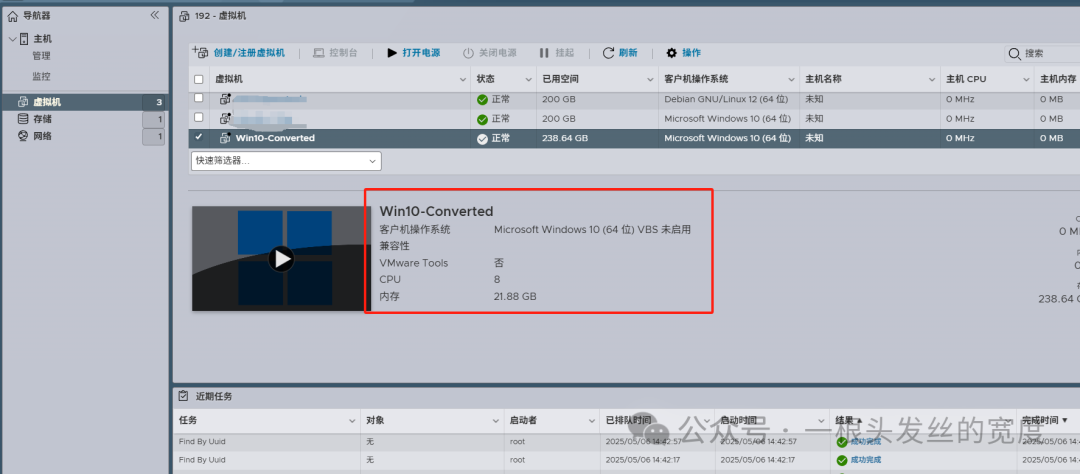
检查虚拟机是否生成(名称 Win10-Converted)。 确认虚拟机配置(CPU/内存/磁盘)与设置一致。
启动虚拟机:
首次启动时,选择 I Copied It 以重置 UUID(如果需要)。
Windows10 系统:
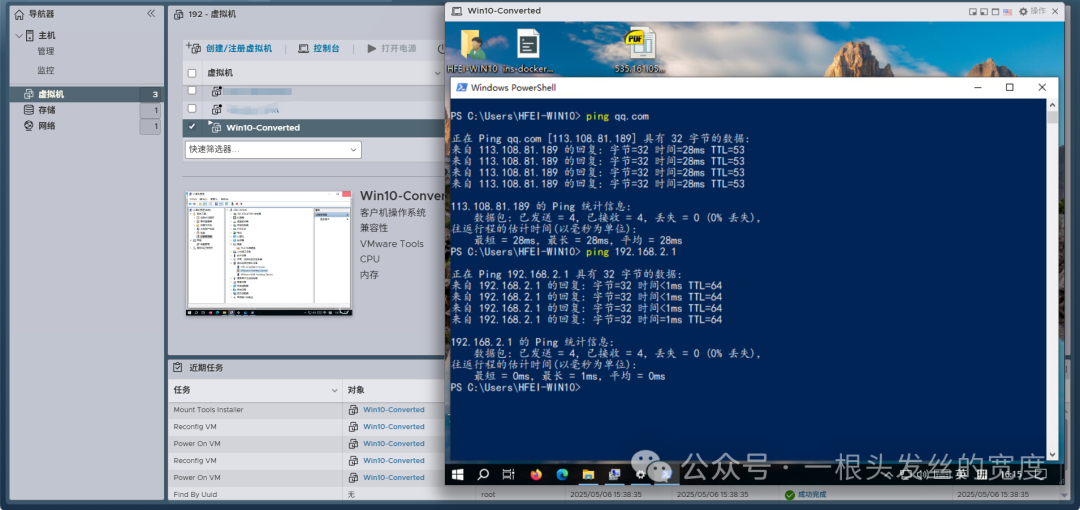
等待 VMware Tools 自动安装完成。 检查设备管理器,确保无未知设备(如原厂硬件驱动已卸载)。 验证网络连接(ping ESXi 主机或其他内网设备)。
三、常见问题与解决
1. 转换失败:Unable to connect to source machine
原因: 防火墙或权限问题。 解决: 关闭 Windows Server 防火墙或开放端口 443、902。确保使用管理员账号(如 Administrator)且密码正确。
2. 蓝屏(BSOD)或启动失败 原因: 硬件驱动冲突(如原厂 RAID 卡驱动)。 解决: ①进入安全模式(启动时按 F8)。②打开设备管理器,卸载以下驱动:
- 控制器(如 Intel RAID Controller)。
- 卡和主板芯片组驱动。
- 启虚拟机,安装 VMware Tools。
3. 网络无法连接
原因: 虚拟网卡类型不匹配。
解决: ① ESXi 中编辑虚拟机设置,将网卡类型改为 VMXNET3。② 检查 ESXi 端口组是否绑定正确 VLAN。
四、注意事项
- Windows 许可证:
转换后可能需重新激活系统(OEM 许可证可能失效)。
- 磁盘对齐:
确保虚拟机磁盘分区对齐(4KB 对齐),避免性能损失。
- 服务角色迁移:
若物理机运行了 IIS、DHCP 等服务,需检查服务配置是否完整迁移。
- 备份数据:
建议在迁移前对物理机进行完整备份(如使用 Windows Server Backup)。
本文参与 腾讯云自媒体同步曝光计划,分享自微信公众号。
原始发表:2025-05-06,如有侵权请联系 cloudcommunity@tencent.com 删除
评论
登录后参与评论
推荐阅读
目录
腾讯云开发者

Copyright © 2013 - 2026 Tencent Cloud. All Rights Reserved. 腾讯云 版权所有
深圳市腾讯计算机系统有限公司 ICP备案/许可证号:粤B2-20090059  粤公网安备44030502008569号
腾讯云计算(北京)有限责任公司 京ICP证150476号 | 京ICP备11018762号