GitHub Pages + Hexo - 搭建博客


1. 准备
安装git 安装Node.js
2. GitHub Pages
1. 注册GitHub
2. 登录GitHub
3. 新建仓库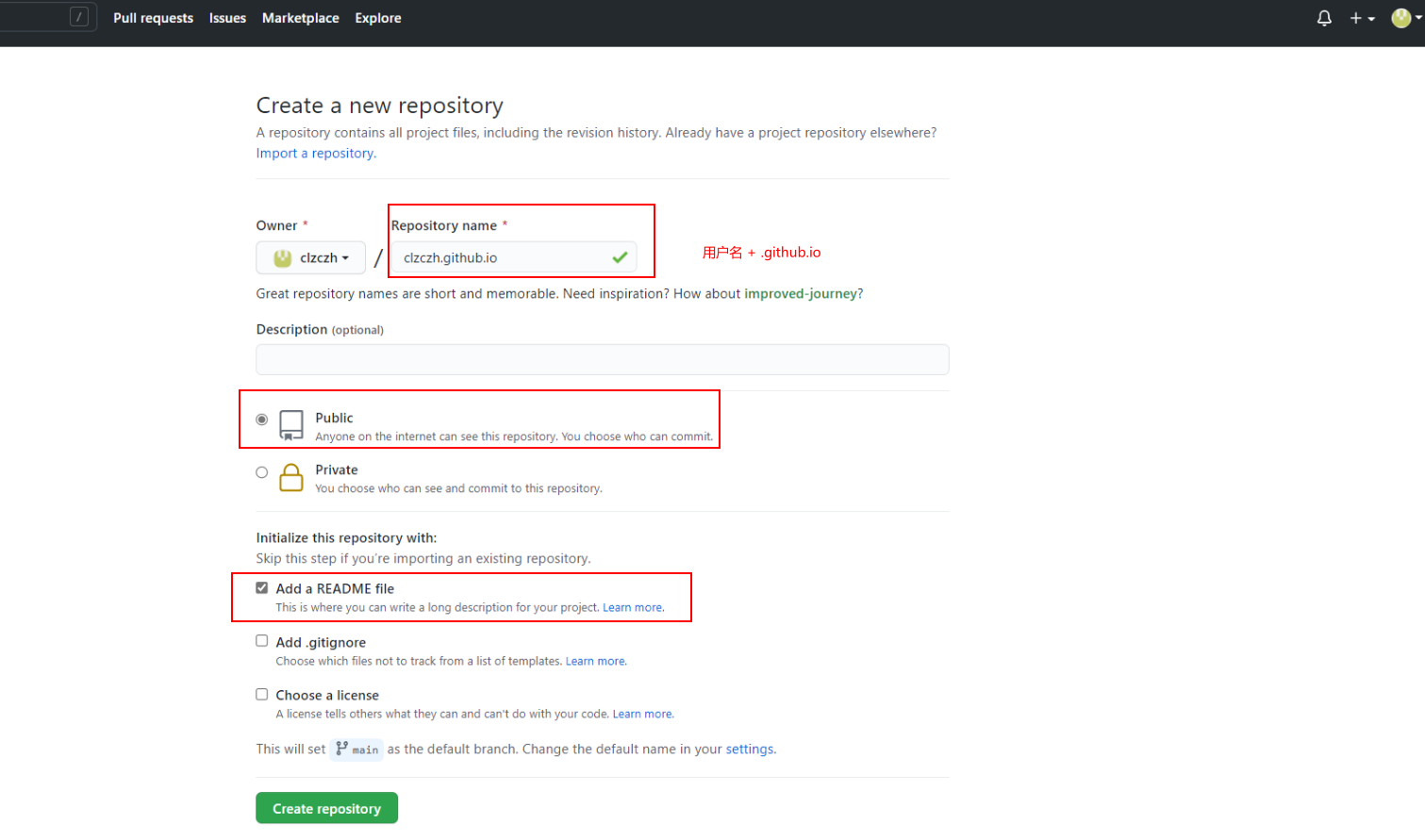
4. 配置 SSH-Key 参考步骤 扩展:git 配置多个 ssh-key
3. 安装 Hexo
1. 创建文件夹并进入
2. git Bash
3. 执行命令
npm install -g hexo-cli 4. 初始化框架
hexo init blog
blog 是装博客的文件夹 5. 进入 blog 文件夹
cd blog 6. 执行
npm install 7. 执行
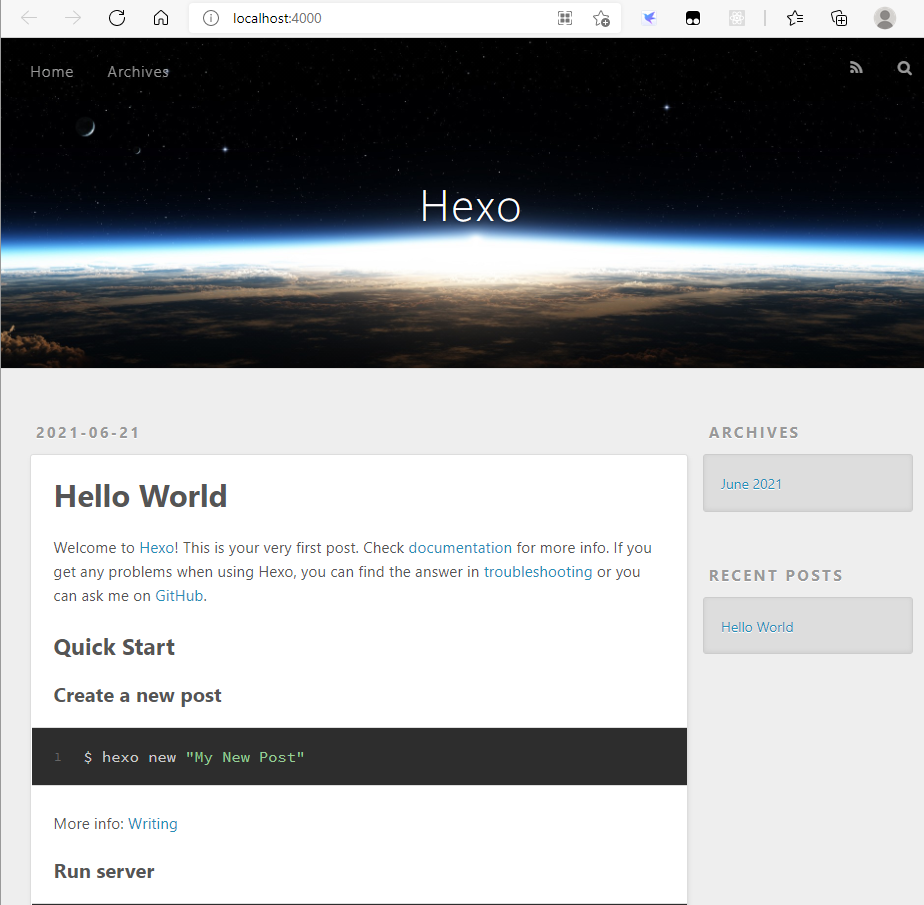
hexo server 或者 hexo s
成功的话,能在 http://localhost:4000, 能看到下图页面
4. 关联 GitHub
- 修改配置文件 找到本地 blog 文件夹下_config.yml,打开后滑到最后, 修改成下图样子, 冒号后都要有空格

注意:2020 年 10 月 1 日起,所有”master”分支都改名为”main”,而网上的教程大部分是”master”
题外话:原因:使这家公司摆脱任何提及奴隶制的印象,换成不会有误解的包容性术语 2. blog 目录下执行
npm install hexo-deployer-git --save 3. 执行hexo generate 和 hexo deploy指令或者
hexo g -d指令
其中,hexo generate 作用是生成静态文件
hexo deploy 作用是实现部署到远程站点 4. 发布新帖子
hexo new "My New Post
会在 blog\source_posts 下创建新文件 My-New-Post.md 5. 执行hexo g
可以在 blog\source_posts\日期文件夹中发现生成了新文件夹 My-New-Post 6. 执行hexo d
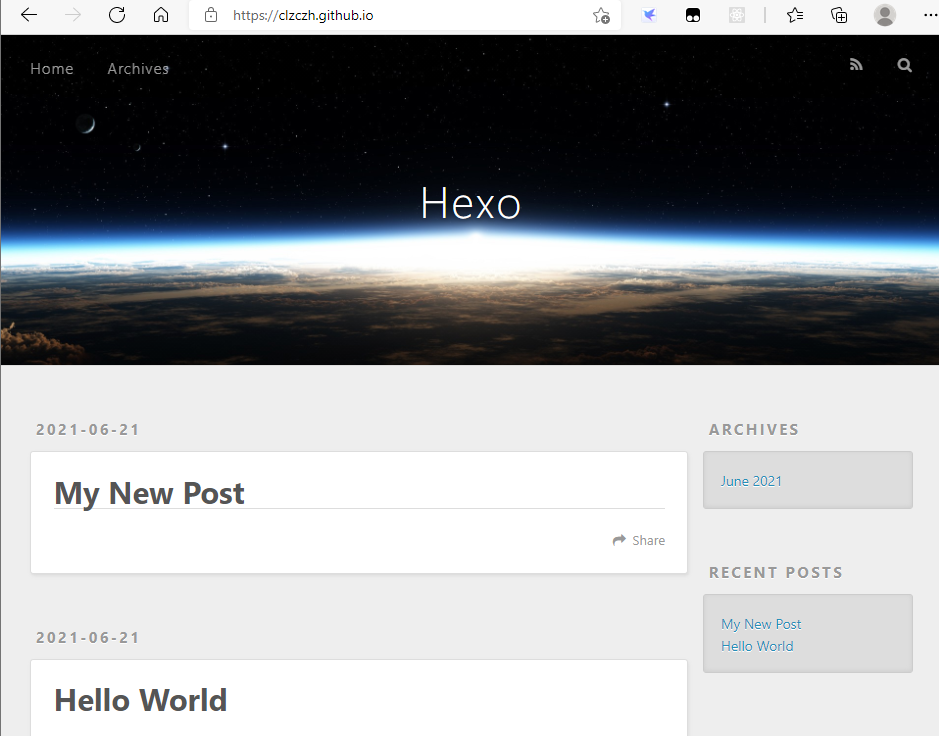
5. 主题
- 下载主题hexo 主题
- 安装教程可查看对应主题的安装教程
- 修改主题文件夹的配置文件(_config.yml)添加想要的功能和取消不想要的功能
- 修改样式 ① 电脑端浏览器打开博客,右键选择检查 ② 点击下图红框框,记录好想修改的部分的 class 名、id 名,用 vscode 打开 theme 文件夹中的 css 文件夹的 css 文件,ctrl+f 查找 class 名、id 名,修改;
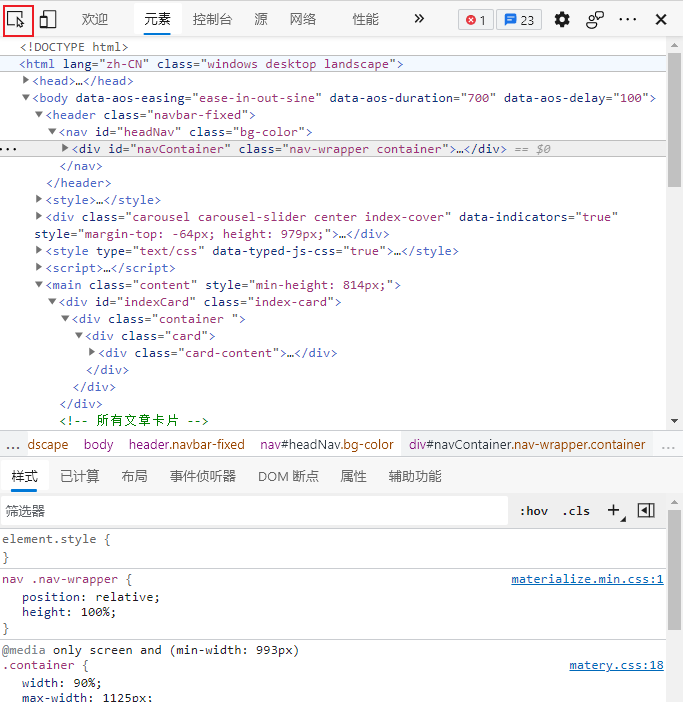
③ 搜索不到:打开空 css 文件或者直接在原 css 文件最下面添加,修改后可能没有变化,可以在后面添加!important 覆盖原本的样式(这个方法有可能会有问题,暂未遇到)
参考链接:https://blog.csdn.net/guoxiaorui666/article/details/99623023
本文参与 腾讯云自媒体同步曝光计划,分享自作者个人站点/博客。
原始发表:2021-07-14,如有侵权请联系 cloudcommunity@tencent.com 删除
评论
登录后参与评论
推荐阅读
目录
腾讯云开发者
