【网页前端】CSS样式表进阶之图像的灵活使用与拓展知识


👀专栏介绍
【前端网页】 目前主要更新HTML,一起学习一起进步。
👀本期介绍
本期主要介绍CSS样式表进阶之图像的灵活使用与拓展知识
文章目录
1. 图像的灵活使用(拓展)
1.1 引言
网页上我们经常能够看到大量图标图片使用
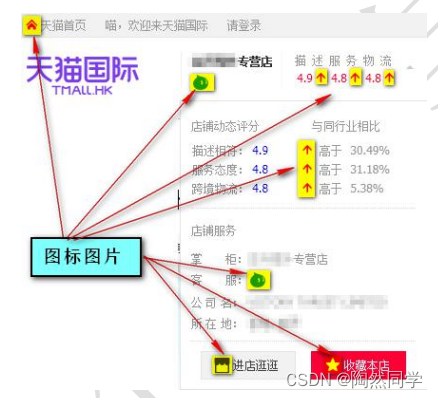
若每张图片都单独进行一次传输,效率会很低。
好比:我们去超市买水果,若买一个带回家一个,那么效率很低,不如买完一次性打包带回家更方便。
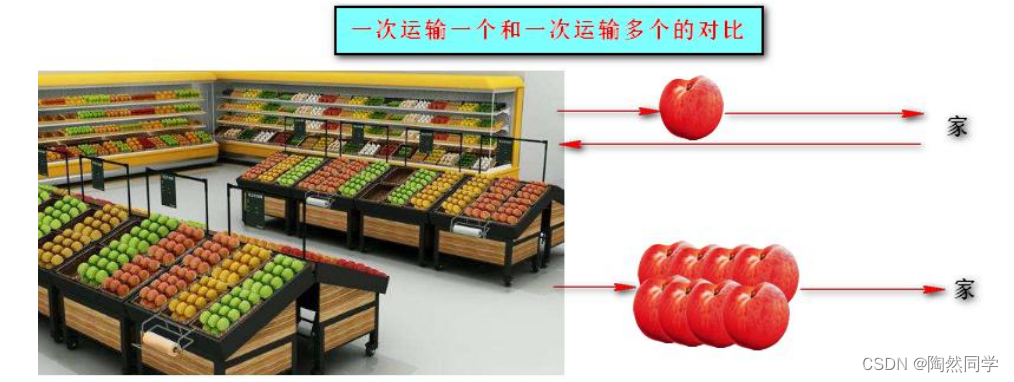
这个网页数据传输道理相同,所以我们的选择是将当前页面所需要的图标图片一次性打包传输,方
便使用。
所以,为了提高页面加载效率,这里我们就需要学习 CSS 的精灵图和字体图标。
1.2 精灵图
1.2.1 概念
精灵图,又名雪碧图,是多个小图标的集合图。
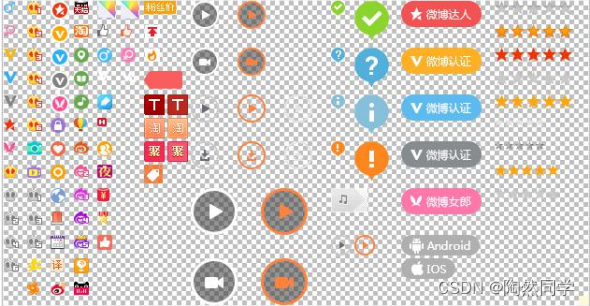
我们通过背景图片的设置,就可以使用精灵图。
1.2.2 步骤解析
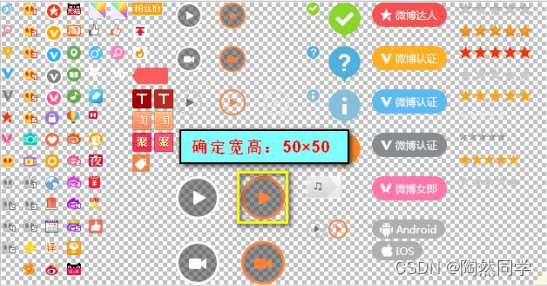
1 、在精灵图上,找到要使用的图片,测量其宽高
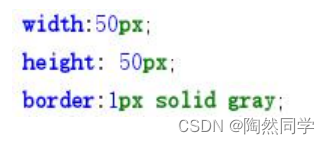
2、以 div 为例,为其设置和图片相同的宽高(加边框仅为了方便演示)
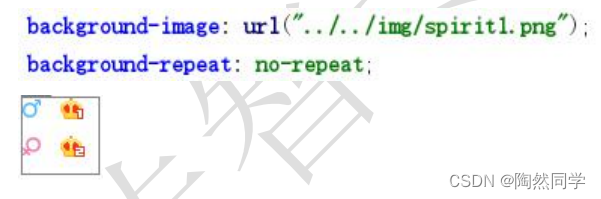
3、通过背景图片引入,不能重复
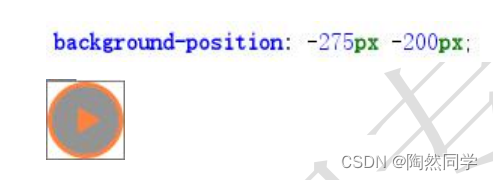
4、因为现在显示的背景图默认为左上角,我们要通过 background-position 来调节。
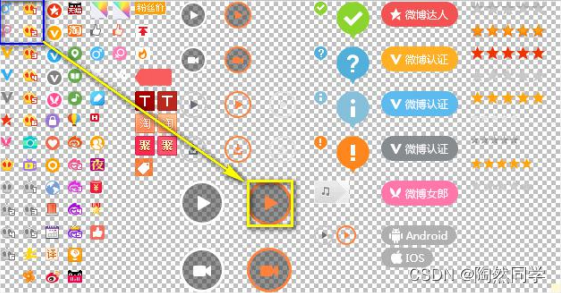
5、从图片左上角 测量 距离目标图像左上角的距离(注意,不要覆盖了目标图像)
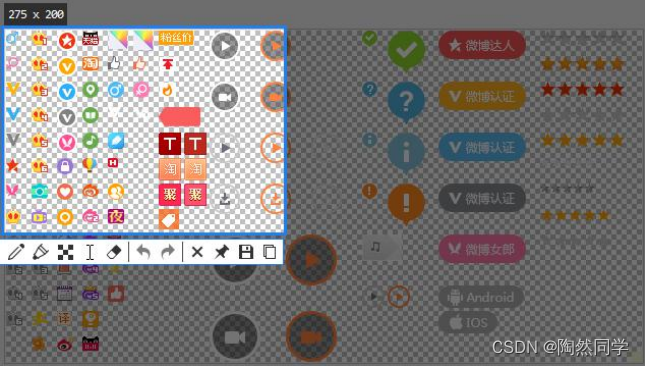
6 、通过测量得知,目标图像左上角坐标: x=275,y=200
设置时,全部更改为负数即可实现
1.2.3 总结
精灵图通过背景图片、背景位置结合使用,可以提高页面加载的效率,在后期页面美化中使用较为
频繁。
1.3 字体图标
1.3.1 引言&概念
精灵图虽然可以提高页面加载效率,但是精灵图同样也存在问题:
1 、 图片放大失真
2 、 图片过大,加载速度过慢,导致网页在加载初期看不到任何图像
3 、 如果想为精灵图添加或者减少图标,要对整体修改,加大了精灵图修改难度
所以,为了弥补精灵图的不足之处,我们还需要学习字体图标,来和精灵图结合使用。
字体图标:引入第三方特殊字体,以特殊字体显示为图片图标。

注:因为在计算机中,字体的本质就是图片,所以又称为图标字体。
优点:
1 、轻量级:字体加载速度极快。
2 、灵活:可以为字体加入颜色、大小、阴影等字体样式
3 、兼容性:支持几乎所有浏览器
4 、效率高:减少了数据传输次数
1.3.2 项目准备
可以使用老师提供的资源,也可以进行如下自由下载
1 、登陆 阿里字体图标库,搜索你需要的字体: http://www.iconfont.cn
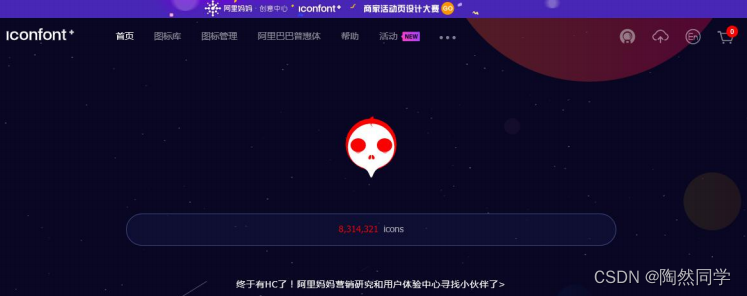
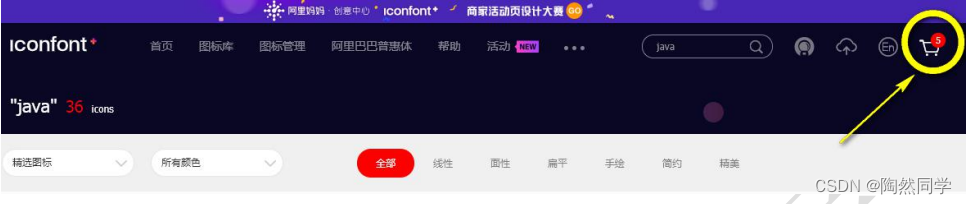
2 、例如搜索:“Java ”
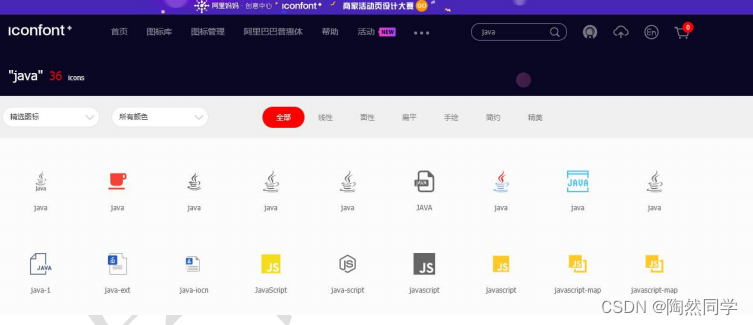
3、把需要的图标添加到购物车中
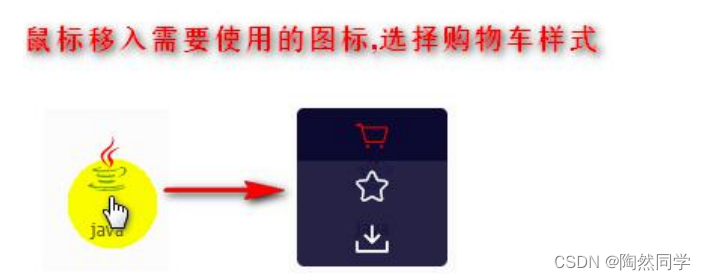
4、选择过各种图标后,点击购物车
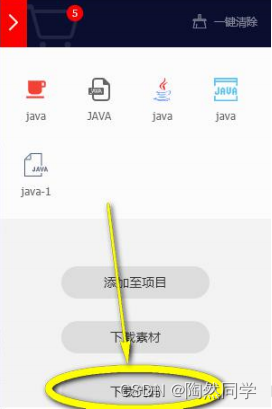
5、点击“下载代码”
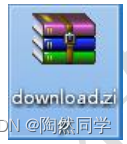
6、下载完毕,所有代码都在 download.zip 中
1.3.3 环境搭建
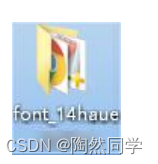
1 、解压压缩文件,打开解压的文件夹(文件夹名每次下载略有不同)
2、将需要的字体图标存入 idea 对应位置
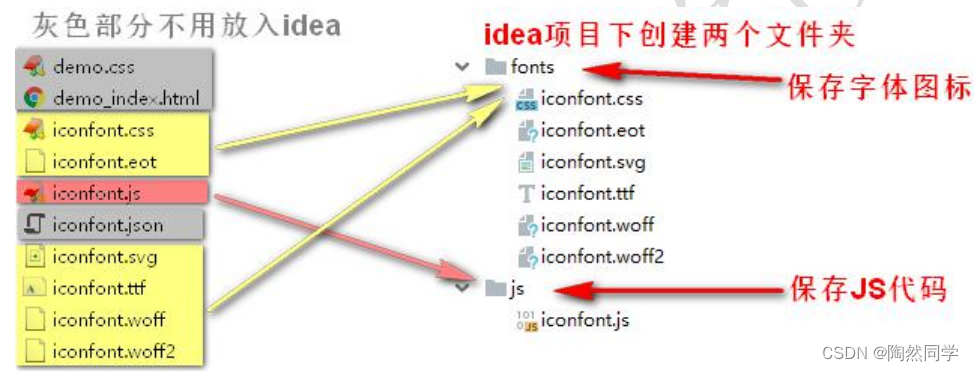
课外扩展: TureType( .ttf ) 格式 .ttf 字体是 Windows 和 Mac 的最常见的字体,支持这种字体的浏览器有 IE9+ 、 Firefox3.5+ 、 Chrome4+ 、 Safari3+ 、 Opera10+ 、 iOS Mobile 、 Safari4.2+; Web Open Font Format( .woff ) 格式 woff 字体,支持这种字体的浏览器有 IE9+ 、 Firefox3.5+ 、 Chrome6+ 、 Safari3.6+ 、 Opera11.1+; Embedded Open Type( .eot ) 格式 .eot 字体是 IE 专用字体,支持这种字体的浏览器有 IE4+; SVG( .svg ) 格式 .svg 字体是基于 SVG 字体渲染的一种格式,支持这种字体的浏览器有 Chrome4+ 、 Safari3.1+ 、 Opera10.0+ 、 iOS Mobille safari3.2+
1.3.4 使用方式
1 、打开 demo_index.html
2、选择 Unicode 或 Symbol 方式中的一种
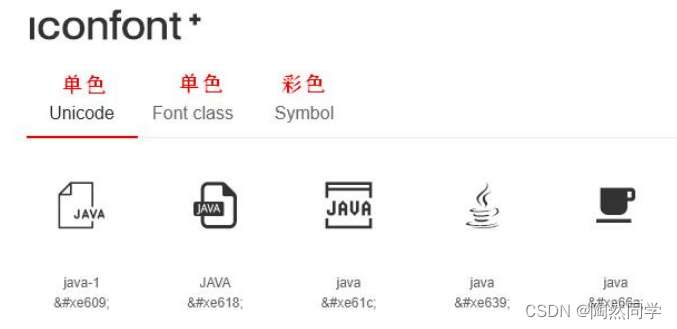
3、以 Unicode 为例,根据网页提示,找到使用的关键代码
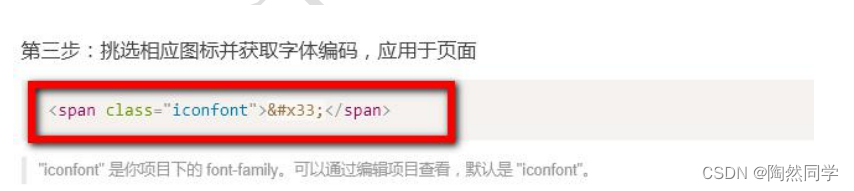
4、idea 中,html 引入 CSS 样式,并复制关键代码
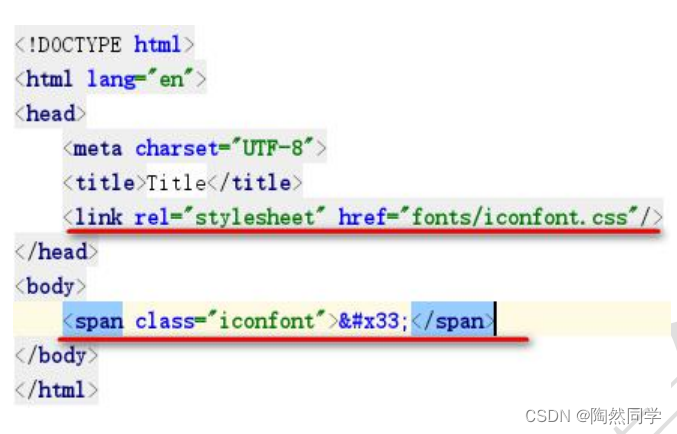
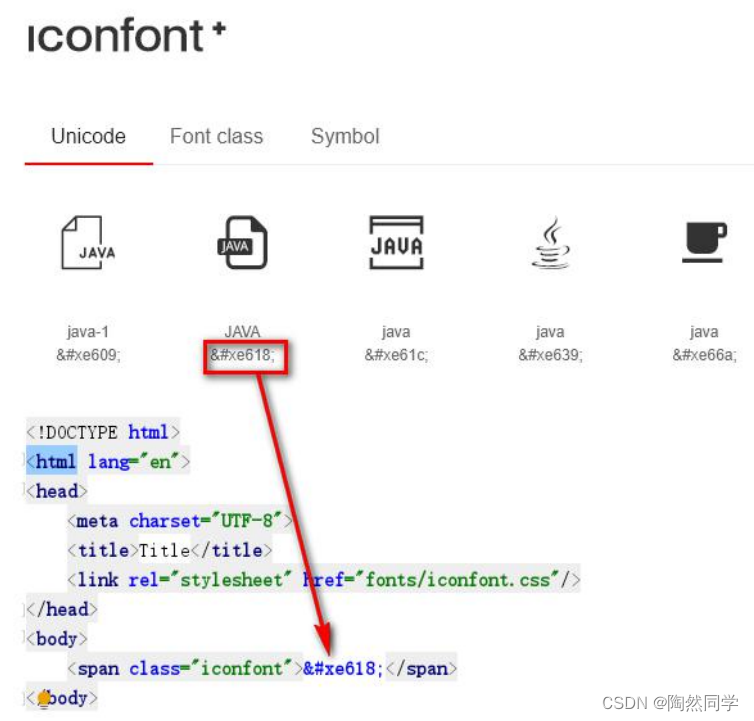
5、查询图标对应的 Unicode 码,修改 span 中的转义字符值。
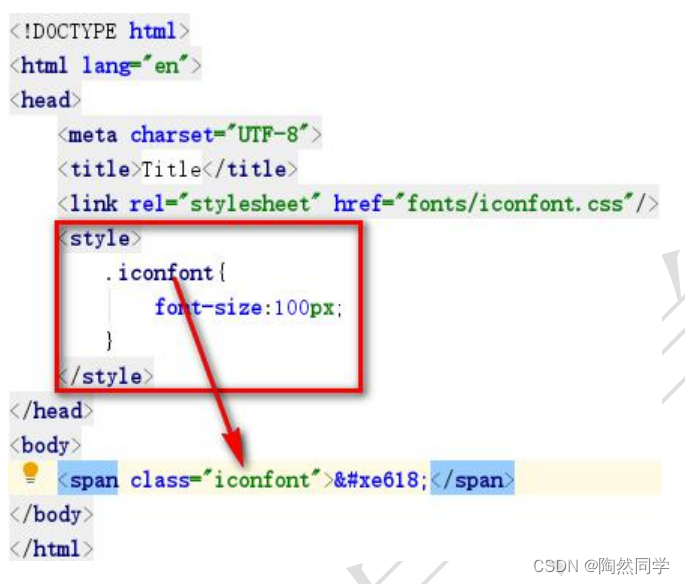
6 、通过为 iconfont 设置字体大小,改变图标大小(因为字体图标属于字体,但 font-family 不要使
用,无效果)
1.3.5 总结
字体图标可以解决精灵图修改难、图片大的问题,通常和精灵图结合使用,解决网页图标问题。
精灵图:负责页面通用的各种大中型彩色图标图片
字体图标:负责页面快速显示的各种小型图标图片
2. 拓展知识
2.1 文字阴影
字体图标允许我们为文本添加阴影。
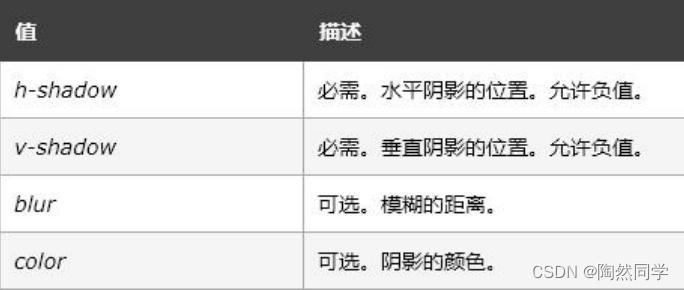
格式: text-shadow : X 轴偏移 Y 轴偏移 模糊程度 阴影颜色 ;
text-shadow: 5px 5px 5px #FF0000;

2.2 元素变成圆形
元素可以在表现形式上通过 CSS 样式调节,变为圆形:
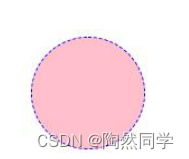
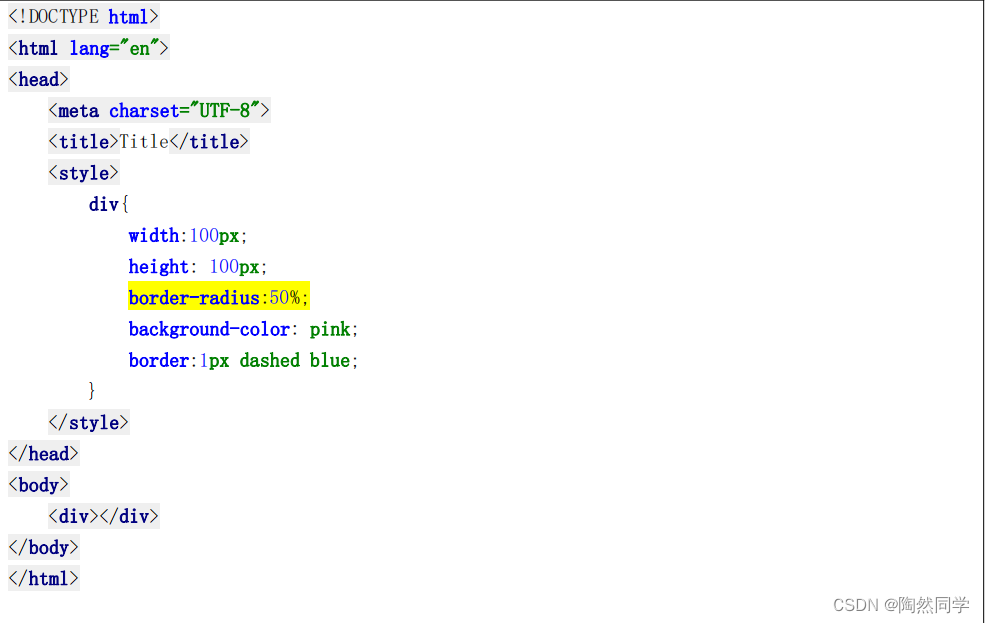
格式: border-radius :百分比;
注意:
1 、 0% 是四边形, 50% 是圆形。 0%~50% 之间是圆角四边形
2 、占用的标准流位置仍为四边形
示例代码:
2.3 截图整个网站
1 、先把滚动条拉倒网页最底部
2 、页面上,鼠标右键,“检查”
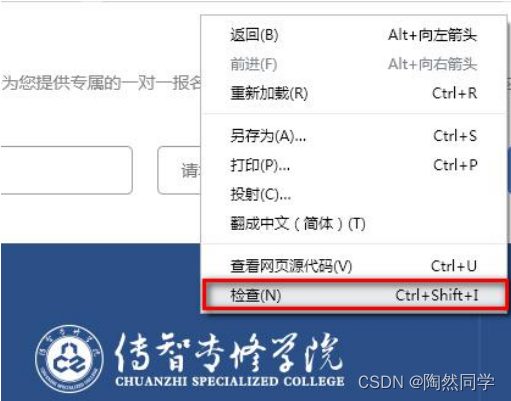
3 、 ctrl+shift+P 呼出输入框
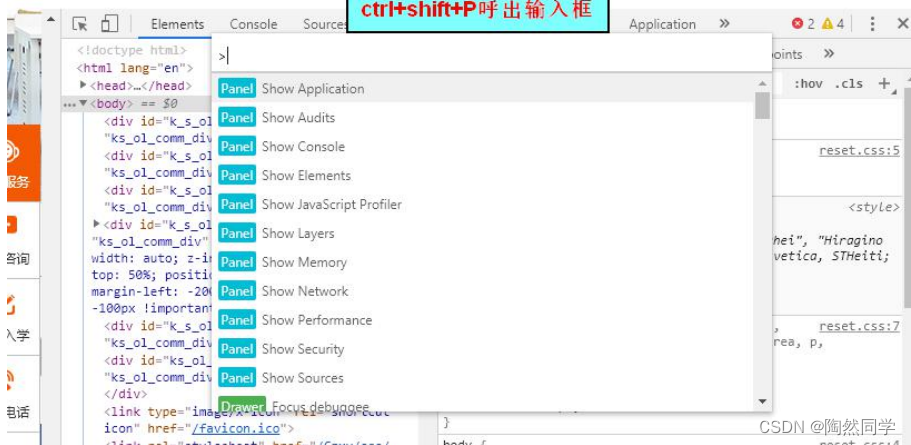
4、输入:capture full size screenshot ,敲回车

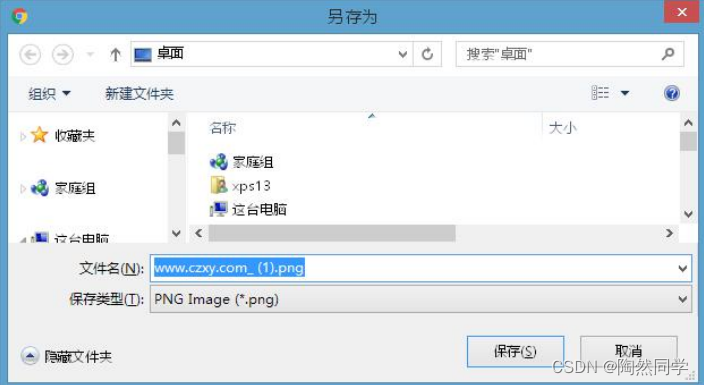
5、截图后,弹出窗口,提示网页截图保存位置
本文参与 腾讯云自媒体同步曝光计划,分享自作者个人站点/博客。
原始发表:2022-07-29,如有侵权请联系 cloudcommunity@tencent.com 删除
评论
登录后参与评论
推荐阅读
目录
腾讯云开发者

Copyright © 2013 - 2026 Tencent Cloud. All Rights Reserved. 腾讯云 版权所有
深圳市腾讯计算机系统有限公司 ICP备案/许可证号:粤B2-20090059  粤公网安备44030502008569号
腾讯云计算(北京)有限责任公司 京ICP证150476号 | 京ICP备11018762号