HyperDock for Mac(优化工具)
原创
HyperDock for Mac(优化工具)
原创
用户10121095
发布于 2023-03-02 16:44:43
发布于 2023-03-02 16:44:43
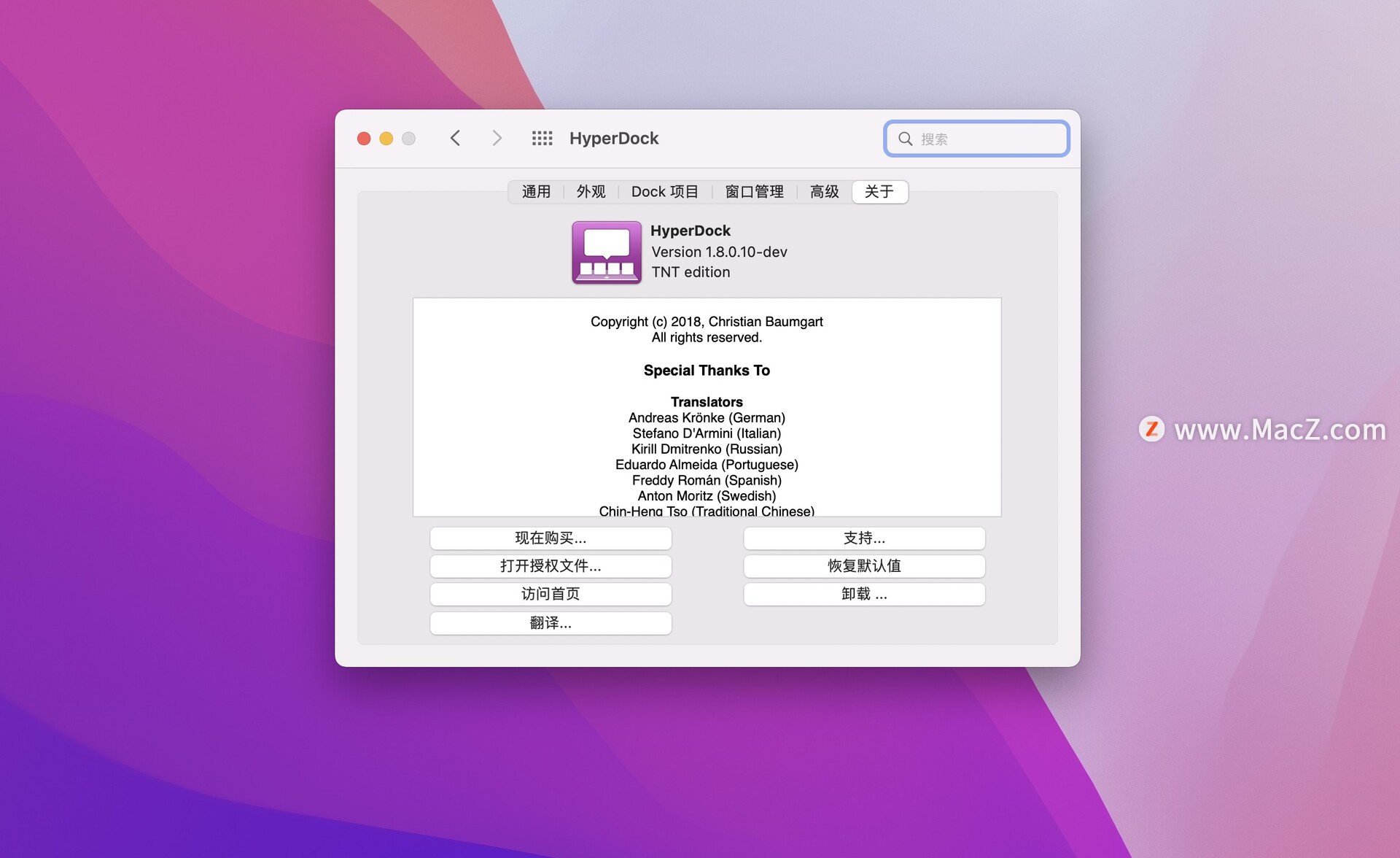
mac用户的系统福利神器来啦!hyperdock mac是一款专为mac用户设计Dock优化软件,hyperdock mac支持使用窗口自动排列功能,您可以直接通过将窗口拖拉至屏幕上方来快速最大化至全屏,又或者拖动到左右来进行左分屏和右分屏。而且Dock优化软件还有一个特色便是对Dock的强大管理哪里能力,只要将光标移动到Dock上的图标停留一会,如果该应用有在某个桌面有已经打开的窗口便会显示出来。如果移动到预览图里,还可以可以预览应用的情况,完美还原windows的使用习惯!
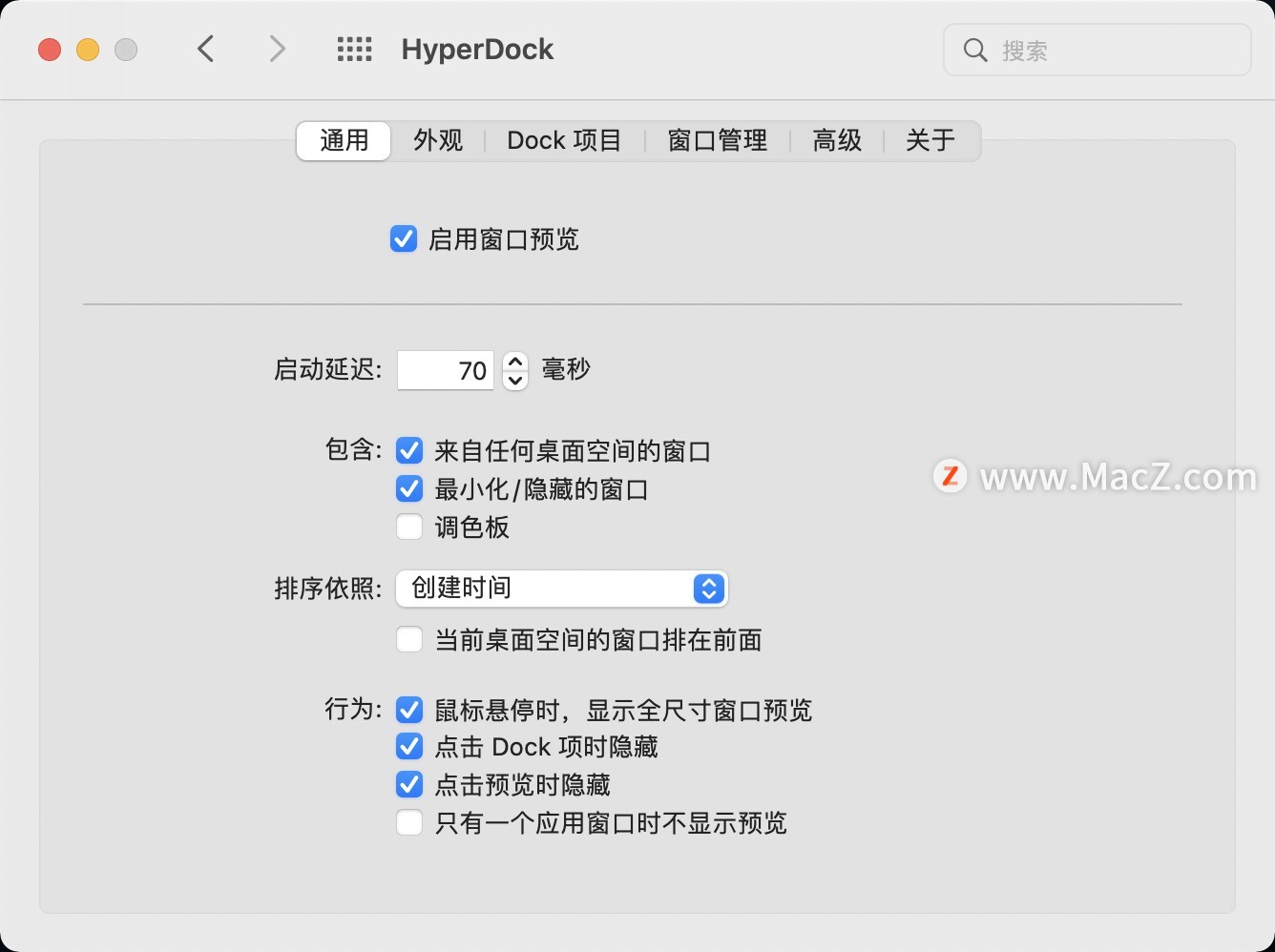
基本设置: HyperDock 提供相当丰富的设置,用户可以设置窗口预览大小、快捷关闭按钮、Space设置等。
窗口预览功能: HyperDock 窗口预览功能更进一步的将Taskbar功能优化。HyperDock 窗口预览功能可以一次性显示相同应用程序所打开的窗口。但像是firefox和Safari这种使用多标签页的显示方式,则只能显示一个窗口预览,无法将所有标签页全部显示。HyperDock 窗口预览状态下,用户可以直接在窗口预览中选择需要使用的程序窗口。同时,在鼠标滑到预览窗口时,当前应用窗口会自动前置。这个和Windows 7 的Taskbar 功能保持一致。你还可以在窗口预览中直接关闭应用程序窗口。
自动排列功能: Windows 7 的窗口自动排列功能方便实现双屏浏览,特别适合多线程工作。Mac OS X 系统是不提供最大化按钮的,只有“最适合大小按钮,最小化和关闭按钮”。HyperDock 窗口自动排列功能可以在 Mac OS X 下实现将当前窗口边缘最大化功能。HyperDock 可以实现拖拉窗口至屏幕上方快速最大化至全屏,Mac OS X 自带是没有窗口最大化快捷操作的。同时,窗口拖沓到左右边缘时,可以直接将窗口占满半边屏幕。方便那些需要同时打开两个窗口的用户。
整合Space使用: HyperDock 还整合了Space管理功能。如果用户启用 Space 模式,只需把鼠标移到 Dock 正在运行的程序上,即可显示该应用程序属于第几个 Space。可以使用鼠标直接拖沓至少当前 Space 桌面,让原本就十分强大的 Space 如 虎添翼。
快速管理itunes、iCal: HyperDock 还可以实现直接管理itunes的音乐播放。HyperDock在窗口预览状态下,可以查看iTunes音乐播放信息,还是进行一些基本的播放操作。HyperDock还能查看iCal日程,不过只能进行基本的日程查看,没有提醒功能,显得有点美中不足。
原创声明:本文系作者授权腾讯云开发者社区发表,未经许可,不得转载。
如有侵权,请联系 cloudcommunity@tencent.com 删除。
原创声明:本文系作者授权腾讯云开发者社区发表,未经许可,不得转载。
如有侵权,请联系 cloudcommunity@tencent.com 删除。
评论
登录后参与评论
推荐阅读
腾讯云开发者

Copyright © 2013 - 2026 Tencent Cloud. All Rights Reserved. 腾讯云 版权所有
深圳市腾讯计算机系统有限公司 ICP备案/许可证号:粤B2-20090059  粤公网安备44030502008569号
腾讯云计算(北京)有限责任公司 京ICP证150476号 | 京ICP备11018762号