【Docker项目实战】使用Docker部署CodeX Docs文档工具
原创
【Docker项目实战】使用Docker部署CodeX Docs文档工具
原创
江湖有缘
发布于 2024-01-26 19:52:42
发布于 2024-01-26 19:52:42
一、CodeX Docs介绍
1.1 CodeX Docs简介
- CodeX Docs简介
CodeX Docs 是一个免费的文档应用程序,基于 Editor.js 平台,为处理内容提供了现代化的功能。无论是产品文档、团队内部文档、个人笔记还是其他任何需求,都可以选择使用它。
1.2 CodeX Docs特点
- 🤩 编辑器 .js 生态系统提供支持
- 📂 文档嵌套 — 创建您需要的任何结构
- 📱 在桌面和移动设备上看起来不错
- 🔥 漂亮的页面 URL。人类可读且对 SEO 友好。
- 🦅 老鹰正在打猎。集成错误跟踪
- 💌 将报告打印错误到 Telegram / Slack
- 📈 Yandex Metrica 集成
- 🚢 轻松部署 — 无需数据库和其他 deps
- 🤙 配置简单
- ⚙️ 根据需要调整 UI。折叠部分,隐藏侧边栏
1.3 CodeX Docs使用场景
- 产品文档:CodeX Docs 可以用来创建和管理产品的用户手册、功能说明书、API 文档等。它提供了丰富的编辑功能,可以轻松地添加文本、图片、视频、代码块等内容,使得产品文档更加直观、易于理解。
- 团队内部文档:CodeX Docs 可以用作团队内部的知识管理工具。团队成员可以使用它来共享和协作编辑各种文档,如项目计划、会议记录、技术文档等。它提供了实时编辑和评论功能,方便团队成员之间的交流和沟通。
- 个人笔记:CodeX Docs 可以用来创建和组织个人笔记。你可以使用它来记录学习笔记、读书笔记、旅行日记等。它支持标签和目录的管理,可以方便地对笔记进行分类和查找。
- 协作文档:CodeX Docs支持多人协作编辑,可以在团队项目、会议记录等场景中使用。用户可以邀请团队成员一起编辑文档,实时查看和更新编辑内容,并通过评论和提醒功能进行沟通和反馈。
- 知识分享平台:CodeX Docs可以用作知识分享的平台,用户可以创建和分享教程、技术文章、问题解答等内容,供其他人参考和学习。通过CodeX Docs的搜索功能,其他用户可以轻松找到感兴趣的内容,并与作者互动交流。
二、本地环境介绍
2.1 本地环境规划
本次实践为个人测试环境,操作系统版本为centos7.6。
hostname | IP地址 | 操作系统版本 | Docker版本 |
|---|---|---|---|
dokcer | 192.168.3.166 | centos 7.6 | 2 20.10.17 |
2.2 本次实践介绍
1.本次实践部署环境为个人测试环境,生产环境请谨慎;
2.在Docker环境下部署CodeX Docs文档工具。
三、本地环境检查
3.1 检查Docker服务状态
检查Docker服务是否正常运行,确保Docker正常运行。
[root@jeven ~]# systemctl status docker
● docker.service - Docker Application Container Engine
   Loaded: loaded (/usr/lib/systemd/system/docker.service; enabled; vendor preset: disabled)
   Active: active (running) since Fri 2024-01-26 05:15:49 CST; 13h ago
     Docs: https://docs.docker.com
 Main PID: 8603 (dockerd)
    Tasks: 15
   Memory: 1.8G
   CGroup: /system.slice/docker.service
           └─8603 /usr/bin/dockerd -H fd:// --containerd=/run/containerd/containerd.sock
3.2 检查Docker版本
检查Docker版本,当前Docker版本为20.10.17。
[root@jeven ~]#  docker -v
Docker version 20.10.17, build 100c701
3.3 检查docker compose 版本
检查Docker compose版本,确保2.0以上版本。
[root@jeven ~]# docker compose version
Docker Compose version v2.6.0
四、下载CodeX Docs镜像
从谷歌拉取CodeX Docs镜像,如果镜像拉取过慢,可尝试更换国内镜像加速源。
[root@jeven ~]# docker pull ghcr.io/codex-team/codex.docs:latest
latest: Pulling from codex-team/codex.docs
Digest: sha256:fc932818383a59193669ae46953bcc6f1baafee1a659a1200508c69aed0dbad5
Status: Image is up to date for ghcr.io/codex-team/codex.docs:latest
ghcr.io/codex-team/codex.docs:latest
五、部署CodeX Docs应用
5.1 创建部署目录
创建CodeX Docs部署目录/data/docker/codex/
mkdir -p /data/docker/codex/ && cd /data/docker/codex/5.2 编辑docs-config.local.yaml文件
在 /data/docker/codex/目录下,编辑docs-config.local.yaml文件,可自定义暴露端口和访问密码。
port: 3000
host: "localhost"
uploads:
  driver: "local"
  local:
    path: "./uploads"
  s3:
    bucket: "my-bucket"
    region: "eu-central-1"
    baseUrl: "http://docs-static.codex.so.s3-website.eu-central-1.amazonaws.com"
    keyPrefix: "/"
    accessKeyId: "my-access-key"
    secretAccessKey: "my-secret-key"
frontend:
  title: "CodeX Docs"
  description: "Free Docs app powered by Editor.js ecosystemt"
  startPage: ""
  misprintsChatId: "12344564"
  yandexMetrikaId: ""
  carbon:
    serve: ""
    placement: ""
  menu:
    - "Guides"
    - title: "CodeX"
      uri: "https://codex.so"

auth:
  password: secretpassword
  secret: supersecret

hawk:
#  frontendToken: "123"
#  backendToken: "123"

database:
  driver: local # you can change database driver here. 'mongodb' or 'local'
  local:
    path: ./db
#  mongodb:
#    uri: mongodb://localhost:27017/docs
5.3 编辑docker-compose.yaml文件
如果需要使用docker-cli命令部署,执行以下命令即可,可自定更改映射端口,这里映射端口为6500。
docker run --name docs \
-p 6500:3000 \
-v /data/docker/codex/uploads:/usr/src/app/uploads \
-v /data/docker/codex/db:/usr/src/app/db \
-v /data/docker/codex/docs-config.local.yaml:/usr/src/app/docs-config.yaml \
ghcr.io/codex-team/codex.docs:latest
本次实践部署使用docker compose方式,编辑docker-compose.yaml文件。
version: '3.8'
services:
  docs:
    container_name: docs
    ports:
      - '6500:3000'
    volumes:
      - '/data/docker/codex/uploads:/usr/src/app/uploads'
      - '/data/docker/codex/db:/usr/src/app/db'
      - '/data/docker/codex/docs-config.local.yaml:/usr/src/app/docs-config.yaml'
    image: ghcr.io/codex-team/codex.docs:latest
5.3 创建codex.docs容器
使用docker-compose.yaml文件创建codex.docs容器
[root@jeven codex]# docker compose up -d
[+] Running 2/2
 ⠿ Network codex_default  Created                                                                                                               0.0s
 ⠿ Container docs         Started                                                                                                               0.3s
5.4 检查codex.docs容器状态
检查codex.docs容器状态,确保codex.docs容器正常启动。
[root@jeven codex]# docker compose ps
NAME                COMMAND                  SERVICE             STATUS              PORTS
docs                "docker-entrypoint.s…"   docs                running             0.0.0.0:6500->3000/tcp, :::6500->3000/tcp
5.5 检查codex.docs容器日志
5 检查codex.docs容器运行日志,确保codex.docs服务正常运行。
[root@jeven codex]# docker compose logs
docs  | Favicon is empty, using default path
docs  | ┌──────────────────────────────────┐
docs  | │ CodeX Docs server is running     │
docs  | │                                  │
docs  | │ Main page: http://localhost:3000 │
docs  | └──────────────────────────────────┘
六、访问CodeX Docs首页
6.1 CodeX Docs
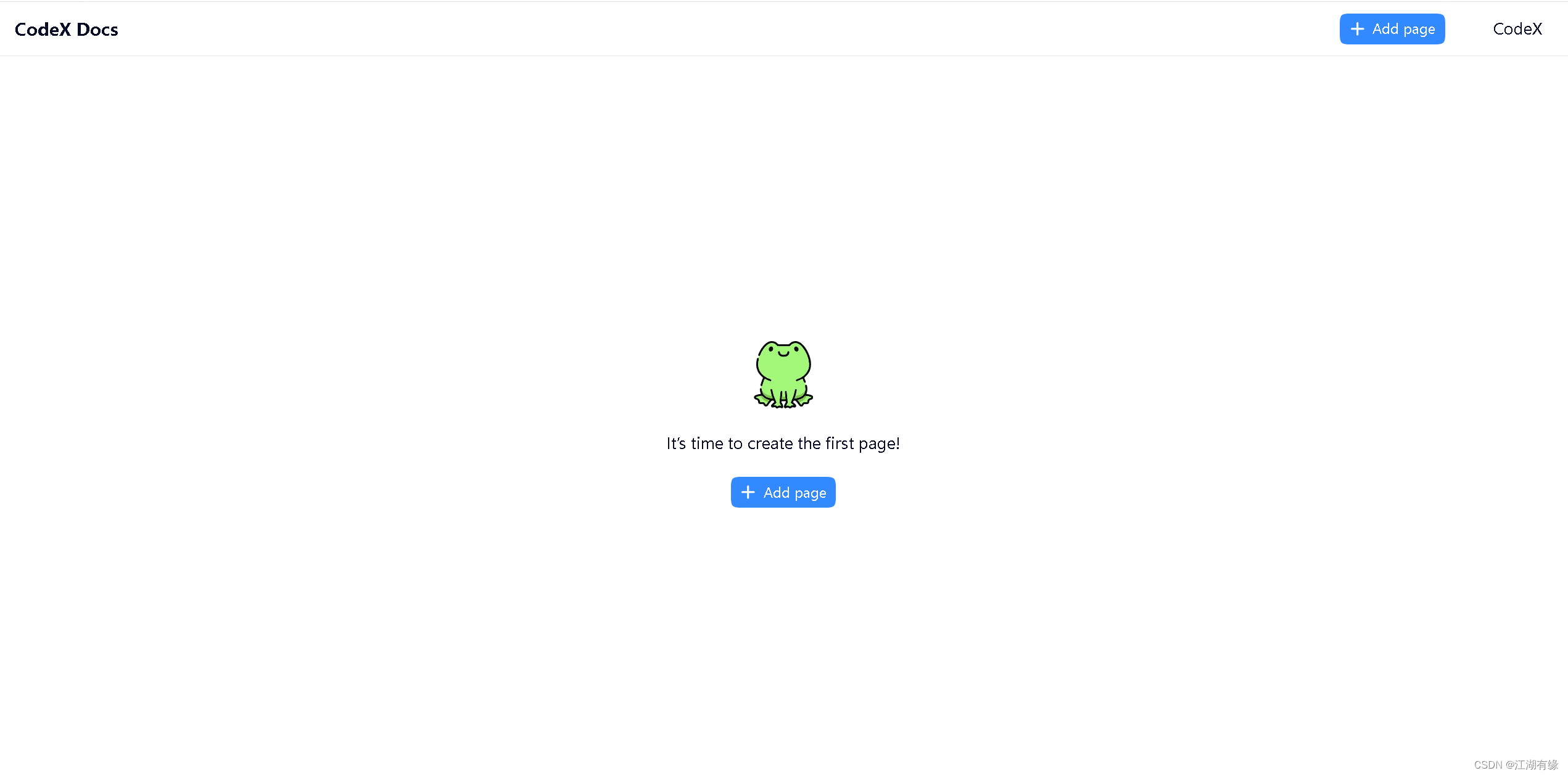
访问地址:http://192.168.3.166:6500,将IP替换为自己服务器IP地址,进入到CodeX Docs首页。如果无法访问,则检查服务器防火墙是否设置,云服务器的安全组端口是否放行等。
在这里插入图片描述
6.2 新增文档
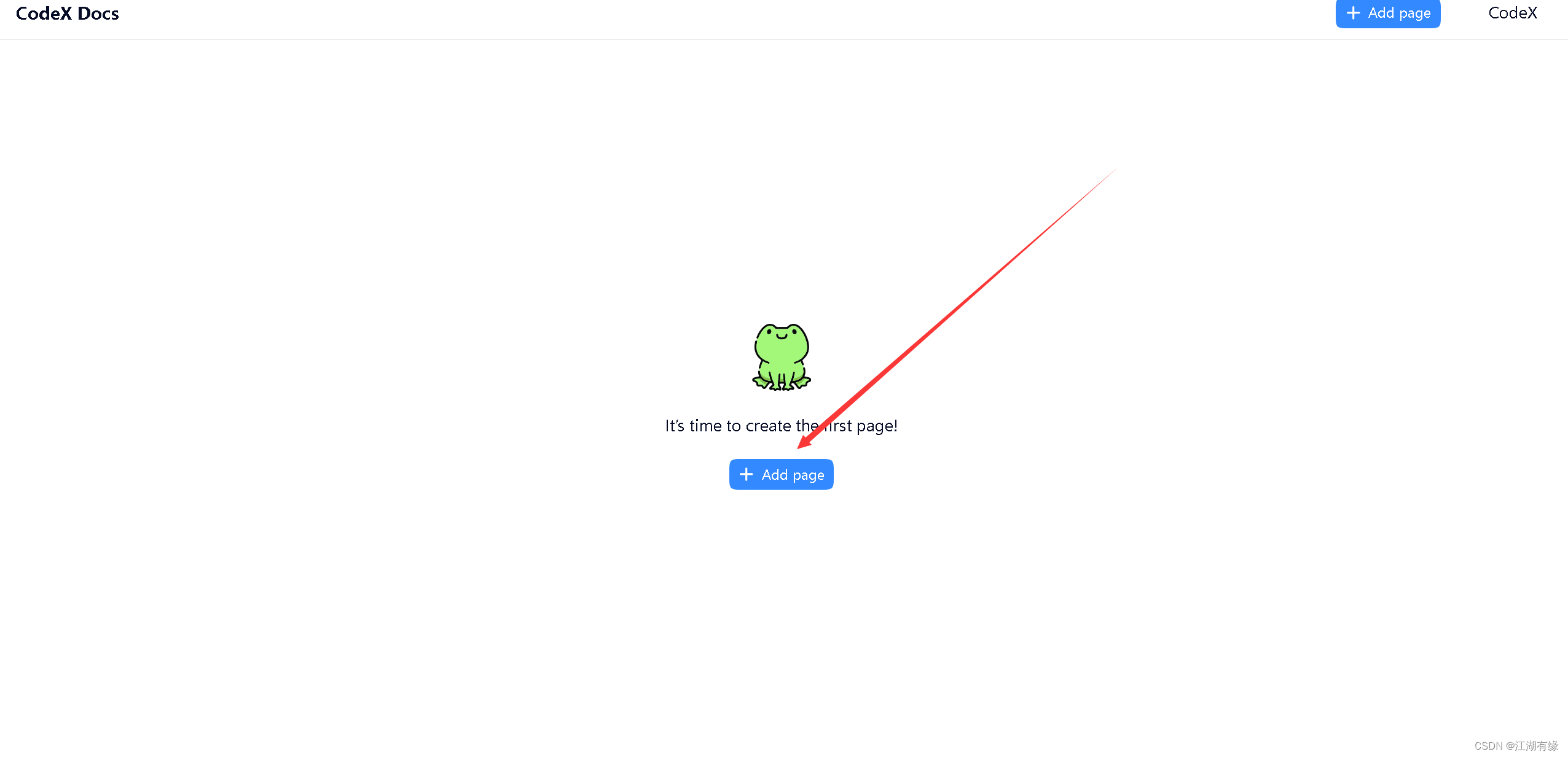
点击新增页面
在这里插入图片描述
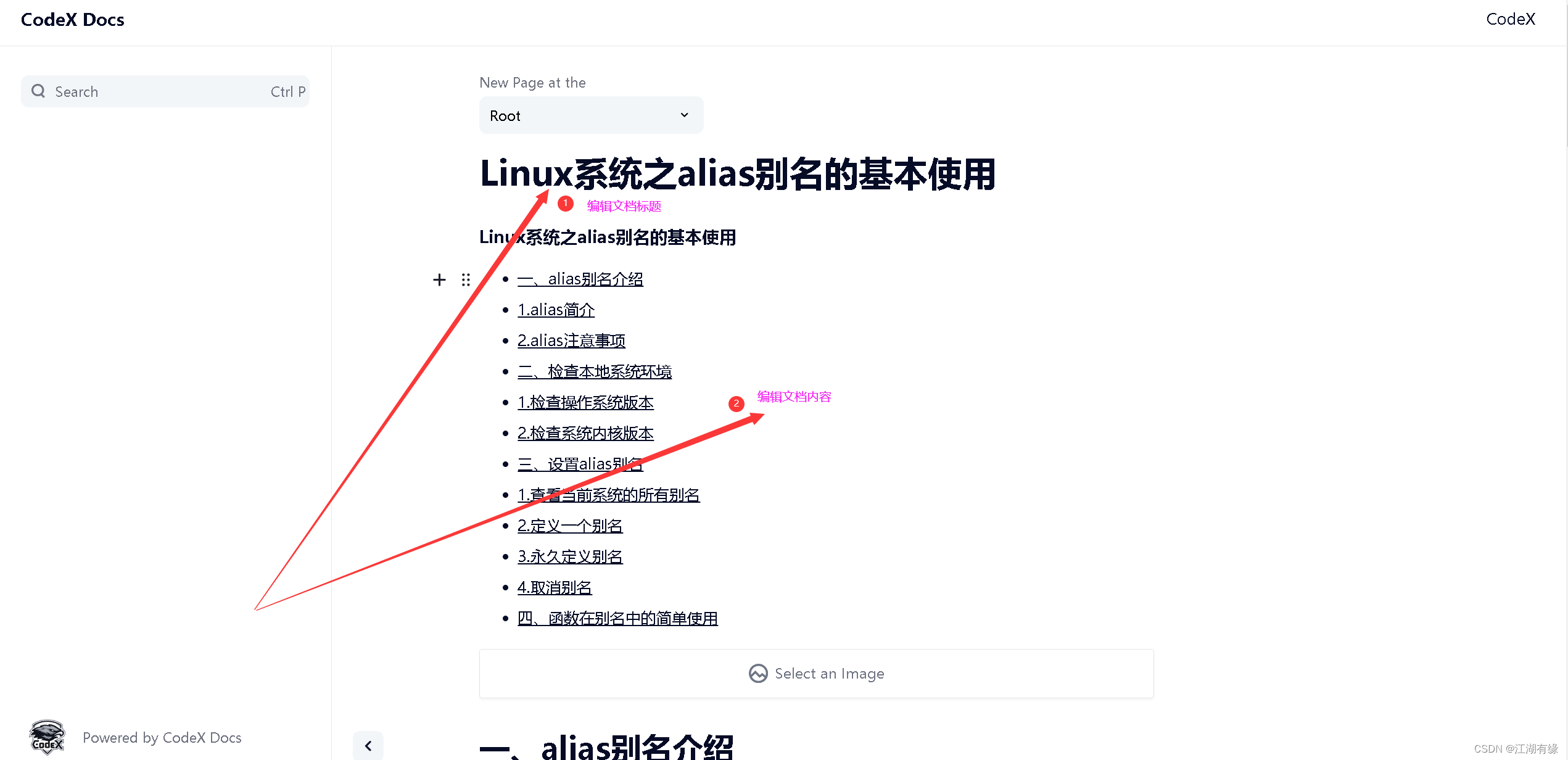
编辑文档标题和内容
在这里插入图片描述
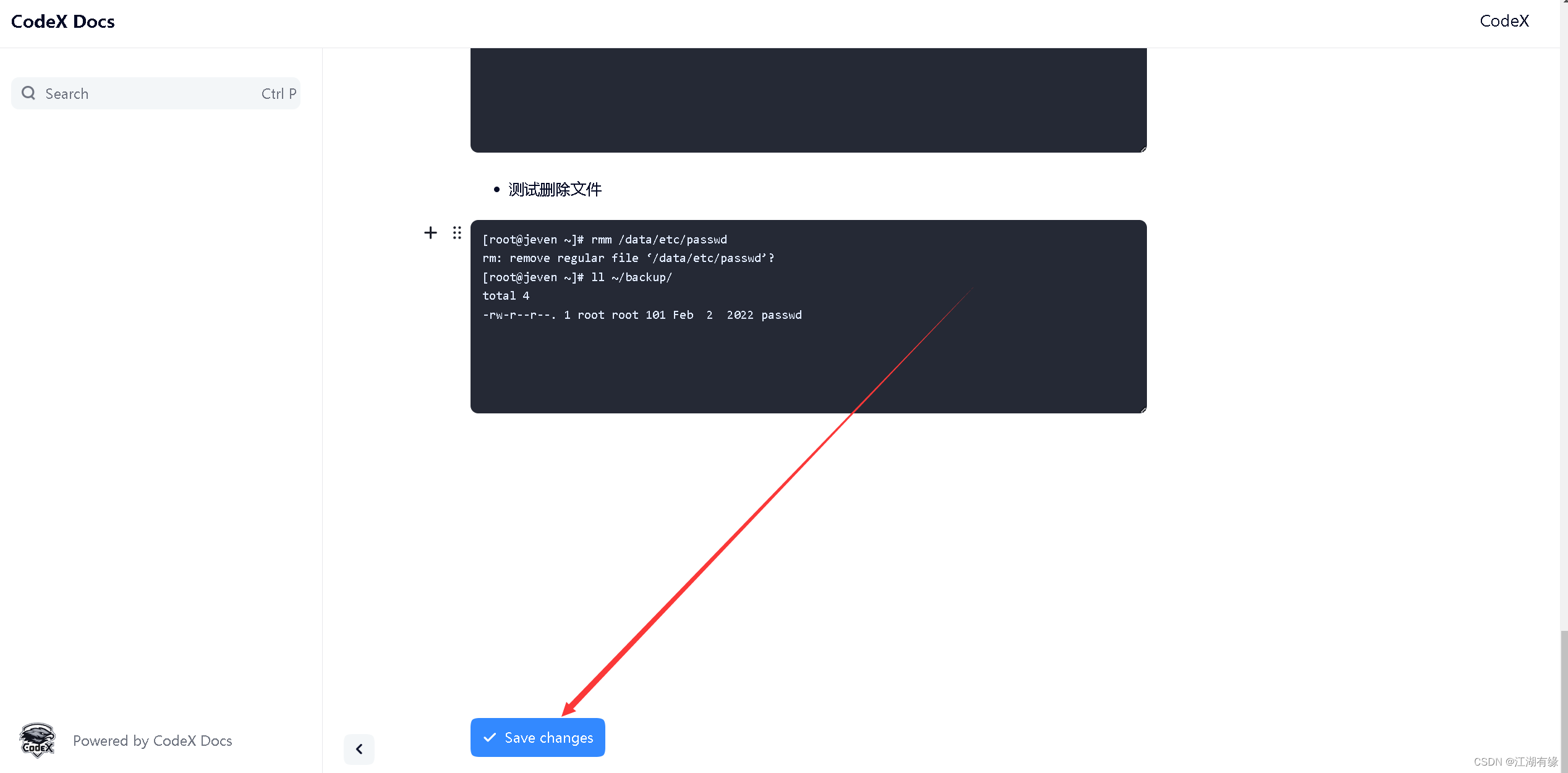
保存文档
在这里插入图片描述
6.2 浏览文档效果
查看文档效果
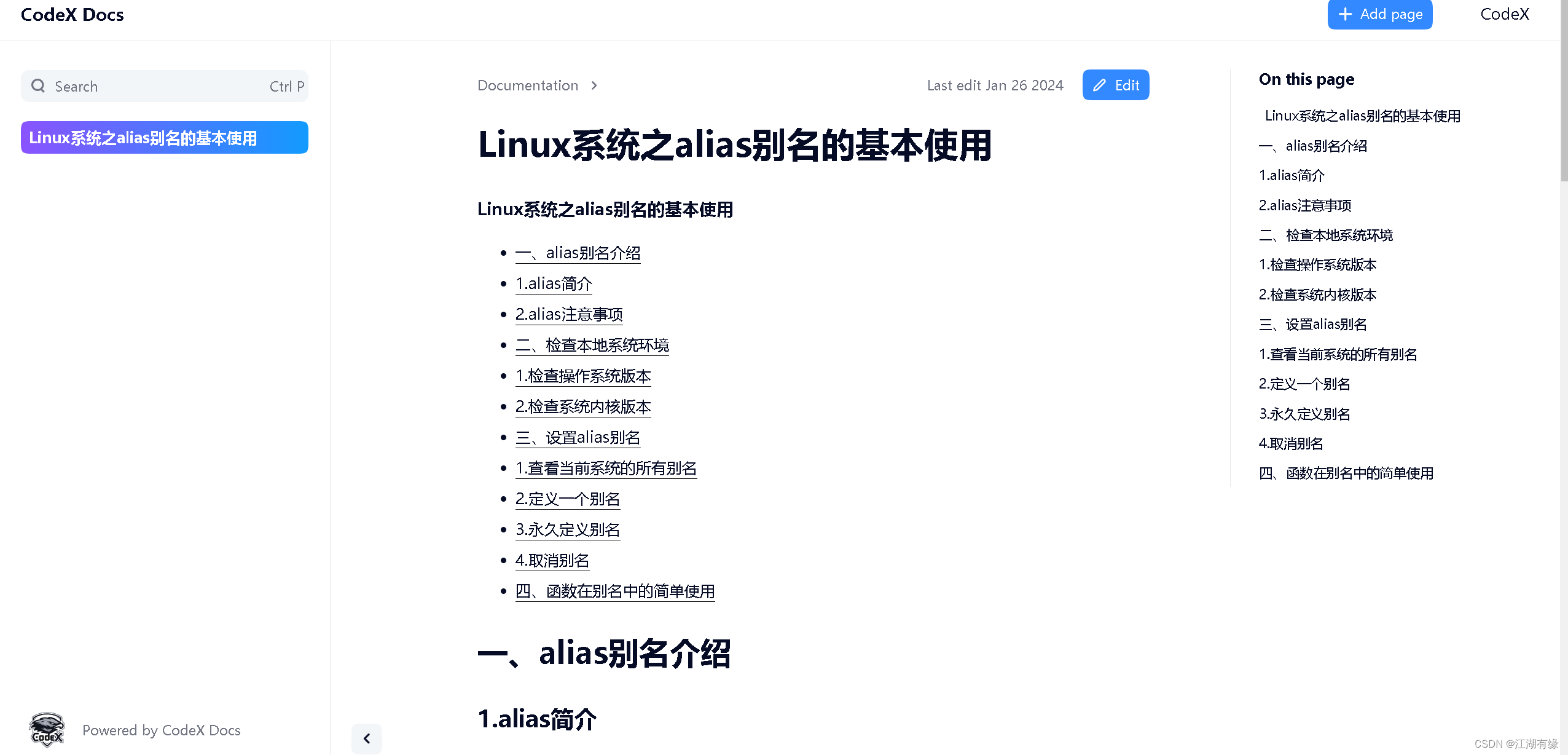
在这里插入图片描述
七、总结
CodeX Docs是一款简单、轻量级的文档与笔记工具。它拥有漂亮简洁的界面和操作简单易上手的特点,即使对于新手来说也能快速上手使用。CodeX Docs具有快速的页面响应速度和文档加载速度,非常适合日常使用,能提高工作和学习的效率。它提供了优雅的用户界面和丰富的编辑功能,让处理和组织内容变得非常容易。同时,CodeX Docs还在左侧的文档列表中设置了搜索框,方便快速查找对应文档。无论是个人使用还是团队协作,CodeX Docs都是一个非常好的选择。
原创声明:本文系作者授权腾讯云开发者社区发表,未经许可,不得转载。
如有侵权,请联系 cloudcommunity@tencent.com 删除。
原创声明:本文系作者授权腾讯云开发者社区发表,未经许可,不得转载。
如有侵权,请联系 cloudcommunity@tencent.com 删除。
评论
登录后参与评论
推荐阅读
目录
腾讯云开发者

Copyright © 2013 - 2026 Tencent Cloud. All Rights Reserved. 腾讯云 版权所有
深圳市腾讯计算机系统有限公司 ICP备案/许可证号:粤B2-20090059  粤公网安备44030502008569号
腾讯云计算(北京)有限责任公司 京ICP证150476号 | 京ICP备11018762号