Windows下3种方法导出原始磁盘为块文件
原创
Windows下3种方法导出原始磁盘为块文件
原创
Windows技术交流
修改于 2025-07-30 15:13:36
修改于 2025-07-30 15:13:36
数据恢复是敏感场景,尽量不要友情支持,这里面风险太大,愿意尝试的话,可以找第三方数据恢复软件自己尝试,或者找第三方数据恢复公司。
Windows下3种方法导出原始磁盘为块文件
①用Windows dd命令导出块文件
②使用qemu-img.exe命令导出块文件
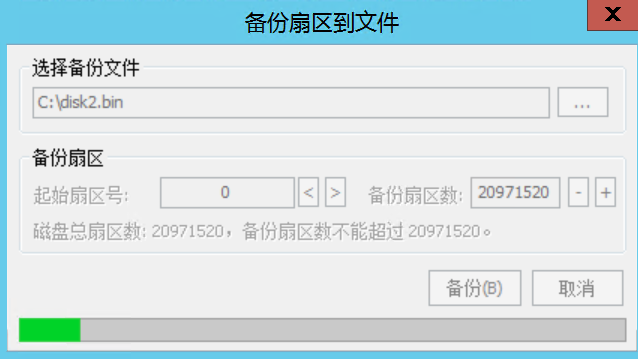
③用BOOTICEx64_2016.06.17_v1.3.4.0的扇区编辑功能(备份扇区到文件)导出块文件
注意导出的文件存放到新购的数据盘,然后上传到cos或其他网络存储提供给数据恢复公司。
注意目标位置不要指定到原盘,否则会破坏底层块
注意目标位置不要指定到原盘,否则会破坏底层块
注意目标位置不要指定到原盘,否则会破坏底层块
PHYSICALDRIVE0是第一块磁盘,即系统盘,对应diskpart的disk 0
PHYSICALDRIVE1是第二块磁盘,即第1块数据盘,对应diskpart的disk 1
PHYSICALDRIVE2是第三块磁盘,即第2块数据盘,对应diskpart的disk 2
PHYSICALDRIVE3是第四块磁盘,即第3块数据盘,对应diskpart的disk 3
以此类推
分享一个踩过坑的case:2019年双11前后,有个搞运维的朋友,他负责的一个服务器NTFS文件系统异常,但他服务器所在的云平台查无异常,磁盘8T,数据量不少,直接影响他们公司双11搞活动,搞不定他就得滚蛋。当时这个朋友拖朋友最后找到我,结果虽然是恢复了,但花了好几天时间,超出了对方预期,反正最后是没落好,朋友也没得做了。其实我只是之前用过DiskGenius和R-Studio,我也不专业,我只是会用软件而已。一开始我是说了风险的,即便恢复出来,也不一定完整、也不一定能用,让对方有个心理准备,但如何一次性又快又完整地恢复出来,我心里没底,我也不知道软件有bug啊,导致第一次恢复出的数据不完整,他拿去用的时候,他领导以为好了,最后拿去用,过了一天多才发现数据不完整,被打脸,好在后来换了个软件恢复出来了是万幸,能完全恢复只能说他走了大运,心存侥幸不经常做快照备份,自己用第三方工具瞎搞分区,后面还是有搞坏的风险,反正跟我没关系了。
血泪教训:
1、数据恢复软件可能有bug:不推荐具体的数据恢复软件,因为软件是否稳定、是否存在bug、数据恢复结果是否可靠,谁也不清楚。
2、在新的高配机器用镜像快照复现一套原环境,有条件的话,最好用至少2款数据恢复软件同时在2台新机器并行分别恢复,最后对比恢复出的结果差异大不大、采取哪个更稳妥。
3、恢复的时候,目标盘(分区)最好比源盘(分区)大,建议至少是源的1.5倍,有条件的话,搞2倍更为稳妥。
4、如果没有100%的把握,哪怕是友情支持,也不要蹚浑水,浪费时间精力、浪费感情,还不落好。
下面这个case:我用Disk Genius和R-Studio没恢复
对新购的磁盘分区操作的时候没注意看序号、大小,误操作重置了老磁盘(弹窗的告警也忽视了)
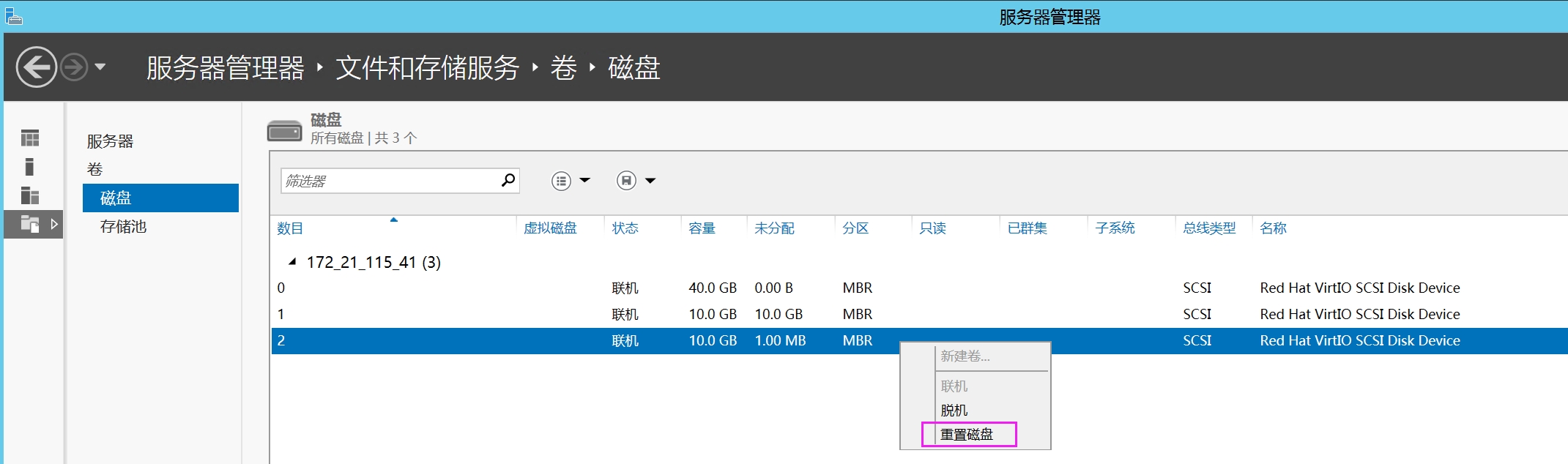
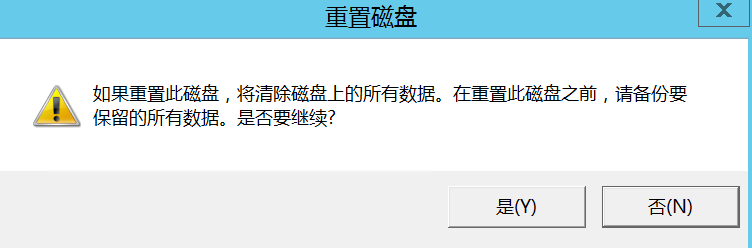
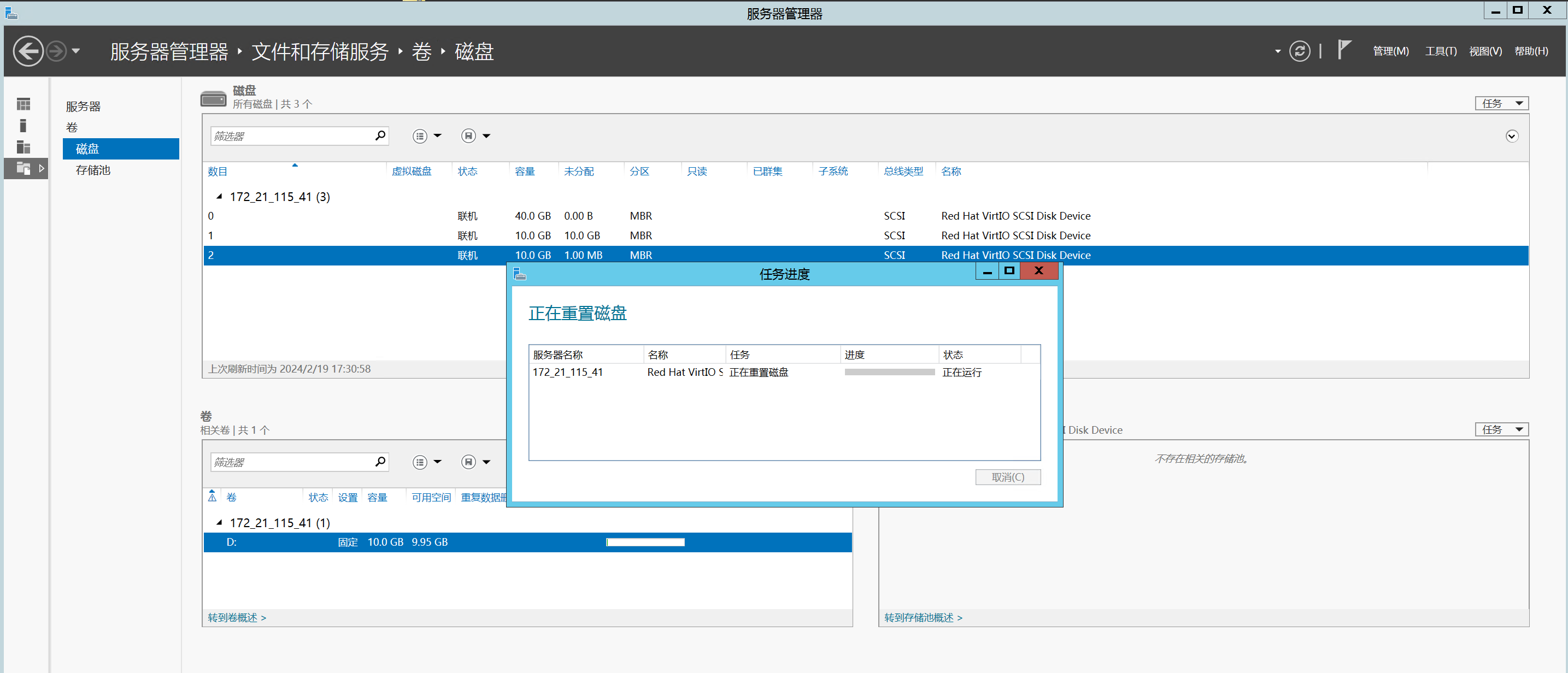
上图服务器管理器那个界面的重置磁盘我验证了下,并不会清理底层数据,相当于执行了diskpart命令里的clean命令
磁盘重置只是单纯重置的话,恢复很简单,用diskgenius找回原分区即可
重置后格式化分区了的话,另当别论
尴尬的是重置后还分区、格式化了,这有点难办(我误操作的是磁盘2),网上找了diskgenius v5.3.0.1066 x64英文版尝试找文件
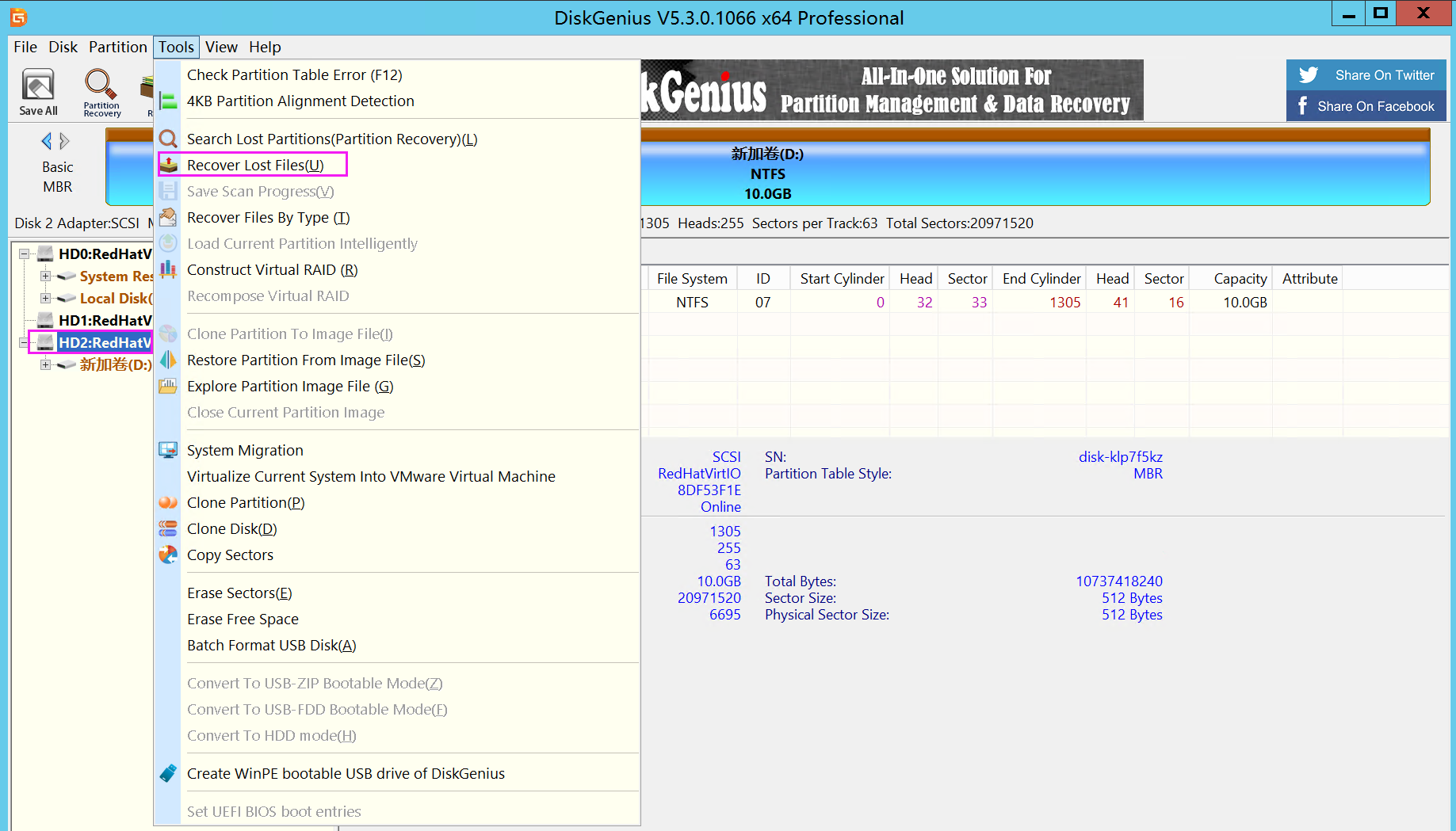
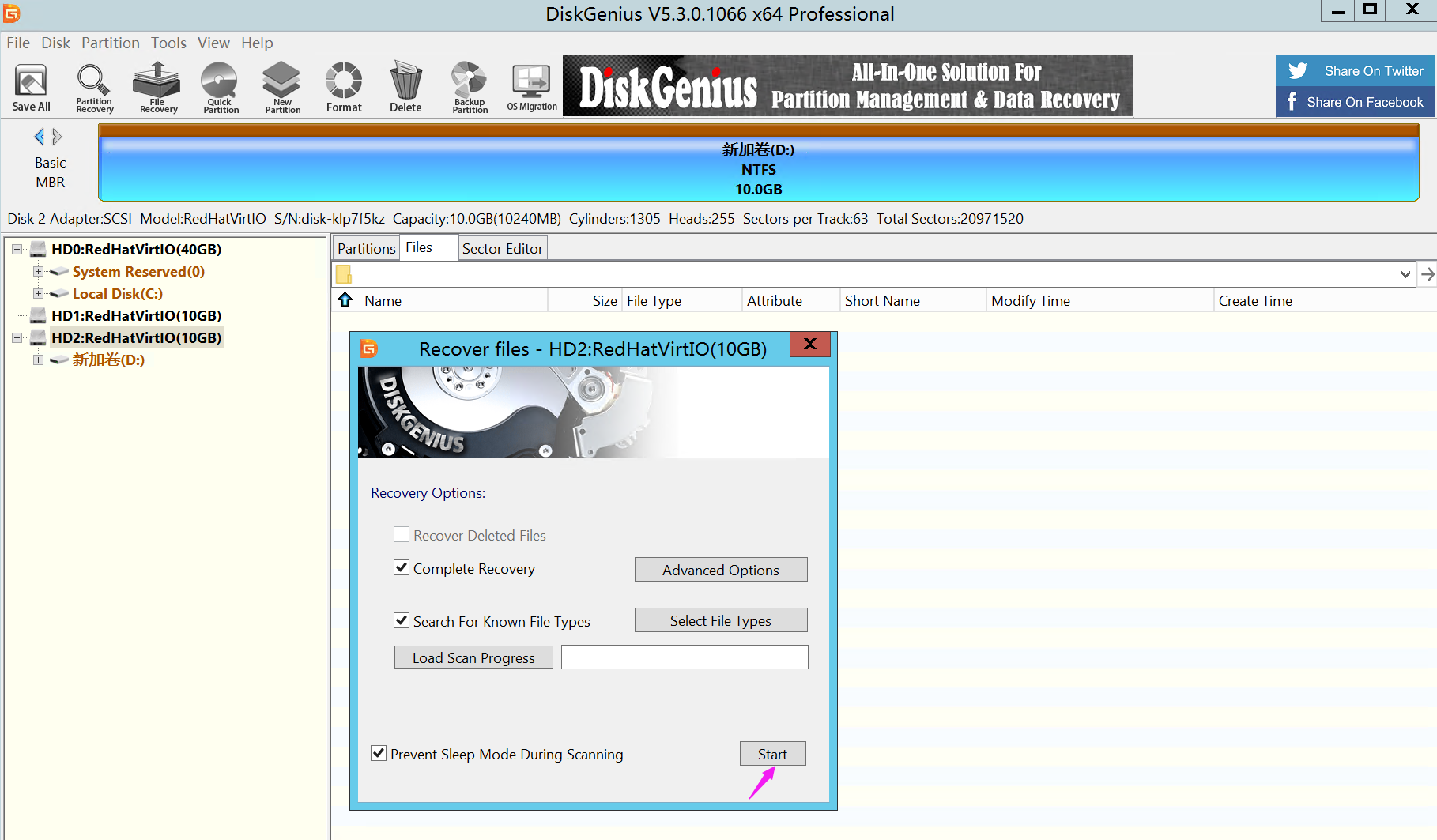
使用软件的过程就不详述了,网上都有文档
同步最终结果:此种情况,用DiskGenius没找到文件,换R-Studio也没找到(可能是用的版本不合适,你如果遇到了类似误操作格式化的场景,可以多用几种/几个版本的数据恢复软件对比恢复效果)
如果是手动删除了文件而不是格式化,这种用R-Studio找回的概率比较大,格式化的我试了不行

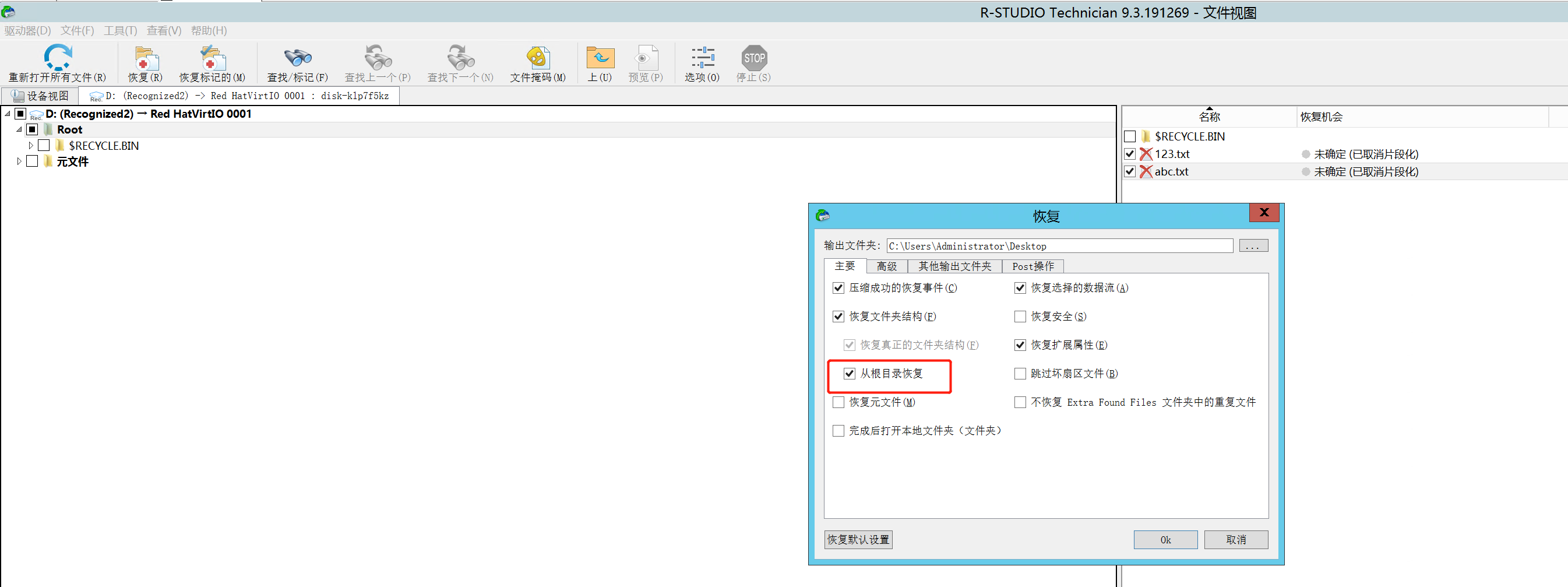
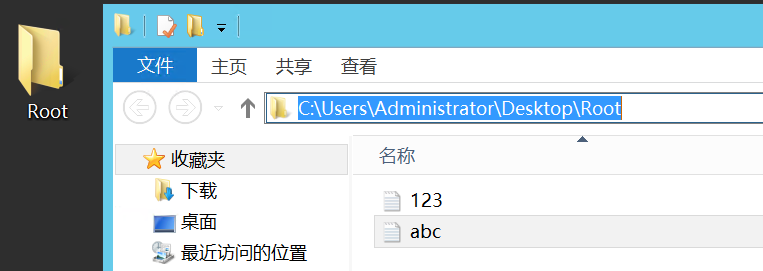
注意目标位置不要指定到原盘,否则会破坏底层块
毕竟不是专业搞数据恢复的,因此只能备份现场找数据恢复公司了
备份现场需要导出整盘底层块,即需要导出.raw文件,文件大小就是磁盘大小,一般有3种办法:
推荐第2种或第3种
①用Windows dd命令导出块文件
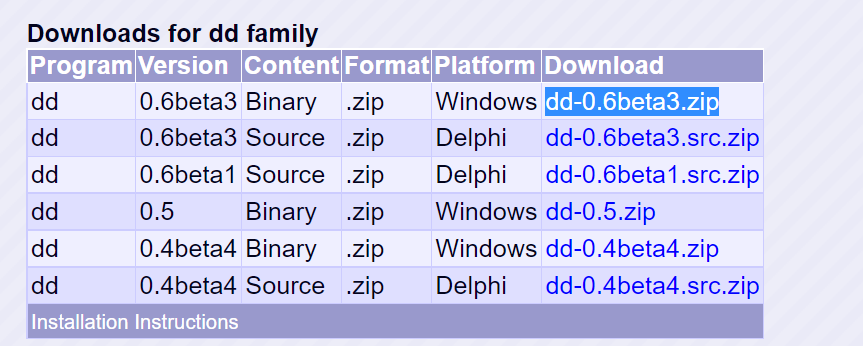

不好的一点是,会出现“Error reading file: 1117 由于 I/O 设备错误,无法运行此项请求”,这个dd.exe命令十几年没更新过了
如果不想看到这句回显,在命令结尾使用 2>nul
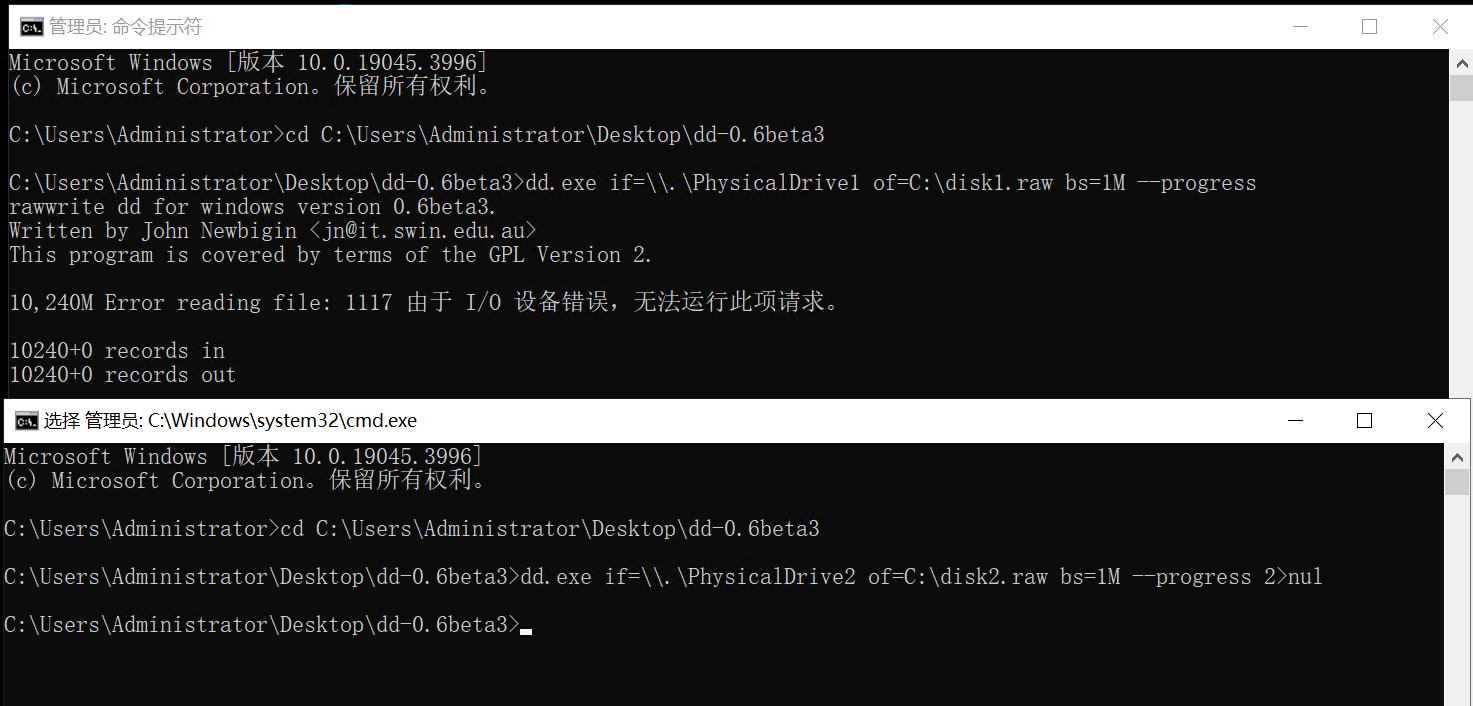
命令示例:
cd "C:\Users\Administrator\Desktop\dd-0.6beta3"
dd.exe if=\\.\PhysicalDrive1 of=C:\disk1.raw bs=1M --progress
dd.exe if=\\.\PhysicalDrive2 of=C:\disk2.raw bs=1M --progress 2>nul
注意目标位置不要指定到原盘,否则会破坏底层块
注意目标位置不要指定到原盘,否则会破坏底层块
注意目标位置不要指定到原盘,否则会破坏底层块
②使用qemu-img.exe命令导出块文件
qemu-img命令需要安装这个软件 https://qemu.weilnetz.de/w64/
命令示例:
cd "C:\Program Files\qemu"
qemu-img.exe convert -f raw -O raw \\.\PHYSICALDRIVE1 Z:\disk1.raw
qemu-img.exe convert -f raw -O raw \\.\PHYSICALDRIVE2 Z:\disk2.raw
注意目标位置不要指定到原盘,否则会破坏底层块
注意目标位置不要指定到原盘,否则会破坏底层块
注意目标位置不要指定到原盘,否则会破坏底层块
③用BOOTICEx64_2016.06.17_v1.3.4.0的扇区编辑功能(备份扇区到文件)导出块文件(默认格式是.bin,其实就是.raw)
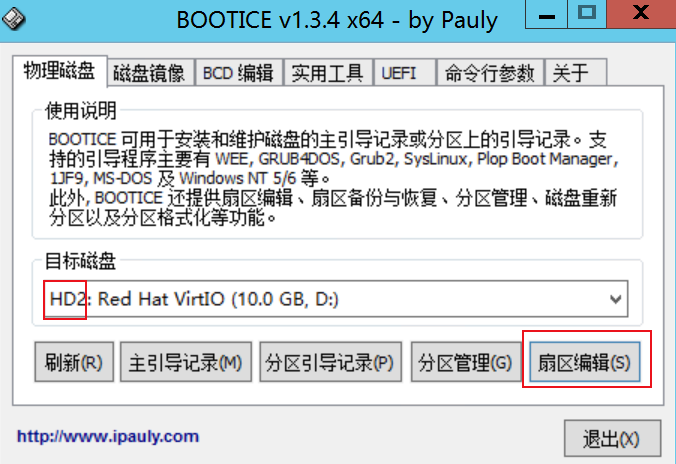

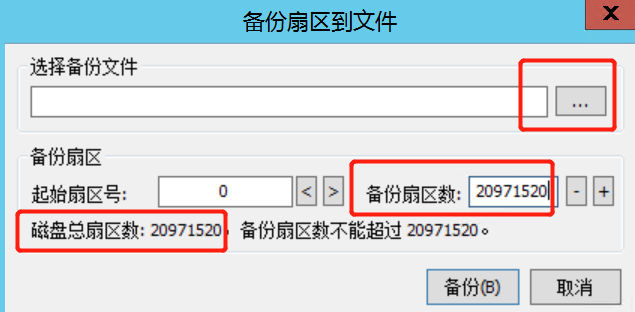
注意目标位置不要指定到原盘,否则会破坏底层块
注意目标位置不要指定到原盘,否则会破坏底层块
注意目标位置不要指定到原盘,否则会破坏底层块
可以把导出的这个文件拿走找数据恢复公司尝试恢复,保险起见,建议这3种办法各导出一份分别命名为dd.raw、qemu-img.raw、bootice.bin,看数据恢复公司要哪种
原创声明:本文系作者授权腾讯云开发者社区发表,未经许可,不得转载。
如有侵权,请联系 cloudcommunity@tencent.com 删除。
腾讯云开发者

Copyright © 2013 - 2026 Tencent Cloud. All Rights Reserved. 腾讯云 版权所有
深圳市腾讯计算机系统有限公司 ICP备案/许可证号:粤B2-20090059  粤公网安备44030502008569号
腾讯云计算(北京)有限责任公司 京ICP证150476号 | 京ICP备11018762号