达梦数据库搭建和连接(详解一文看懂)


、数据库搭建
1.安装前准备
软硬件 | 版本 |
|---|---|
终端 | X86-64 架构 |
Docker | 2023 年 6 月版 |
2.下载 Docker
安装包 请在达梦数据库官网下载 Docker 安装包。
3.导入安装包
拷贝安装包到 /opt 目录下,执行以下命令导入安装包:
docker load -i dm8_20230808_rev197096_x86_rh6_64_single.tar结果显示如下:
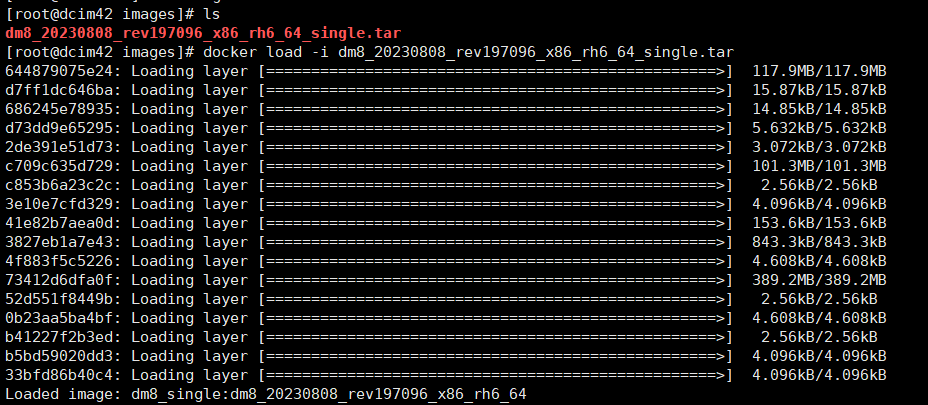
image.png
导入完成后,可以使用 docker images 查看导入的镜像。结果显示如下:
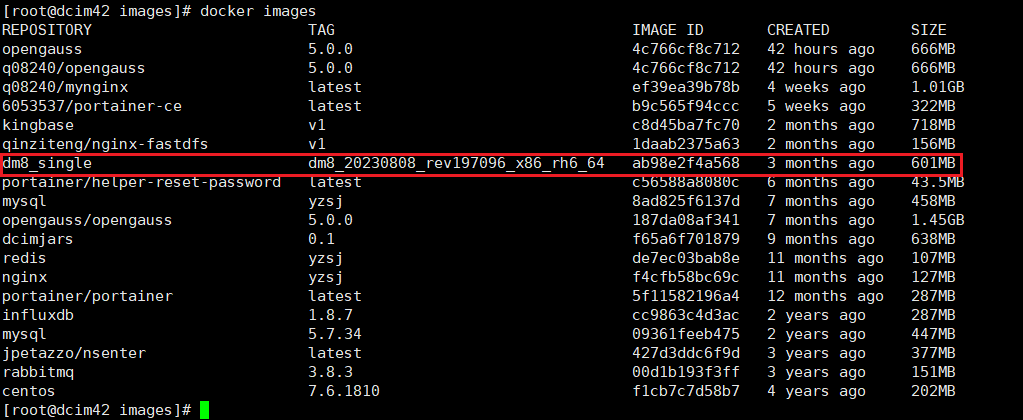
image.png
4.启动
这里我们将端口号绑定为宿主机的30236,防止端口号冲突。
docker版
镜像导入后,使用 docker run 启动容器,启动命令如下:
docker run -d -p 30236:5236 --restart=always --name dm8_test --privileged=true -e PAGE_SIZE=16 -e LD_LIBRARY_PATH=/opt/dmdbms/bin -e EXTENT_SIZE=32 -e BLANK_PAD_MODE=1 -e LOG_SIZE=1024 -e UNICODE_FLAG=1 -e LENGTH_IN_CHAR=1 -e INSTANCE_NAME=dm8_test -v /data/dm8_test:/opt/dmdbms/data dm8_single:dm8_20230808_rev197096_x86_rh6_64docker-compose版
version: '2.1'
services:
    dm8:
        image: dm8_single:dm8_20230808_rev197096_x86_rh6_64
        hostname: dm8
        container_name: dm8
        environment:
            - PAGE_SIZE=16
            - LD_LIBRARY_PATH=/opt/dmdbms/bin
            - EXTENT_SIZE=32
            - BLANK_PAD_MODE=1
            - LOG_SIZE=1024
            - UNICODE_FLAG=1
            - LENGTH_IN_CHAR=1
            - INSTANCE_NAME=dm8
        restart: always
        privileged: true
        volumes:
            - $PWD/dm8:/opt/dmdbms/data
        ports:
            - 30236:5236
结果显示如下:
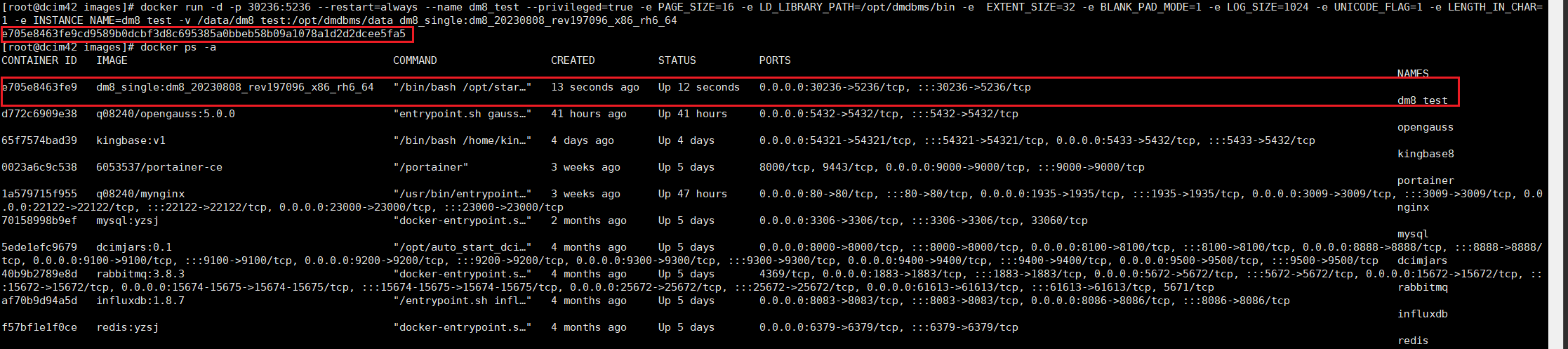
image.png
启动完成后,可通过日志检查启动情况,命令如下:
docker logs -f dm8_test结果显示如下:
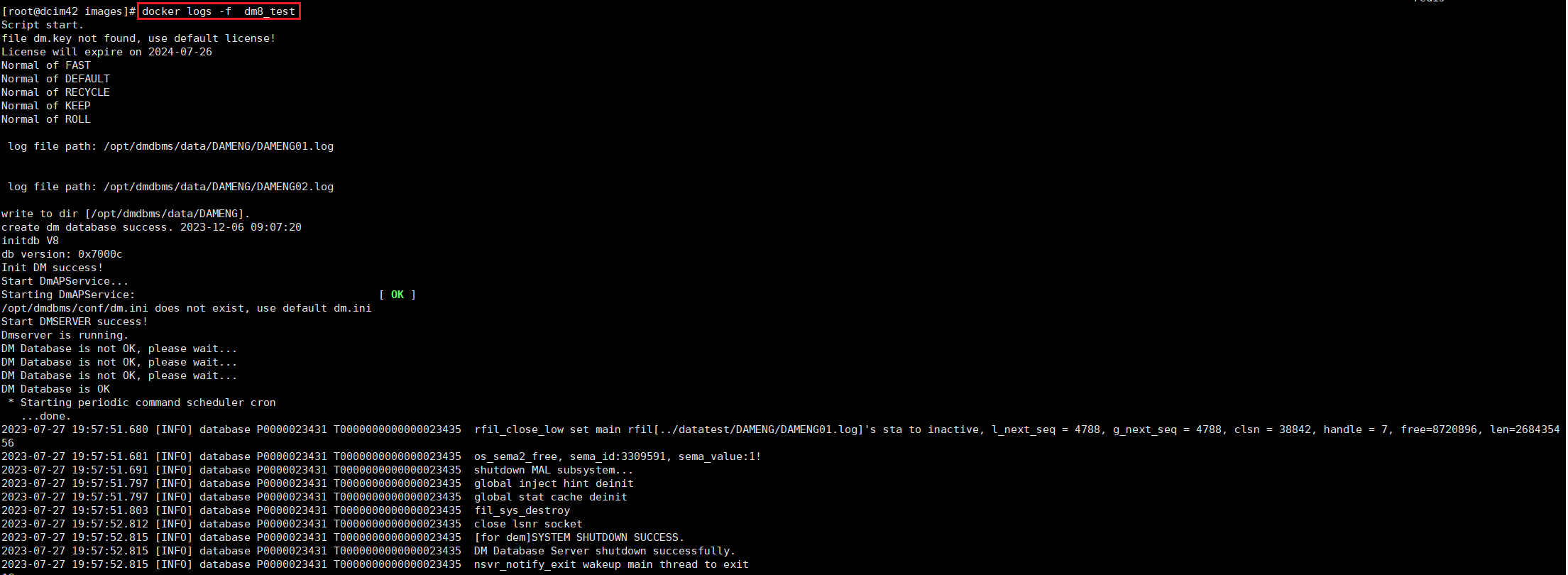
image.png
5.启动/停止数据库
停止数据库命令如下:
docker stop dm8_test启动数据库命令如下:
docker start dm8_test重启命令如下:
docker restart dm8_test:::info 注意 1.如果使用 docker 容器里面的 disql,进入容器后,先执行 source /etc/profile 防止中文乱码。 2.新版本 Docker 镜像中数据库默认用户名/密码为 SYSDBA/SYSDBA001。 :::
用户名 | 密码 |
|---|---|
SYSDBA | SYSDBA001 |
二、数据库连接
1、下载DBeaver
2、下载驱动
驱动是在这里下载的,可以了解一下。我的资源里也有驱动 直接下载 放到一个目录下即可 DmJdbcDriver18.jar 官网下载
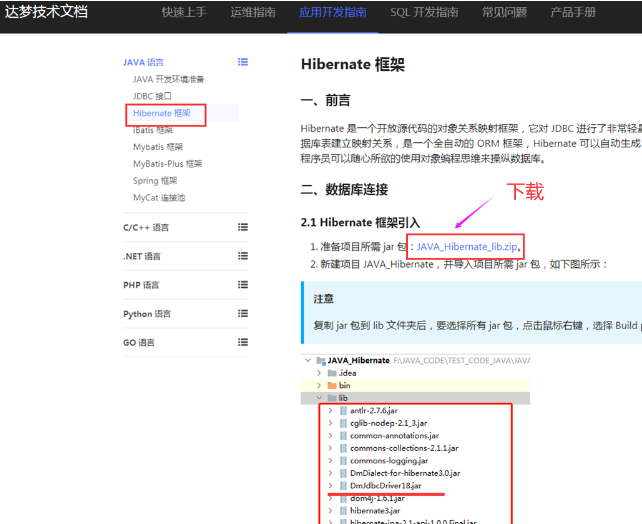
image.png
3、DBeaver新建驱动
数据库-驱动管理器
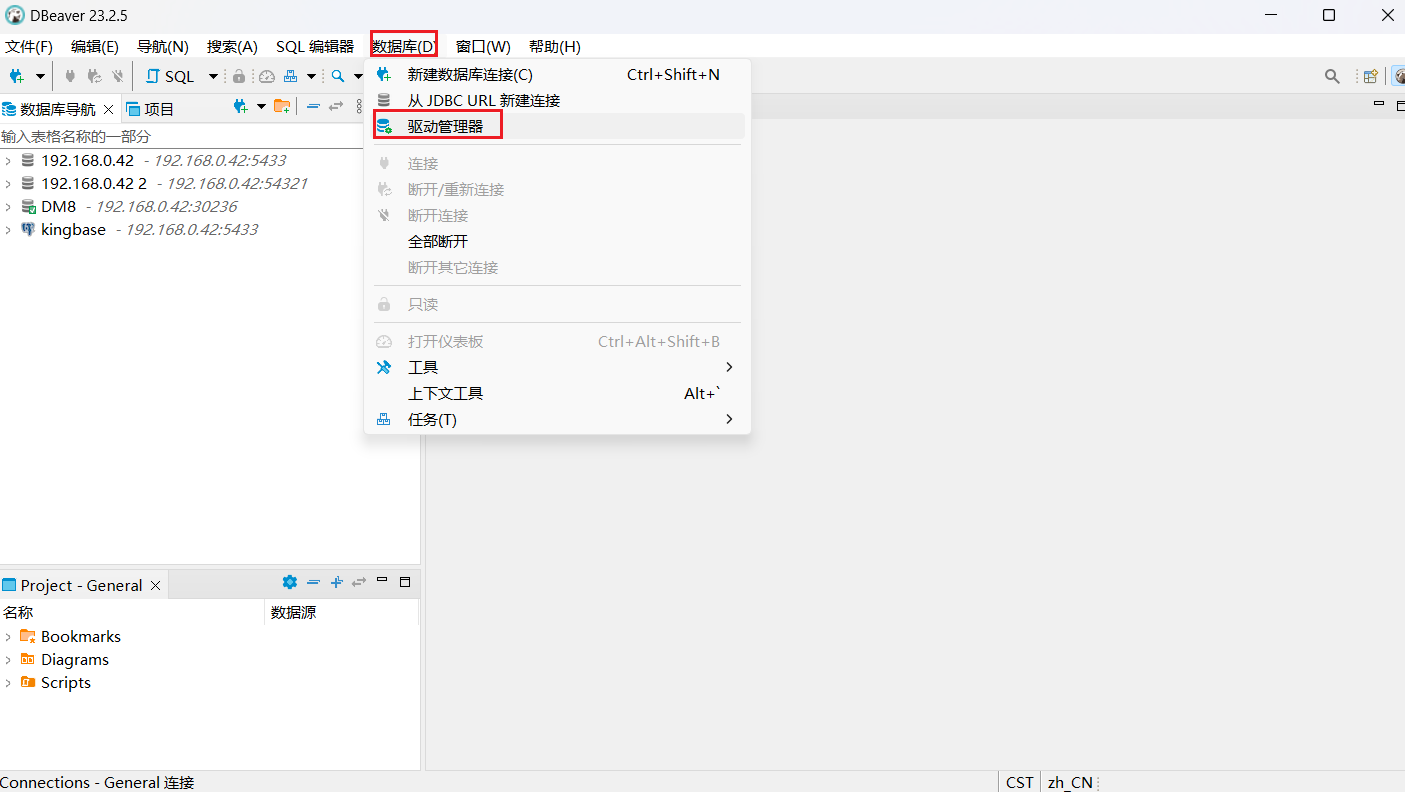
image.png
新建驱动
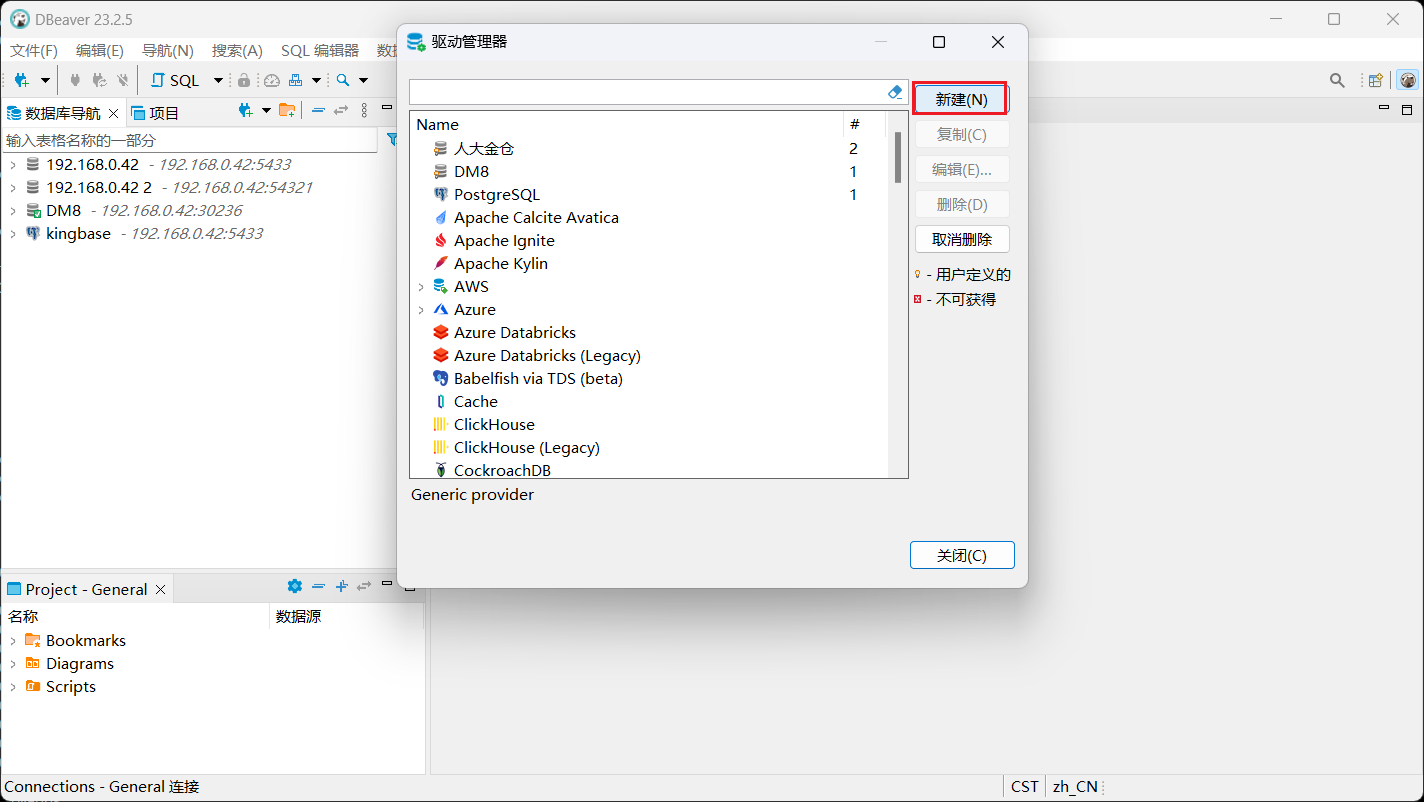
image.png
创建新驱动设置
类名,模板,端口如下图填写即可
属性名 | 值 |
|---|---|
驱动名称 | DM8 |
类名 | dm.jdbc.driver.DmDriver |
URL模板 | jdbc:dm://{host}:{port} |
默认端口 | 5236 |
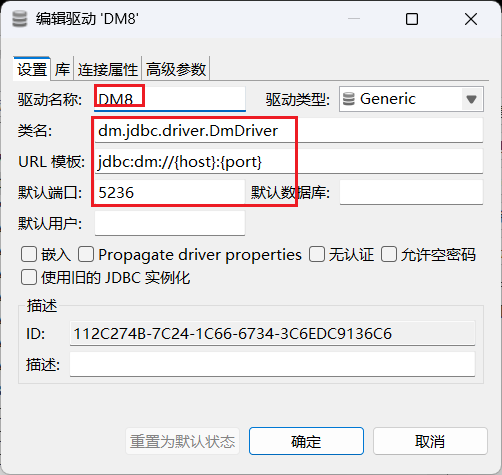
image.png
创建驱动-库
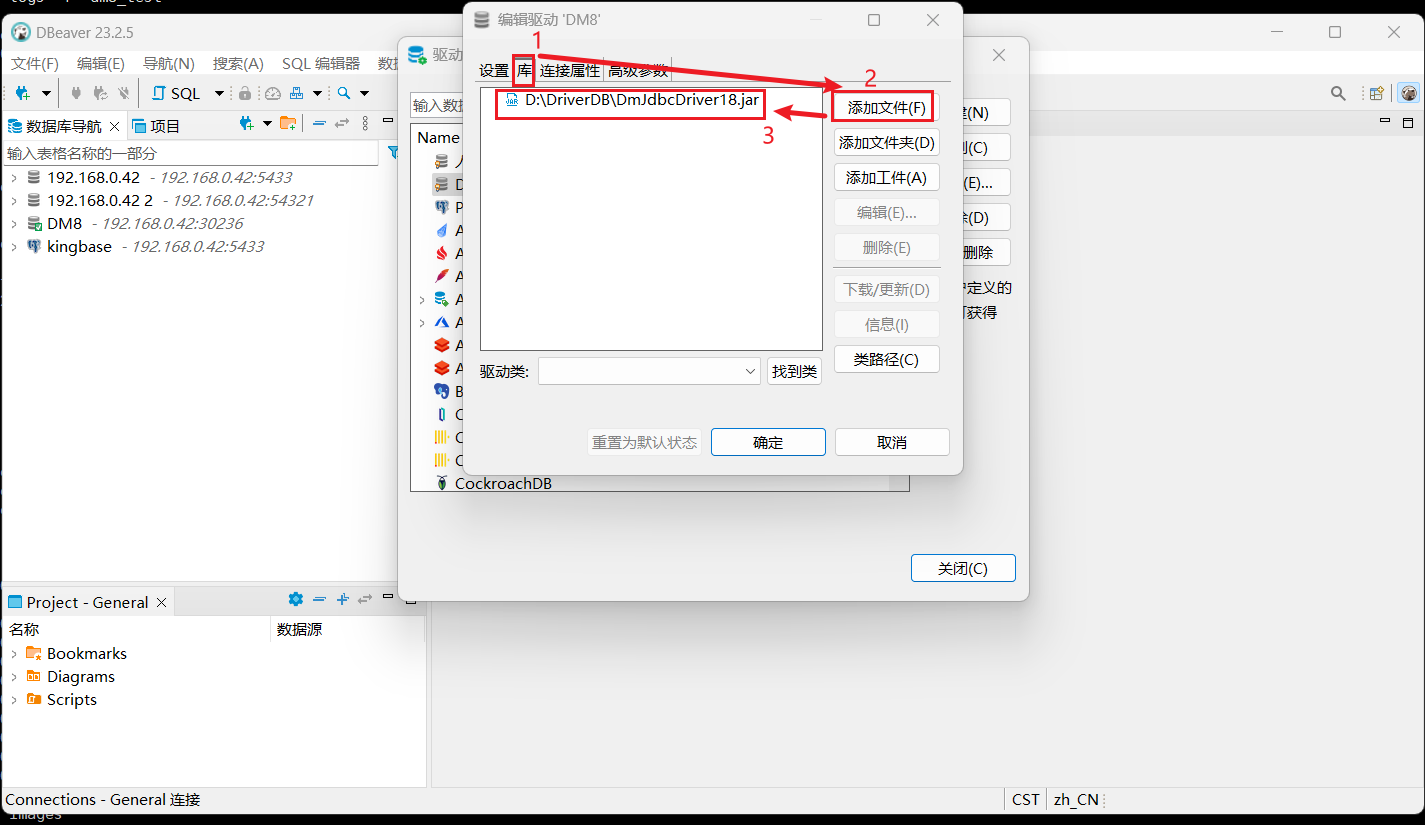
image.png
驱动类
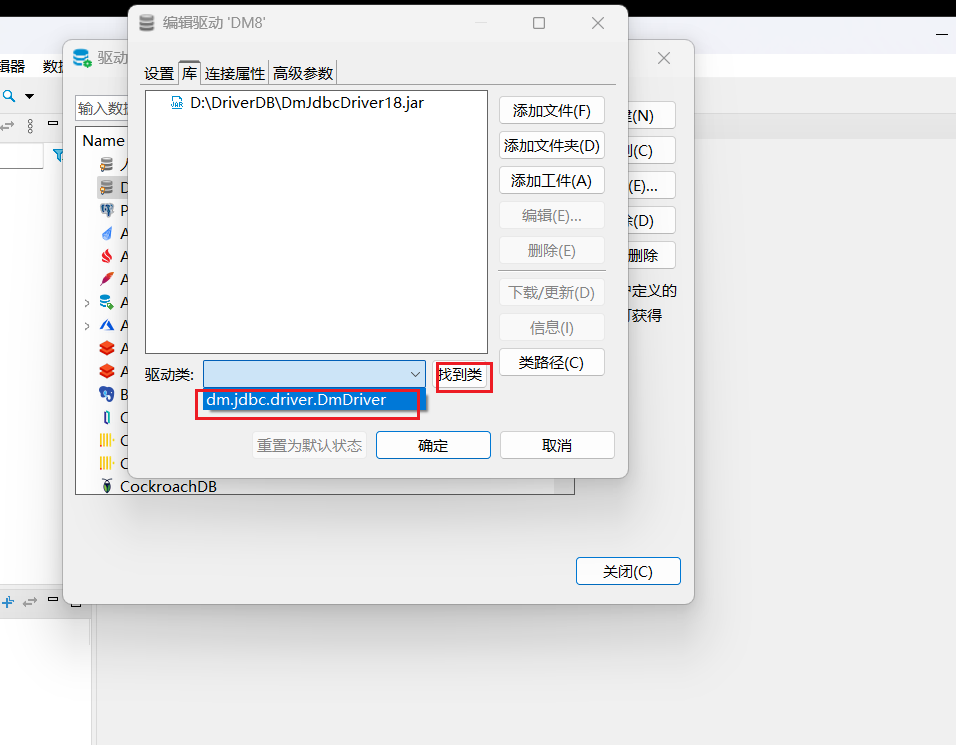
image.png
确定和关闭
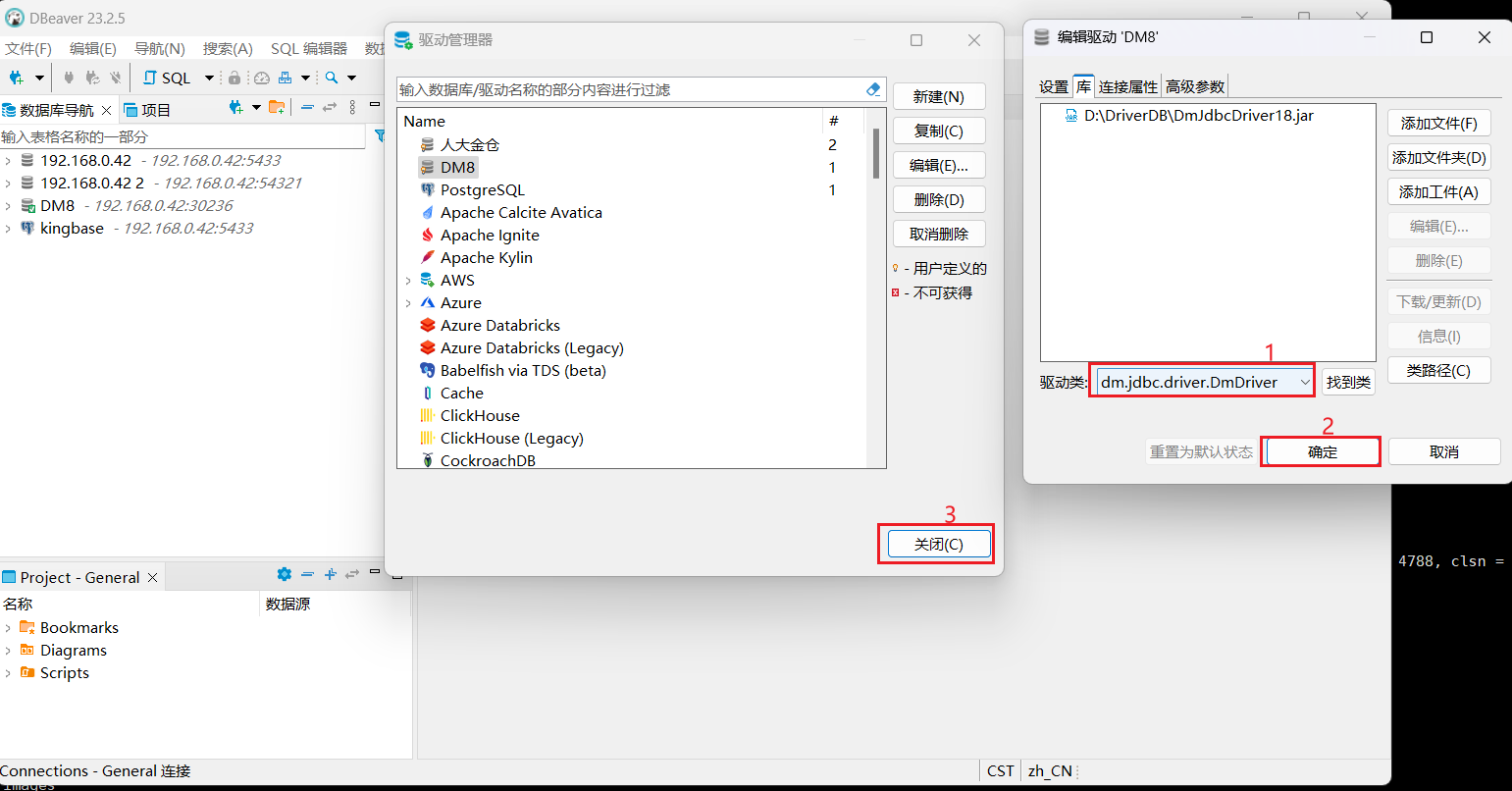
image.png
4、连接
右击左侧栏点击创建连接
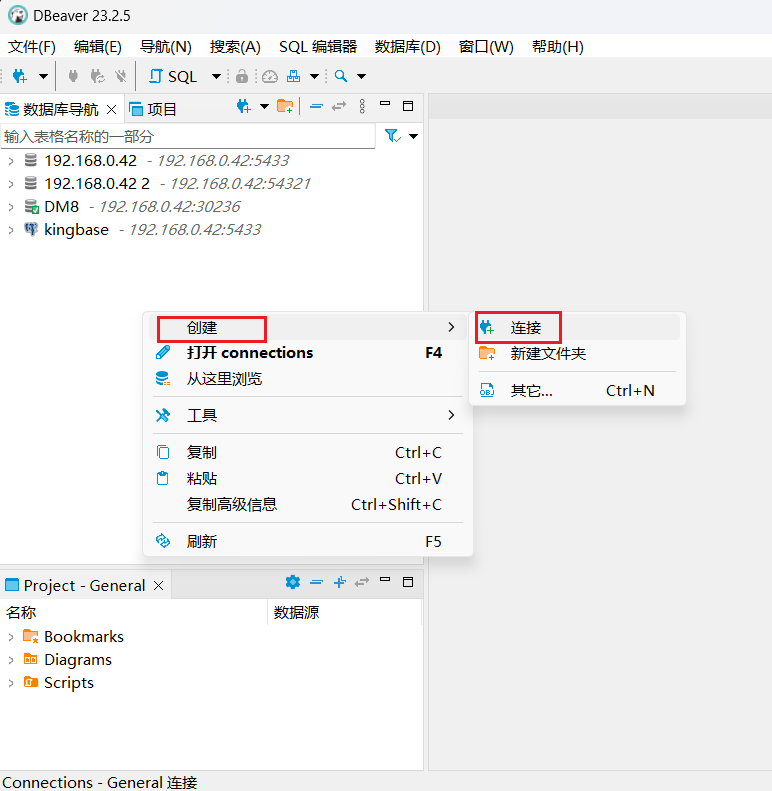
image.png
如下图在搜索下找到刚才命名的DM8
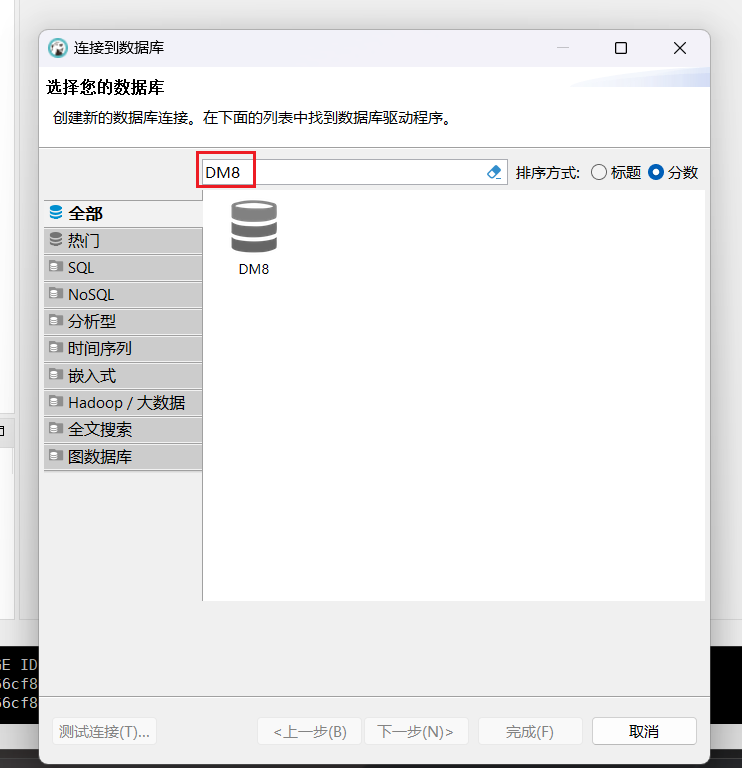
image.png
连接属性
属性 | 值 |
|---|---|
主机 | 192.168.0.42(这里填写自己实际的地址) |
端口 | 30236 |
用户名 | SYSDBA |
密码 | SYSDBA001 |
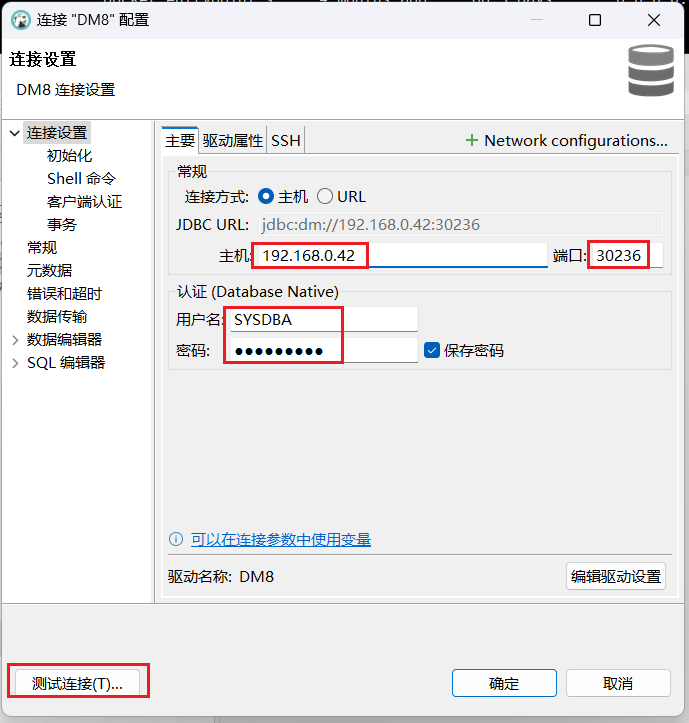
image.png
连接成功
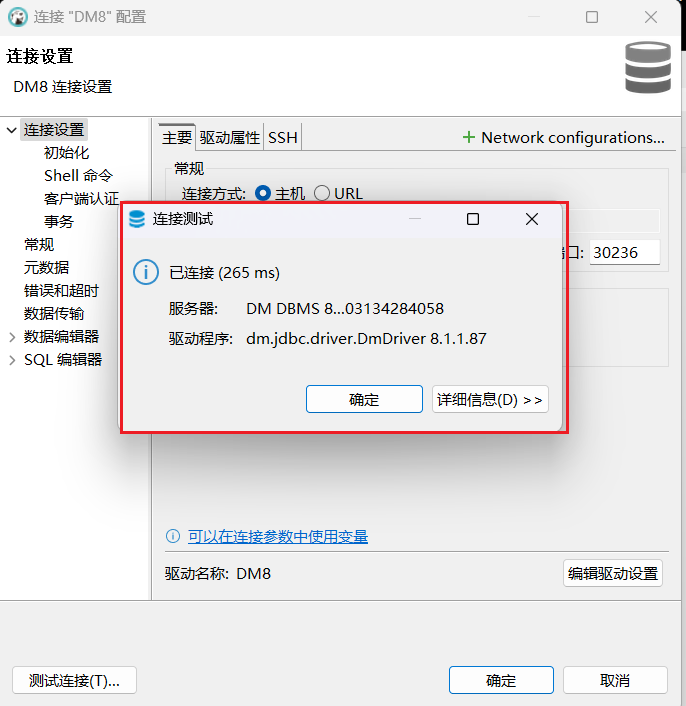
image.png
本文参与 腾讯云自媒体同步曝光计划,分享自作者个人站点/博客。
原始发表:2024-11-19,如有侵权请联系 cloudcommunity@tencent.com 删除
目录
腾讯云开发者

Copyright © 2013 - 2026 Tencent Cloud. All Rights Reserved. 腾讯云 版权所有
深圳市腾讯计算机系统有限公司 ICP备案/许可证号:粤B2-20090059  粤公网安备44030502008569号
腾讯云计算(北京)有限责任公司 京ICP证150476号 | 京ICP备11018762号