【编程工具使用技巧】VS如何显示行号


引言
在软件开发的世界里,Visual Studio(VS)作为微软推出的一款强大的集成开发环境(IDE),一直以来都是众多开发者首选的编程工具。它不仅提供了丰富的编程语言支持,如C#、C++、Visual Basic等,还集成了代码编辑、调试、版本控制、性能分析等一系列高效开发工具,极大地提升了软件开发的效率和质量。 然而,在编写和调试代码的过程中,能够清晰地识别每一行代码的位置至关重要。行号,这一看似简单的元素,实则是连接代码与错误的桥梁,它帮助开发者快速定位问题所在,是编程过程中不可或缺的一部分。想象一下,在成千上万的代码行中寻找一个微小的错误,如果没有行号的指引,那将是一项多么艰巨的任务。
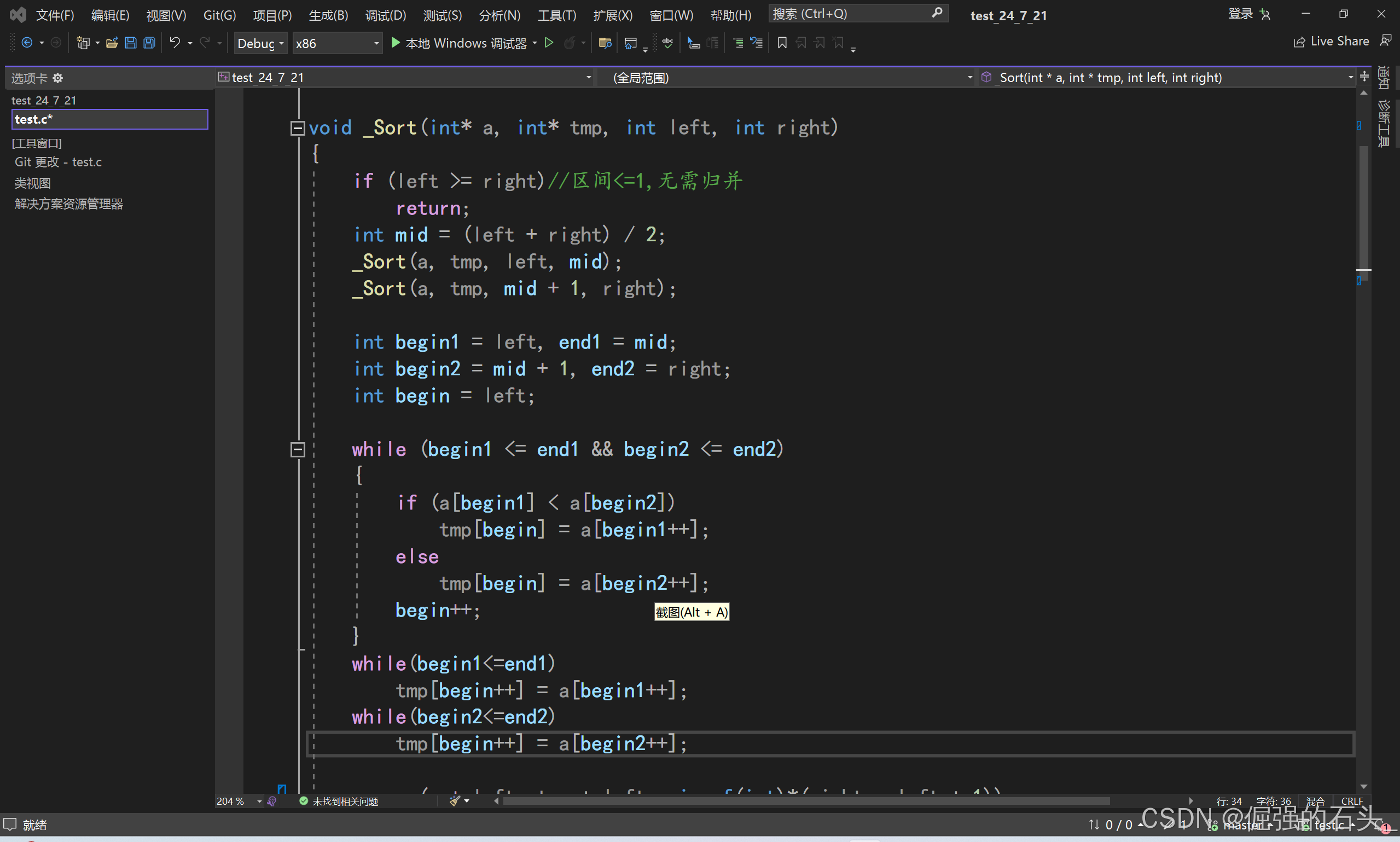
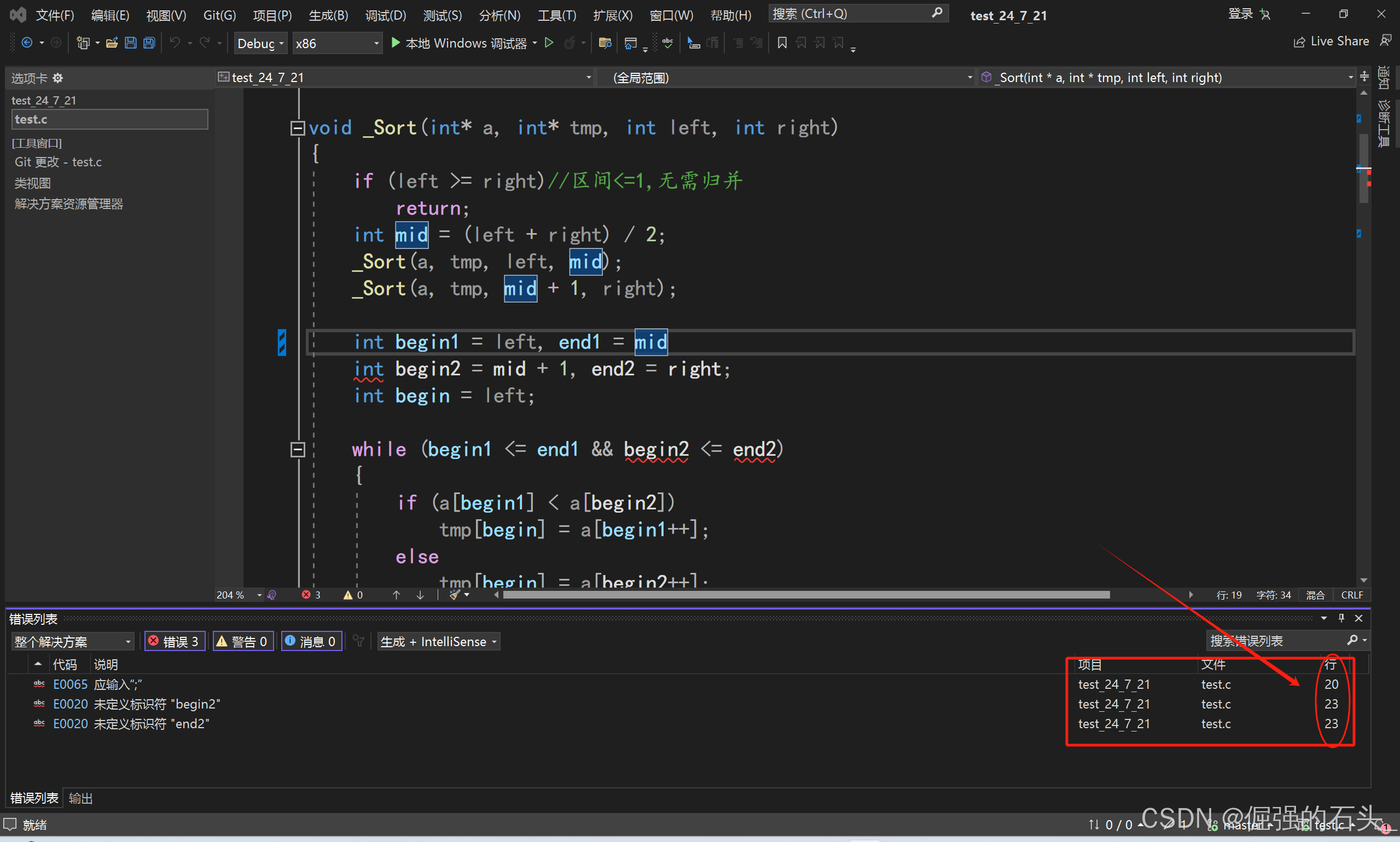
因此,了解如何在VS编译器中显示行号,对于每一位开发者来说都是至关重要的一项技能。它不仅能够提升我们的工作效率,还能让代码的阅读和维护变得更加轻松。 在接下来的内容中,我们将详细介绍VS编译器中显示行号的具体步骤,以及一些实用的技巧和注意事项,希望能为大家的编程之旅增添一份便利。
一、VS编译器行号显示的基本步骤
1.打开VS与项目
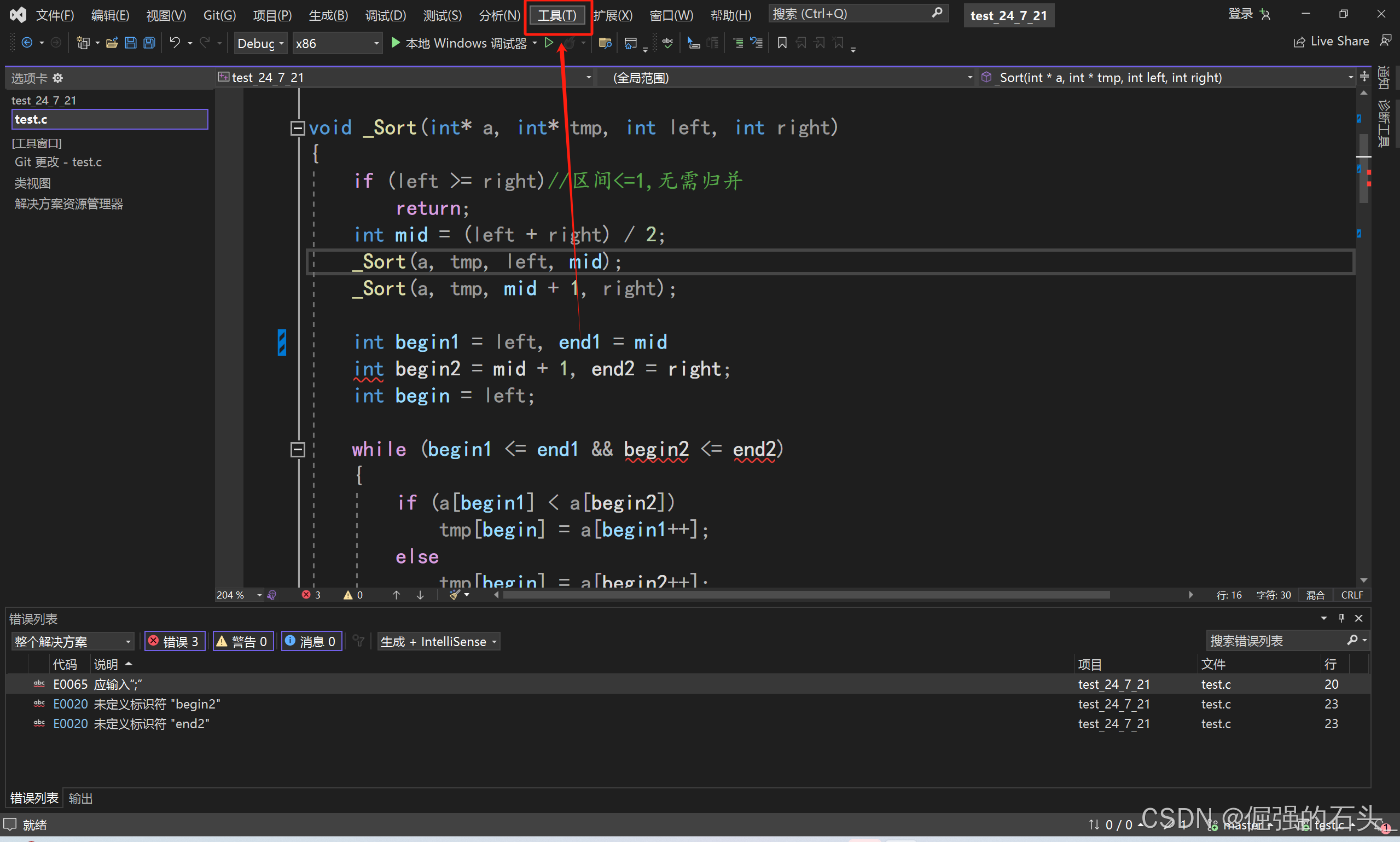
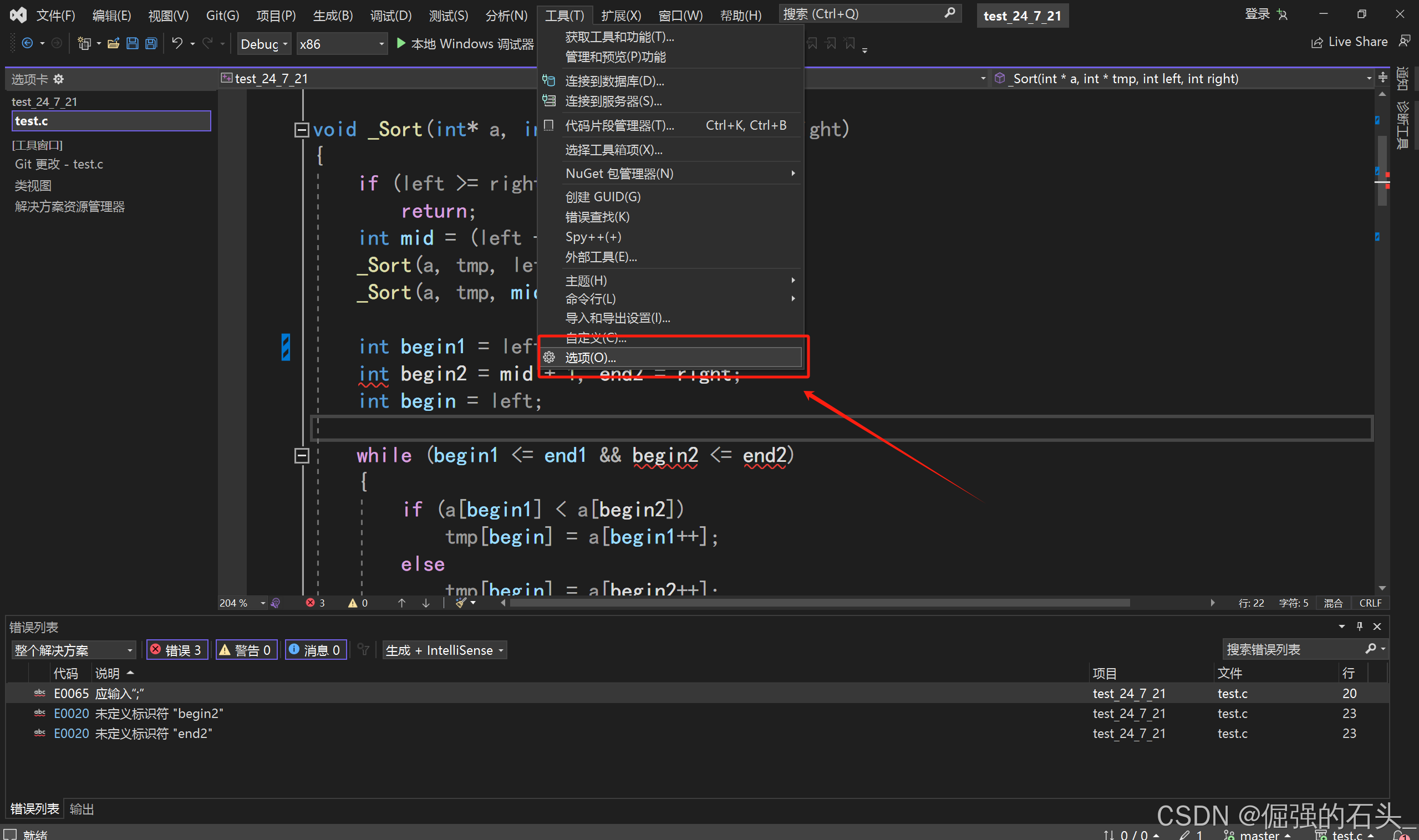
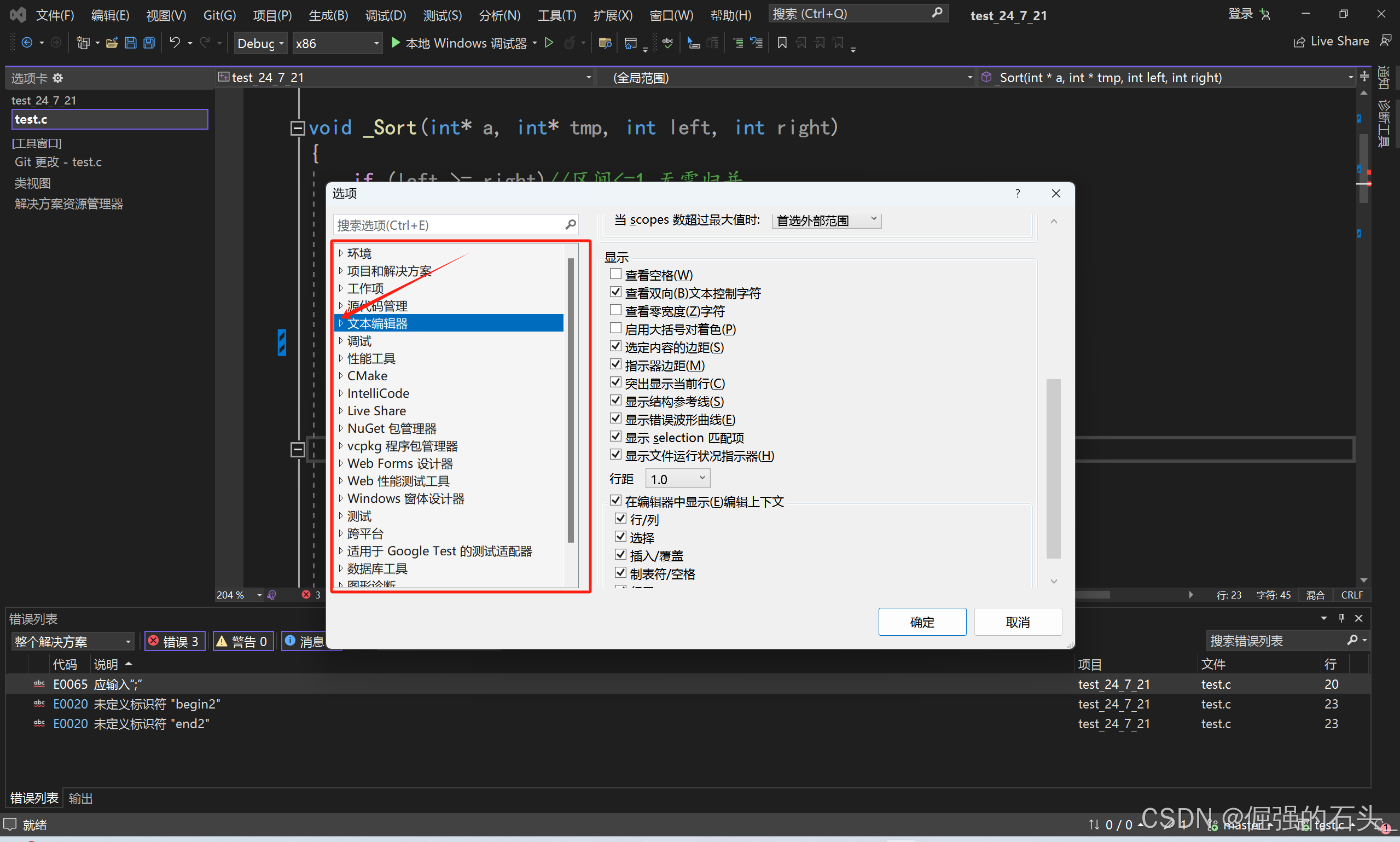
2.进入选项设置
- 点击菜单栏中的“工具”,然后选择“选项”
3.找到并勾选“显示行号”
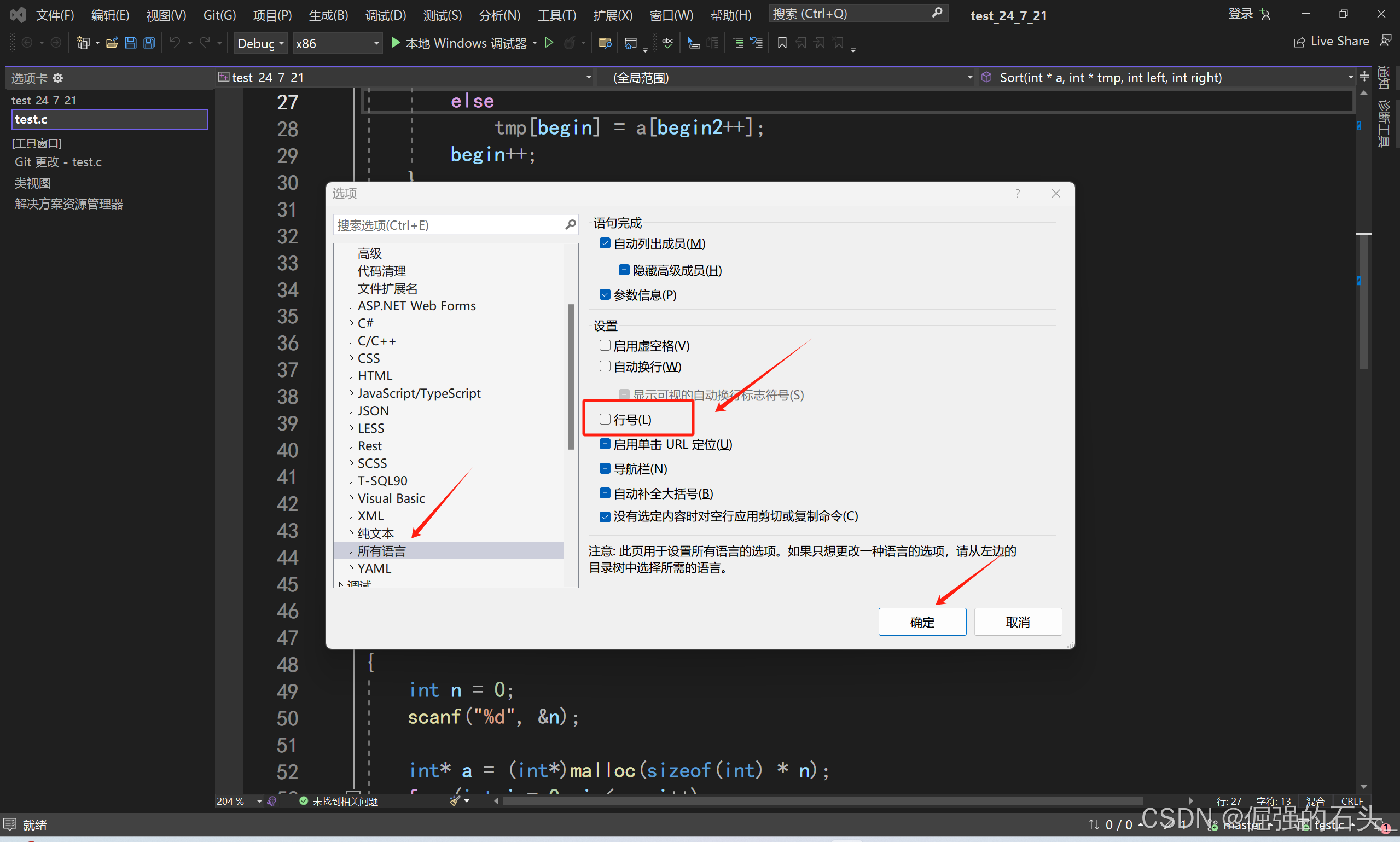
- 在弹出的选项窗口中,选择“文本编辑器”->“所有语言”
- 在右侧的选项列表中找到“显示行号”选项,并勾选它
4.保存设置并验证
- 点击“确定”按钮保存设置
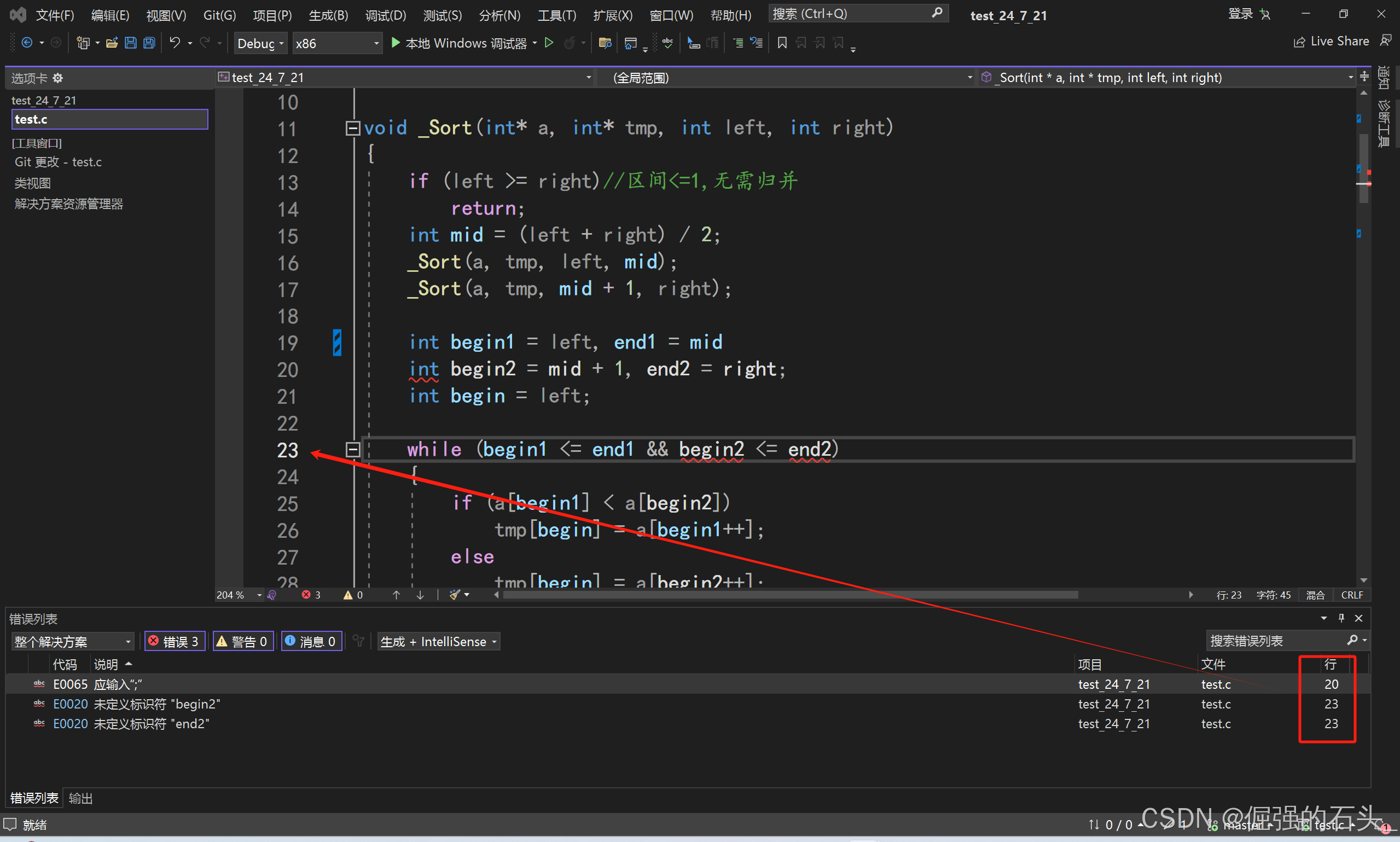
- 验证设置是否生效,可以通过查看代码编辑器是否已显示行号
二、进阶技巧与注意事项
- 针对特定语言的设置
- 如果只需要为特定语言显示行号,可以在“文本编辑器”下选择相应的语言,然后重复上述步骤。
- 使用快捷键快速定位行
- CTRL + G快捷键,允许开发者通过输入指定行号来快速定位到代码中的某一行
- 保持代码整洁与可读性
- 显示行号有助于保持代码整洁和提高可读性,尤其是在多人协作的项目中。
- 版本差异说明
- 不同版本的VS可能在界面布局或选项设置上有所差异,但基本步骤相似。
本文参与 腾讯云自媒体同步曝光计划,分享自作者个人站点/博客。
原始发表:2024-12-06,如有侵权请联系 cloudcommunity@tencent.com 删除
目录
腾讯云开发者

Copyright © 2013 - 2026 Tencent Cloud. All Rights Reserved. 腾讯云 版权所有
深圳市腾讯计算机系统有限公司 ICP备案/许可证号:粤B2-20090059  粤公网安备44030502008569号
腾讯云计算(北京)有限责任公司 京ICP证150476号 | 京ICP备11018762号