【快速解决】彻底卸载VMWare


一定要保证通过正常的渠道去卸载(通过控制面板卸载软件)
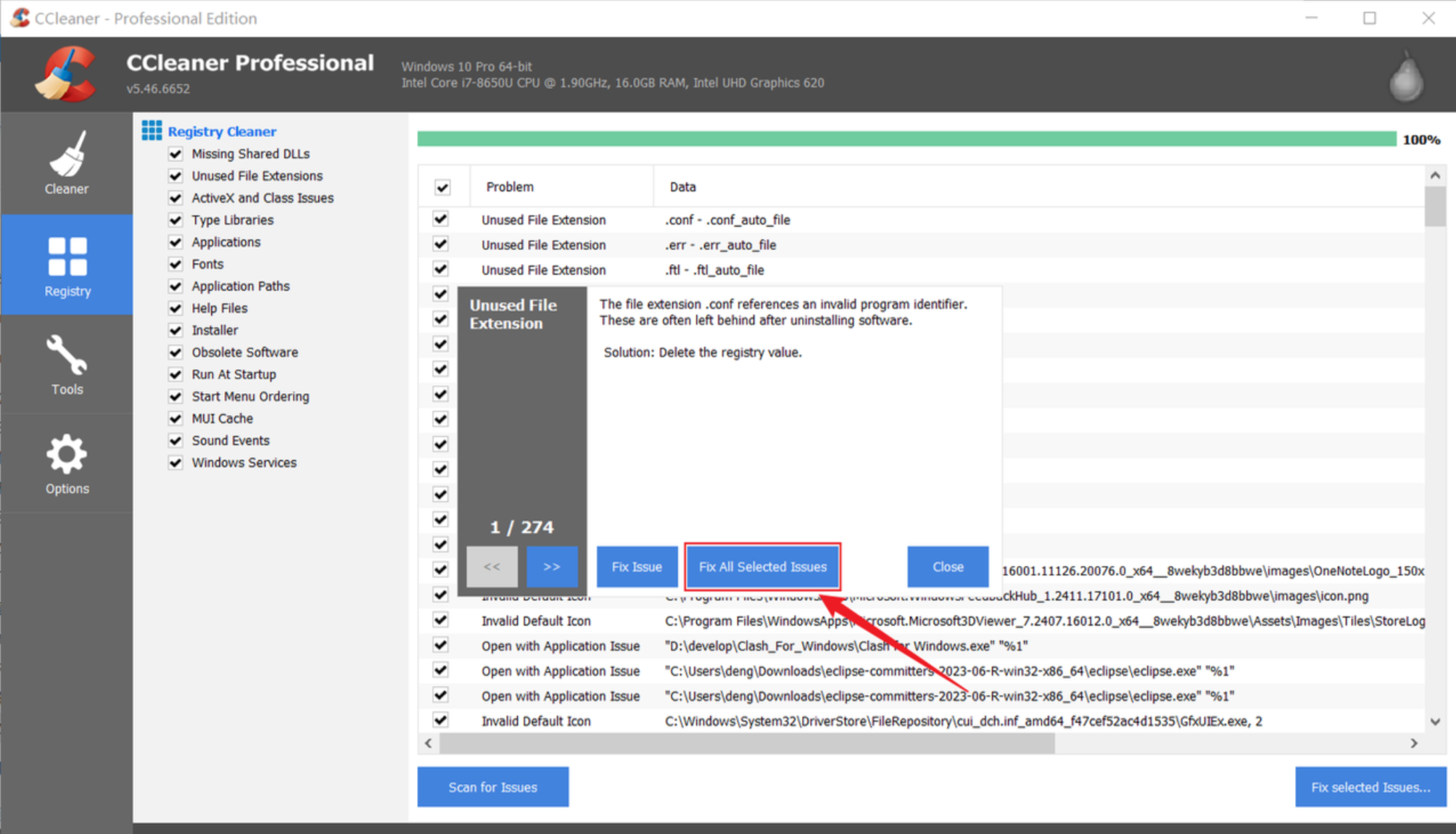
卸载完毕后,通过CCleaner"来清理一下注册表。
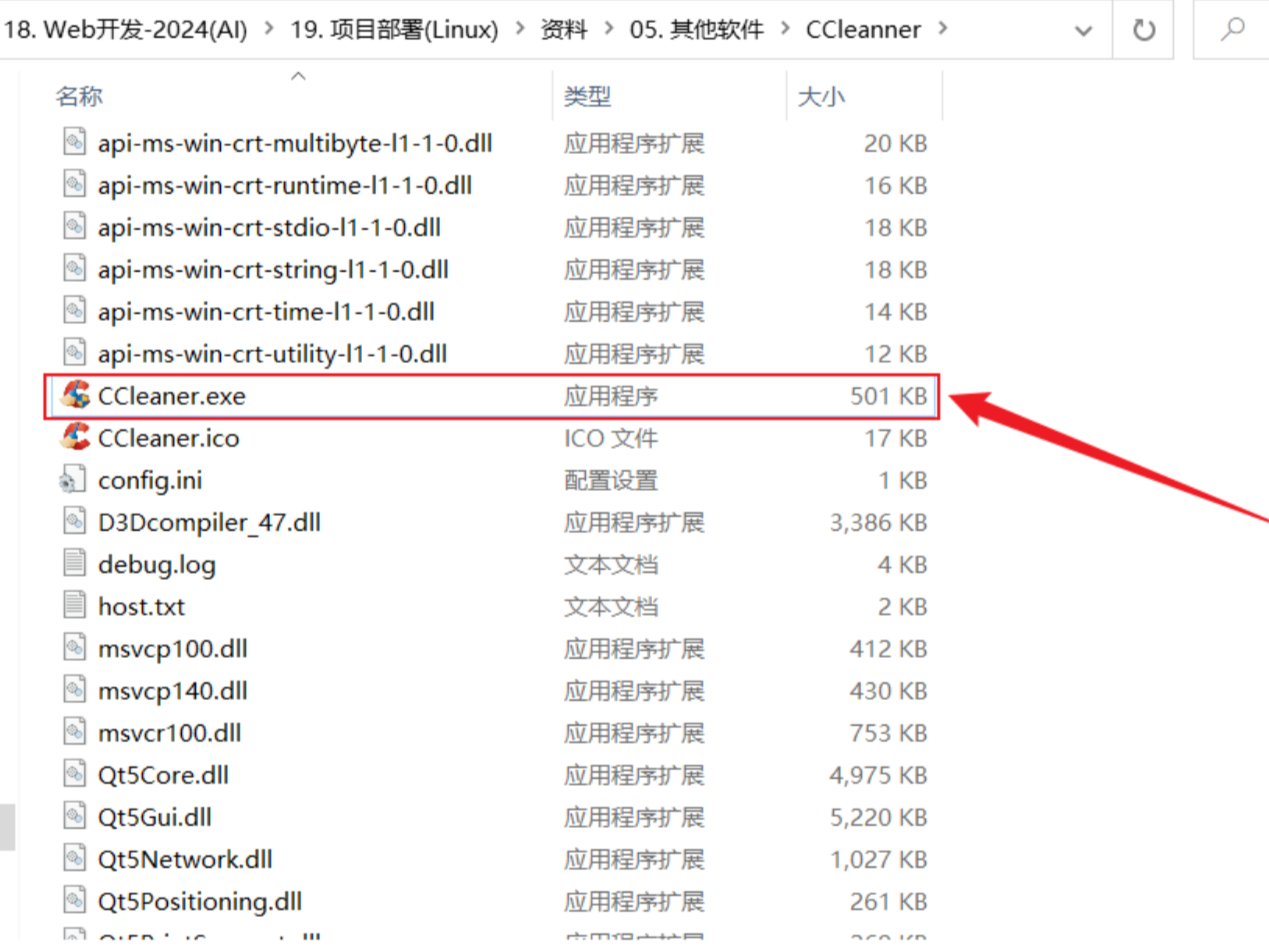
1). 运行 CCleaner.exe 文件
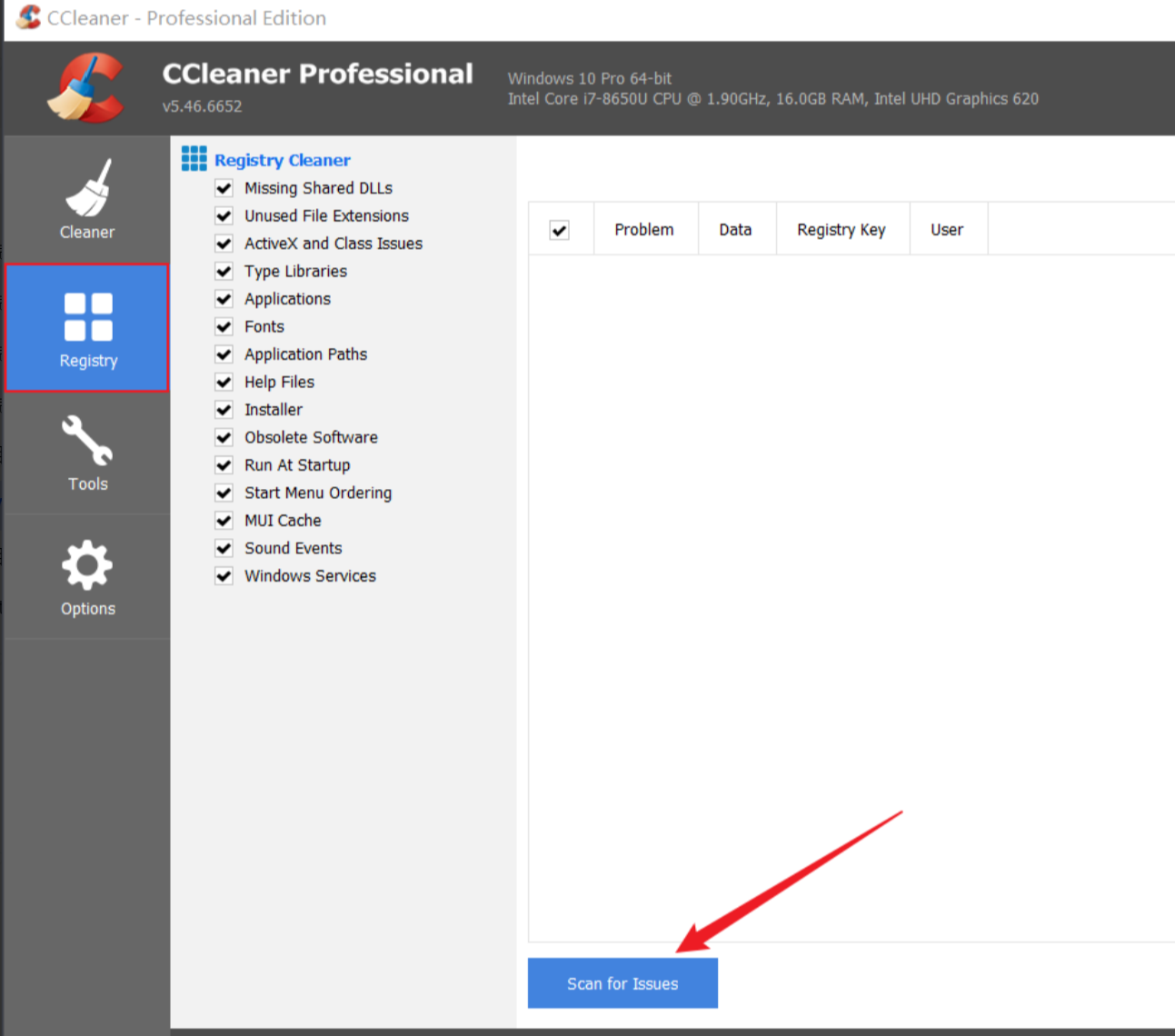
2). 选择 Registry ---> 点击 Scan for Issues
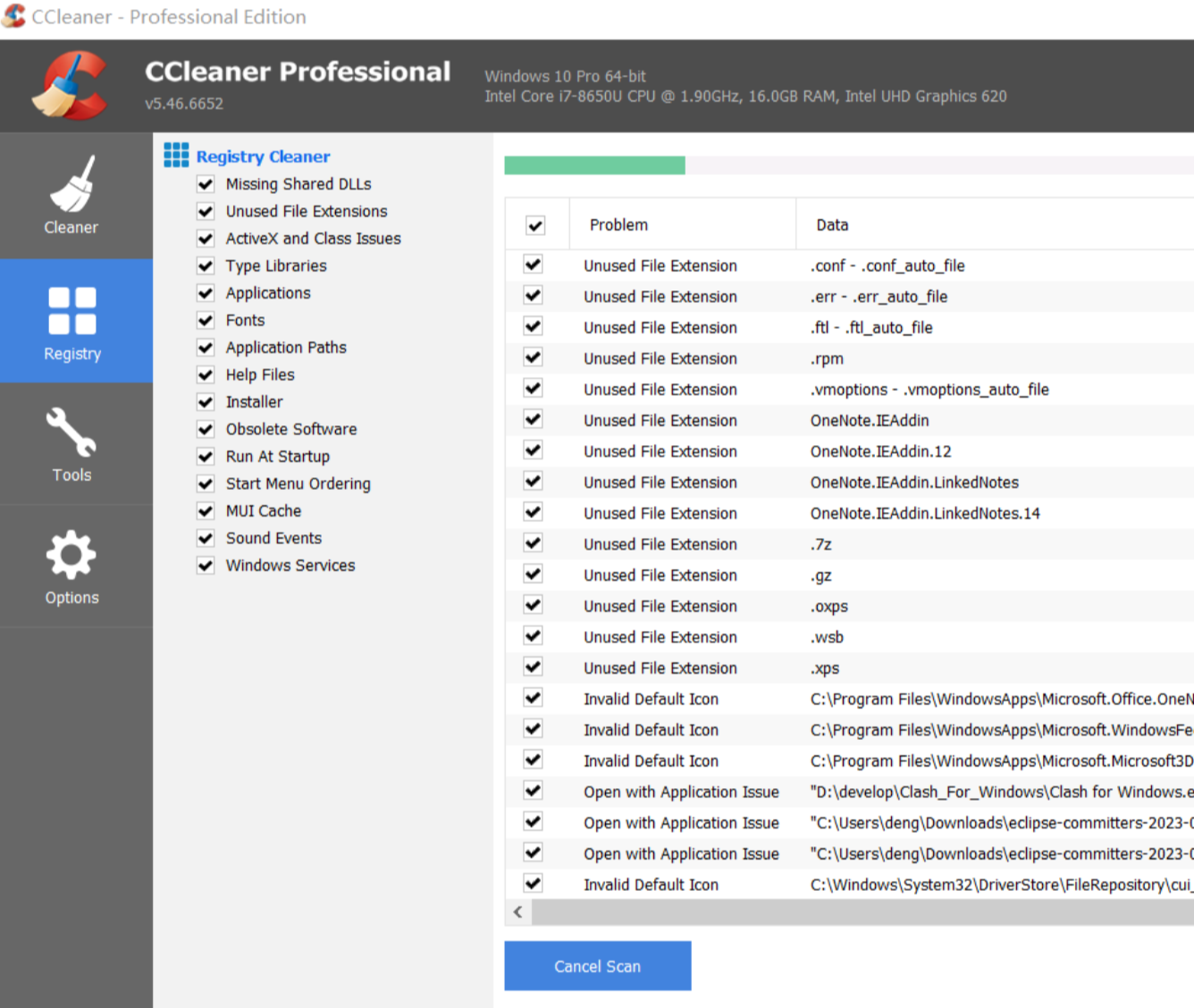
3). 修复选中的问题
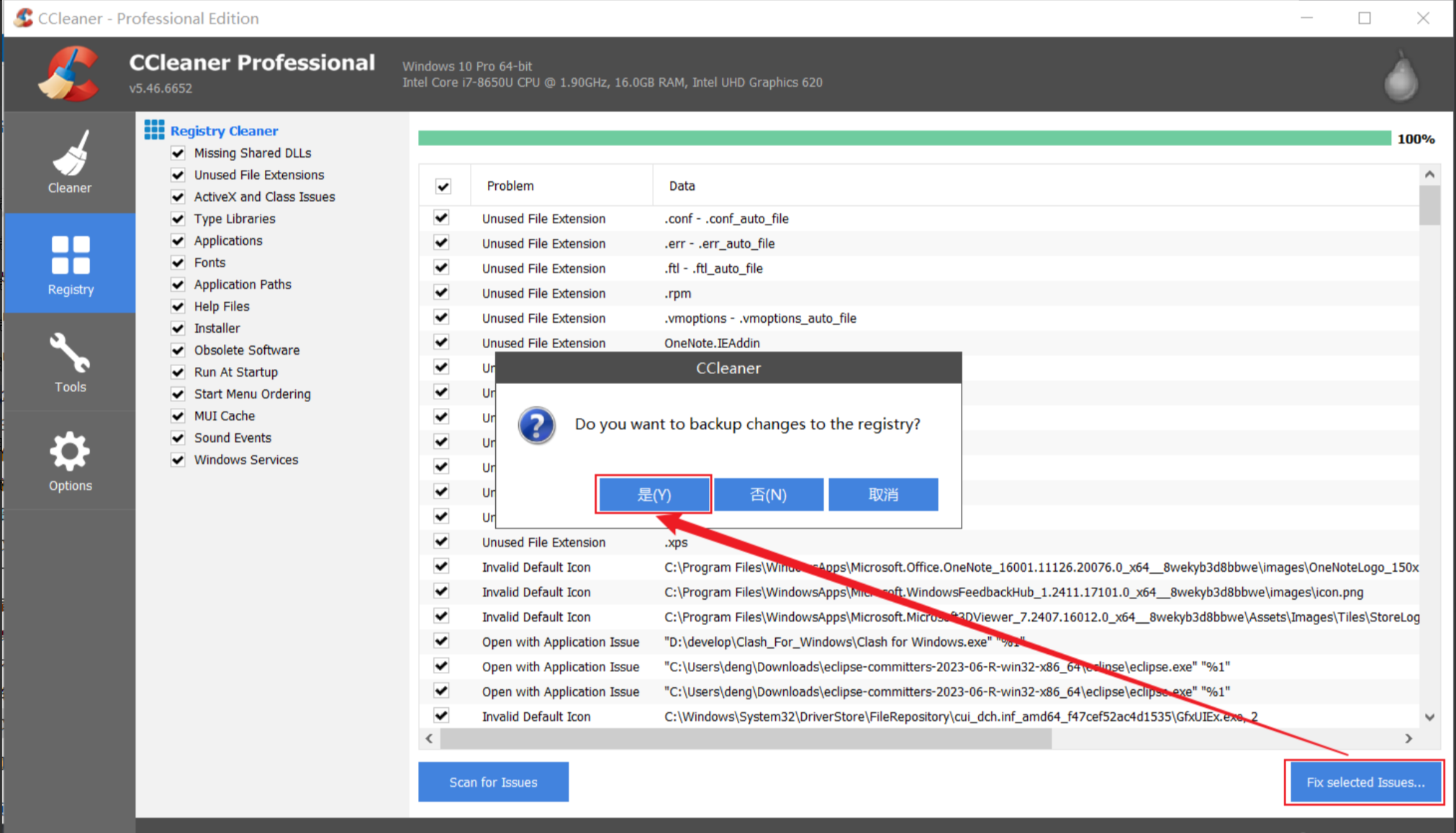
修复之前,可以备份一份注册表。然后选择修复全部。
4). 重启一下电脑,然后再重新安装VMware。
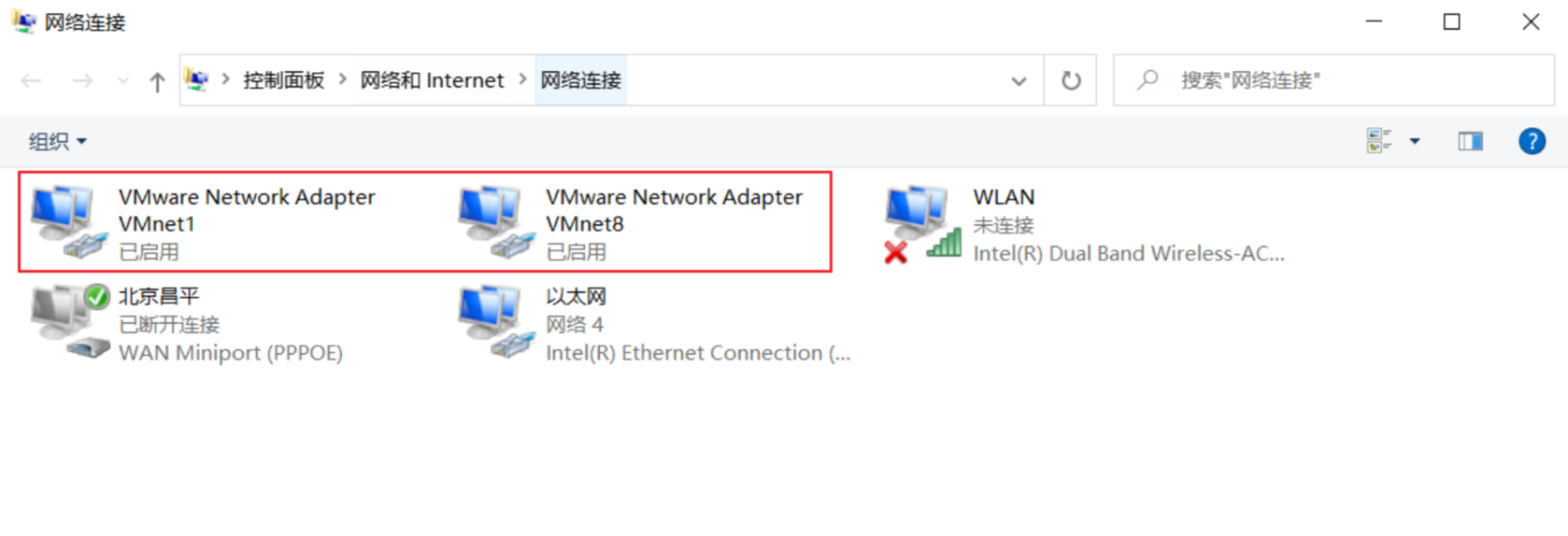
5). 安装完 VMware之后,检查一下,如果出现了如下两块儿虚拟网卡,就说明虚拟机正确安装好了。
本文参与 腾讯云自媒体同步曝光计划,分享自作者个人站点/博客。
原始发表:2025-05-18,如有侵权请联系 cloudcommunity@tencent.com 删除
目录
腾讯云开发者

Copyright © 2013 - 2026 Tencent Cloud. All Rights Reserved. 腾讯云 版权所有
深圳市腾讯计算机系统有限公司 ICP备案/许可证号:粤B2-20090059  粤公网安备44030502008569号
腾讯云计算(北京)有限责任公司 京ICP证150476号 | 京ICP备11018762号