基于CentOS搭建FTP服务
原创
基于CentOS搭建FTP服务
原创
软件架构师Michael
发布于 2025-07-24 10:52:25
发布于 2025-07-24 10:52:25
FTP 是一个很实用的文件传输协议,方便在客户端和服务器之间进行文件的传输。
本文带您使用 vsftpd 来搭建一个 FTP 服务,并且创建专有的 FTP 登录账户,保障服务器安全。
安装 VSFTPD
使用yum安装
yum install vsftpd -y启动 VSFTPD
安装完成后,启动 FTP 服务
service vsftpd start启动后,可以看到系统已经监听了 21 端口
netstat -nltp | grep 21在.conf文件中找到下面两处配置,并修改:
# 禁用匿名用户
anonymous_enable=NO

# 禁止切换根目录
chroot_local_user=YES
重新启动 FTP 服务
编辑完成后,按 Ctrl + S 保存配置,重新启动 FTP 服务,如:
service vsftpd restart创建 FTP 用户
创建一个用户 ftpuser
useradd ftpuser为用户ftpuser设置密码
echo "Password" | passwd ftpuser --stdin限制该用户仅能通过 FTP 访问
限制用户 ftpuser 只能通过 FTP 访问服务器,而不能直接登录服务器:
usermod -s /sbin/nologin ftpuser为用户分配主目录
为用户 ftpuser 创建主目录并约定:
/data/ftp 为主目录, 该目录不可上传文件
/data/ftp/pub 文件只能上传到该目录下
mkdir -p /data/ftp/pub创建登录欢迎文件
echo "Welcome to use FTP service." > /data/ftp/welcome.txt设置访问权限:
chmod a-w /data/ftp && chmod 777 -R /data/ftp/pub设置为用户的主目录:
usermod -d /data/ftp ftpuserFTP 服务已安装并配置完成,下面我们来使用该 FTP 服务
访问 FTP 服务
根据您个人的工作环境,选择一种方式来访问已经搭建的 FTP 服务
通过 Windows 资源管理器访问
Windows 用户可以复制下面的链接,到资源管理器的地址栏访问ftp地址即可。
ftp测试结果:
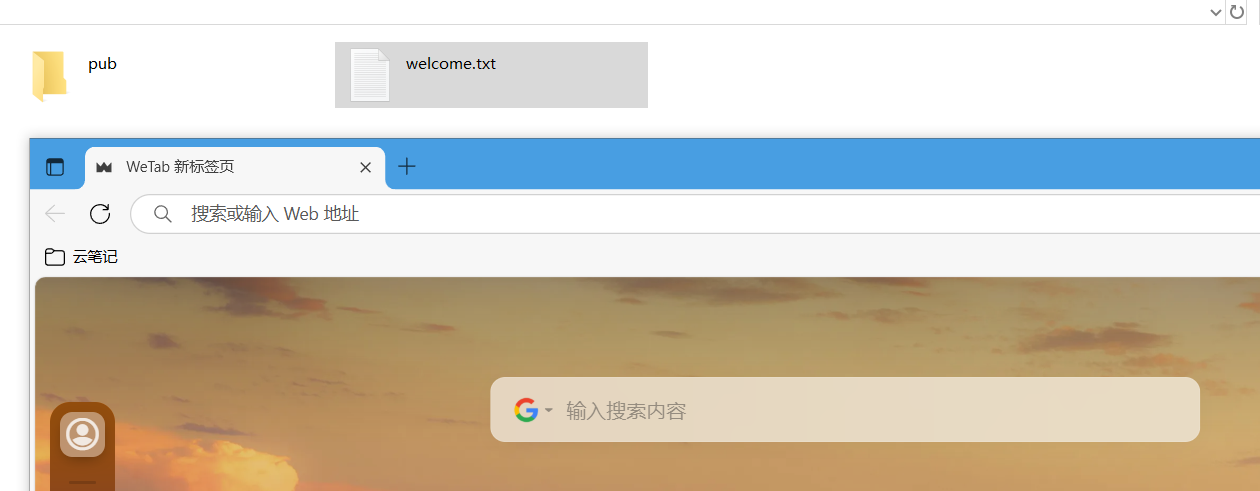
能够正常连接,那么大功告成,您可以开始使用属于您自己的 FTP 服务器了!
【小结】
开发人员,也需要懂一些运维知识。
原创声明:本文系作者授权腾讯云开发者社区发表,未经许可,不得转载。
如有侵权,请联系 cloudcommunity@tencent.com 删除。
目录
腾讯云开发者

Copyright © 2013 - 2026 Tencent Cloud. All Rights Reserved. 腾讯云 版权所有
深圳市腾讯计算机系统有限公司 ICP备案/许可证号:粤B2-20090059  粤公网安备44030502008569号
腾讯云计算(北京)有限责任公司 京ICP证150476号 | 京ICP备11018762号