C#实战:基于iTextSharp实现PDF加密功能
原创
C#实战:基于iTextSharp实现PDF加密功能
原创
小明互联网技术分享社区
发布于 2025-07-27 08:35:07
发布于 2025-07-27 08:35:07

大家日常办公中有时候为了文档资料的安全需要对文档进行加密,尤其是针对PDF文档这个场景还是非常广泛的。今天给大家分享使用C#来实现PDF文档加密功能。并且功能基于Winform窗体程序可以直接运行,感兴趣的朋友可以体验一下!
1、技术框架
开发工具:VS2019
框架:C#+iTextSharp+WinForm
iTextSharp 是 .NET 平台上的开源 PDF 处理库,支持文档创建、文本/图像添加、表单处理、密码保护、水印添加等功能。
2、代码实战
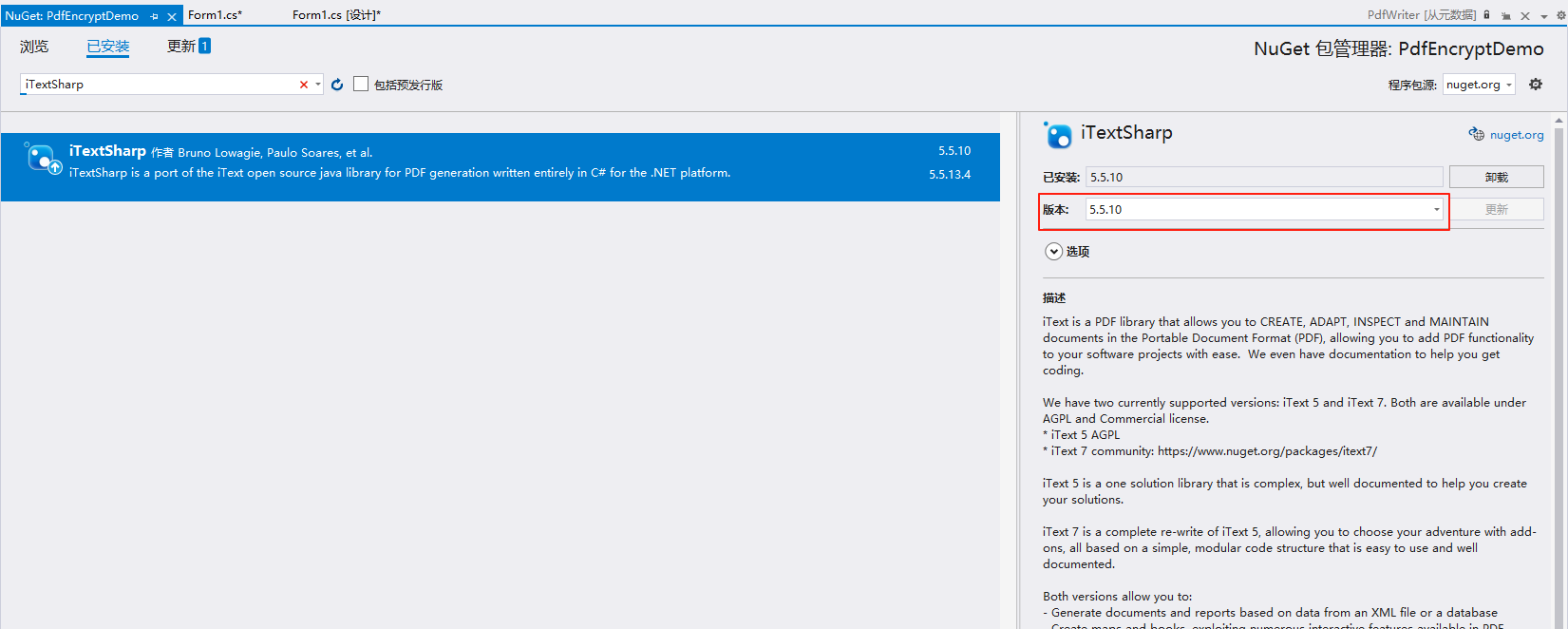
首先打开Visual Studio 2019 创建一个WinForm窗体程序项目。然后引入第三方iTextSharp类库版本5.5.10。这里直接使用nuget包直接安装。
2.1 创建窗体
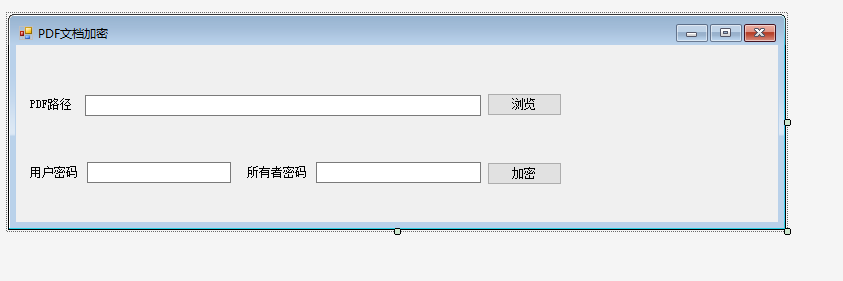
界面主要有选择pdf文档按钮、pdf文档路径和pdf密码输入框以及PDF加密按钮。界面效果如下:
2.2 后台代码逻辑
加密pdf文档逻辑代码如下:
 /// <summary>
        /// 加密pdf文档
        /// </summary>
        /// <param name="inputPath">输入目录</param>
        /// <param name="outputPath">输出目录</param>
        /// <param name="userPassword">用户密码</param>
        /// <param name="ownerPassword">所有者密码</param>
        private void EncryptPdf(string inputPath, string outputPath, string userPassword, string ownerPassword)
        {
            using (FileStream input = new FileStream(inputPath, FileMode.Open, FileAccess.Read))
            using (FileStream output = new FileStream(outputPath, FileMode.Create))
            {
                PdfReader reader = new PdfReader(input);
                PdfStamper stamper = new PdfStamper(reader, output);

                // 设置加密参数
                int permissions = PdfWriter.AllowPrinting |
                                 PdfWriter.AllowCopy |
                                 PdfWriter.AllowScreenReaders |
                                 PdfWriter.AllowModifyAnnotations;

                // 加密文档 (128位加密)
                stamper.SetEncryption(
                    Encoding.UTF8.GetBytes(txtUserPassword.Text),
                    Encoding.UTF8.GetBytes(txtOwnerPassowrd.Text),
                    permissions,
                    PdfWriter.ENCRYPTION_AES_128
                );

                stamper.Close();
                reader.Close();
            }
        }
选择PDF文档
/// <summary>
        /// 选择需要加密的PDF文档
        /// </summary>
        /// <param name="sender"></param>
        /// <param name="e"></param>
        private void btnOpenFile_Click(object sender, EventArgs e)
        {
            openFileDialog1.Filter = "PDF文件|*.pdf";
            if (openFileDialog1.ShowDialog() == DialogResult.OK)
            {
                txtInputPath.Text = openFileDialog1.FileName;
            }
        }
加密文档点击事件
 /// <summary>
        /// 加密按钮点击事件
        /// </summary>
        /// <param name="sender"></param>
        /// <param name="e"></param>

        private void button1_Click(object sender, EventArgs e)
        {
            string inputFile = txtInputPath.Text;
            string outputFile = Path.Combine(
                Path.GetDirectoryName(inputFile),
                Path.GetFileNameWithoutExtension(inputFile) + "_encrypted.pdf");
            string userPassword = txtUserPassword.Text;
            string ownerPassword = txtOwnerPassowrd.Text;
            if (string.IsNullOrWhiteSpace(inputFile))
            {
                MessageBox.Show("请输入完整的PDF路径!");
            }
            else
            {
                if (!string.IsNullOrWhiteSpace(userPassword) && !string.IsNullOrWhiteSpace(ownerPassword))
                {
                    EncryptPdf(inputFile, outputFile, userPassword, ownerPassword);
                }
                else
                {
                    MessageBox.Show("用户密码和所有者密码均不能为空!");
                }
            }

        }
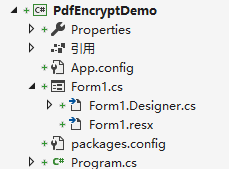
项目完整结构如下:
2.3 PDF加密用户类型
PDF加密用户类型分为userPassword和ownerPassword是两种不同权限的密码,主要区别如下:
用户密码(userPassword):用于限制文档的打开权限,用户输入该密码后只能进行只读操作(如查看内容),无法修改、打印或复制文档内容。
所有者密码(ownerPassword):用于获取完全控制权,通常用于文档的管理员或创建者,确保能自由编辑文档。
2.4 PDF加密权限列表
表格 还在加载中,请等待加载完成后再尝试复制
3、运行效果
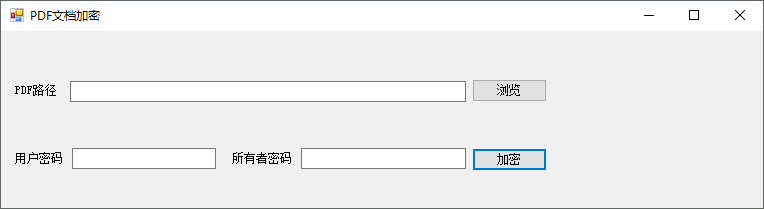
运行主界面
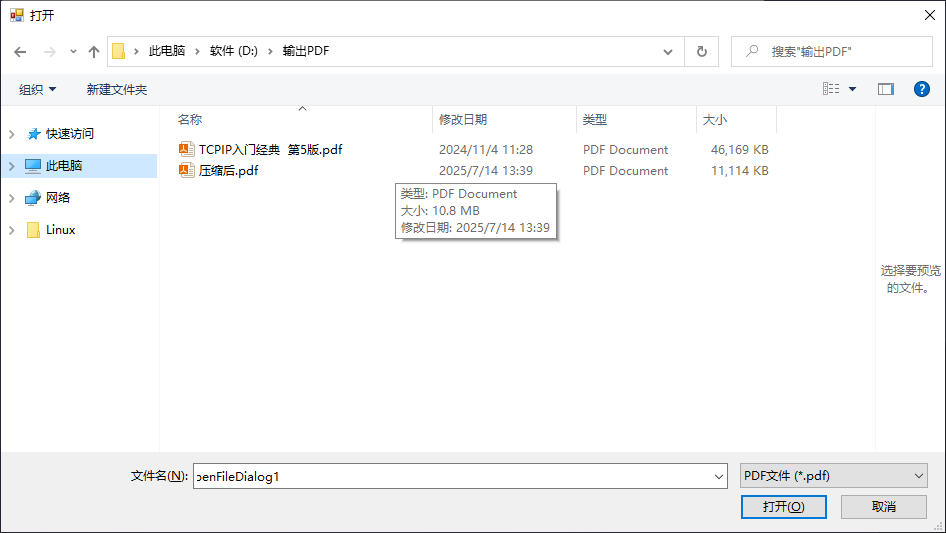
选择PDF文档
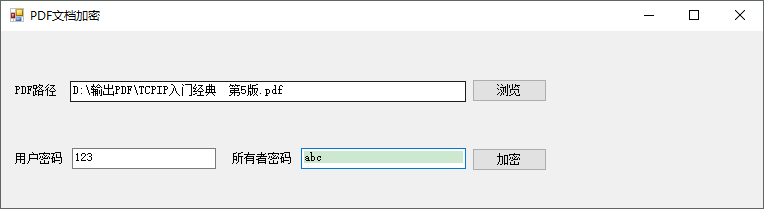
输入用户密码和所有者密码信息
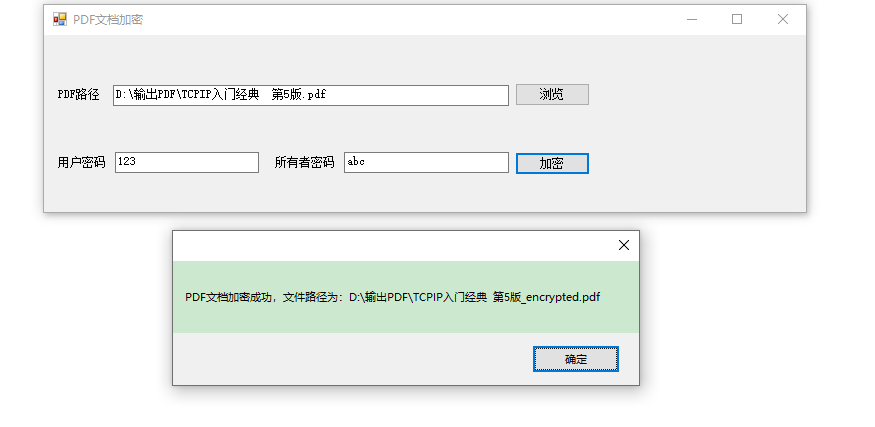
点击加密按钮,最终输出加密成功就可以了。
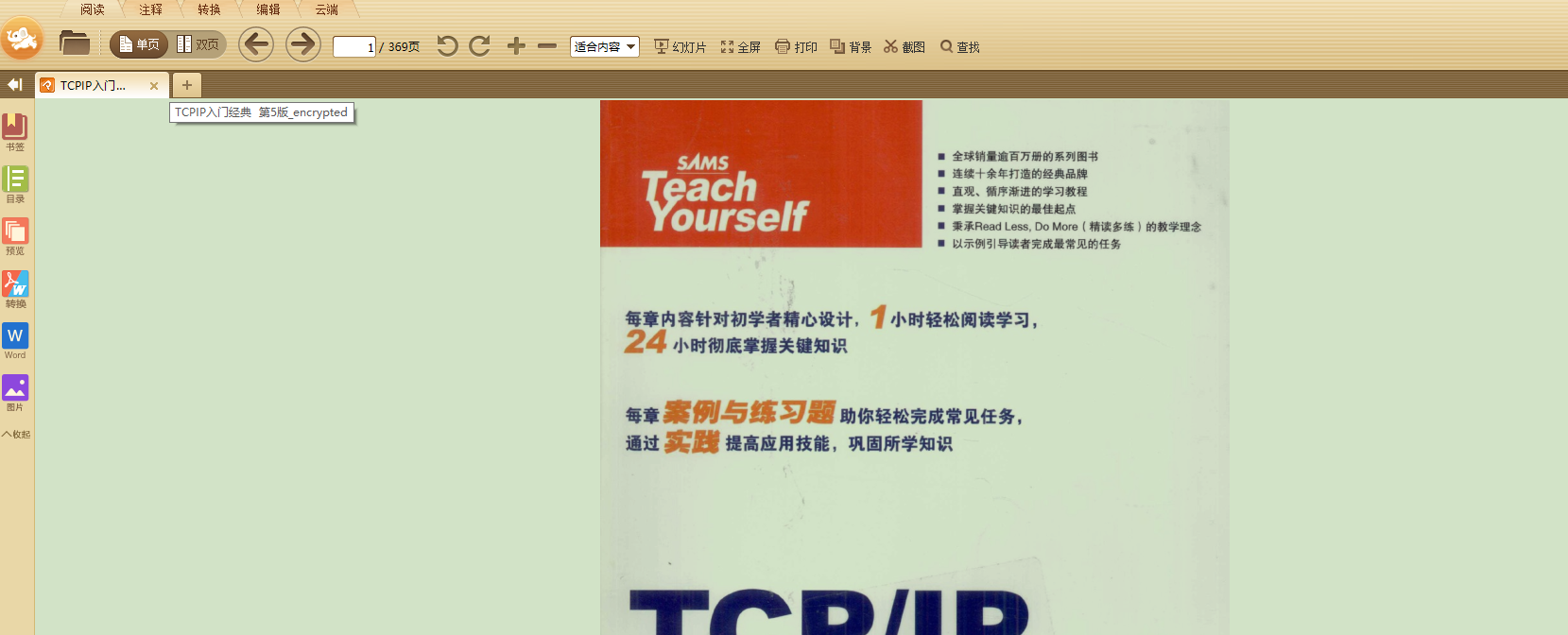
尝试打开PDF文档,效果如下:
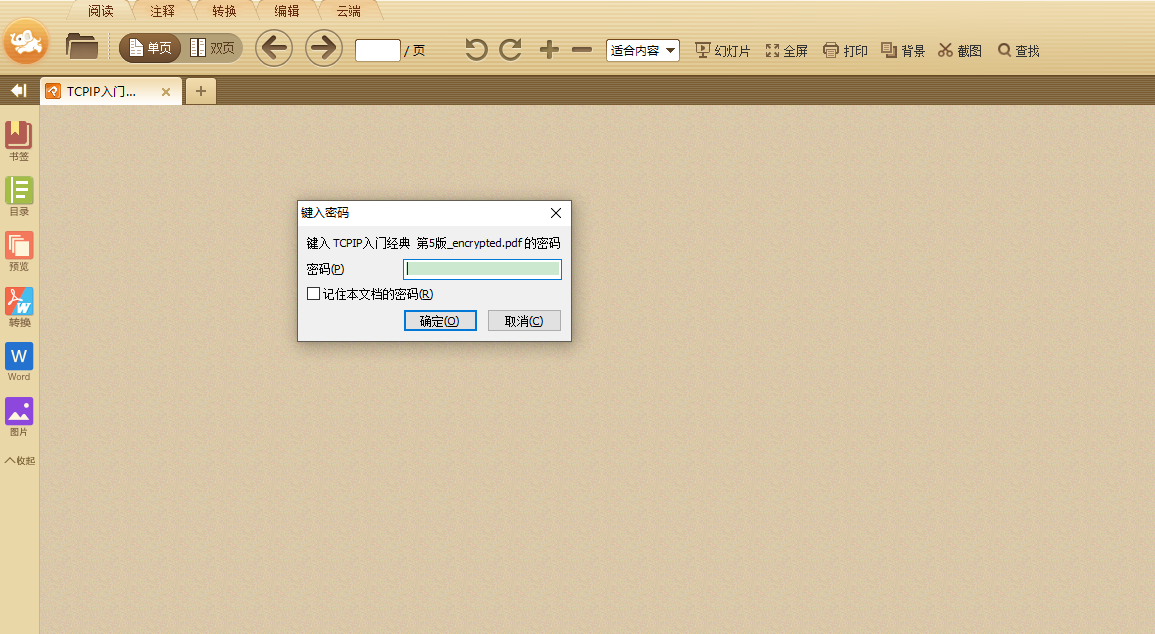
输入密码就可以正常打开PDF文档了。
4、总结
以上是C#实现PDF文档加密功能的实战内容,功能比较简单。大家如果有问题的话可以评论区沟通交流!
原创声明:本文系作者授权腾讯云开发者社区发表,未经许可,不得转载。
如有侵权,请联系 cloudcommunity@tencent.com 删除。
原创声明:本文系作者授权腾讯云开发者社区发表,未经许可,不得转载。
如有侵权,请联系 cloudcommunity@tencent.com 删除。
评论
登录后参与评论
推荐阅读
目录
腾讯云开发者

Copyright © 2013 - 2026 Tencent Cloud. All Rights Reserved. 腾讯云 版权所有
深圳市腾讯计算机系统有限公司 ICP备案/许可证号:粤B2-20090059  粤公网安备44030502008569号
腾讯云计算(北京)有限责任公司 京ICP证150476号 | 京ICP备11018762号