Debian 11/12 安装与配置 MySQL 8.x (2025 版)
原创
Debian 11/12 安装与配置 MySQL 8.x (2025 版)
原创
除除
发布于 2025-12-09 11:13:47
发布于 2025-12-09 11:13:47

Debian 安装 MySQL 8.x
内容声明
本文仅用于技术分享和学习交流,内容不包含任何广告、推广、引流、付费课程或外链信息。所有示例和配置均为技术实践,欢迎参考和自定义。
本文介绍在 Debian 上部署 MySQL 8.x 的完整流程,包括配置 MySQL、安装服务、初始化安全设置、启用远程访问、创建用户、限制 IP、开放端口,以及设置 systemd 自启动。
更新
sudo apt update
sudo apt install -y gnupg curl
安装 DEB Package
wget -c https://dev.mysql.com/get/mysql-apt-config_0.8.25-1_all.deb
sudo dpkg -i mysql-apt-config_0.8.25-1_all.deb具体版本见官方网站:MySQL Community Downloads,这里仅以版本 0.8.25-1 作为示例。
更新缓存
sudo apt update安装 MySQL Server
sudo apt-get install mysql-community-server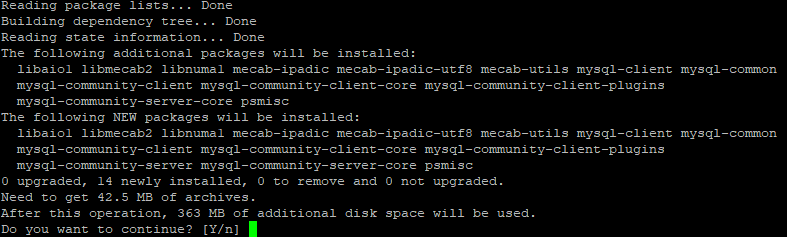
Installing
检查状态
systemctl status mysql.service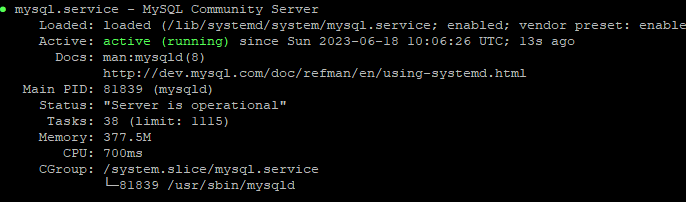
Status
安全地配置 MySQL 服务
sudo mysql_secure_installation查看运行状态和版本信息
sudo mysqladmin -u root -p version允许远程访问
sudo nano /etc/mysql/mysql.conf.d/mysqld.cnf在最后一行添加:
bind-address=0.0.0.0- 保存:
Ctrl+O - 确认修改的文件名:
Enter - 退出:
Ctrl+X
开放端口:
sudo ufw allow 3306/tcp重启服务:
systemctl restart mysql添加远程访问用户
进入 MySQL 命令行:
sudo mysql -u root -p查看现有用户:
SELECT DISTINCT CONCAT('User: ''',user,'''@''',host,''';') AS query FROM mysql.user;添加用户:
create user YOUR_NAME identified by 'YOUR_PASSWORD';为新增的用户授权:
grant all privileges on *.* to 'YOUR_NAME'@'%';刷新权限更改:
FLUSH PRIVILEGES;限制 IP 访问
GRANT ALL ON *.* TO 'YOUR_NAME'@'233.233.233.233' IDENTIFIED BY 'YOUR_PASSWORD' WITH GRANT OPTION;服务开机自启动
查看自启动服务列表:
systemctl list-unit-files | grep enabled若 MySQL 不在列表中,开启自启动:
sudo systemctl enable mysql客户端验证
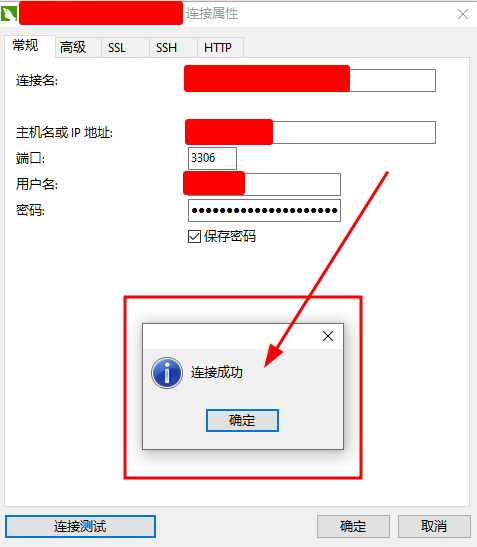
连接成功
更新记录
本文首次编辑于 2023-07-08,最近更新于 2025-12-07。
版权声明
本文为原创文章,作者保留版权。转载请保留本文完整内容,并以超链接形式注明作者及原文出处。
作者: 除除
原文: https://blog.mazey.net/3680.html
(完)
原创声明:本文系作者授权腾讯云开发者社区发表,未经许可,不得转载。
如有侵权,请联系 cloudcommunity@tencent.com 删除。
目录
腾讯云开发者

Copyright © 2013 - 2026 Tencent Cloud. All Rights Reserved. 腾讯云 版权所有
深圳市腾讯计算机系统有限公司 ICP备案/许可证号:粤B2-20090059  粤公网安备44030502008569号
腾讯云计算(北京)有限责任公司 京ICP证150476号 | 京ICP备11018762号