C语言基础:(八)VS实用调试技巧


调试是软件开发过程中不可或缺的环节,高效的调试技术能显著提升开发者的生产力。Visual Studio 作为业界领先的集成开发环境,提供了强大的调试工具链,帮助开发者快速定位和修复代码中的问题。掌握这些调试技巧不仅能缩短开发周期,还能减少因低级错误导致的反复修改。 在实际开发中,许多开发者仅利用了 Visual Studio 调试功能的冰山一角。从基础的断点设置到复杂的内存分析,Visual Studio 的调试工具覆盖了从简单逻辑错误到性能瓶颈的各类场景。通过合理运用这些工具,开发者可以深入理解代码的执行流程,甚至在问题发生前预防潜在缺陷。 本文将介绍一系列实用且高效的调试技巧,包括但不限于条件断点、数据可视化、多线程调试和性能分析等。无论你是刚接触 Visual Studio 的新手,还是希望进一步提升调试效率的资深开发者,这些技巧都能为你的开发工作带来实质性的帮助。
一、什么是bug?
bug的英文本意是“昆虫”或“虫子”,现在一般是指在电脑系统或程序中,隐藏着的一些未被发现的缺陷或问题,简称程序漏洞。
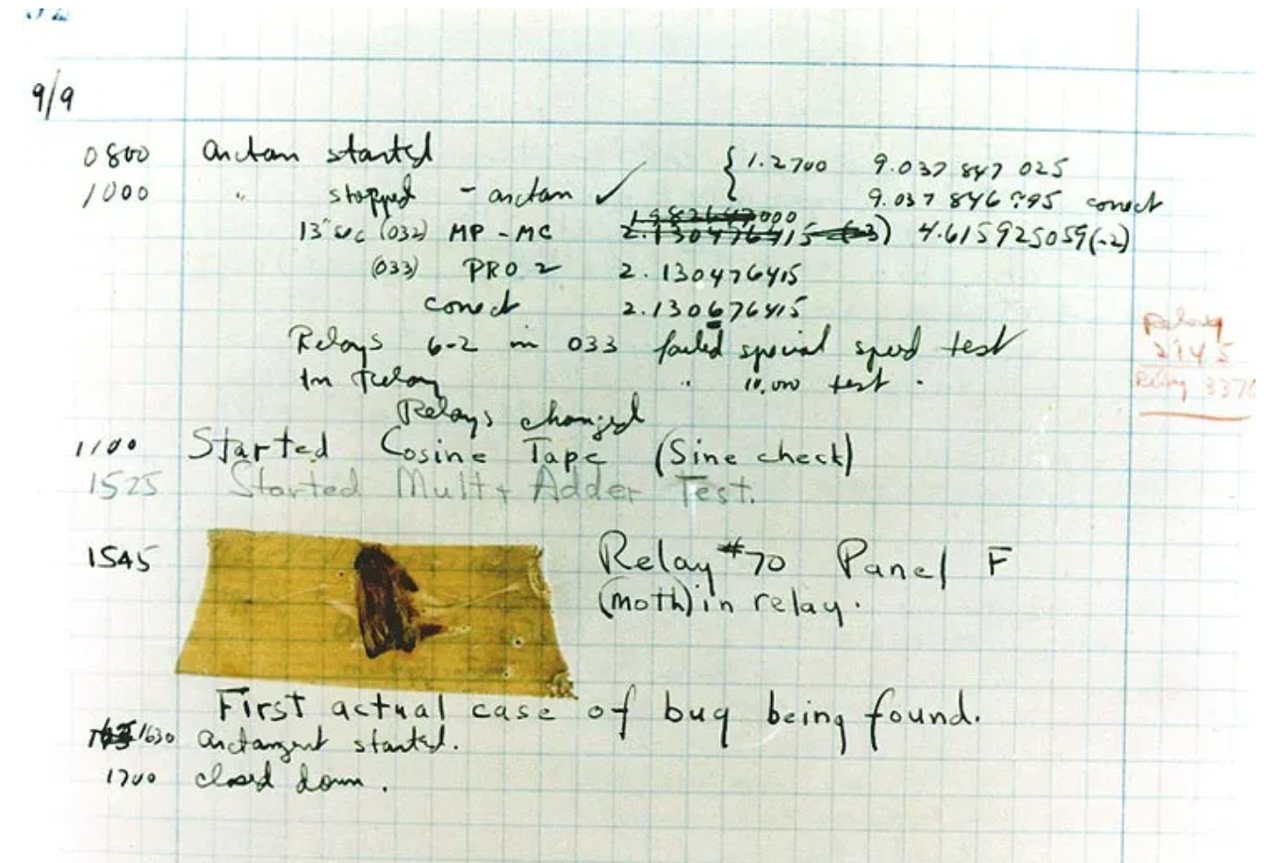
“Bug” 的创始人格蕾丝·赫柏(Grace Murray Hopper),她是⼀位为美国海军工作的电脑专家,1947年9月9日,格蕾丝·赫柏对Harvard Mark II设置好17000个继电器进行编程后,技术人员正在进行整机运行时,它突然停止了工作。于是他们爬上去找原因,发现这台巨大的计算机内部一组继电器的触点之间有一只飞蛾,这显然是由于飞蛾受光和热的吸引,飞到了触点上,然后被高电压击死。所以在报告中,赫柏用胶条贴上飞蛾,并把“bug”来表示“一个在电脑程序里的错误”,“Bug”这个说法一直沿用到今天。下图为历史上的第一个bug。
二、什么是调试(debug)?
当我们发现程序中存在的问题的时候,那下一步的目标就是找到问题并修复问题。而这个找问题的过程就被称为调试,英文叫debug,即消灭bug的意思。
要调试一个程序,首先需要承认出现了问题,然后通过各种手段去定位问题的位置,可以通过逐过程的调试,也可以通过隔离和屏蔽代码的方式,找到问题所在的位置,然后确定错误产生的原因,再修复代码,重新测试。
三、Debug和Release

在VS上编写代码时,我们可以看到有debug和release两个选项,它们分别是什么意思呢?
Debug称为调试版本,它包含调试信息,并且不作任何优化,便于程序员调试程序。程序员在编写代码时,需要经常性的调试代码,就将这里设置为debug,这样编译产生的是debug版本的可执行程序,其中包含了调试信息,是可以直接调试的。
Release称为发布版本,它往往是进行了各种优化,使得程序在代码大小和运行速度上都是最优的,以便用户更好地使用。当程序员写完代码,完成了对程序的测试,使得程序的质量符合交付给用户使用的标准,这个时候就会设置为release,编译产生的就是release版本的可执行程序,它是给用户使用的,无需包含调试信息等。下图为Release和Debug版本的对比:

我们对比之后发现,对于可执行文件的大小,release版本明显比debug版本更小。
四、VS调试快捷键
4.1 环境准备
要想进行调试,首先要进行环境的准备,需要一个支持调试的开发环境。我们使用的是VS,应该在VS上设置为Debug,如图所示:

4.2 调试快捷键
调试常用的几个快捷键如下:
F9:创建断点和取消断点。断点的作用是可以在程序的任意位置设置断点,打上断点就可以使程序执行到想要的位置暂停执行,接下来我们就可以使用F10、F11这些快捷键,观察代码的执行细节。也可以创建条件断点,即当满足某个条件时才触发的断点。
F5:启动调试,经常用来直接跳到下一个断点处,一般用于和F9配合使用。
F10:逐过程,通常用来处理一个过程,一个过程可以是一次函数调用,或者是一条语句。
F11:逐语句,就是每次都执行一条语句,但是这个快捷键可以使我们的执行逻辑进入函数内部。在函数调用的地方,想进入函数观察细节,必须使用F11,如果使用F10,直接完成函数调用。
CTRL + F5:开始执行不调试,如果你想让程序直接运行起来而不调试就可以直接使用。
关于VS的更多快捷键可以参考:VS快捷键大全-CSDN博客
五、监视和内存观察
在调试的过程中,我们应该怎么观察代码在执行过程中,上下文环境中变量的值呢?
注意,我们要先开始调试后再进行观察。现在以以下代码为例:
#include <stdio.h>

int main()
{
    int arr[10] = { 0 };
    int num = 100;
    char c = 'w';
    int i = 0;
    for (i = 0; i < 10; i++)
    {
        arr[i] = i;
    }
    return 0;
}
5.1 监视
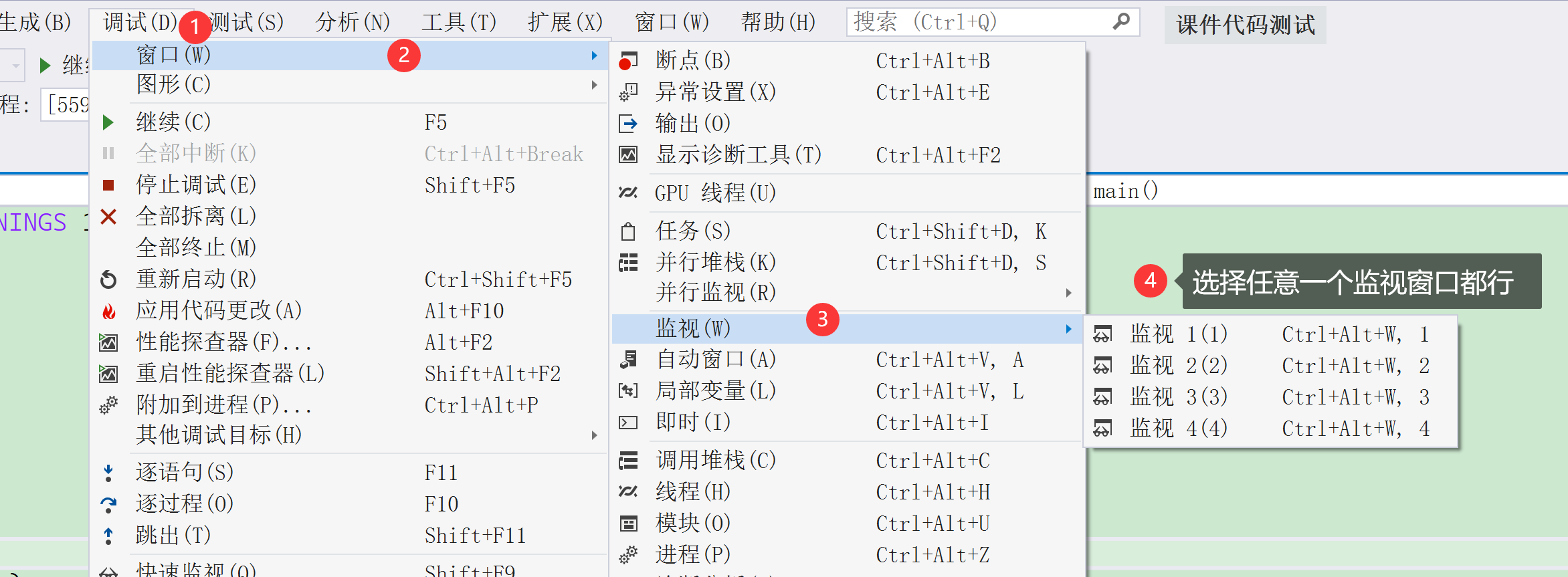
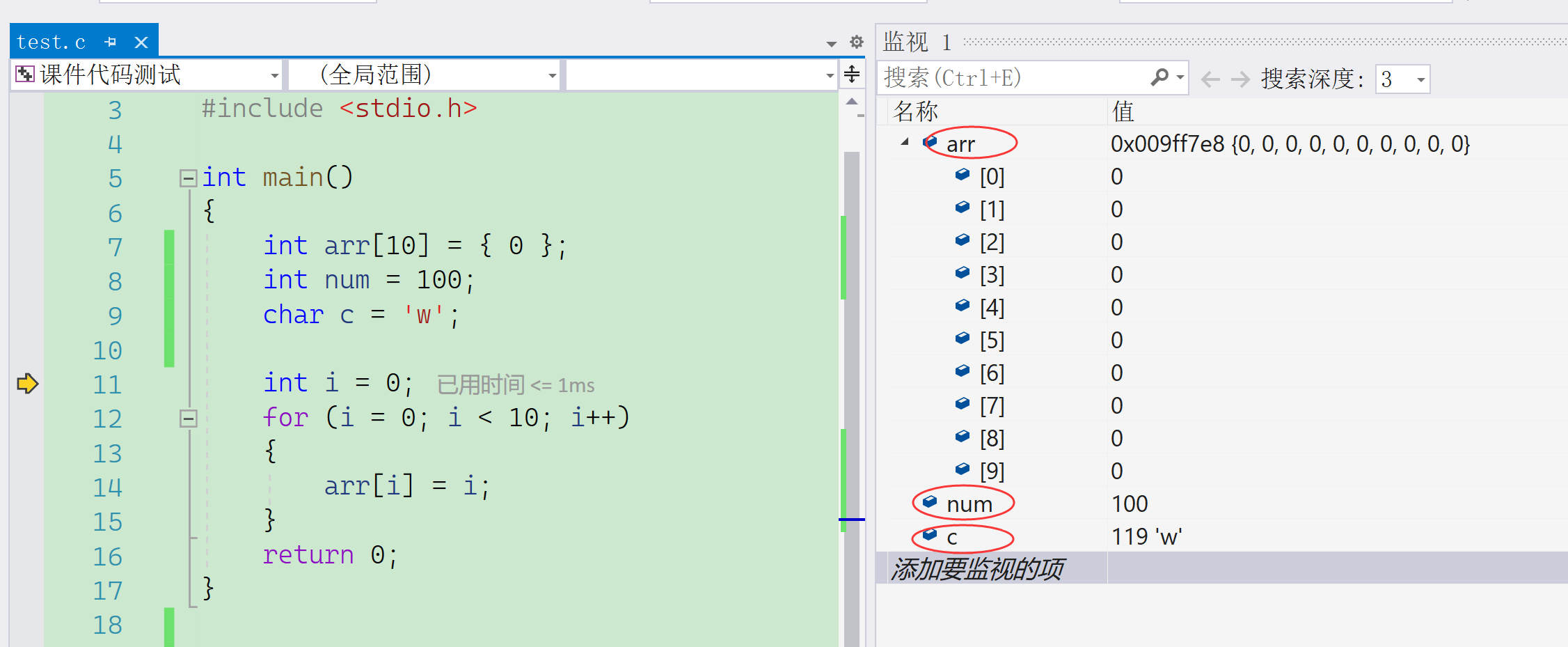
开始调试后,在菜单栏中找到【调试】->【窗口】->【监视】,我们打开任意一个监视窗口,输入想要观察的对象就行。操作演示如下:
打开监视窗口:
在监视窗口中观察:
5.2 内存
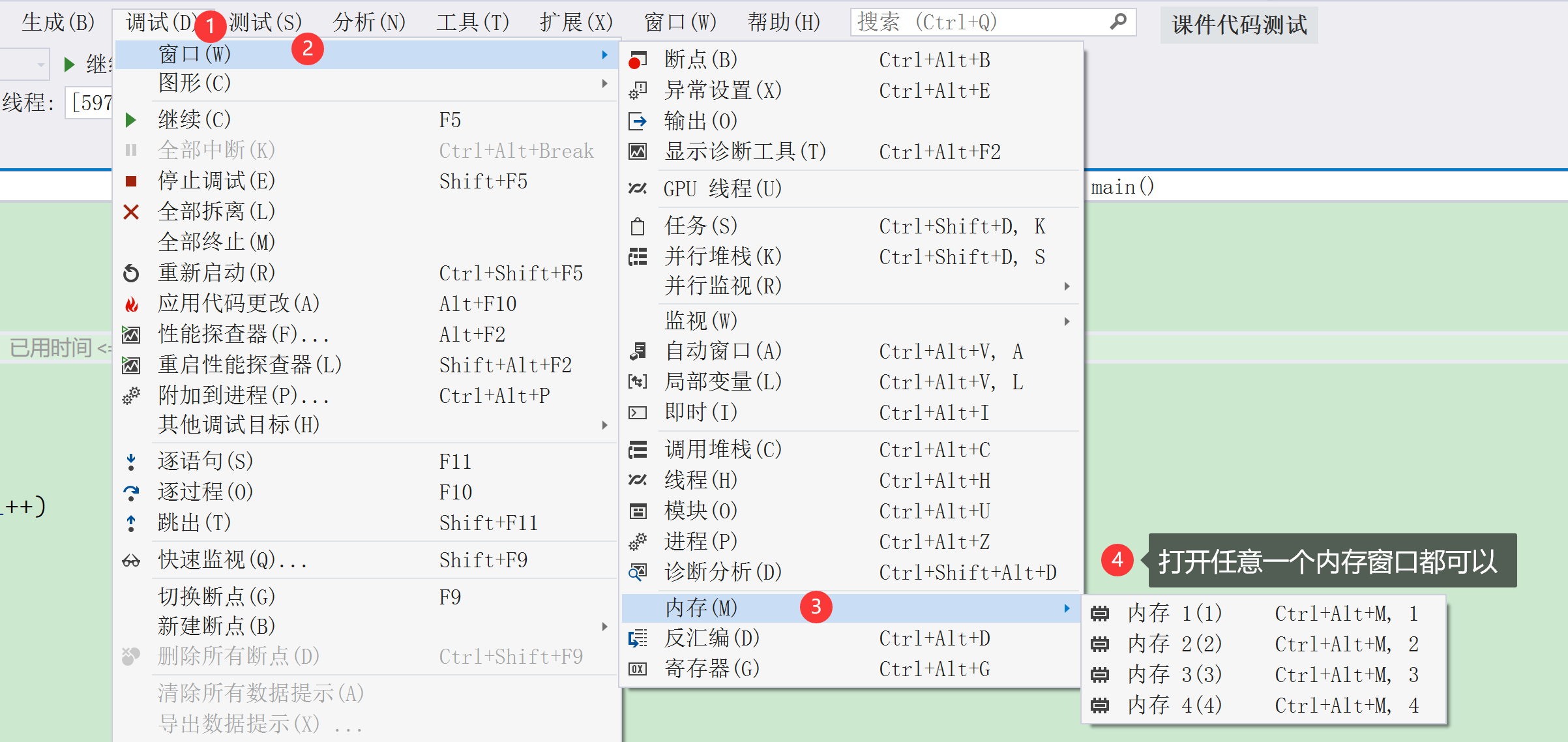
如果监视窗口看的不够仔细,也可以观察变量在内存中的存储情况,在【调试】->【窗口】->【内存】。操作演示如下:
打开内存窗口:
在内存窗口中观察数据:
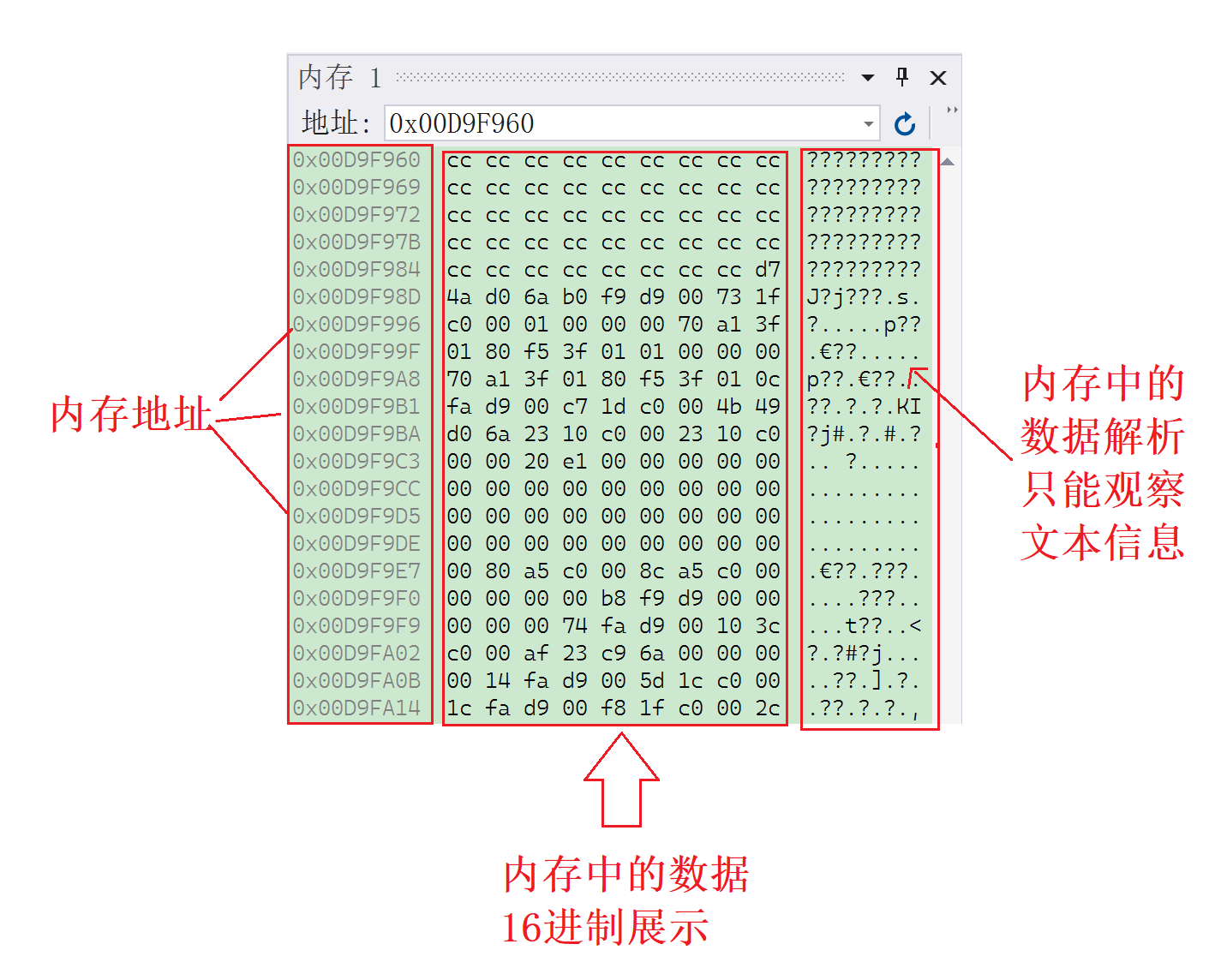
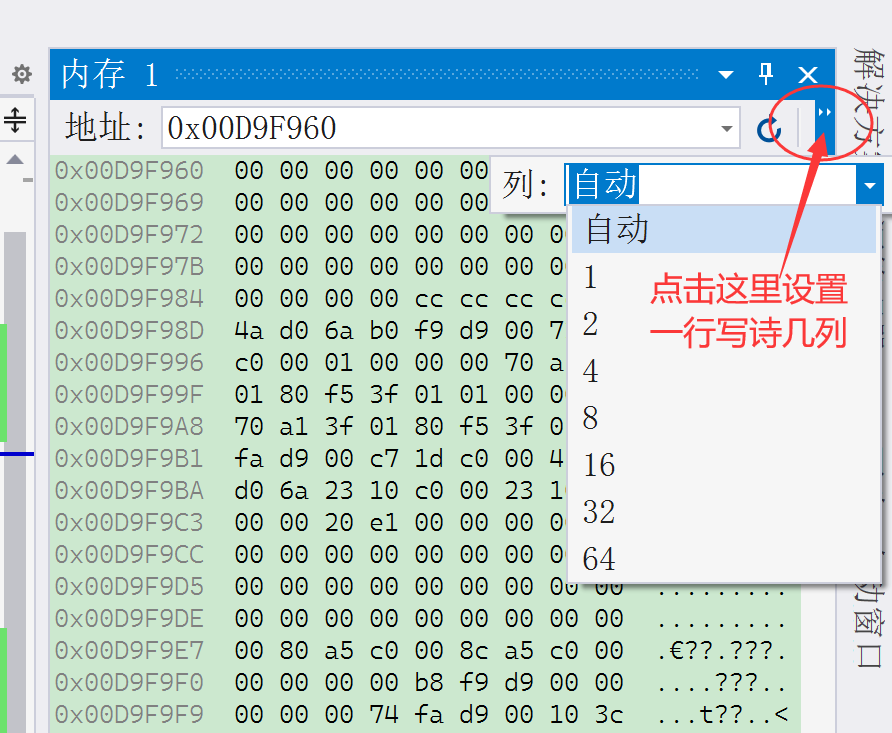
打开内存窗口之后,要在地址栏输入:arr,&num,&c这类地址,我们就能观察到该地址处的数据。
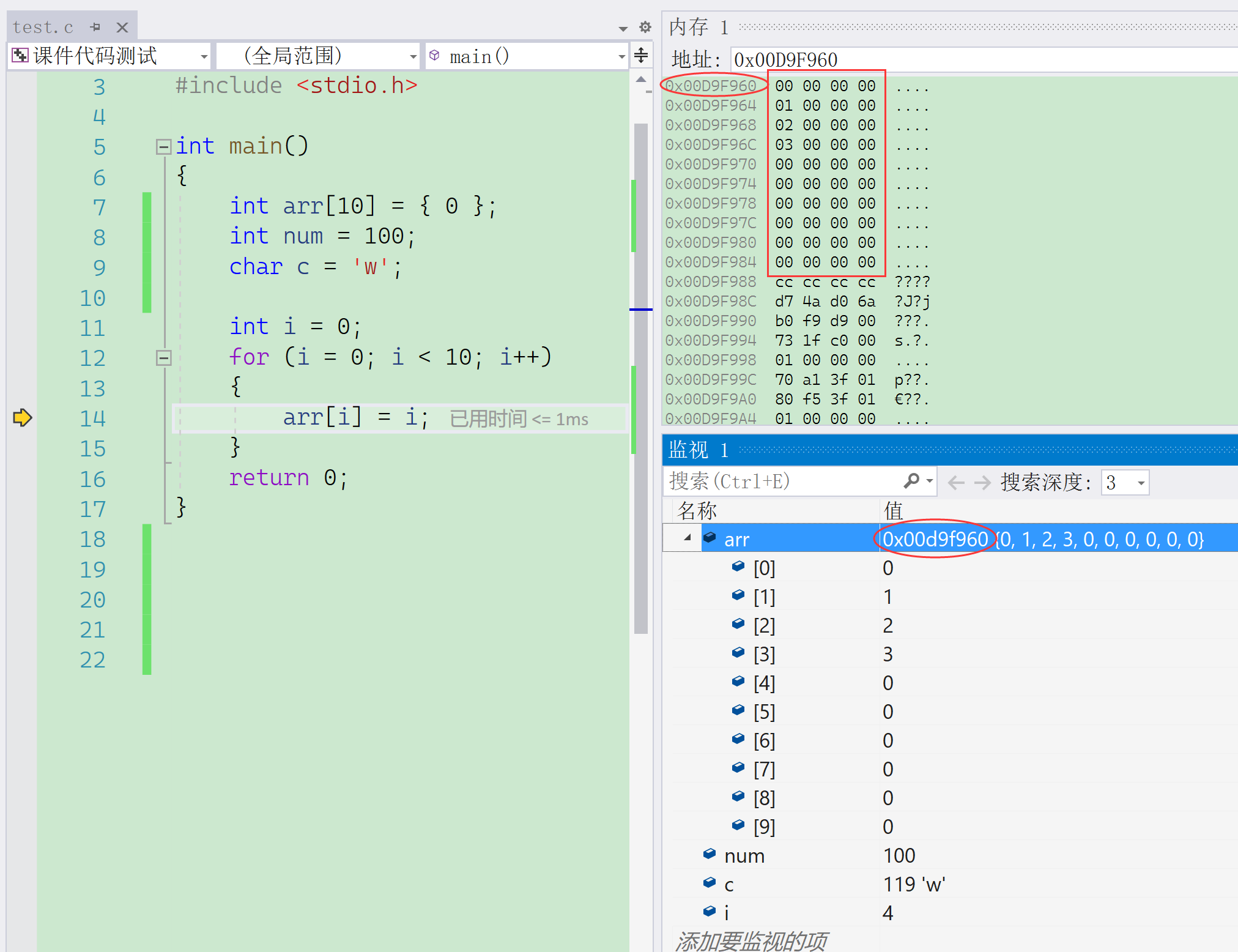
除此之外,在调试的窗口中还有:自动窗口、局部变量、反汇编、寄存器等窗口,可供我们从多个角度调试代码。
六、调试举例
6.1 示例1
在VS2022版本、x86(32位)、Debug的环境下,如果编译器不做任何优化的话,下面的代码执行结果是啥?
#include <stdio.h>
int main()
{
    int i = 0;
    int arr[10] = {1,2,3,4,5,6,7,8,9,10};
    for(i=0; i<=12; i++)
    {
        arr[i] = 0;
        printf("hehe\n");
    }
    return 0;
}
运行程序后,发现死循环了,我们来调试一下。
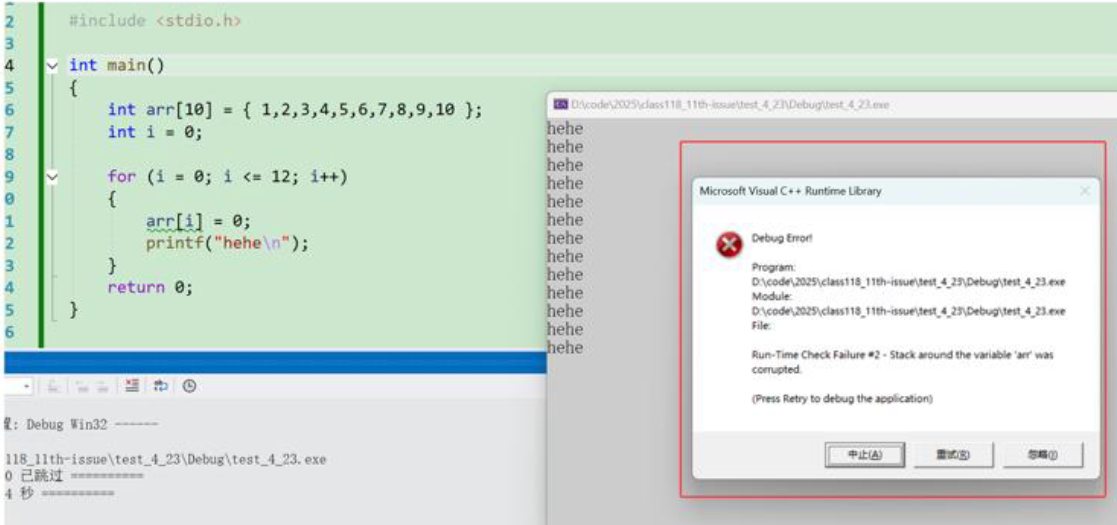
通过调试我们可以发现上面程序的内存布局如下:
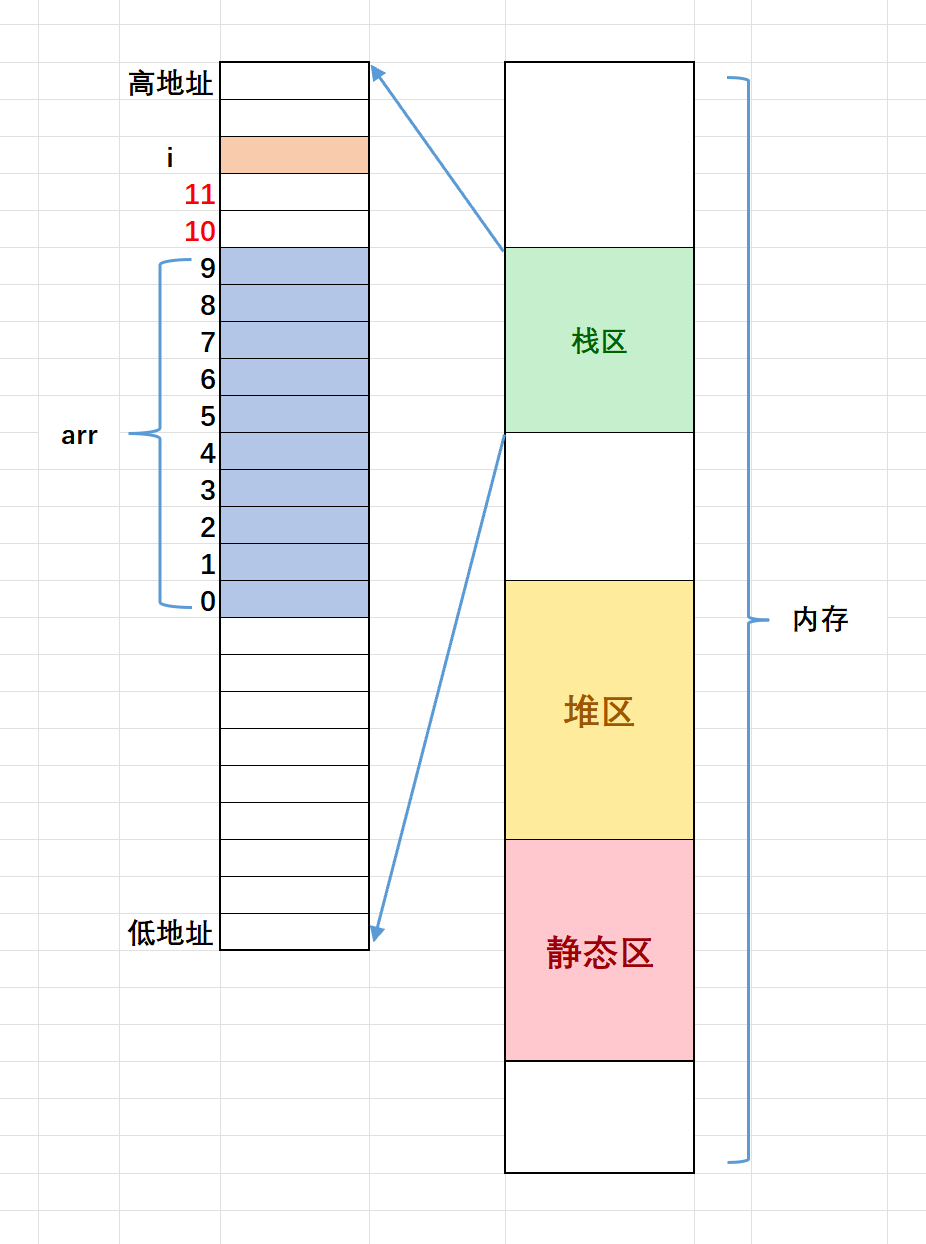
栈区内存的使用习惯是从高地址向低地址使用的,所以变量i的地址是比较大的。arr数组的地址整体是小于i的地址。 数组在内存中的存放是:随着下标的增长,地址是由高到低变化的。
根据上述知识,结合代码,我们就可以理解上图的内存布局了。、
如果是上图的内存布局,那么随着数组下标的增长,往后越界就有可能覆盖到i,这样就可能造成死循环了。
或许有些人会产生疑问:为什么i和arr数组之间恰好会空出2个整型的空间呢?这里确实是一个巧合,在不同的编译器下可能中间空出的空间大小是不一样的。代码中这些变量内存的分配和地址分配是编译器指定的,所以不同的编译器之间就会产生差异。所以这是和环境相关的。
从这个例子中我们就能深切地体会到调试的重要性,只有调试才能观察到程序内部执行的细节,就好比医生给病人做B超、CT一样。
注意:栈区的默认使用习惯是先使用高地址,再使用低地址的空间,但是这个具体还是要依赖于编译器的实现,比如:在VS上切换到x64,这个使用的顺序就是相反的,在Release版本的程序中,这个使用的顺序也是相反的。
6.2 示例2:扫雷
我们应该如何调试比较复杂的代码呢?下面就以之前做的扫雷项目为例:
演示:
- 在函数内部大断点,快速跳转到函数
- 在数组传参,调试进入函数,如何在监视窗口观察数组的内容:以“数组名,n”的形式。
以下分别为一维数组和二维数组,通过形参关键数组内容的演示:
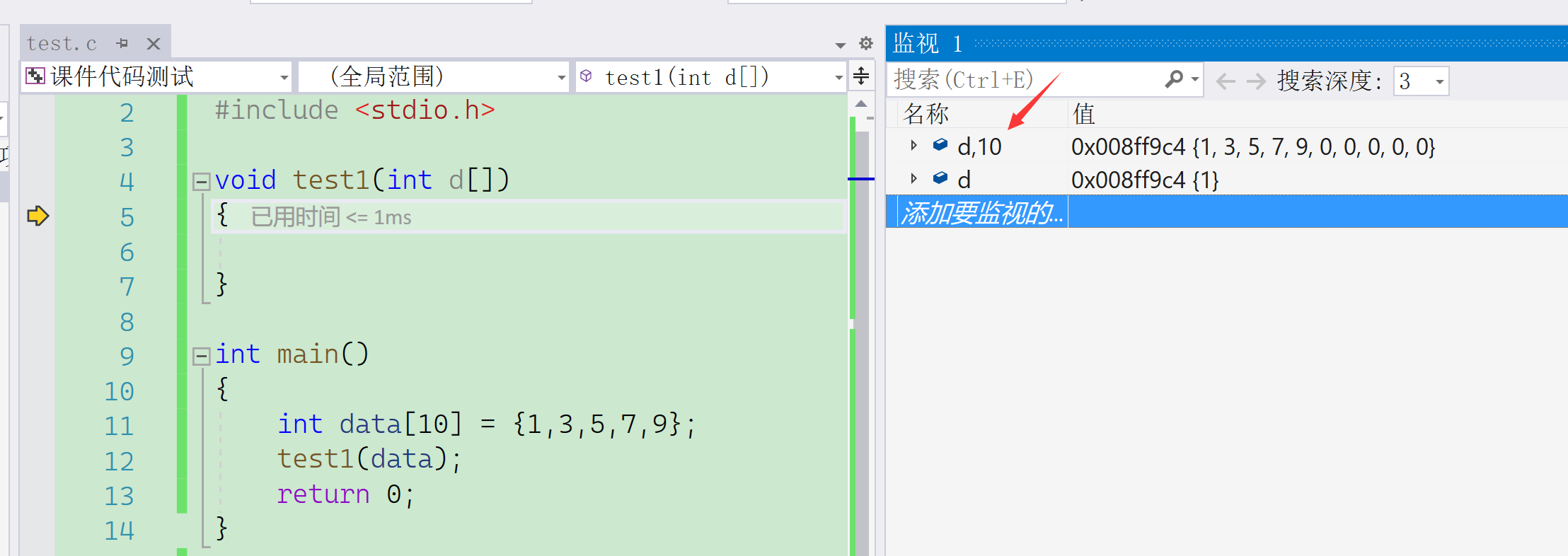
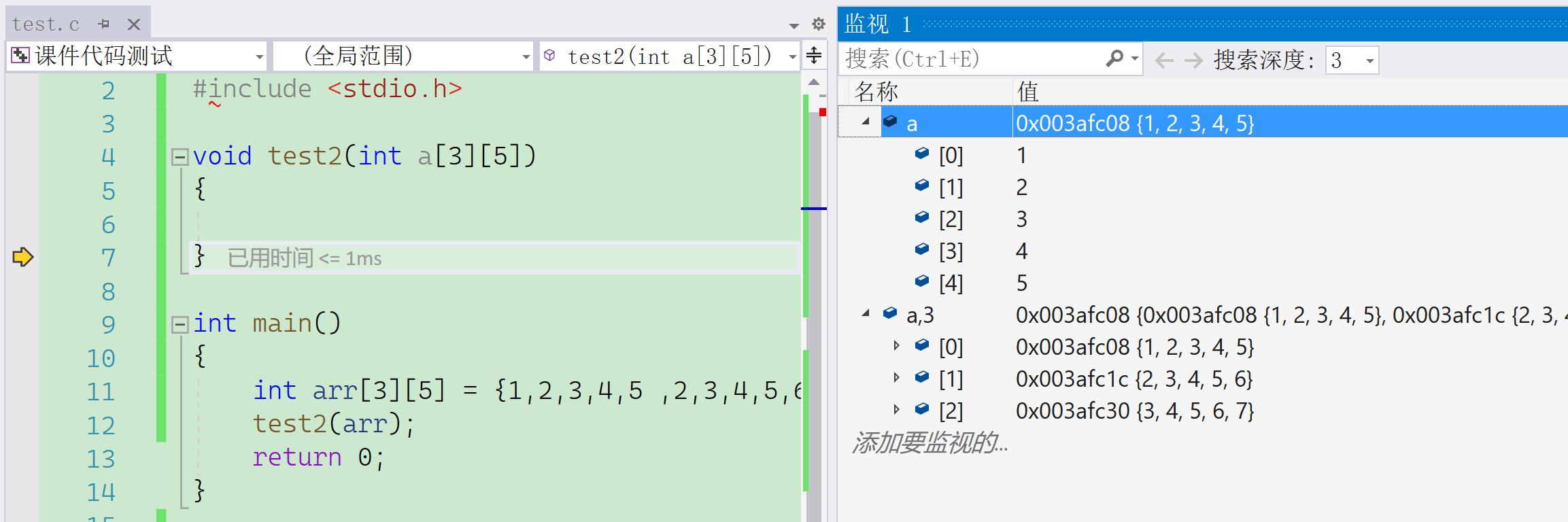
在调试过程中,我们要做到心中有数,也就是程序员需要清楚地知道代码怎么执行,然后再去看代码有没有按照我们预定的路线在执行。
调试是需要反复动手去练习的,它可以增加程序员对代码的理解和掌控,掌握了调试的能力量就能看到调试的本质,做到庖丁解牛一般,对程序内部一览无余。
七、编程常见错误归类
7.1 编译型错误
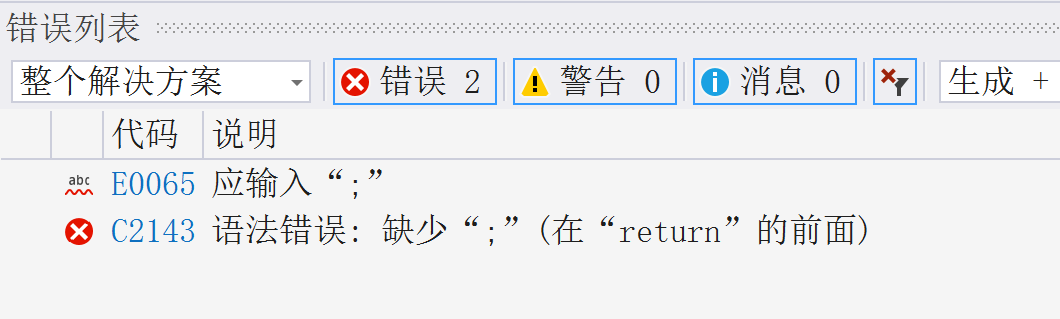
编译型错误一般都是语法上的错误,这类错误一般看错误信息就能找到一些蛛丝马迹,双击错误信息也能初步跳转到代码错误的地方或者附近。随着对语言的熟练掌握,编译错误也会越来越少,也更加容易解决。
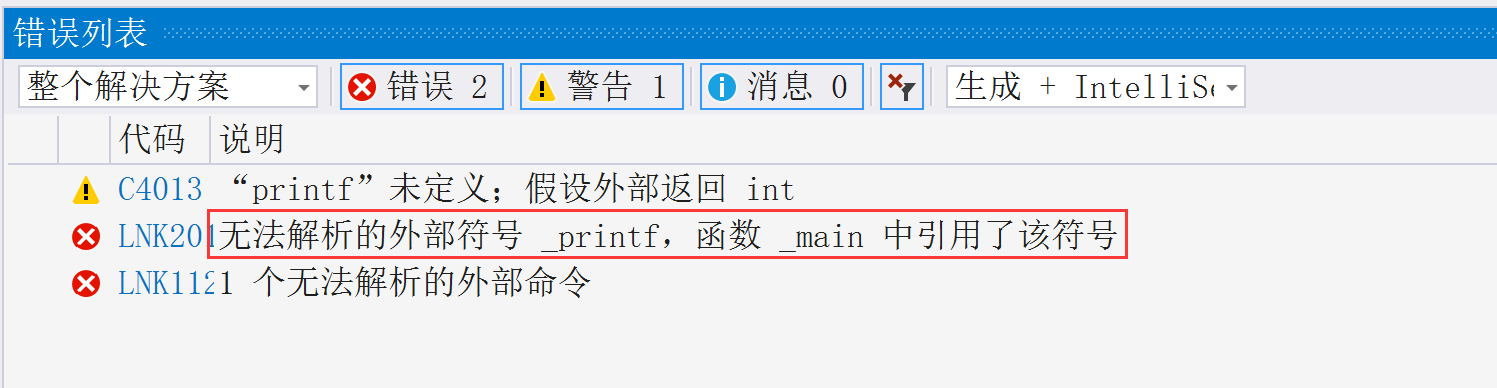
7.2 链接型错误
看错误提示信息时,我们主要需要再代码中找到错误信息中的标识符,然后定位问题所在。一般是因为:
- 标识符名不存在
- 拼写错误
- 头文件没包含
- 引用的库不存在
7.3 运行时错误
运行时的错误是千变万化的,需要借助调试,逐步定位问题,调试解决的是运行时问题。
以上就是本期博客的全部内容啦~如果本期博客加深了各位读者朋友对于VS调试的理解,还请一键三连多多支持一下哦!~后续我还会更新更多优质好文的~
本文参与 腾讯云自媒体同步曝光计划,分享自作者个人站点/博客。
原始发表:2025-08-12,如有侵权请联系 cloudcommunity@tencent.com 删除
评论
登录后参与评论
推荐阅读
目录
腾讯云开发者

Copyright © 2013 - 2026 Tencent Cloud. All Rights Reserved. 腾讯云 版权所有
深圳市腾讯计算机系统有限公司 ICP备案/许可证号:粤B2-20090059  粤公网安备44030502008569号
腾讯云计算(北京)有限责任公司 京ICP证150476号 | 京ICP备11018762号