Xshell下载全攻略:Xshell8专业服务器管理工具
原创
Xshell下载全攻略:Xshell8专业服务器管理工具
原创
用户12298122
修改于 2026-03-19 18:33:28
修改于 2026-03-19 18:33:28
如果你是系统管理员、开发者或者需要经常连接Linux服务器,Xshell绝对是你应该了解的终端工具。这是NetSarang公司开发的专业SSH客户端,功能强大、界面友好,在IT圈子里口碑特别好。
Xshell最大的特点就是它的标签式界面和会话管理。传统的终端工具每个连接一个窗口,开多了就乱成一团。而Xshell采用标签页设计,所有连接都在一个窗口里,切换起来特别方便。对于需要同时管理多台服务器的用户来说,这简直是神器。
讲真,Xshell的功能真的很专业。它支持SSH1、SSH2、SFTP、TELNET、RLOGIN、SERIAL等多种协议,提供了丰富的终端仿真功能。还有脚本录制、端口转发、密钥管理、会话日志等高级功能,能满足各种复杂的运维需求。
Xshell有免费版和商业版,免费版功能已经相当强大,足够个人和小团队使用。商业版提供了更多高级功能和企业级支持。无论你是初学者还是专业运维,Xshell都能提供优秀的终端体验。
下载Xshell
安装Xshell
1) 下载 Xshell 8 的安装包:

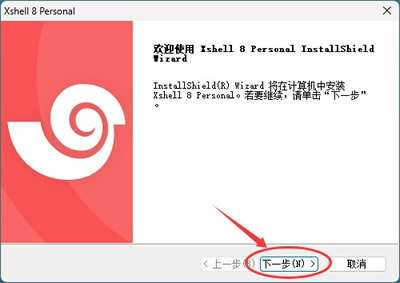
2) 双击启动安装,点击“下一步”:
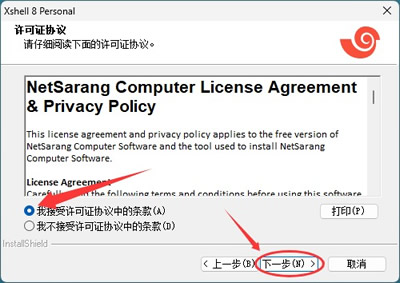
3) 勾选“我接受...”,然后点击“下一步”:
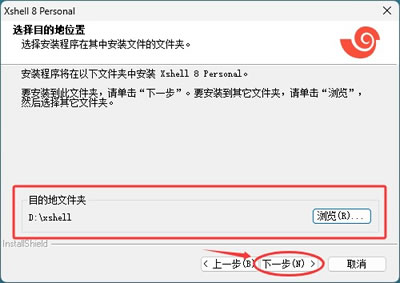
4) 默认安装到 C 盘,除非电脑中只有一个盘,否则强烈建议安装到其它盘(非系统盘),比如下图中我安装到了 D 盘,然后点击“下一步”:
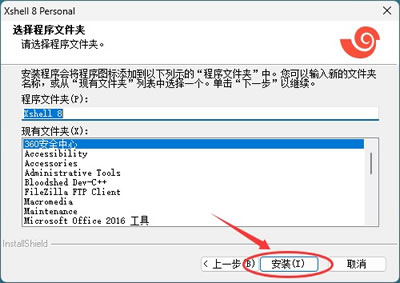
5) 直接点击“安装”:
6) 等待安装完成,进度条到 100% 后,会弹出下图,表示完成安装:
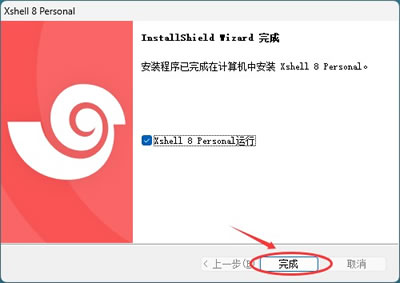
启动Xshell
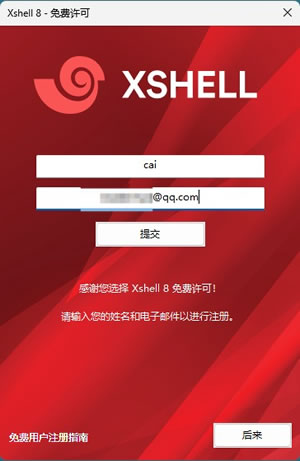
首次启动 Xshell,会弹出下图,输入邮箱,然后点击提交,这里注册是免费的哈:
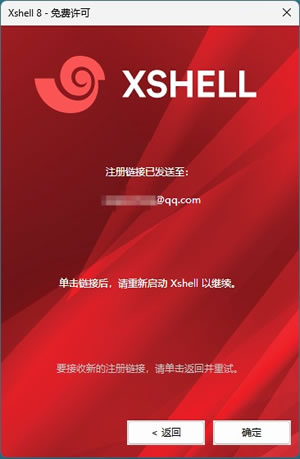
Xshell 会给你的邮箱发送一个链接,进入邮箱点击这个链接,就注册成功了:
重启 Xshell 8 之后,会发现成功打开了。
使用Xshell连接Linux
启动 Xshell,第一次会自动打开会话窗口:
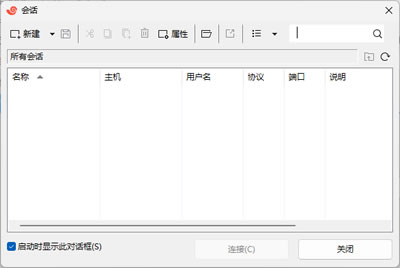
点击左上角的“新建”进入下图窗口:
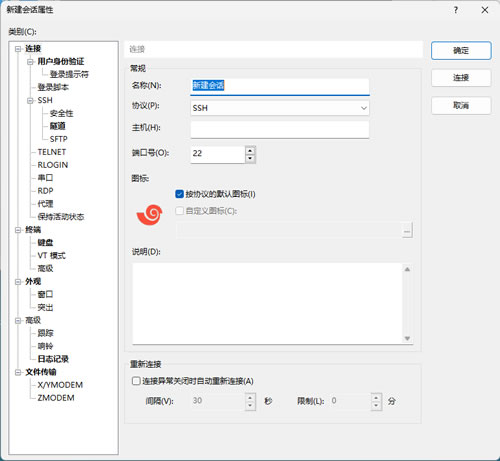
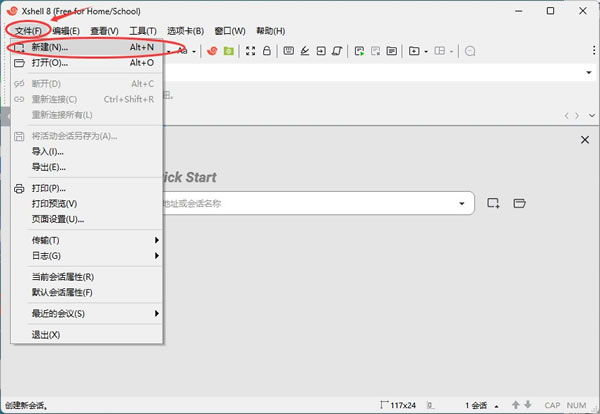
当然,点击菜单栏中的文件->新建,也可以打开上图的窗口:
在“主机”栏输入 Linux 虚拟机的 IP 地址或主机名,“端口”栏默认为 22(除非你更改了SSH端口)。同时,我们还需要配置身份验证方式:
1) 使用SSH密钥验证:选择“身份验证”选项卡,在“私钥文件”栏中,点击“浏览”按钮,选择您已准备好的SSH 私钥文件(如果是.pem文件,确保它已被转换为Xshell支持的格式,如.ppk)。
2) 使用密码验证:选择“身份验证”选项卡,在“密码”栏中,输入服务器的用户名和登录密码。
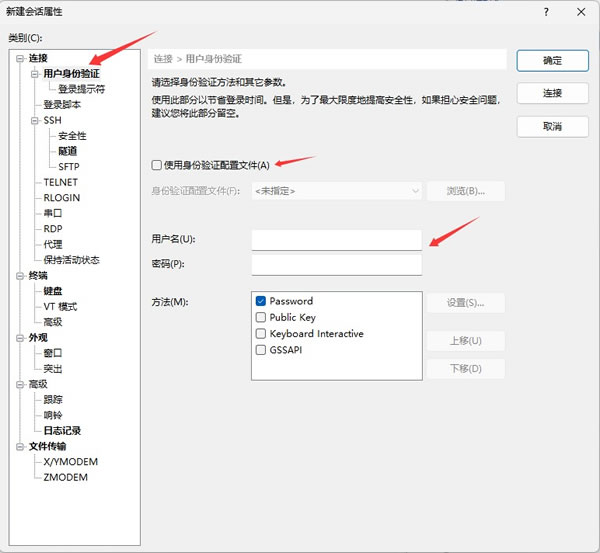
最后点击“连接”,只要输入的信息全部正确,就可以连接成功。
常见问题与解决方案
Xshell连接SSH服务器时提示"连接被拒绝"怎么办?首先检查服务器IP地址和端口是否正确。确认服务器SSH服务是否正在运行(可以在服务器上运行systemctl status sshd检查)。检查防火墙设置,确保没有阻止SSH端口(默认22)。如果使用非标准端口,需要在Xshell中正确设置。还可以尝试用telnet测试端口连通性:telnet 服务器IP 端口。
Xshell连接时提示"服务器主机密钥已更改"怎么办?这通常是因为服务器重装或密钥更新导致的。如果你确认服务器是可信的,可以删除本地保存的旧密钥。在Xshell会话属性中,找到"连接"->"SSH"->"身份验证",点击"删除"按钮移除旧密钥。然后重新连接,接受新的主机密钥。如果频繁出现这个问题,可能是中间人攻击,要小心。
Xshell终端显示乱码怎么办?这是字符编码问题导致的。在Xshell会话属性中,找到"终端"->"编码",选择正确的字符集。对于中文Linux系统,通常选择UTF-8或GBK。也可以在服务器上设置locale环境变量:export LANG=zh_CN.UTF-8。如果还是乱码,尝试调整终端字体,选择支持中文的字体如"新宋体"、"微软雅黑"等。
Xshell如何配置公钥认证?公钥认证比密码认证更安全。首先在本地生成密钥对:在Xshell中点击菜单"工具"->"新建用户密钥生成向导",按照提示生成密钥。然后将公钥上传到服务器:将公钥内容添加到服务器的~/.ssh/authorized_keys文件中。最后在Xshell会话属性中,选择"用户身份验证"->"方法"为Public Key,选择对应的私钥文件。
Xshell免费版和商业版有什么区别?免费版功能已经很强大,支持基本SSH连接、标签页、会话管理、脚本录制等。商业版提供了更多高级功能:同时连接数更多、支持团队协作、提供技术支持、无广告等。对于个人用户和小团队,免费版完全够用。如果需要企业级功能或技术支持,可以考虑商业版。
常用技巧
使用Xshell的快速命令功能快速执行常用命令。在Xshell中,可以定义快速命令按钮:在会话属性中,找到"终端"->"快速命令",添加常用的命令(如查看系统状态、重启服务等)。定义后,这些命令会显示在工具栏,点击即可快速执行,特别方便。
配置Xshell的日志记录功能记录所有操作。在会话属性中,找到"日志记录",启用"连接时开始日志记录"。可以选择记录所有输入输出,或者只记录特定内容。日志对于故障排查、操作审计特别有用。建议重要操作都开启日志记录。
使用Xshell的字体和颜色配置提升可读性。在会话属性中,可以详细配置终端外观:字体、字号、颜色方案、光标样式等。选择合适的配色方案(如黑底绿字、白底黑字等)能减轻眼睛疲劳。还可以设置高亮显示特定关键词,如错误信息、警告信息等。
利用Xshell的会话文件夹功能分类管理连接。在会话管理器中,可以创建文件夹分类管理不同的服务器,如"生产环境"、"测试环境"、"开发环境"等。这样管理大量服务器时不会混乱。还可以为不同文件夹设置不同的默认属性。
学习使用Xshell的快捷键提升操作效率。Xshell提供了丰富的快捷键:Ctrl+T新建标签页、Ctrl+Tab切换标签页、Ctrl+Shift+C复制、Ctrl+Shift+V粘贴、Ctrl+Shift+S保存会话等。掌握这些快捷键能大幅提升操作速度。可以在帮助中查看完整的快捷键列表。
总结
Xshell作为一款专业的SSH终端工具,提供了强大、稳定、易用的远程服务器管理解决方案。它的标签页设计、会话管理、文件传输、脚本录制等特性,让服务器运维变得更加高效。通过本文的xshell8下载安装教程,你应该能够顺利获取并开始使用这款优秀的终端工具。
说实话,在Linux服务器管理和运维领域,Xshell几乎是行业标准工具之一。它的专业功能和良好体验,赢得了众多系统管理员和开发者的青睐。无论是管理个人服务器,还是维护企业级系统,Xshell都能提供可靠的终端连接。
最后提醒一下,使用SSH连接服务器时要注意安全性,特别是使用密码认证时。建议使用公钥认证,定期更新密钥,避免在公共网络进行敏感操作。希望这篇关于Xshell下载安装的教程,特别是针对xshell8的详细指南,能够帮助你顺利开始服务器管理工作,提升运维效率。
原创声明:本文系作者授权腾讯云开发者社区发表,未经许可,不得转载。
如有侵权,请联系 cloudcommunity@tencent.com 删除。
原创声明:本文系作者授权腾讯云开发者社区发表,未经许可,不得转载。
如有侵权,请联系 cloudcommunity@tencent.com 删除。
评论
登录后参与评论
推荐阅读
目录
腾讯云开发者

Copyright © 2013 - 2026 Tencent Cloud. All Rights Reserved. 腾讯云 版权所有
深圳市腾讯计算机系统有限公司 ICP备案/许可证号:粤B2-20090059  粤公网安备44030502008569号
腾讯云计算(北京)有限责任公司 京ICP证150476号 | 京ICP备11018762号