全流程实操--OpenClaw一键接入QQ机器人
原创
全流程实操--OpenClaw一键接入QQ机器人
原创
china马斯克
发布于 2026-03-30 11:07:30
发布于 2026-03-30 11:07:30
友友们,早上好,OpenClaw(俗称“龙虾”)作为实用型AI智能体,凭借“真正能干活”的核心优势,成为近期开源生态的热门工具。今天我就以可视化面板配置为主、命令行操作备用为辅,全程无复杂代码编写,详细讲解已部署OpenClaw的Lighthouse实例如何快速接入QQ机器人,实现手机/电脑QQ随时随地与AI对话,新手也能轻松上手完成全流程配置。
一、接入前必备准备(必看,避免中途报错)
开始配置前,请确保以下4个条件全部满足,否则会导致配置失败或机器人无法正常响应:
- 拥有已完成实名认证的个人QQ账号(用于注册QQ开放平台、创建专属机器人);
- 已在腾讯云Lighthouse成功部署OpenClaw(优先推荐使用官方应用模板,一键部署更稳定,无需手动配置环境);
- 若OpenClaw部署时间早于2026年2月11日,请先将OpenClaw升级至最新版本(旧版本不兼容QQ接入通道);
- 优先使用国内节点的Lighthouse服务器与模型服务,降低跨网连接失败、响应延迟过高的概率。
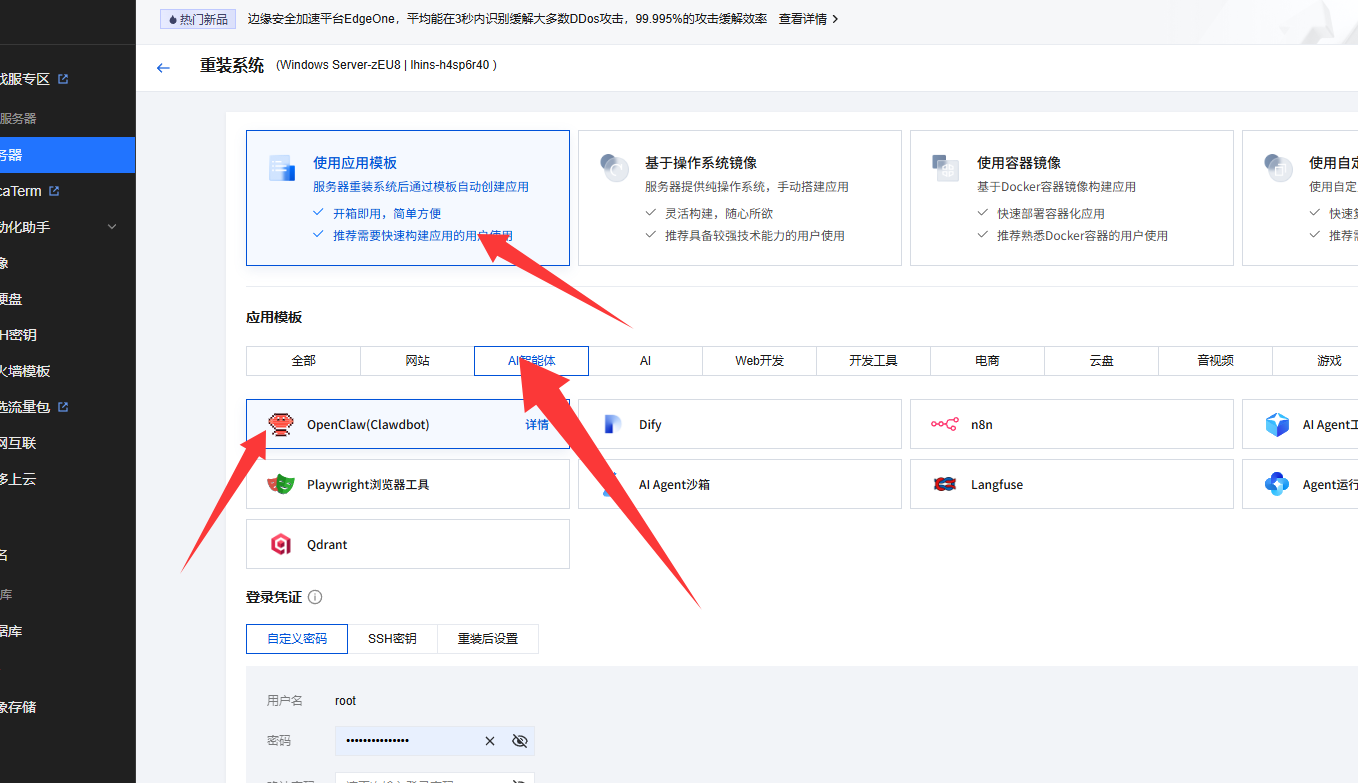
二、QQ开放平台注册与机器人创建(获取授权参数)
想要让OpenClaw通过QQ收发消息、响应指令,第一步需在QQ开放平台创建专属机器人,获取核心授权参数(AppID与AppSecret),操作步骤如下:
1. 登录/注册QQ开放平台
打开QQ开放平台官网,点击右上角“登录”,使用手机QQ扫码完成登录(未注册用户扫码后会自动完成注册,直接与当前QQ账号绑定,无需额外填写注册信息)。
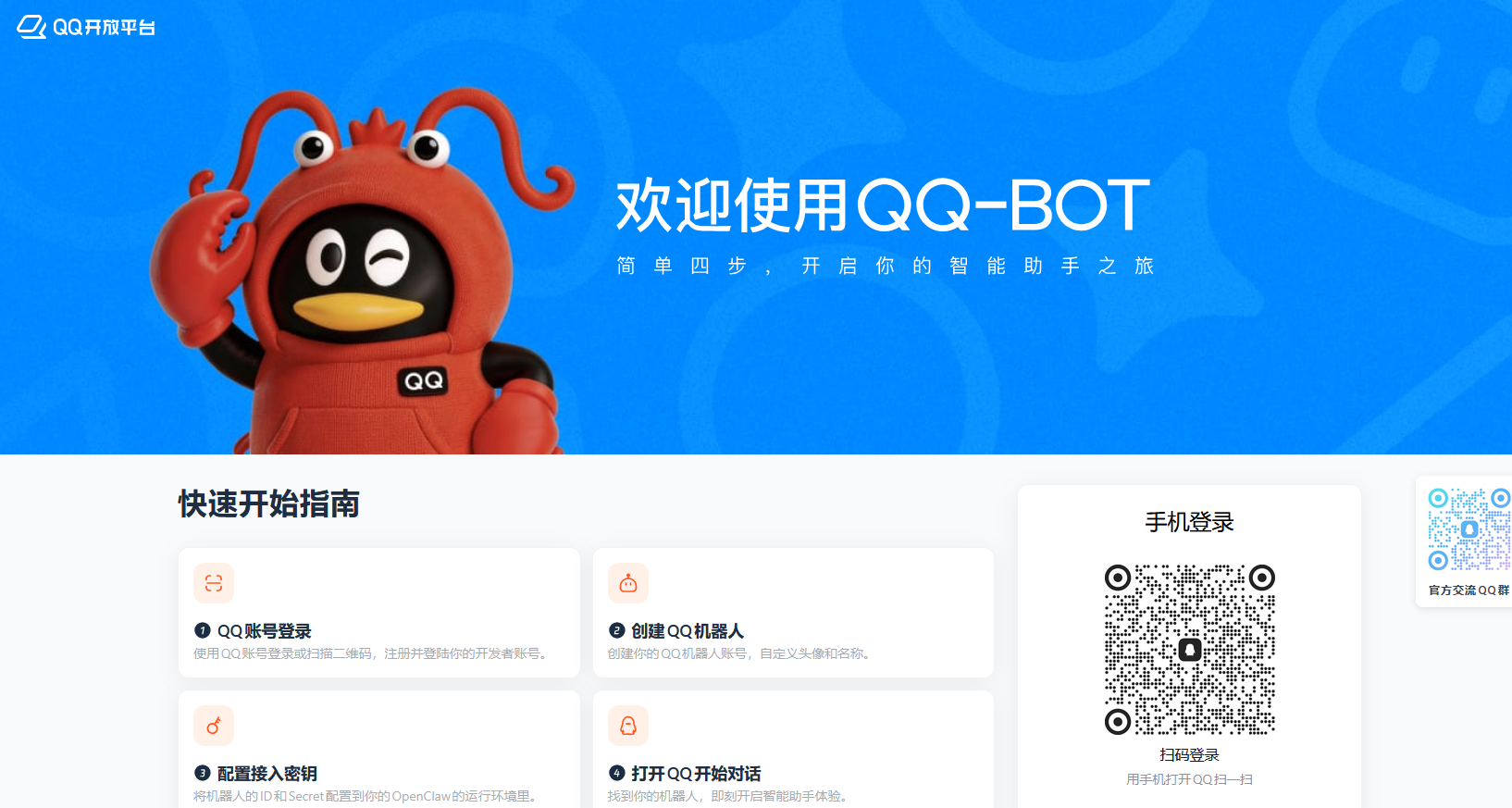
2. 一键创建QQ机器人
- 登录后,在平台导航栏找到“机器人”模块,点击进入机器人管理后台;
- 点击页面显眼位置的“创建机器人”按钮,无需填写复杂信息,系统会自动生成基础机器人账号;
- 创建成功后,立即复制并保存AppID与AppSecret(重点!AppSecret仅首次创建时可见,二次查看会强制重置,建议保存至记事本或备忘录)。
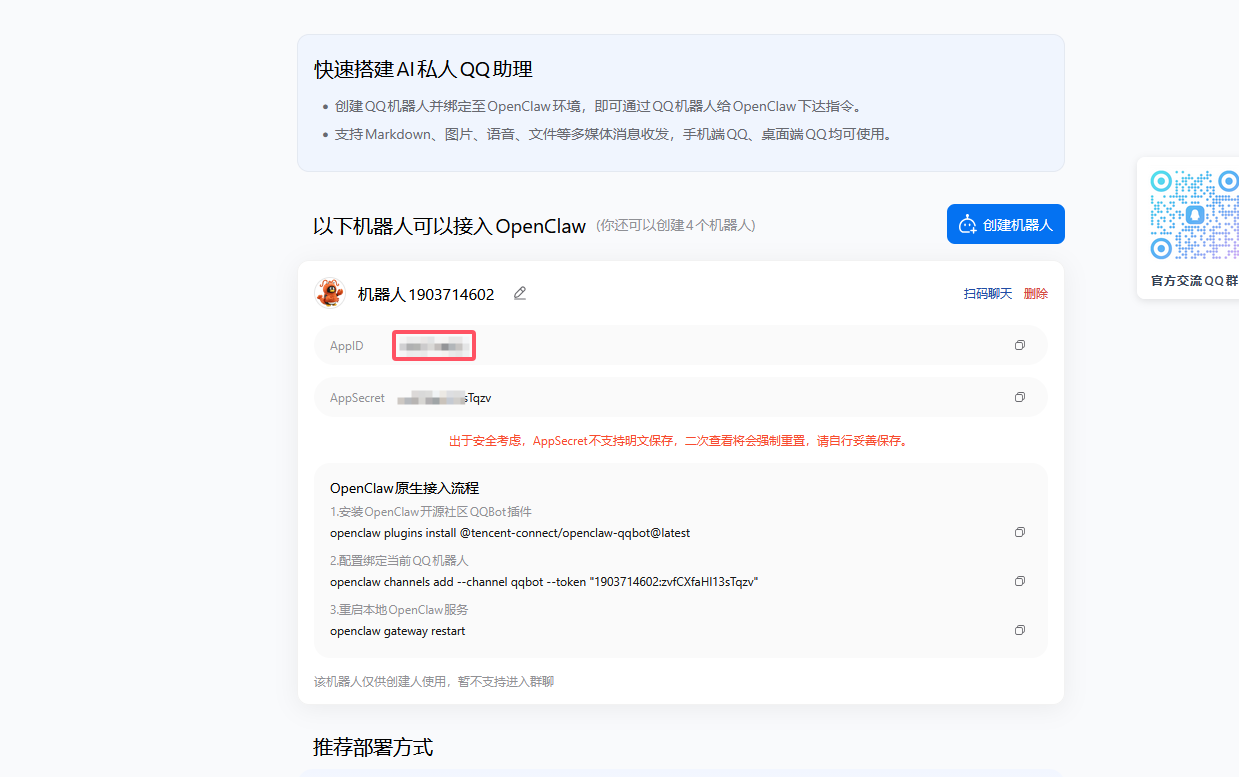
3. 查看QQ客户端机器人状态
创建完成后,打开手机/电脑QQ,消息列表会自动出现该机器人账号。首次点击对话,会提示“机器人去火星了”,属于正常现象,完成后续通道配置后,即可正常回复。
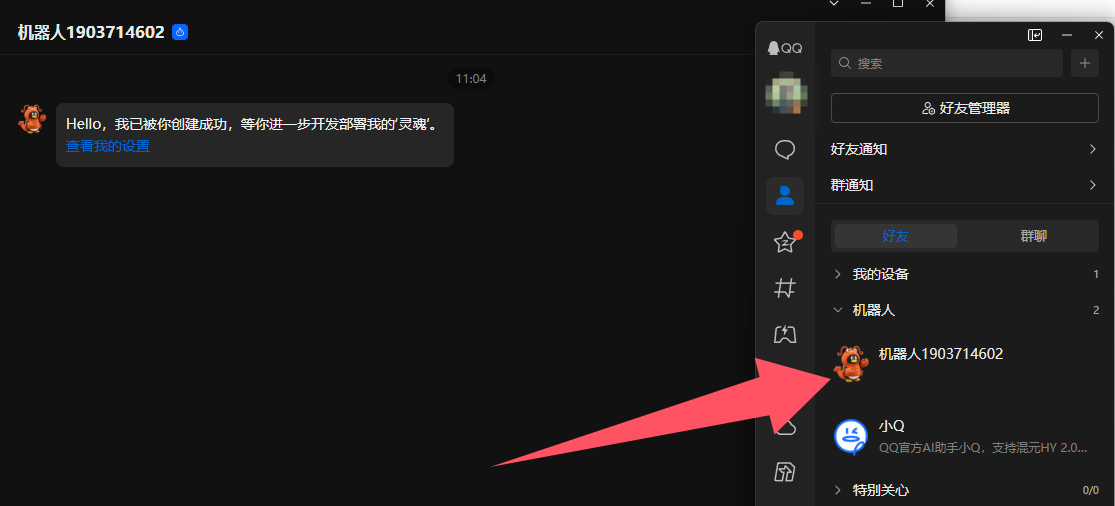
三、腾讯云控制台OpenClaw核心配置(打通QQ通道)
回到腾讯云Lighthouse控制台,重点完成“模型配置”与“QQ通道配置”——模型是机器人的“大脑”(负责生成回复),QQ通道是机器人的“嘴巴和耳朵”(负责收发QQ消息),两步缺一不可。
1. 进入Lighthouse应用管理面板
- 登录腾讯云控制台,在左侧导航栏找到“轻量应用服务器Lighthouse”,点击进入;
- 在服务器实例列表中,选中已部署OpenClaw的实例,点击实例名称进入“管理实例”页面;
- 在实例管理页面,切换至“应用管理”选项卡,找到OpenClaw的“可视化配置面板”,点击打开(所有配置均支持页面可视化操作,无需输入命令行)。
2. 模型配置(必需,机器人能说话的关键)
OpenClaw本身不具备生成回复的能力,需绑定大模型API Key才能实现对话功能,配置步骤如下:
- 在OpenClaw可视化配置面板中,找到“模型配置”模块(通常在左侧导航栏);
- 在对应输入框中,填入已申请的大模型API Key(支持腾讯混元、DeepSeek、通义千问等主流大模型,推荐使用腾讯混元,与OpenClaw兼容性更好);
- 点击“保存配置”,保存后可通过OpenClaw自带的TUI工具,快速验证模型是否生效(若提示“模型连通成功”,则说明配置无误)。
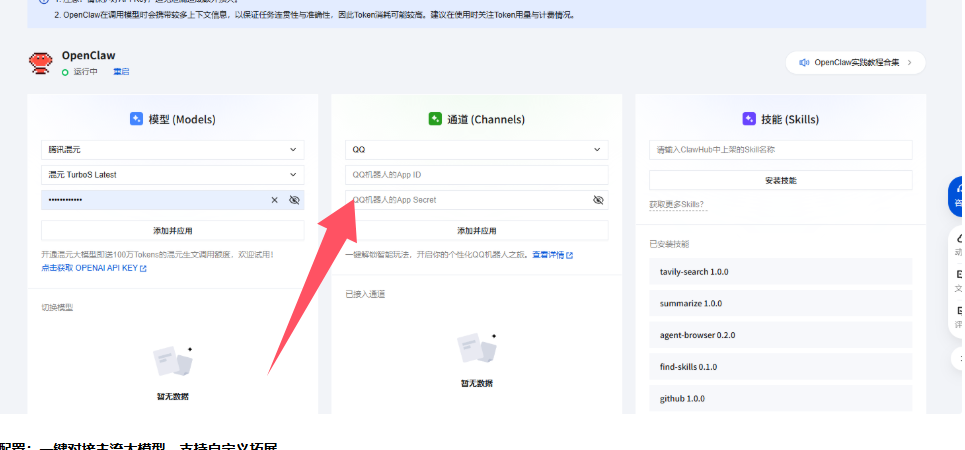
3. QQ通道配置(打通OpenClaw与QQ的核心)
这是实现QQ与OpenClaw联动的关键步骤,操作简单,全程可视化:
- 在可视化配置面板中,切换至“Channel配置”(即通道配置)选项卡;
- 在“通道类型”下拉菜单中,选择“QQ”(若未找到该选项,说明OpenClaw版本过低,需先升级);
- 将之前在QQ开放平台复制的AppID与AppSecret,分别粘贴至对应输入框(注意不要带入多余空格,避免配置失败);
- 点击“添加并应用”按钮,等待10-30秒,页面提示“保存成功”,即完成QQ通道配置。
小贴士:OpenClaw支持多通道共存,除了QQ,还可同时接入飞书、企业微信等平台,各通道互不冲突,可根据需求灵活配置。
四、实战测试:在QQ与OpenClaw机器人对话
所有配置完成后,即可快速测试联通效果,验证机器人是否能正常响应:
- 打开手机/电脑QQ,在消息列表中找到之前创建的OpenClaw机器人;
- 发送测试消息(如“你好”“帮我写一段技术博客开头”“解释一下OpenClaw的核心功能”);
- 若机器人在1-3秒内回复消息,代表接入成功;若仍提示“去火星了”或无任何响应,请重新核对AppID与AppSecret的填写是否正确,并重试配置。
重要提醒:当前QQ官方对AI机器人有风控限制,不建议将机器人拉入QQ群聊,仅支持单聊使用,否则可能导致机器人账号被限制功能。
五、QQ机器人支持的消息类型(附表格说明)
接入完成后,机器人不仅能收发基础文本消息,还支持多种丰富的消息格式,具体支持情况如下(取决于绑定的大模型能力):
消息类型 | 支持状态 | 补充说明 |
|---|---|---|
文本消息 | 支持 | 基础对话、指令下发均支持 |
图片收发 | 支持 | 需绑定具备多模态能力的大模型 |
文件收发 | 支持 | 可接收/发送文档、压缩包等常见文件 |
Markdown回复 | 支持 | 适合技术文档、代码片段等格式化回复 |
主动推送消息 | 支持 | 可设置定时推送、任务提醒等功能 |
语音消息 | 支持 | 需模型支持语音转文字、文字转语音 |
历史消息引用 | 不支持 | 暂无法引用之前的对话内容进行回复 |
六、常见问题快速排查(新手必看)
当然了,大家在配置或使用过程中,若遇到机器人无响应、报错等问题,可按以下方法逐一排查,快速解决问题,下面是我总结的部分问题、原因还有解决方法:
1. 机器人提示“灵魂不在线”
- 核心原因:未配置AppID、AppSecret,或填写错误;
- 解决方法:重新进入OpenClaw通道配置页面,核对AppID与AppSecret的正确性,保存后重试。
2. 发送消息无任何回复(无报错提示)
- 核心原因:模型API Key配置错误、失效,或模型未连通;
- 解决方法:重新配置大模型API Key,使用OpenClaw TUI工具验证模型连通性,确保模型能正常调用。
3. 配置时提示“401未授权”
- 核心原因:AppSecret过期、填写错误,或复制时带入多余空格;
- 解决方法:在QQ开放平台重置AppSecret,重新复制并粘贴至OpenClaw配置页面,避免空格、特殊字符。
4. 群聊无法使用、提示“服务异常”
- 核心原因:QQ官方风控限制,AI机器人暂未开放群聊权限;
- 解决方法:暂时仅使用单聊功能,等待QQ官方后续开放群聊权限。
七、总结
最后简单总结一下,通过“QQ机器人创建→模型配置→QQ通道绑定”三步,完成了OpenClaw与QQ机器人的云端接入,全程可视化操作,无需代码基础,适合所有新手快速上手。借助腾讯云Lighthouse的稳定性能,OpenClaw可实现24小时云端在线,搭配QQ机器人,让你随时随地通过手机/电脑QQ调用AI能力,适配个人效率提升、轻量办公辅助、学习答疑等多种场景。大家后续可进一步探索OpenClaw的技能插件市场,安装代码生成、文档总结、自动化任务等插件,让QQ机器人的功能更加强大,真正实现“一个QQ,掌控云端AI”。
原创声明:本文系作者授权腾讯云开发者社区发表,未经许可,不得转载。
如有侵权,请联系 cloudcommunity@tencent.com 删除。
目录
腾讯云开发者

Copyright © 2013 - 2026 Tencent Cloud. All Rights Reserved. 腾讯云 版权所有
深圳市腾讯计算机系统有限公司 ICP备案/许可证号:粤B2-20090059  粤公网安备44030502008569号
腾讯云计算(北京)有限责任公司 京ICP证150476号 | 京ICP备11018762号