推荐3款windows神级卸载软件,打工人必备神器
原创

聊一聊
最近一直在测试软件,需要装各种软件和工具配合测试,导致现在电脑都快装满了,需要把不用的软件卸载。电脑自带的卸载只能一个一个卸载,不但麻烦还卸载不干净。
相信很多人也有这方面的需要,电脑装了很多软件,其实大部分软件都是不需要,也不怎么用得上,想卸载又怕卸错,更怕麻烦。
反正电脑能用,就将就着吧,是不是?
这里推荐3款卸载软件,使用简单,方便,看看哪款更适合你。
软件介绍
1.Uninstalr
这个卸载工具功能简单,操作方便,如果你没有过多的要求,正常卸载软件,这个工具足够用了。
工具打开界面
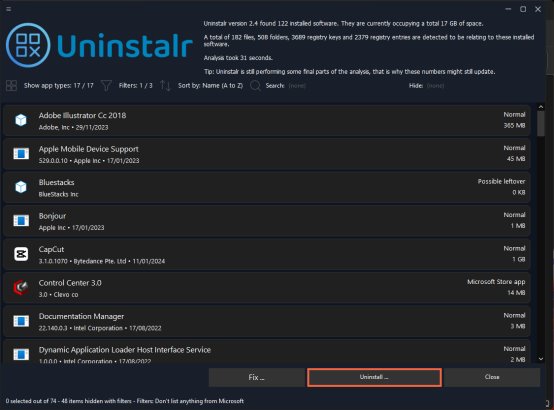
软件界面
蒙了,全是英文,完全看不懂。没关系,可以设置成中文。
点左上角的三条横线,选择倒数第二个,或者按F10。
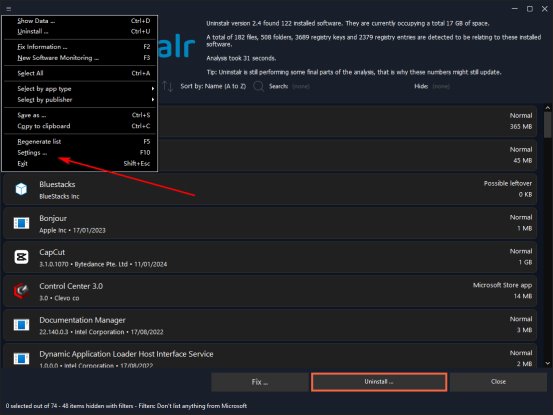
设置成中文
跳出下面的界面,根据你自己的需要,进行选择。
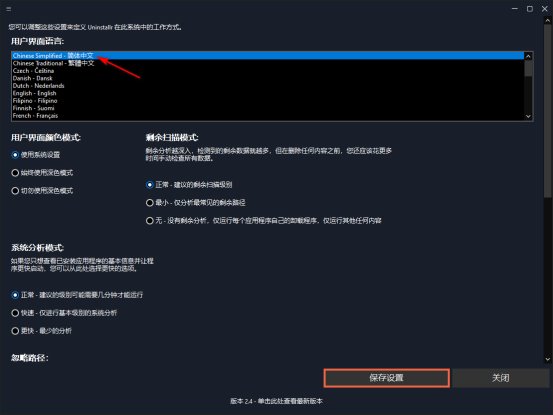
选择自己的语言
选择完后,保存设置,返回工具界面。
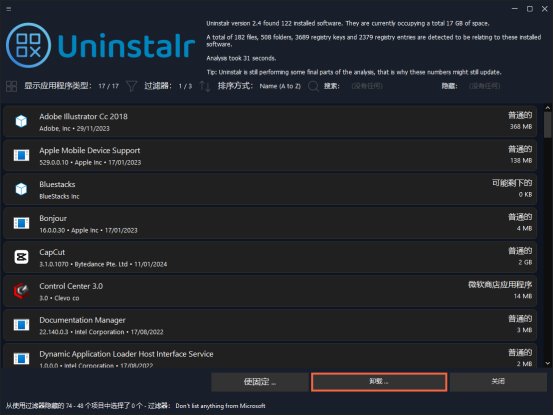
中文界面
鼠标指向你想了解或卸载的软件,点击右键,有选择菜单,可根据你自己的需要进行选择。
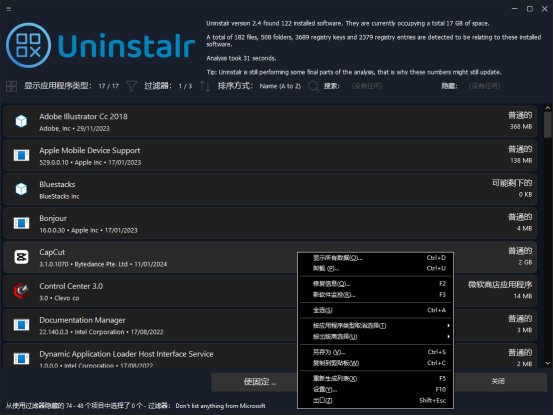
右键选择
选择卸载界面如下
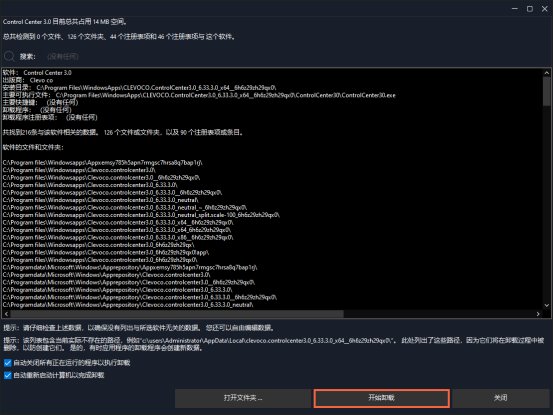
软件卸载界面
2.UninstallView
这个工具收集系统上安装的所有程序的信息,并显示已安装程序的详细信息。您可以使用它来获取本地系统、网络上的远程计算机以及插入计算机的外部硬盘驱动器的已安装程序信息。它还允许您在本地计算机和远程计算机上轻松卸载软件(包括安静卸载,如果安装程序支持的话)。
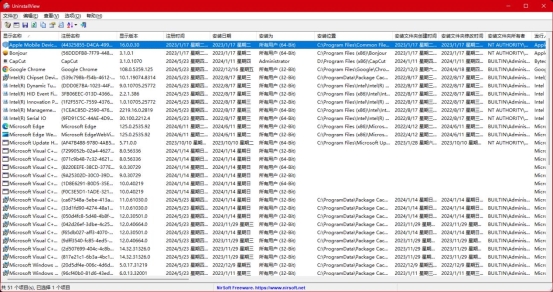
软件卸载界面
工具选项里面还有更多设置,您可以根据自己需要进行选择
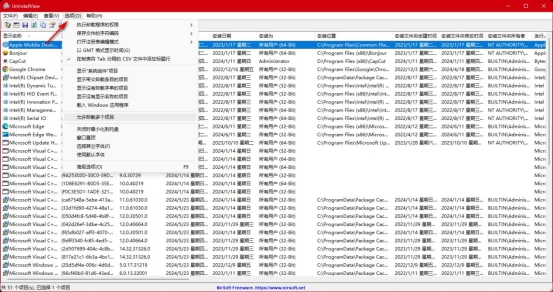
选项里面的更多设置
想了解某个软件的信息,可以双击软件,即弹出属性对话框
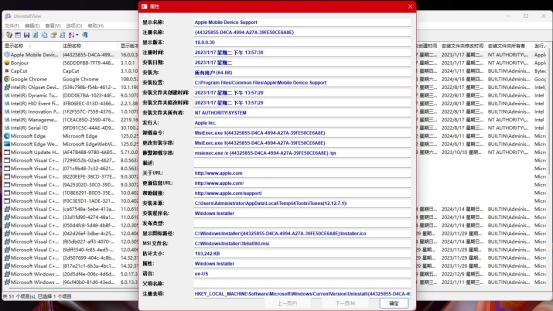
双击查看详情
也可右键某个软件,进行你需要的选择。
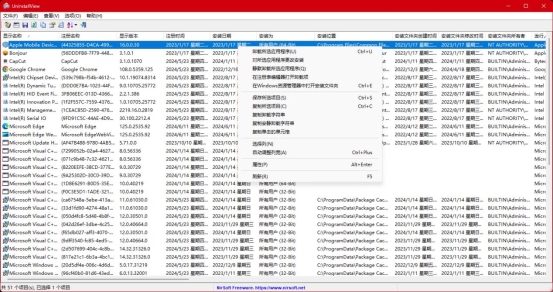
右键可以选择
3.Ashampoo UnInstaller
强制卸载包括可以看系统进程那些占运行内存绿色版无需安装,一些浏览器的插件他也能检测到并且给你提出建议是否删除,最喜欢的就是他能看电脑那些软件比较占内存和CPU然后你自己看是否删除。
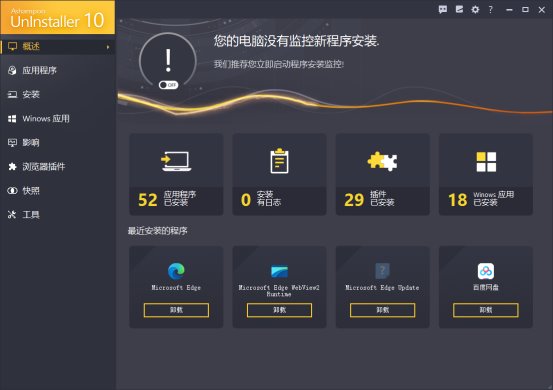
软件打开界面
这个工具功能比较多,可以根据自己的需要,进行操作。
工具解压后,双击UI10.exe运行。
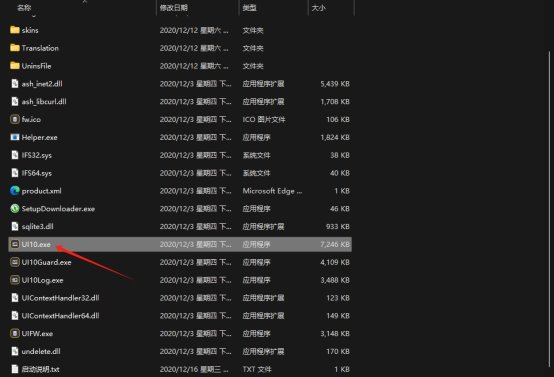
选启动程序
浏览器插件,可以选择不需要的直接卸载。
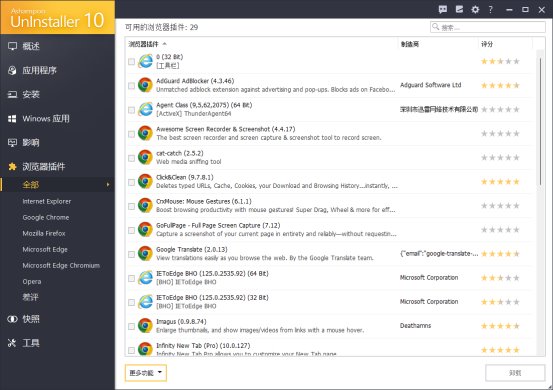
插件界面
对某些软件不是也了解的,可以点击感叹号了解基本情况。
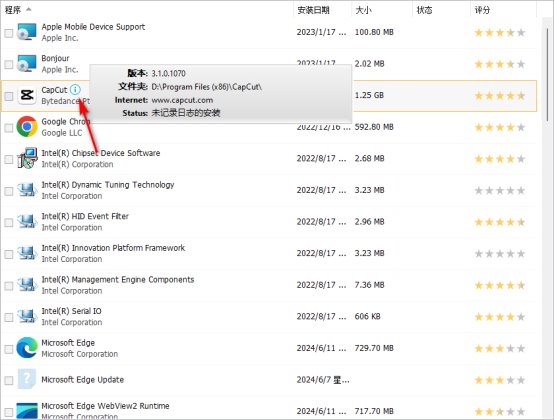
点击帮助显示情况
应用程序里面
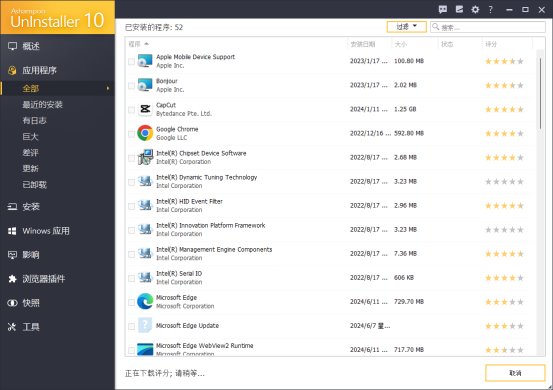
应用软件界面
可以点击右键进行选择你要的操作。
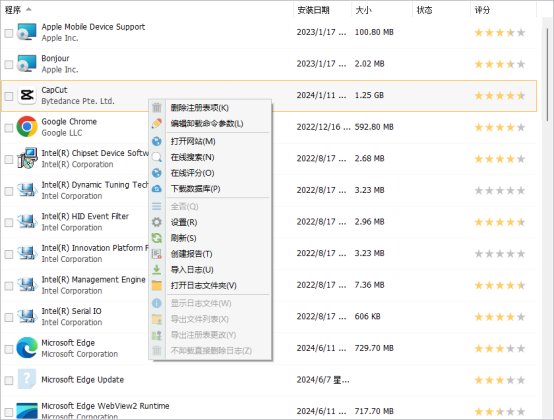
右键选项
还可以安装软件,直接将软件拖进来就可以了,很方便。
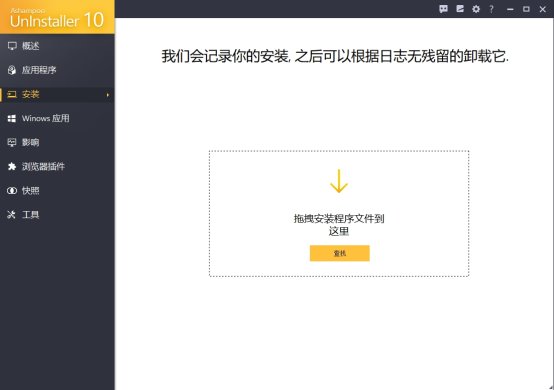
还可以安装程序
还可以对软件的使用进行分析
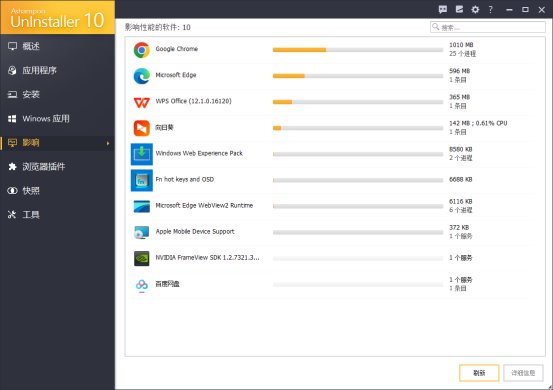
还可以分析
工具里面也有很多小软件,可以对电脑进行优化和清理,非常实用。
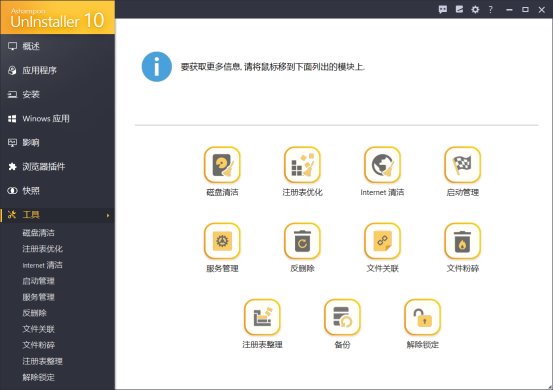
工具说明
系统要求
软件无需要安装,适用win系统,理论从Windows XP到Windows 11都适用。同时支持32位和64位系统。
原创声明:本文系作者授权腾讯云开发者社区发表,未经许可,不得转载。
如有侵权,请联系 cloudcommunity@tencent.com 删除。
原创声明:本文系作者授权腾讯云开发者社区发表,未经许可,不得转载。
如有侵权,请联系 cloudcommunity@tencent.com 删除。
评论
登录后参与评论
推荐阅读
腾讯云开发者

Copyright © 2013 - 2026 Tencent Cloud. All Rights Reserved. 腾讯云 版权所有
深圳市腾讯计算机系统有限公司 ICP备案/许可证号:粤B2-20090059  粤公网安备44030502008569号
腾讯云计算(北京)有限责任公司 京ICP证150476号 | 京ICP备11018762号