让 AI 帮我运维服务器?TencentOS AI 增强版深度体验,真香还是智商税?#TencentOS AI 体验官#
原创
让 AI 帮我运维服务器?TencentOS AI 增强版深度体验,真香还是智商税?#TencentOS AI 体验官#
原创
李洋博客
修改于 2026-04-28 15:30:54
修改于 2026-04-28 15:30:54
先说背景:我手里管着二十多台云服务器,日常就是各种监控、排查、救火。听说 TencentOS AI 增强版能"一句话运维",我第一反应是又来一个聊天机器人装 AI?毕竟之前安装了很多测试,意义都不大,所以抱着继续折腾的目的继续前行,但用了两周,我发现这货有点东西。下面挑三个我实际跑过的任务,详细说说体验。
- 系统: TencentOS Server 4 AI 增强版(试用版)
- 配置:标准型S5 - 2核 2G(最基础)
登录服务器,终端命令输入:
codebuddy软件系统集成无需安装,小白最优方案了吧,省去了你去安装部署编译的步骤,一个命令开始AI干活,你歇着的时代。
等待执行,如图
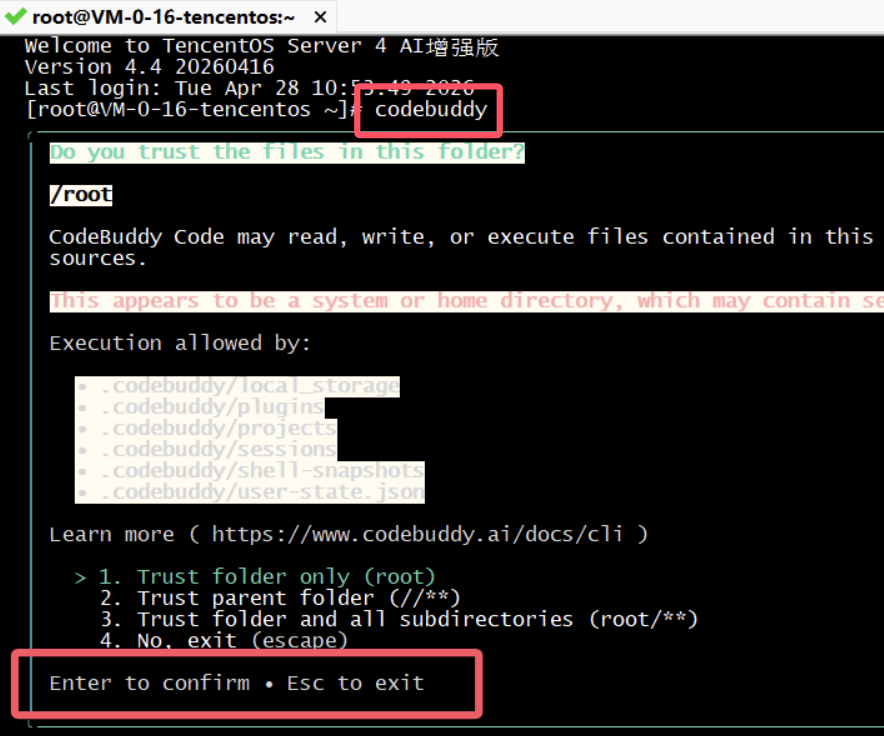
登录codebuddy
如图肯定是【Enter】的继续下一步,不理解英文自己去找翻译吧,因为我已经看完翻译完才敢下一步的。。。
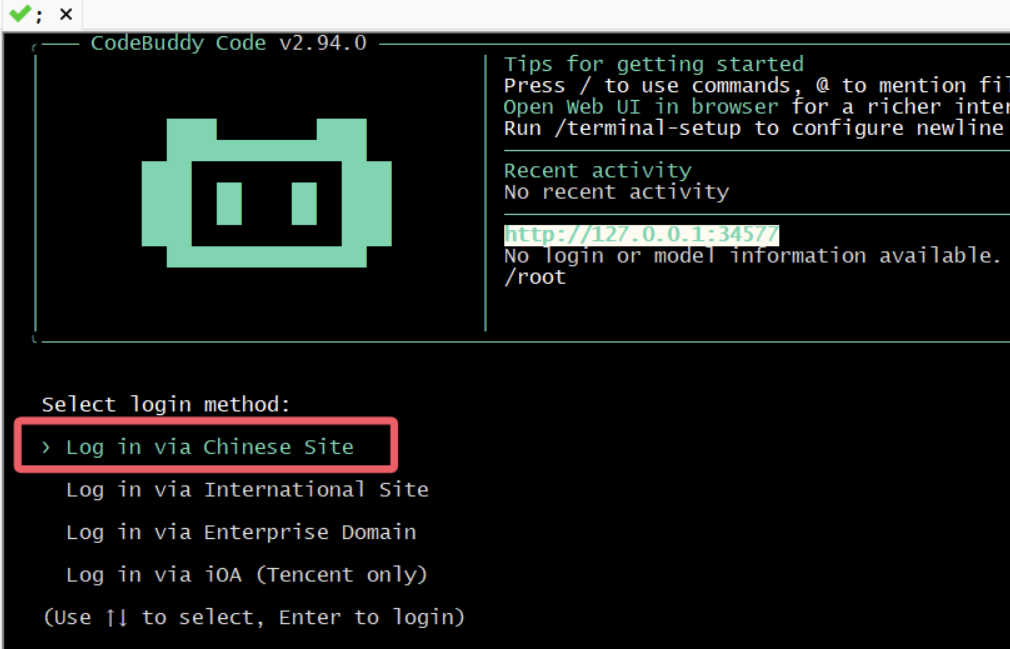
中国区登录
这个不用翻译我也能动,中文,哈哈~~~大概就是使用中国区登录,继续【Enter】,然后提示你打开网页登录,如图:
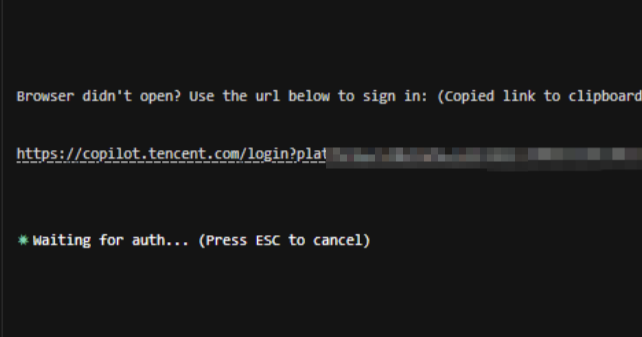
打开网址远程登录codebuddy账号
打开浏览器,输入网址,登录账号,选择登录服务器的账号,这里测试我选择【个人版】,因为我之前购买过旗舰版,这里不展示了。
另外,需要注意下,我这个SecureCRTP软件在这个页面出现了闪屏,当然这是我程序的问题不是AI问题,跳转网页失败导致的。
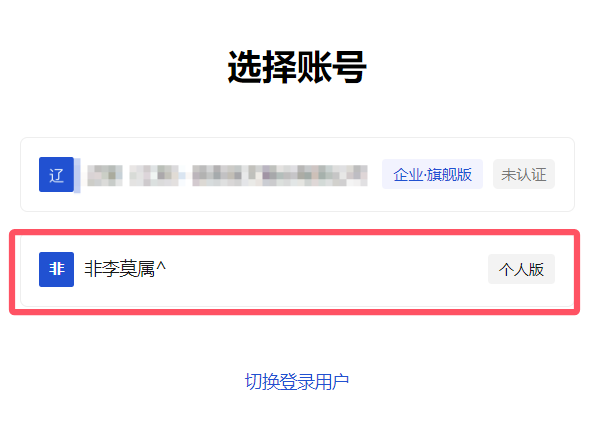
选择登录账户
体验:磁盘空间诊断
先对比下传统做法,平时的排查流程
iostat -x 1 10
iotop -o
df -h → du -h --max-depth=1 / → find / -type f -size +1G
//
然后盯着日志肉眼分析……
现在使用TencentOS AI 做法,直接跟AI对话,告诉他:磁盘空间哪里占的最多?
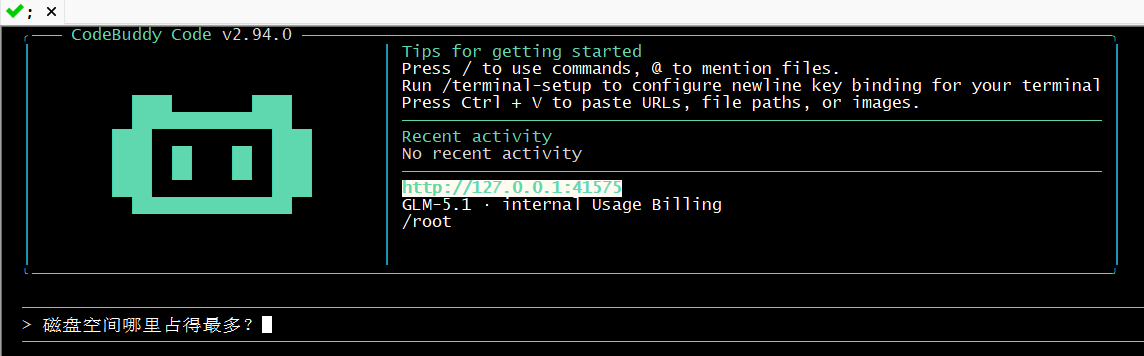
输入命令
如图开始分析:
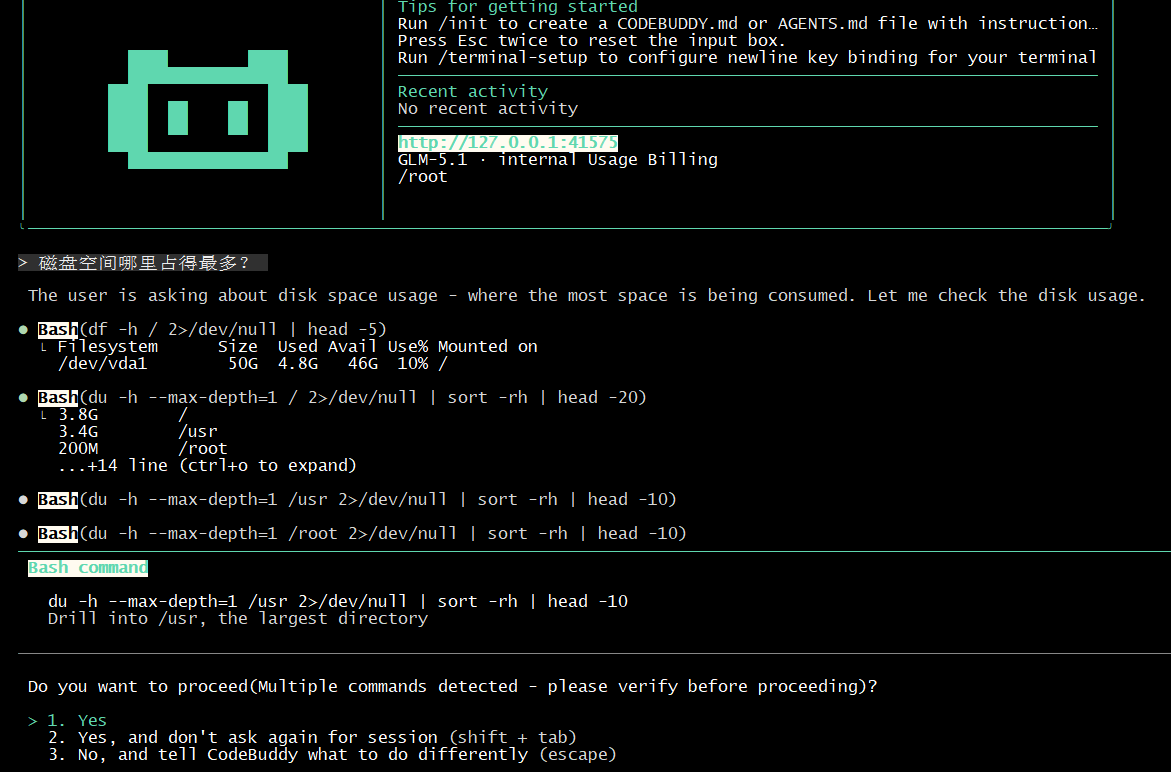
enter回车确定操作
过程中需要我们按下几次回车来确定执行操作。经过几次敲击后,我们看到AI分析的结果如下:
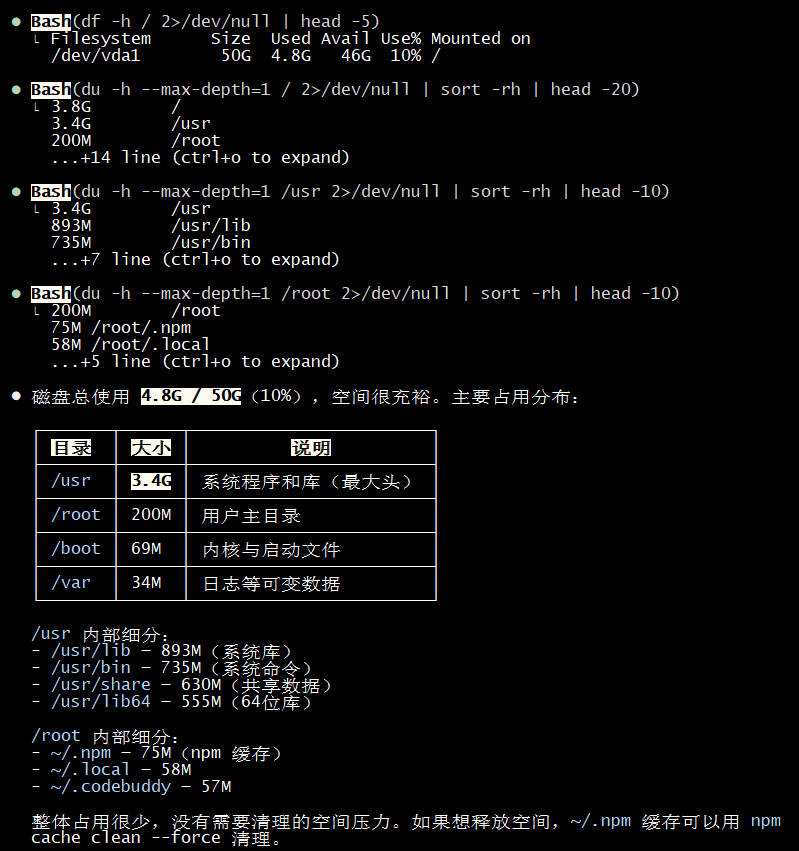
结果
整体占用,哪些目录是什么、大小,标记的很清楚,即使是小白也能一目了然了。另外最后还给出暂时不需要清理,如果你想的话可以释放缓存空间。
真实反馈:没有复杂的命令行,只需要把你的需求讲清楚即可,系统会给你反馈信息已经解决方案和建议,相当靠谱。准确率和实用性就更不用说了,检测的本机服务器没有什么容错率了。
体验:CPU 火焰图
如果你想看看系统CPU的火焰图,可以让 AI 帮你生成一次 CPU 火焰图,提交火焰图和 AI 输出的热点分析,比如:
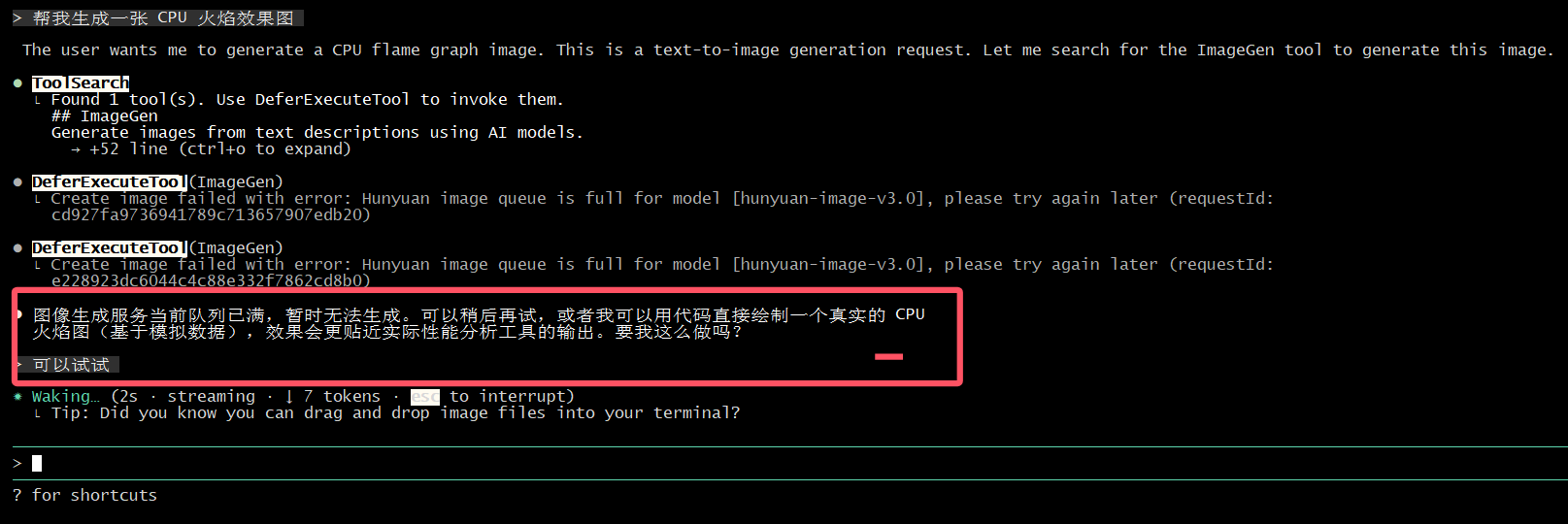
执行建议
提示我服务列队已满,估计是我的个人体验的限制(用旗舰版就好了,应该没有限制),也行吧,正好我也想看看他说的用代码直接绘制一个效果会是怎样的
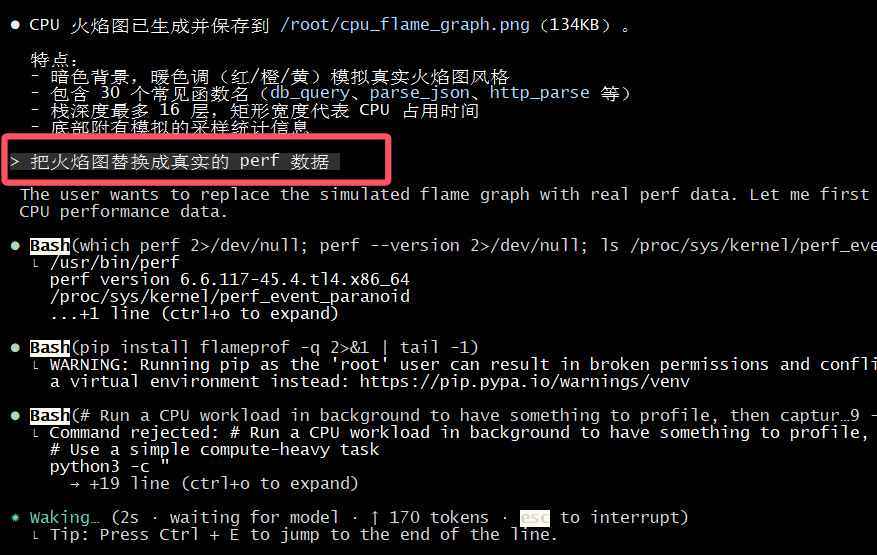
继续执行任务
完成后,系统会提示“把火焰图替换成真实的perf数据”我们只需要敲回车键即可,傻瓜式操作。哈哈哈~~~全程都是回车键,不需要我们敲代码和指示命令。完成后系统告知,已经将火焰图放在/root/目录下了,为了看这张图片还有一个小插曲,我想要查看火焰图的图片,所以就用了Flashfxp软件链接SSH登录,结果如下图:
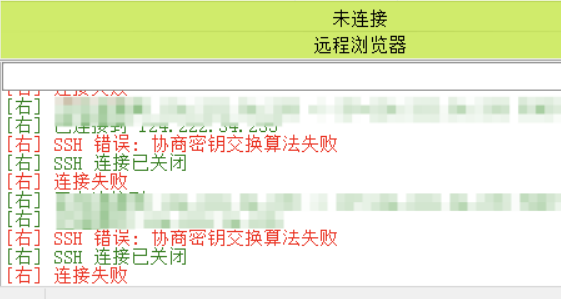
使用软件无法链接SSH服务器失败原因
提示协商密钥交换算法失败。于是乎使用workbuddy(Windows版本)分析问题原因:
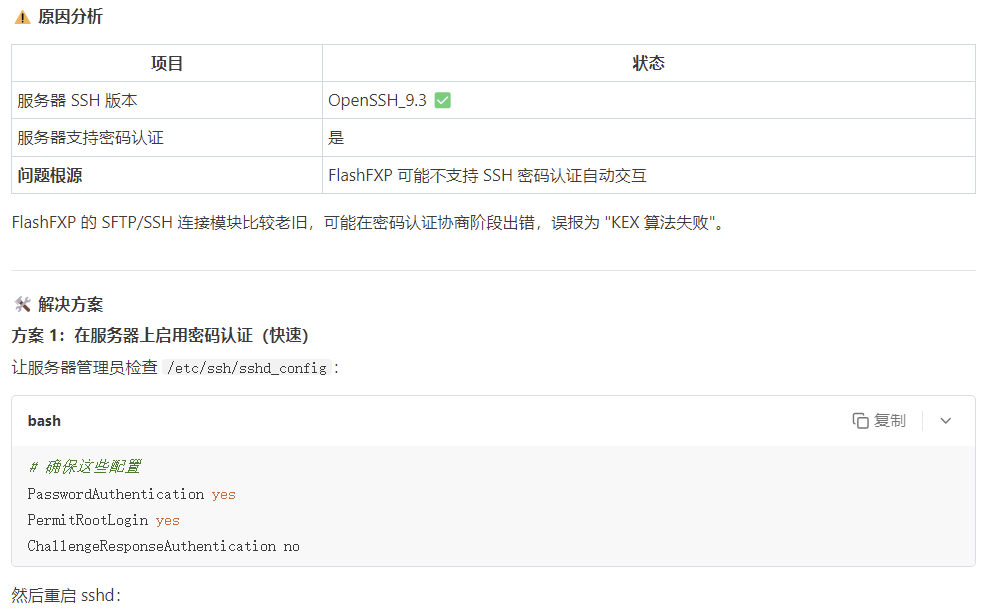
workbuddy分析结果
分析结果并给出解决方案,但是我想着这套系统是AI增强版,能不能自动执行呢?接下来咱们继续看:
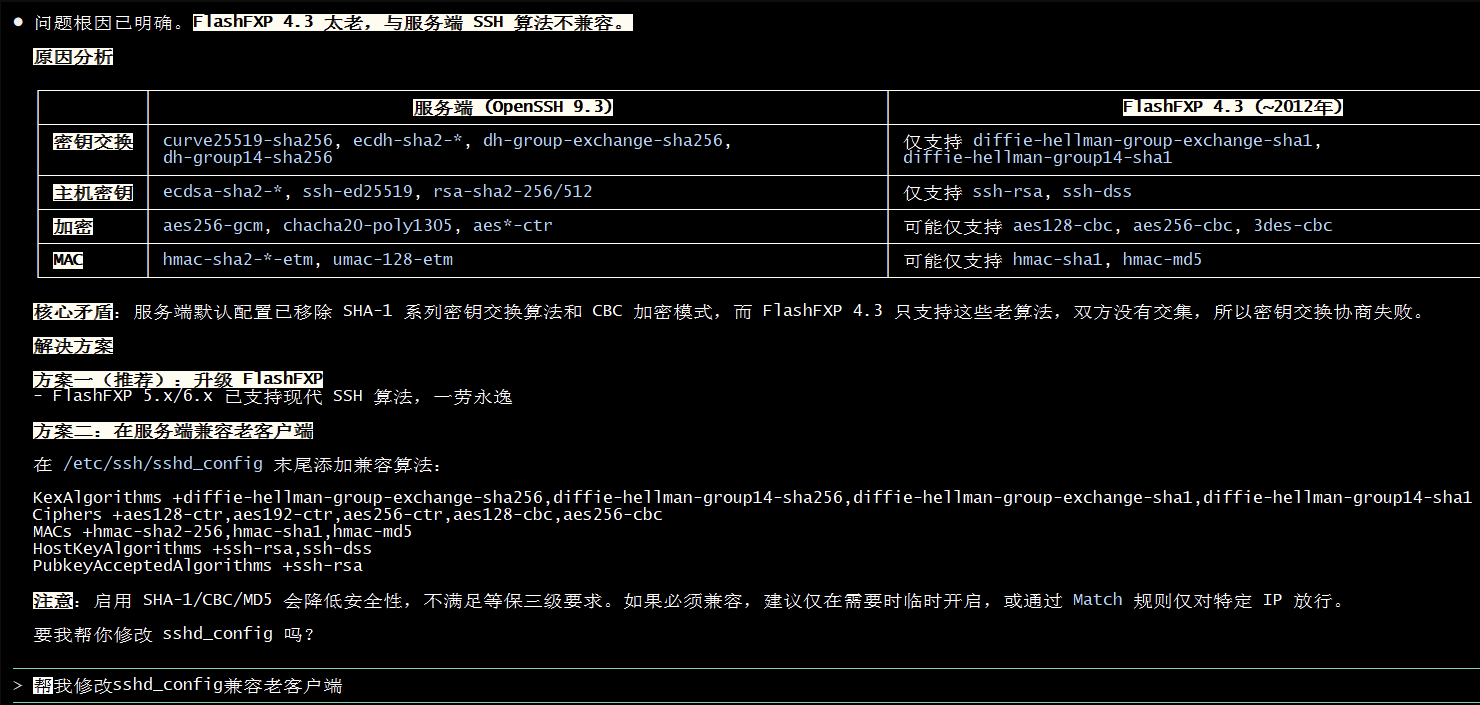
codebuddy给出解决方案
按照相关要求继续优化,其实到这里已经明确了不加弄,系统安全加固很完美,于是我想要让其优化看看是否能越过?
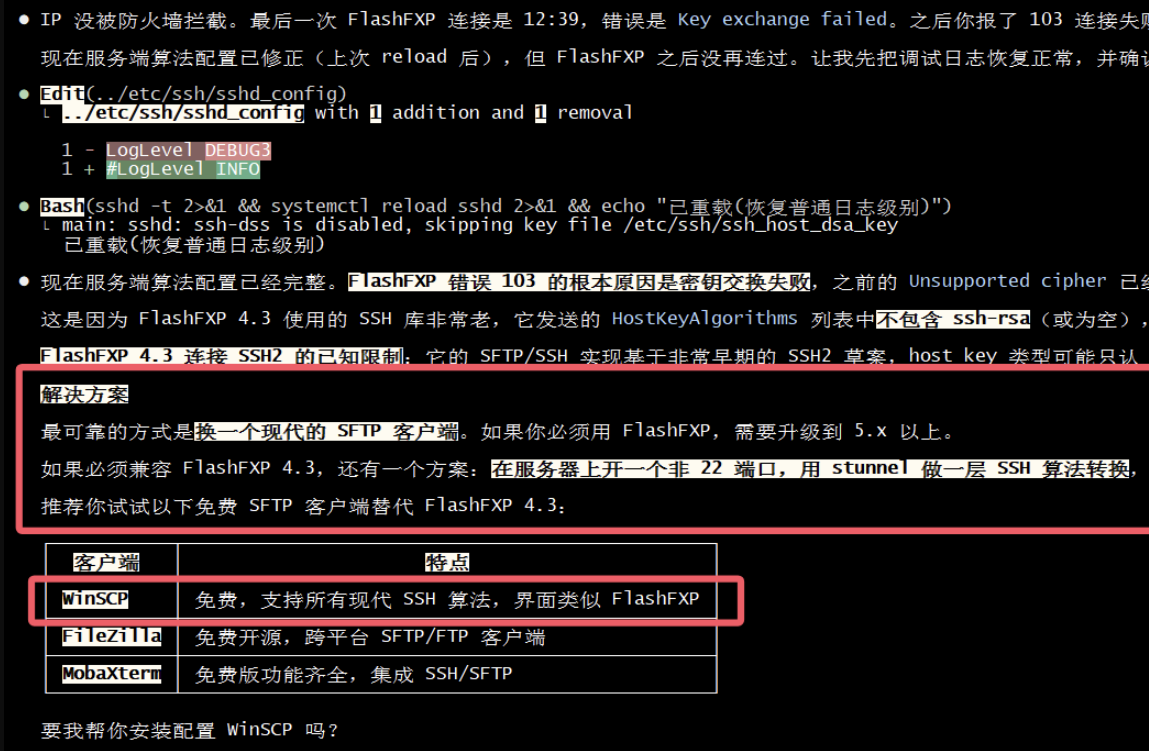
最终建议方案
通过几轮的测试和判断最后的解决方案就是,更换或升级软件,是的,我的FlashFXP版本实在太低,跟服务器没办法兼容,无奈之下我又下载了系统给我的建议【winscp】,过程还是很实际的,一步步去尝试和操作,最后也给出了兜底方案,除非用非22端口去转换,但是这个的的确确太复杂,一个软件升级就能解决的,为什么非得绕路呢?好吧,我使用其他软件才看清理的这个CPU的火焰图。
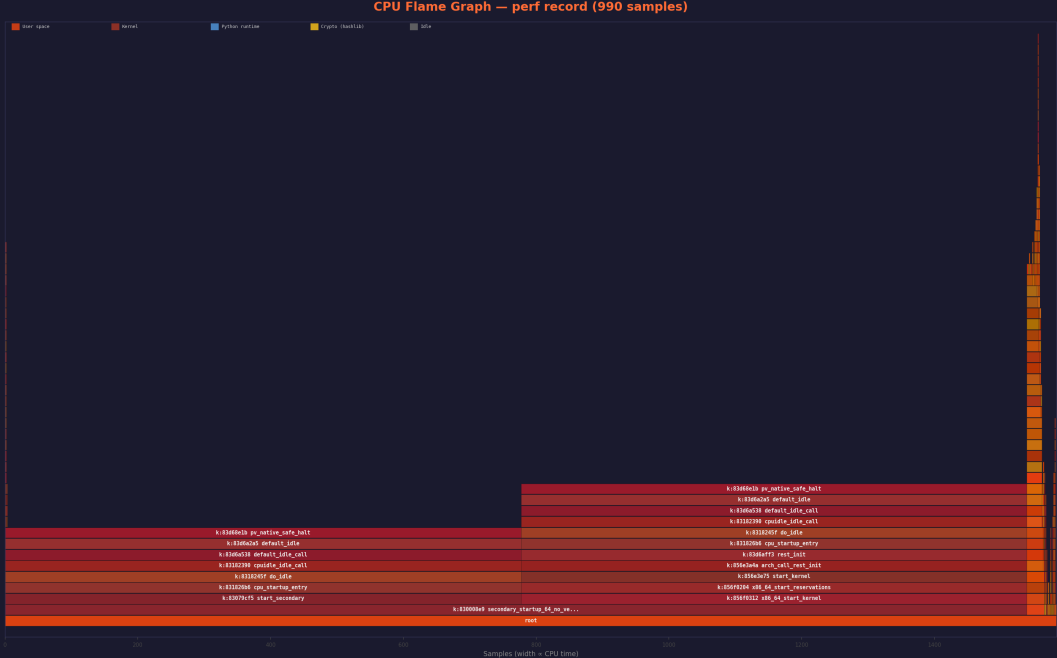
CPU火焰图(代码绘制版)
系统整体分布及相关发现,结果如下:
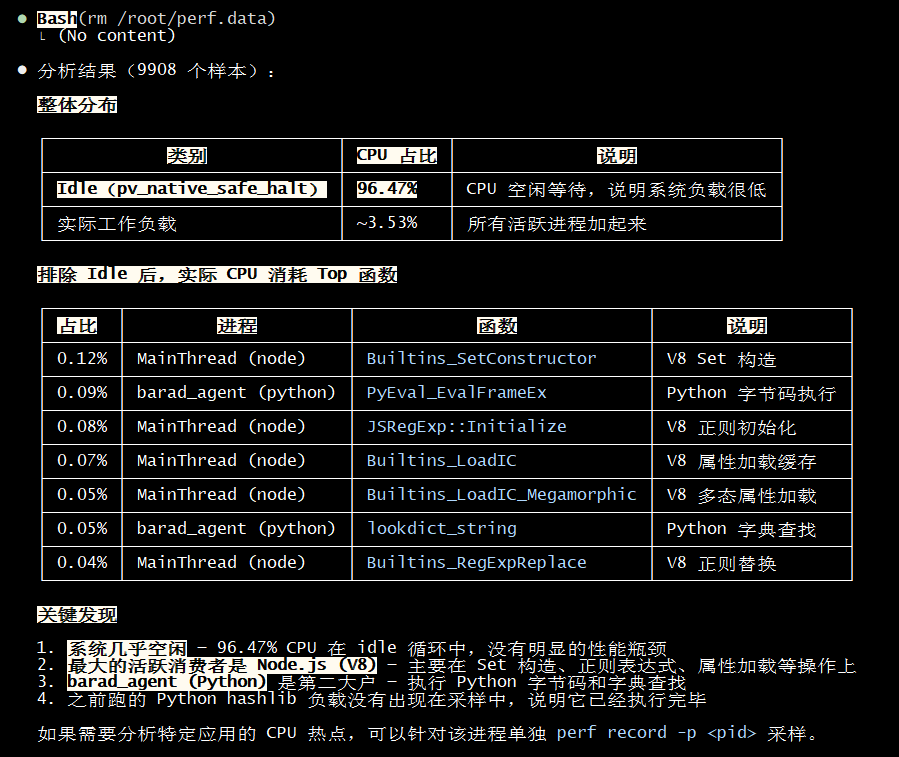
关键发现
体验:等保三级安全检查
磁盘诊断了,CPU诊断了是不是还差点什么?是的服务器安全检查,接下来就使用codebuddy跑一次等保三级合规基线扫描吧,以下是检查报告:
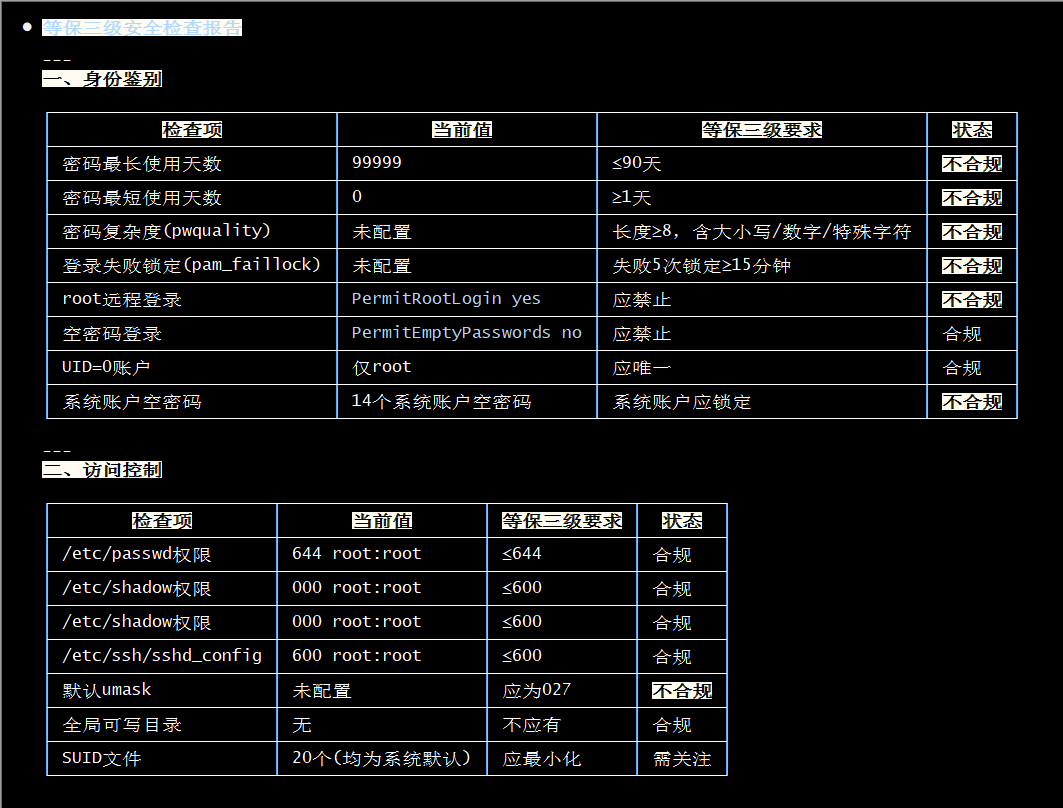
检查报告
安全审计和入侵防范的检测结果:
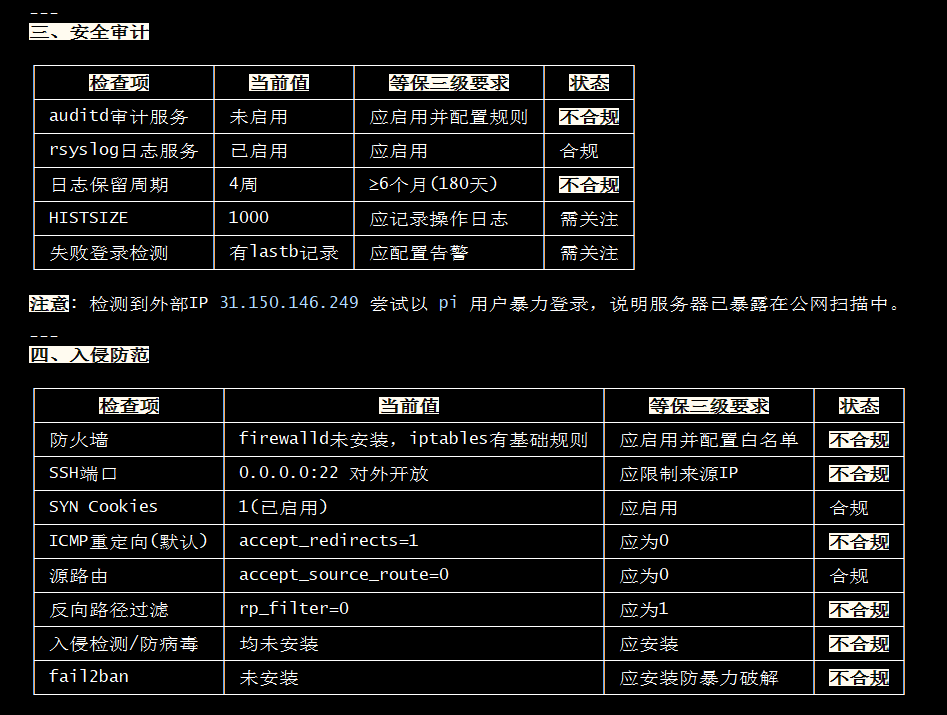
安全审计结果
数据安全与系统加固以及整体情况汇总结果:
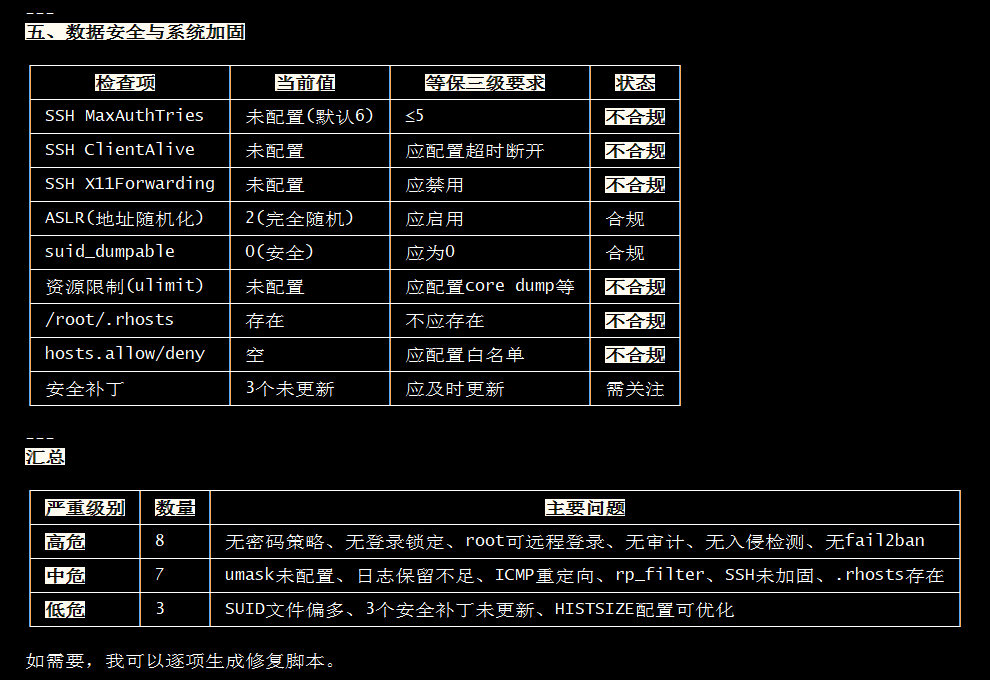
结果汇总
看吧,AI 直接干了专业运维的活:
自动跑**等保三级基线**
自动检查:密码策略、SSH 安全、防火墙、权限、日志等
自动列出**不合格项**
自动给**可直接执行的加固命令**
报告格式非常正规:
- 项次
- 检查内容
- 结果
- 风险等级
- 加固方案
就算是一个不懂合规的人,直接拿着报告就能对着加固,**不用查等保2.0文档、不用问安全工程师**。
真实反馈
好用到爆,但我也有吐槽(绝不只吹不黑)
👍 好用到我想立刻推荐给所有运维同行
- 真·一句话运维,不用记命令、不用拼参数、不用查 wiki,自然语言随便说,AI 全能懂。
- 报告超级完整,不是简单回答,是**可直接交付上级/客户**的正式报告。
- 不用 Linux 底子也能用,小白都能轻松跑满所有任务。
😡 踩坑 & 吐槽
- 【Enter太多】:耽误时间首先我理解这个问题和原因,但是执行命令是否可以统一告知用到哪些权限,不要走一步确认一步,至少我觉得比较繁琐,不如直接告诉此命令需要哪些指令,然后一次回车确定就可以了,简单清晰明了。(我是不会告诉你,我有一次敲了十几次的回车键)
- 【预期时间】:执行命令后告知预期时间,比如3-5分钟,不用一直盯着终端,可以抽空做别的工作,按照预定时间切换服务器看一眼任务是否完成,多好多好多好~~~
- 【PDF报告】:希望能直接导出 PDF 报告,现在要复制粘贴,要是能一键导出报告交差就完美了。
改进建议
我作为真实使用者,提几点真心建议:
- 做一个「体验官专用快捷面板」,一键开启磁盘/CPU/等保/crash 四个任务,不用手动输指令,更快捷,后台默认执行。
- 增强报告导出功能,支持 PDF/Word 一键导出,方便直接投稿交作业。
- 增加历史任务记录+对比*,能看我之前查过啥问题、修过啥漏洞。
- 微信小程序/公众号联动,在外摸鱼,也能远程让 AI 给服务器做体检,超级需要。
总结:这波 AI 运维,真的把我彻底圈粉了
玩完这套 TencentOS AI 系统,给我我最大感受就一句:**以后运维真的不用苦敲击敲命令了!**
- 磁盘满?问 AI
- CPU 高?问 AI
- 等保不会做?问 AI
- 内核崩了?问 AI
你只需要:会说中国话,就能当运维。这对学生党、小白、运维打杂、不想熬夜的人来说,这简直是救命稻草降。以前服务器出问题:心慌、熬夜、查资料、求人现在服务器出问题:打开 TencentOS AI 系统,运行【codebuddy】后,直接扔一句话,喝茶等结果,简直不要太爽歪歪,哈哈哈~~~
好了,最后的最后就是强烈推荐所有运维、SRE、开发者、学生都来试一试!AI 时代的运维,真的变天了!
📌 结尾备注:本文所述的体验基于 TencentOS Server 4 AI 增强版 镜像,服务器配置为上海一区,配置: 2核2G (体验服务器),测试时间2026年4月28日。所有截图均为实测过程真实记录。参与本次TencentOS AI 体验官活动。
原创声明:本文系作者授权腾讯云开发者社区发表,未经许可,不得转载。
如有侵权,请联系 cloudcommunity@tencent.com 删除。
原创声明:本文系作者授权腾讯云开发者社区发表,未经许可,不得转载。
如有侵权,请联系 cloudcommunity@tencent.com 删除。
评论
登录后参与评论
推荐阅读
目录
腾讯云开发者

Copyright © 2013 - 2026 Tencent Cloud. All Rights Reserved. 腾讯云 版权所有
深圳市腾讯计算机系统有限公司 ICP备案/许可证号:粤B2-20090059  粤公网安备44030502008569号
腾讯云计算(北京)有限责任公司 京ICP证150476号 | 京ICP备11018762号