【Java21】Jdk21安装、环境配置详细教程【Windows】
原创
【Java21】Jdk21安装、环境配置详细教程【Windows】
原创
用户12303936
发布于 2026-04-28 19:09:05
发布于 2026-04-28 19:09:05
JDK 21(Java Development Kit 21)是Java编程语言的软件开发工具包,它的主要功能是为开发者提供编译、调试和运行Java程序所需的所有工具和环境。如果你想要使用最新的Java特性、开发高性能的Java应用程序,或者需要在生产环境中部署现代化的Java应用,那JDK 21绝对是你不可或缺的开发工具。
JDK 21是长期支持版本(LTS),这意味着它会获得长达数年的更新和支持,适合用于生产环境。与短期版本相比,LTS版本更加稳定,有更长的支持周期,是企业级应用的首选。
目前JDK的主要版本情况如下:
版本 | 状态 | 主要特点 | 建议使用场景 |
|---|---|---|---|
JDK 26 | 最新版本(2026年) | 包含最新的语言特性和性能优化 | 尝鲜体验、学习最新Java特性 |
JDK 25 | 较新版本 | 稳定的新特性版本 | 需要较新特性的项目 |
JDK 21 | LTS(长期支持) | 虚拟线程、分代ZGC、模式匹配等重大特性 | 生产环境、企业级开发、高性能应用 |
JDK 17 | LTS(长期支持) | 稳定、长期维护、密封类、模式匹配等 | 生产环境、企业开发、学习入门 |
JDK 11 | 旧LTS版本 | 成熟稳定、HTTP客户端、局部变量类型推断 | 维护老项目、兼容性要求高的环境 |
JDK 8 | 经典版本 | 市场占有率最高、Lambda表达式、Stream API | 传统企业项目、教学基础 |
作为Java 21平台的标准实现,JDK 21包含了Java运行时环境(JRE)、编译器(javac)、调试器、文档生成器以及其他开发工具。它引入了虚拟线程、分代ZGC等革命性特性,提供了前所未有的性能和开发体验,是目前Java开发的最前沿选择。
JDK 21作为最新的长期支持版本(LTS),代表了Java技术的最新发展方向。它引入了虚拟线程这一革命性特性,可以大幅提升高并发应用的性能;分代ZGC垃圾收集器显著降低了GC暂停时间;模式匹配、记录类等语言特性让代码更加简洁优雅。
对于追求高性能和现代化开发的团队来说,JDK 21是目前的最佳选择。
JDK21下载
JDK 21安装包:JDK 21安装包(官网正版)
JDK21安装
JDK 21的安装过程相当简单,下面我以Windows系统为例,详细讲解安装步骤:
1)下载JDK 21安装包后,双击运行安装程序:
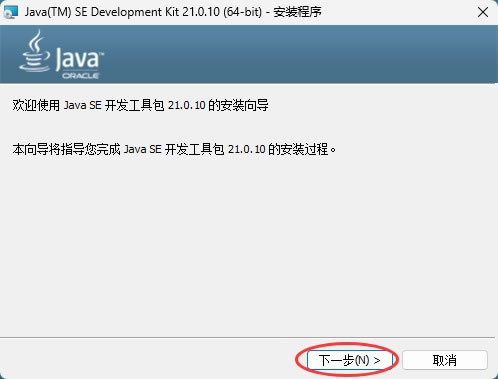
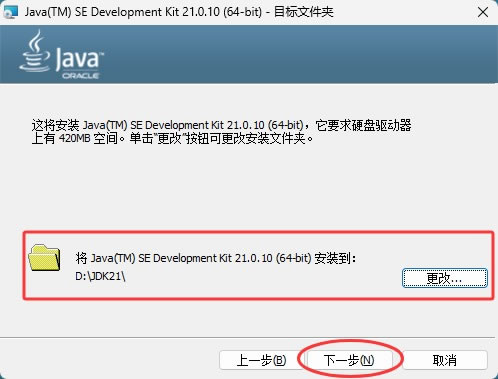
2)点击"下一步"开始安装。默认安装到 C 盘,这里我将其安装到了非系统盘(比如 D:\JDK21\),注意,安装路径要记住,后面配置需要用到。
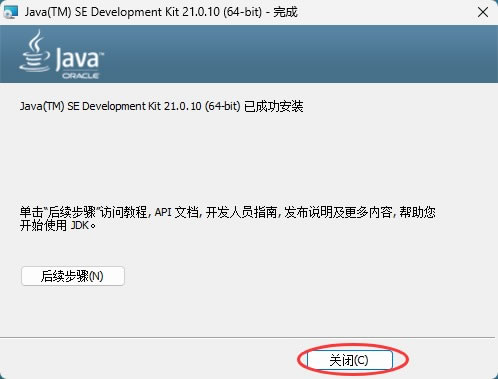
3)等待安装完成。安装完成后,点击"关闭"退出安装程序。JDK 21现在已经安装到你的电脑上了。
JDK21配置环境变量(重要步骤)
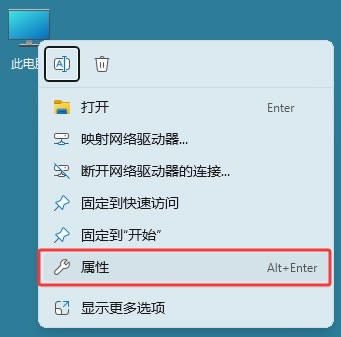
1)右键点击"此电脑"或"计算机",选择"属性":
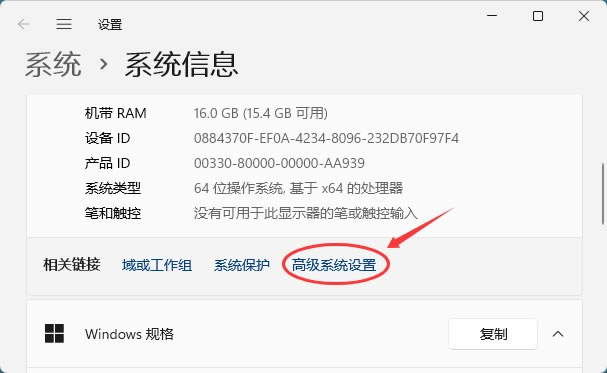
2)然后点击"高级系统设置":
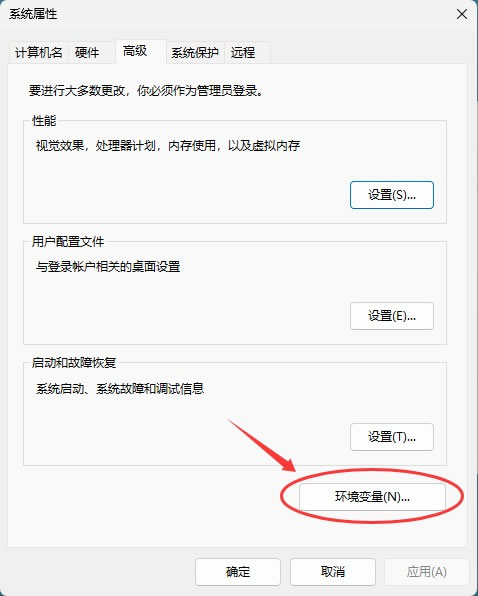
3)在系统属性窗口中,点击"环境变量"按钮:
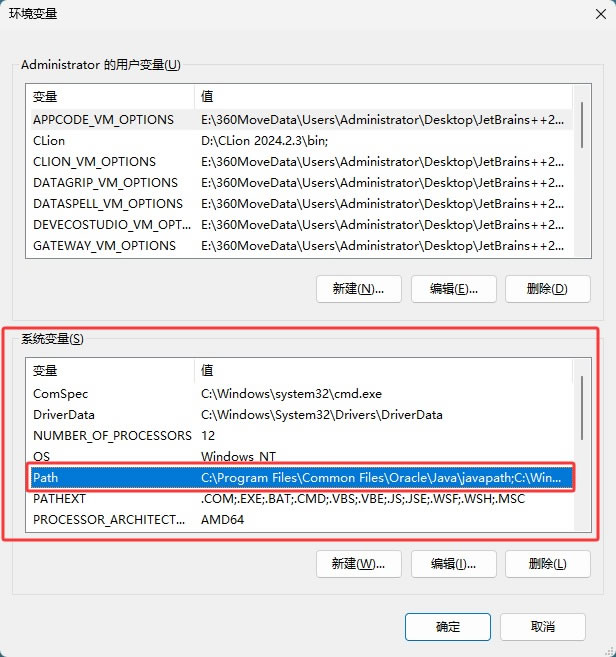
4)在系统变量部分,找到并选中"Path"变量,点击"编辑":
5)点击"新建",添加 JDK 的 bin 目录路径,我的是"D:\JDK21\bin":
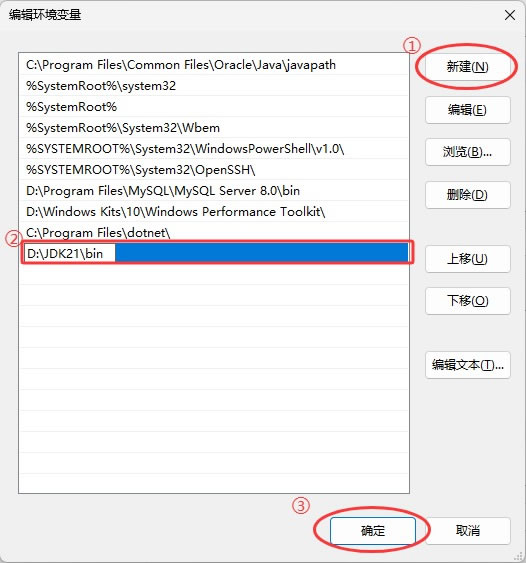
6)点击"确定"保存所有更改。
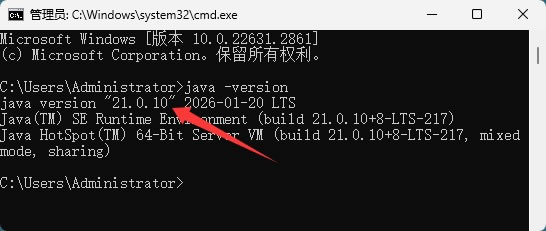
7)验证安装是否成功。按组合键 Win+R,输入cmd打开命令提示符(cmd),输入"java -version"和"javac -version",如果显示JDK 21的版本信息,说明安装和配置成功。
原创声明:本文系作者授权腾讯云开发者社区发表,未经许可,不得转载。
如有侵权,请联系 cloudcommunity@tencent.com 删除。
目录
腾讯云开发者

Copyright © 2013 - 2026 Tencent Cloud. All Rights Reserved. 腾讯云 版权所有
深圳市腾讯计算机系统有限公司 ICP备案/许可证号:粤B2-20090059  粤公网安备44030502008569号
腾讯云计算(北京)有限责任公司 京ICP证150476号 | 京ICP备11018762号