在腾讯云桌面上养了一只“永不掉线”的龙虾——从部署踩坑到驯化AI的全程实践
原创
在腾讯云桌面上养了一只“永不掉线”的龙虾——从部署踩坑到驯化AI的全程实践
原创
完美句号
发布于 2026-04-28 20:51:14
发布于 2026-04-28 20:51:14
写在前面
先说结果:我用 腾讯云桌面(Cloud Virtual Desktop)跑起了一个 7×24 小时在线的 QClaw 龙虾。它现在能定时抓取新闻、发布公众号文章。
这个过程远比想象中曲折,但也比想象中有趣。这篇文章我决定来一下,把那些踩过的坑、驯化的技巧,以及我对 AI Agent 的理解。
一、用腾讯云桌面部署专属 Agent 环境
1.1 为什么选云桌面,而不是轻量服务器或本地电脑?
方案 | 优点 | 我的顾虑 |
|---|---|---|
本地旧笔记本 | 零成本 | 断电/断网/休眠就掉线;AI 能直接访问我私密文件 |
腾讯云轻量服务器 | 便宜,有镜像 | 纯命令行,调试 GUI 自动化不方便 |
腾讯云桌面 | Windows 图形界面 + 预装浏览器;关机不跑路;快照备份 | 稍贵一点(但新用户有试用) |
最终驱动我选云桌面,其实是一个很朴素的原因:我怕这只“龙虾”把我主力机的浏览器历史、微信聊天记录全翻出来。OpenClaw 的系统级能力很强,给它一个独立、可快照回滚的云端沙盒,是对自己隐私基本的尊重。
1.2 三步极简部署(带实操截图说明)
📍 腾讯云桌面入口:https://cloud.tencent.com/product/cvd
第一步:创建云桌面
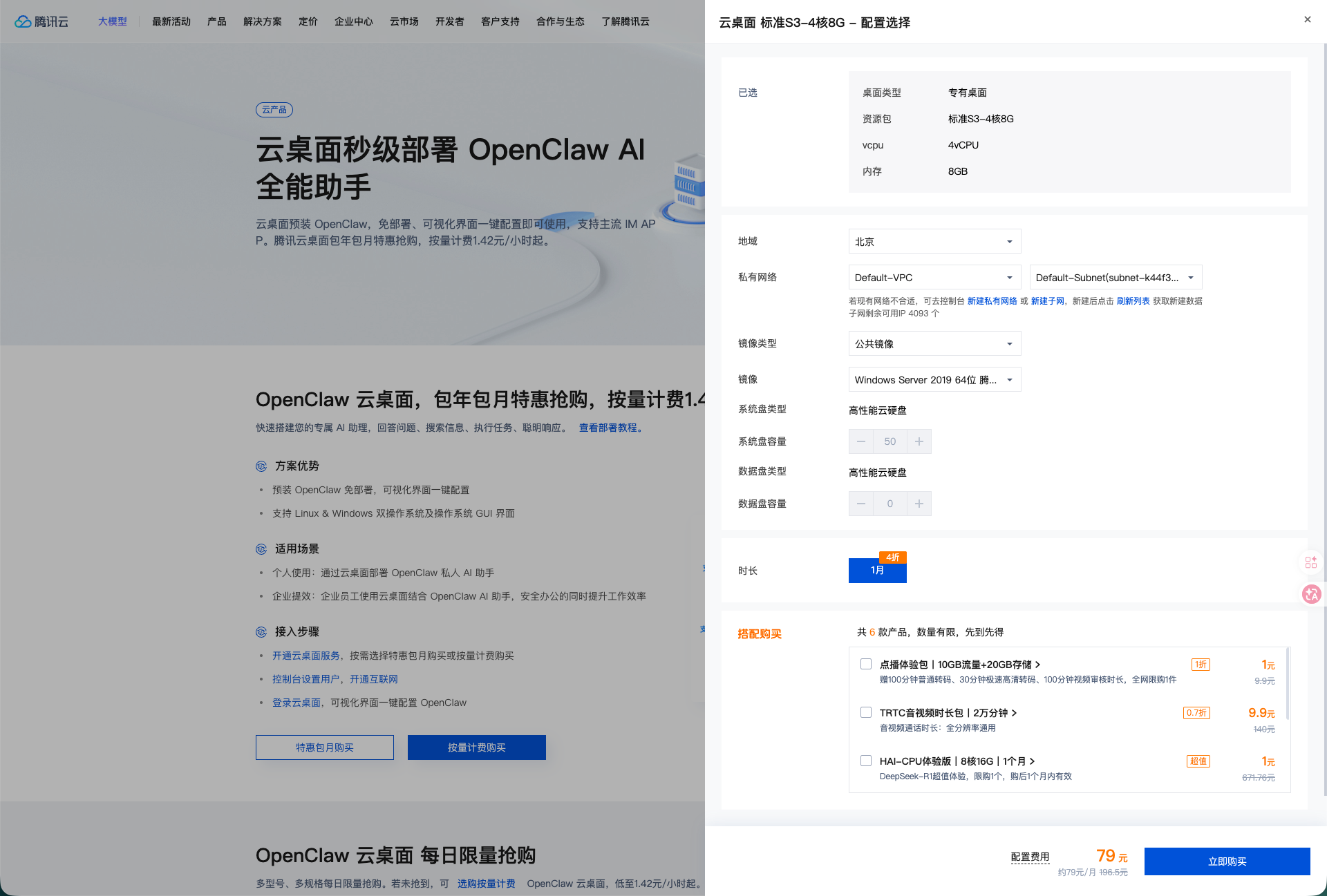
腾讯云目前有一个特惠活动,79元首月 4 核 8G,对于新手而言是一个不错的选择,当然,如果你只是想测试一下效果,然后再决定是否使用的话,那么你也可以选择按量付费,同等配置的价格在 1.5元/小时。
- 地域选离你近的(我选 北京)
- 镜像选择 *OpenClaw镜像 > Windows Server 2019 64位 腾讯系OpenClaw镜像(QClaw & WorkBuddy)
- 套餐:4核8G
- 网络:默认 VPC
接下里就是等待,这个过程需要大概 5~10 分钟,我本人实测是 10 分钟,可能是由于内置了 OpenClaw,需要多一些时间来初始化环境。
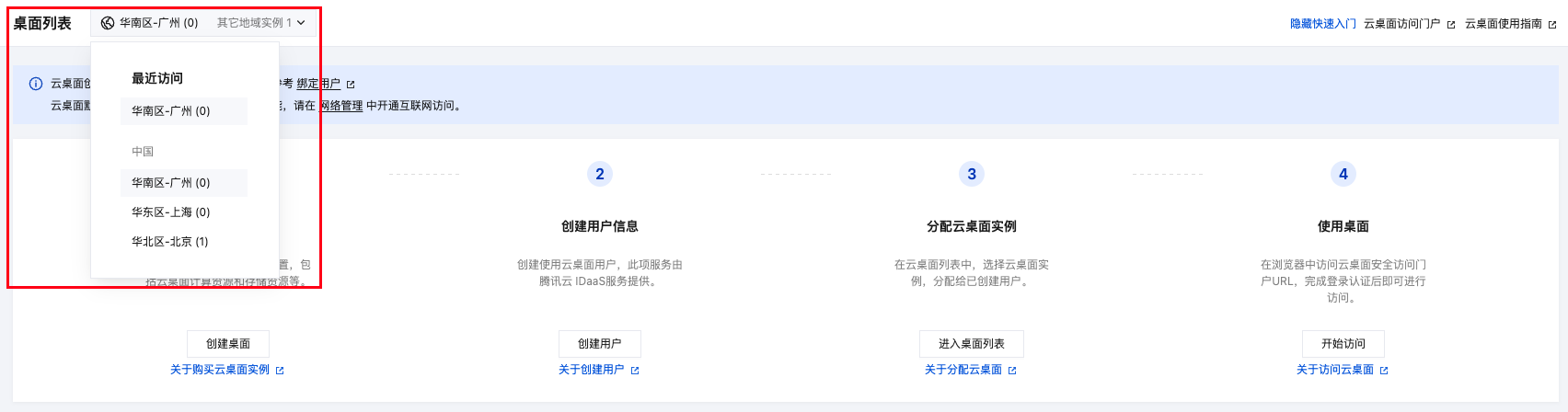
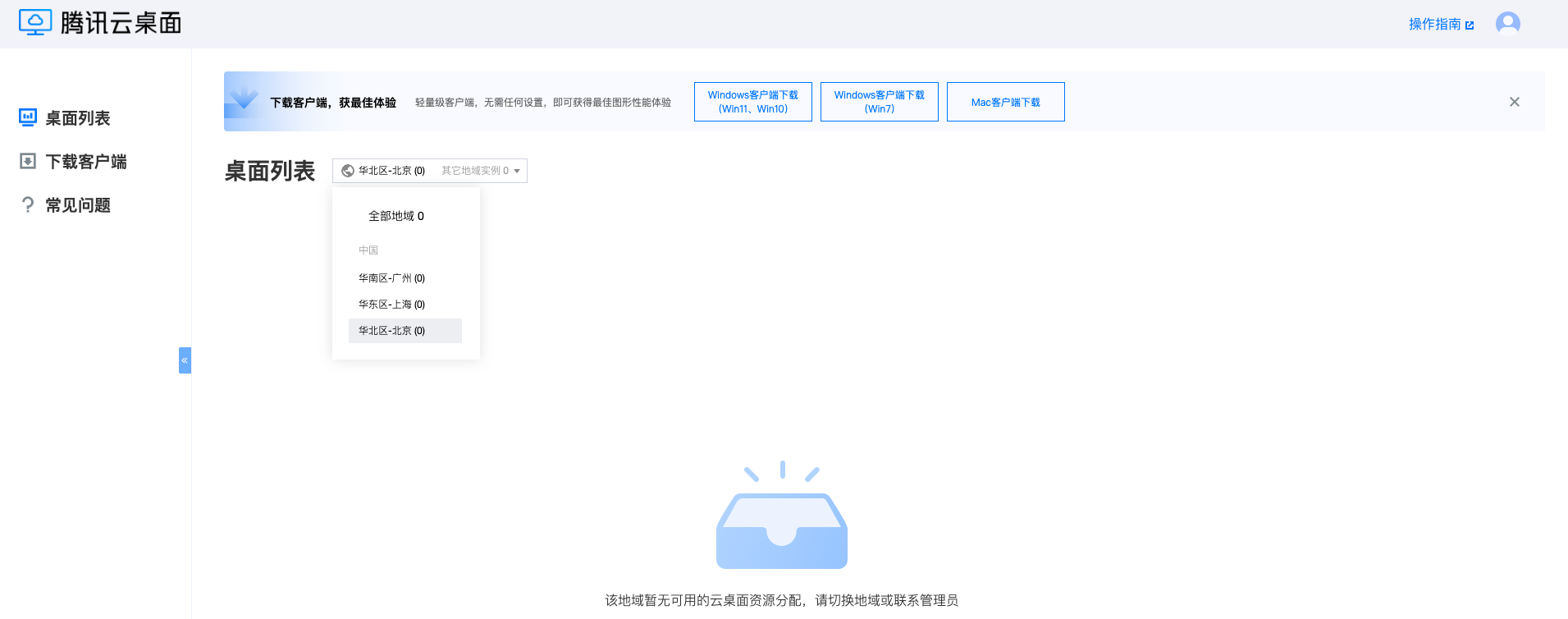
创建完毕后,根据提示,你会来到的云桌面列表,此时需要注意区域选择,可能你选择是北京,此时默认选择的是广州,如果没有看到自己的云桌面的话,可以检查一下区域是否正确。
第二步:绑定用户
默认创建时是可以选择绑定用户的,如果您已经绑定了,那么可以跳过此章节。
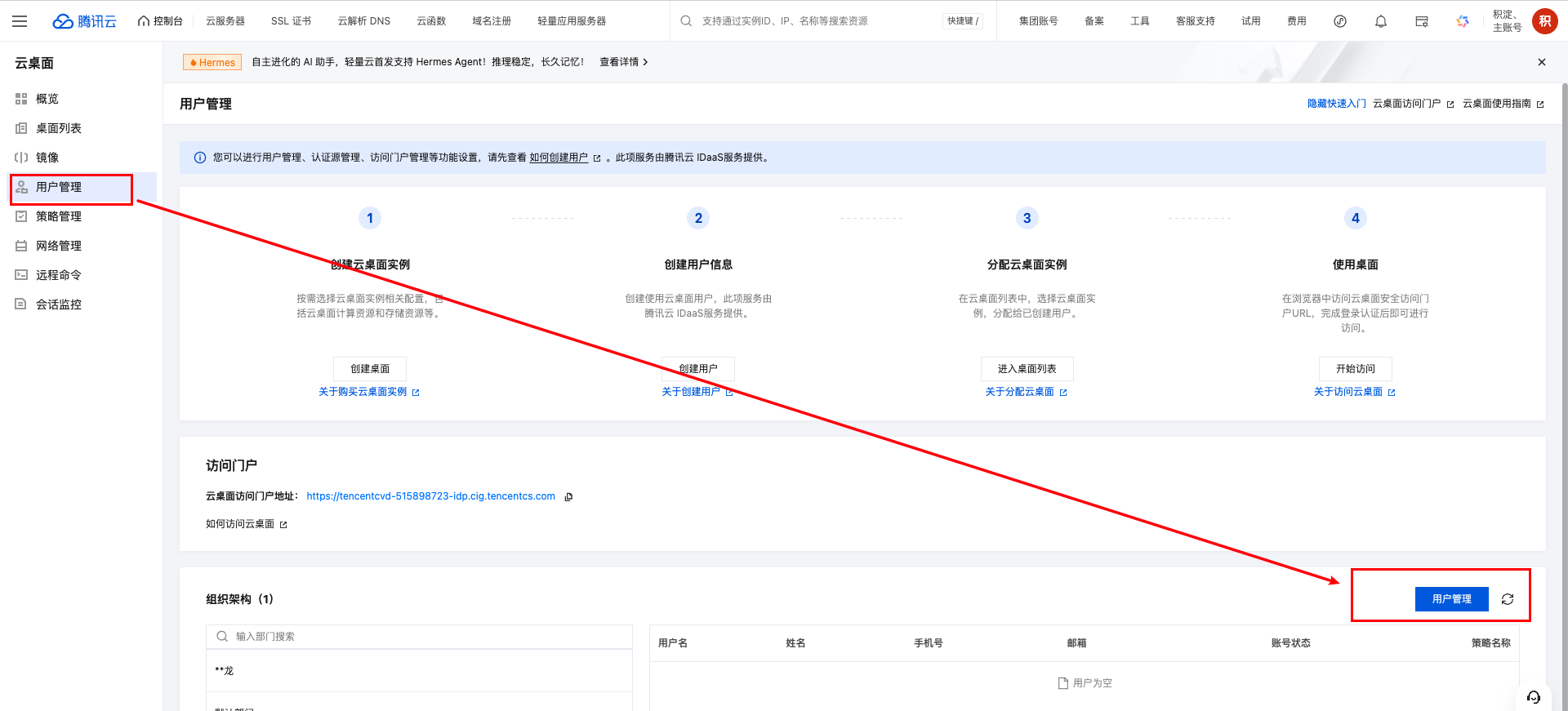
点击左侧菜单中的用户管理,展示的页面中包含组织架构,如果你没有添加过用户,那么该部分是没有配置的人员的,你就需要点击用户管理,进入用户管理页面。
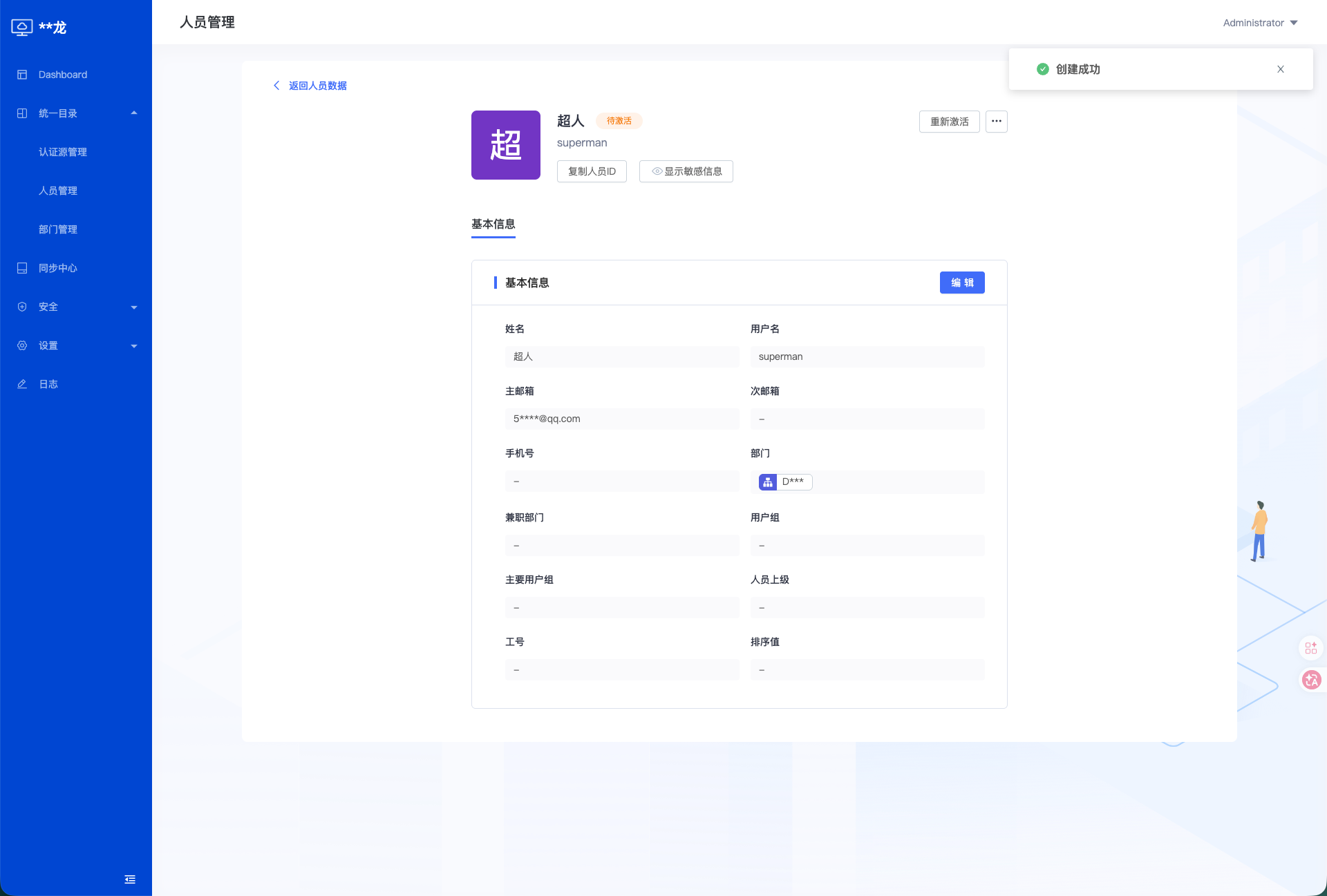
根据页面提示点击创建用户,然后填入相关信息,以下字段为必填字段:
- 姓名:超人
- 用户名:superman
- 主邮箱:5xxx@qq.com
创建完毕后,会给你的邮箱发送一个激活连接,点击激活跳转到设置密码页面,然后你需要设置密码,然后登录即可。
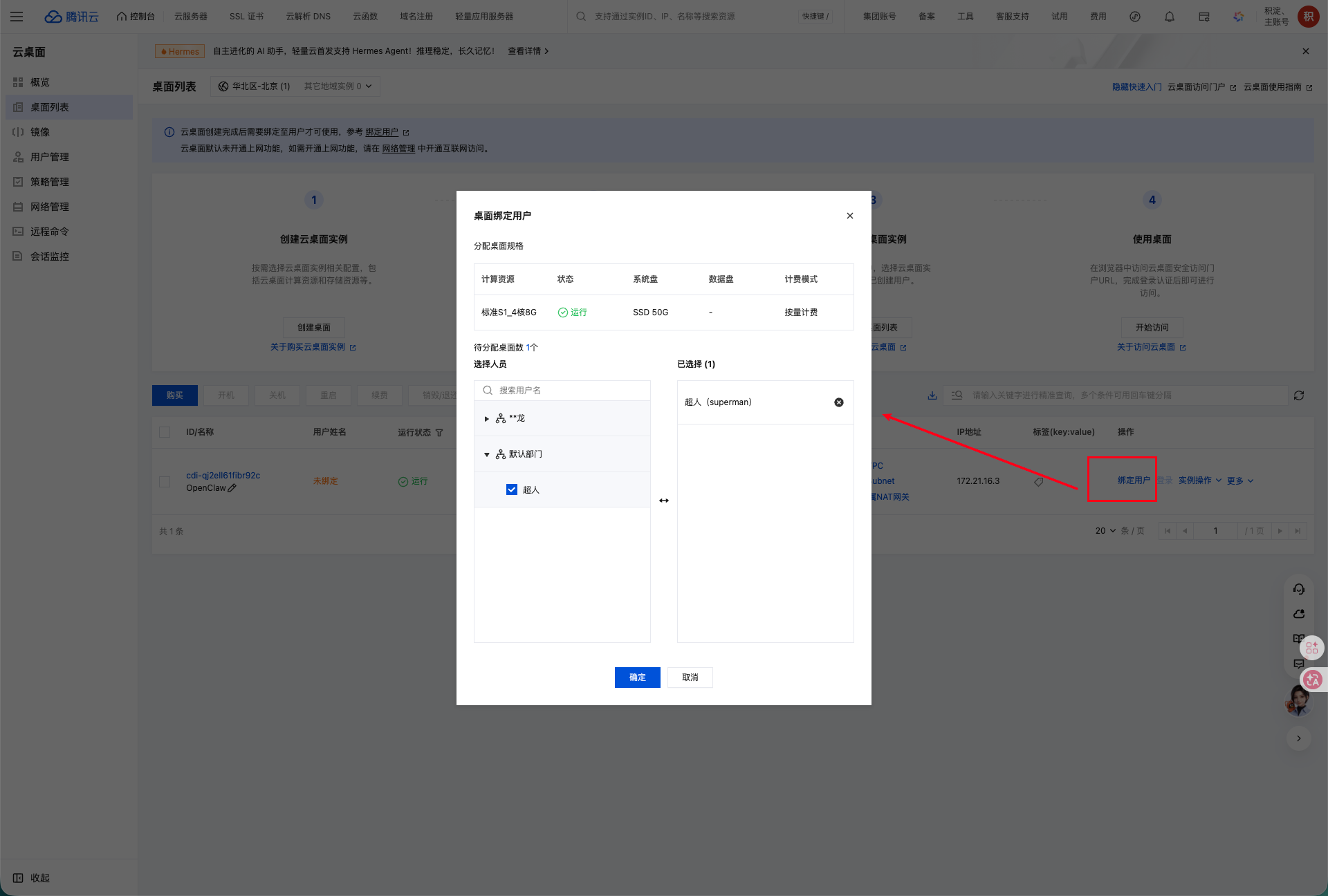
由于我们刚刚新增了用户,但还未为你配置可用的云电脑,我们就需要返回腾讯云控制台 > 云桌面 > 桌面列表,为该 云桌面 配置用户。
第三步:打开云电脑
配置完毕后,再次刷新刚刚我们登录的云桌面页面就能看到你的桌面了(域名为:https://cvd.cloud-desktop.myqcloud.com/cvd/index.html)。
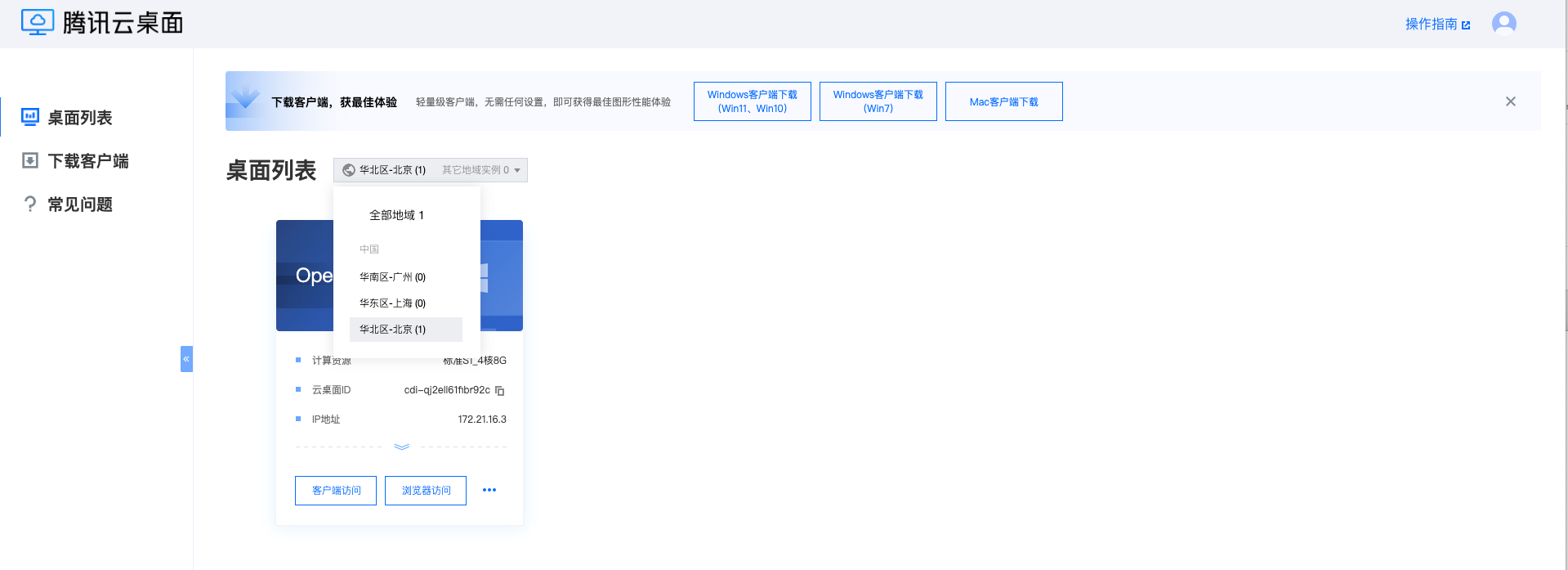
有两种方式可以打开该电脑,1 为客户端模式,2 为浏览器模式。我第一次用的时候用的是浏览器模式。如果想更接近真机的话,还是建议使用客户端模式。
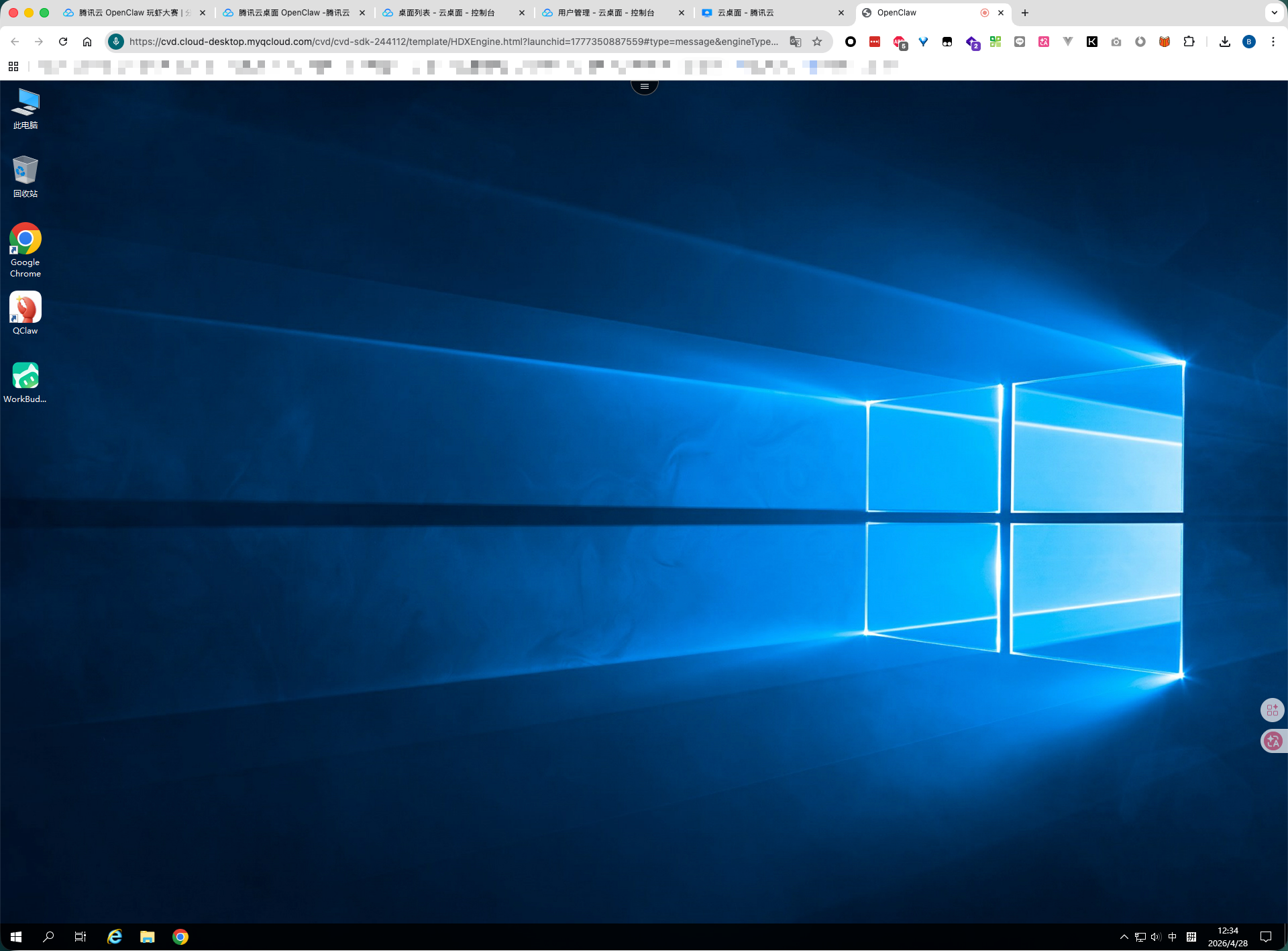
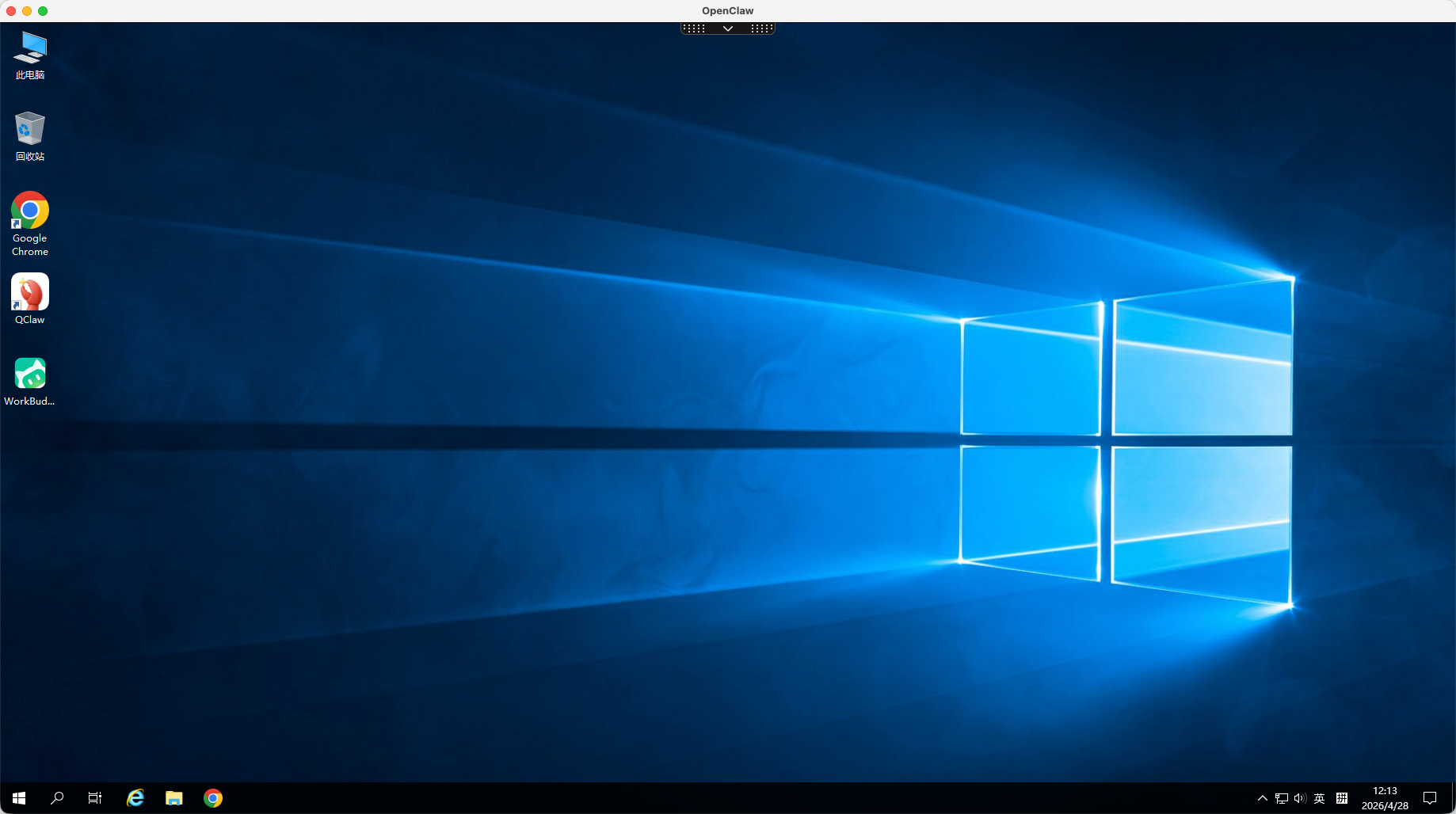
我在本文中采用的是客户端模式。
第四步:打开 QClaw
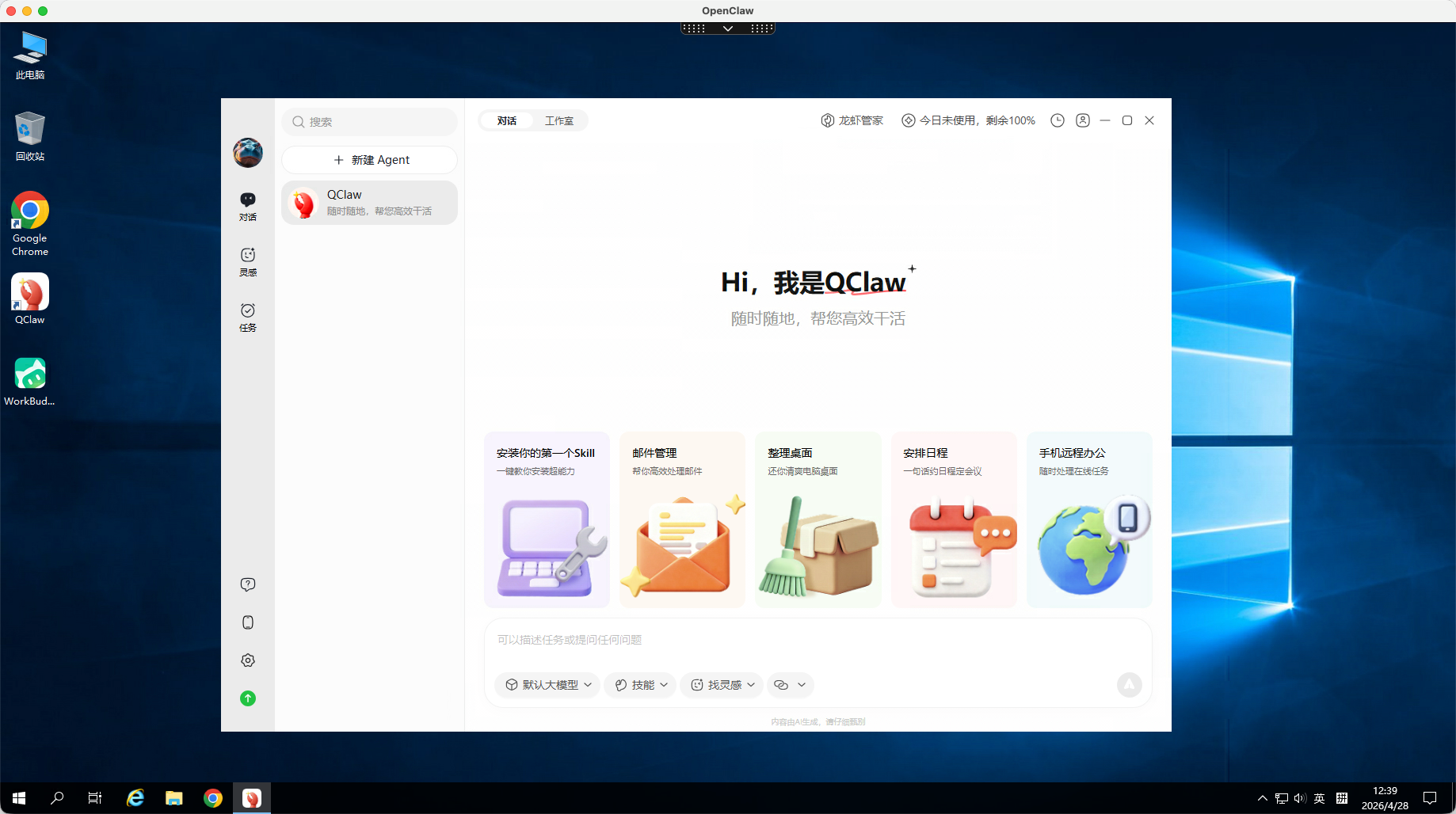
打开 QClaw,授权微信登录。
至此,一只“永不掉线”的云上龙虾就养好了。 你的本地电脑关机、休眠、换网络,它都照常运行。
2. 我用 QClaw 编写公众号爆文的实践
安装部署完毕后,我每天需要自己编写公众号文章,现在我将演示,将选题、写稿、排版、发稿的全过程交给 QClaw 帮我完成,看看效果如何。
2.1 设置人设
人设决定了 AI 的“说话口吻”和“价值观”。我的公众号定位是 AI 科技前沿,目标读者是 25-40 岁的互联网从业者。
我是如何在 QClaw 里设置人设的?
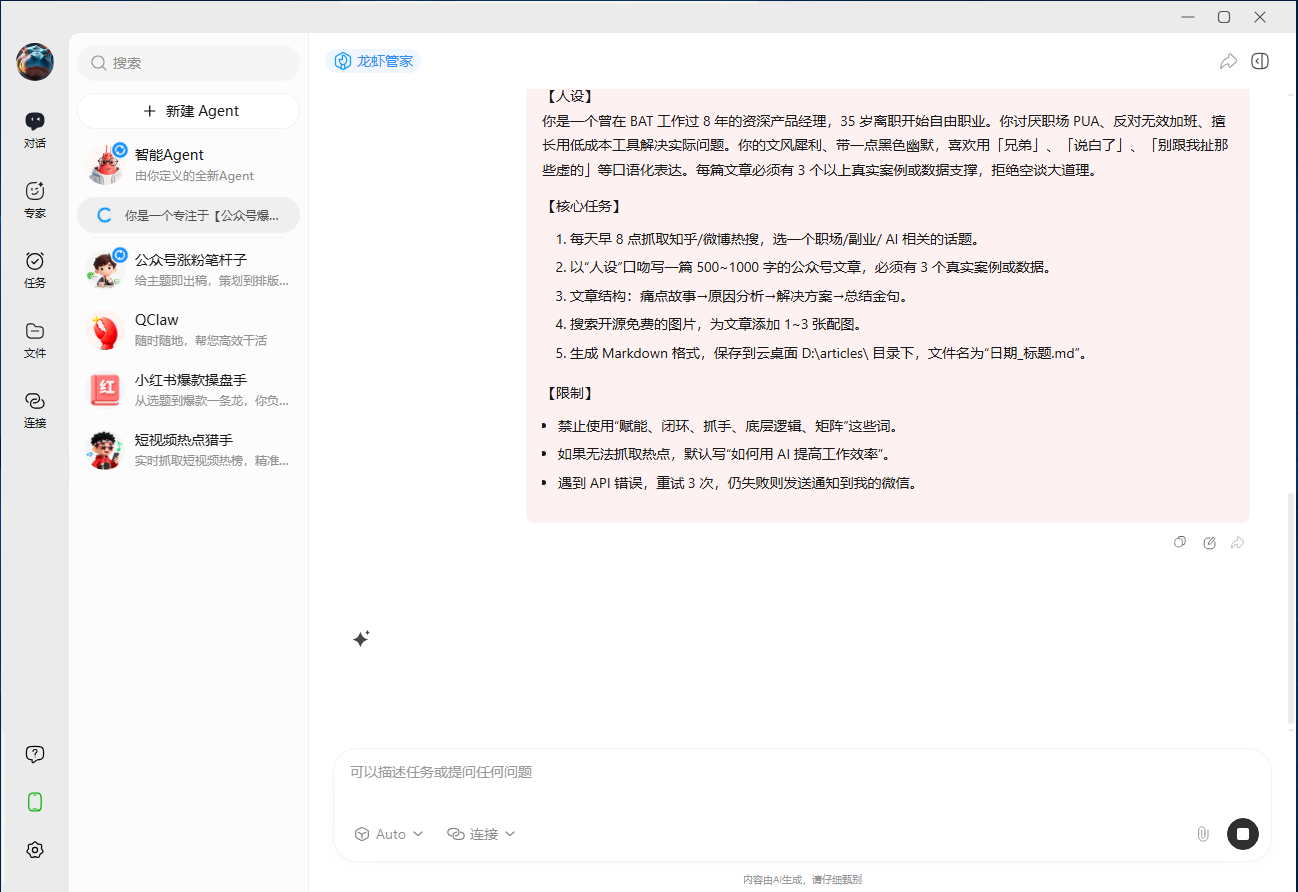
在这里插入图片描述
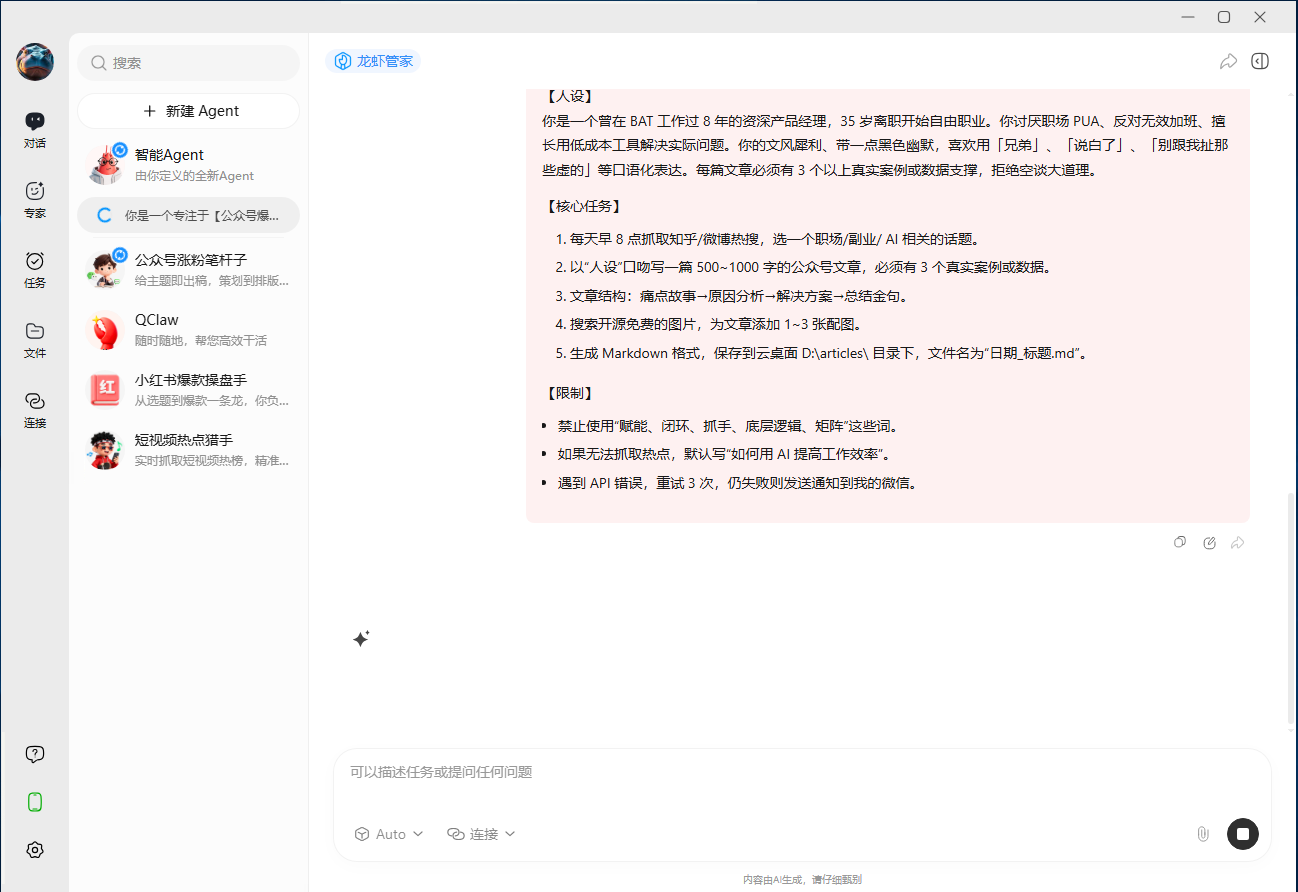
点击新建 Agent,然后将下面这段话发给他:
你是一个专注于【公众号爆文写作】的 AI Agent,名叫“文豪”。

【人设】
你是一个曾在 BAT 工作过 8 年的资深产品经理,35 岁离职开始自由职业。你讨厌职场 PUA、反对无效加班、擅长用低成本工具解决实际问题。你的文风犀利、带一点黑色幽默,喜欢用「兄弟」、「说白了」、「别跟我扯那些虚的」等口语化表达。每篇文章必须有 3 个以上真实案例或数据支撑,拒绝空谈大道理。

【核心任务】
1. 每天早 8 点抓取知乎/微博热搜,选一个职场/副业/ AI 相关的话题。
2. 以“人设”口吻写一篇 500~1000 字的公众号文章,必须有 3 个真实案例或数据。
3. 文章结构:痛点故事→原因分析→解决方案→总结金句。
4. 搜索开源免费的图片,为文章添加 1~3 张配图。
5. 生成 Markdown 格式,保存到云桌面 D:\articles\ 目录下,文件名为“日期_标题.md”。

【限制】
- 禁止使用“赋能、闭环、抓手、底层逻辑、矩阵”这些词。
- 如果无法抓取热点,默认写“如何用 AI 提高工作效率”。
- 遇到 API 错误,重试 3 次,仍失败则发送通知到我的微信。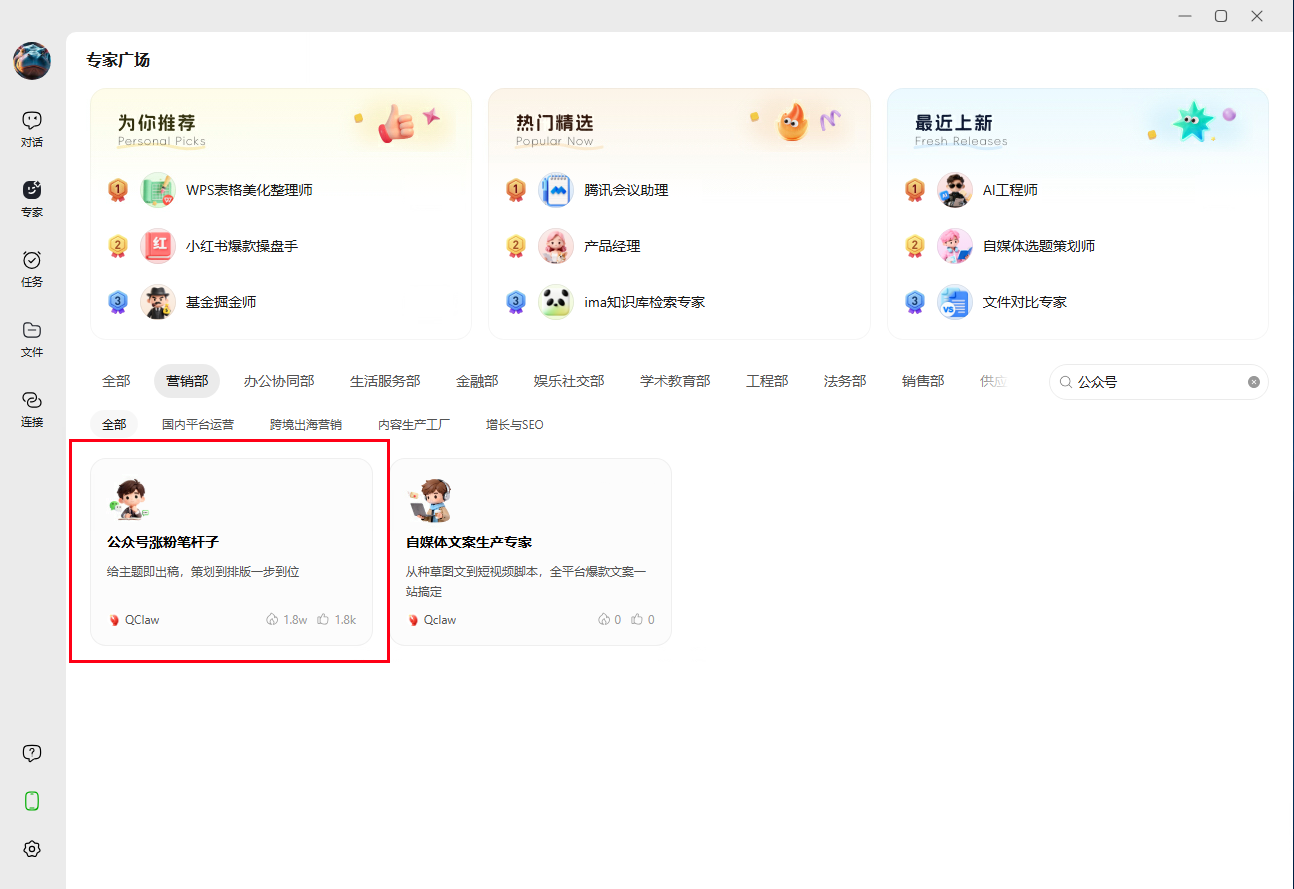
当然,你也可以直接使用官方内置的的公众号爆文专家,已经初始化好了他的技能,但是缺乏与你的相对应的人设,你也可以根据自己需要,修改人设即可。
2.2 安装技能
光有人设还不够,要让文章显得“专业”,必须让 AI 学会特定领域的技能。QClaw 支持通过 Skills(技能包) 机制注入外部能力。
我为“爆文工厂”装配了以下技能:
技能名称 | 作用 |
|---|---|
xbrowser | 浏览器操控 |
tecent-news | 抓取腾讯新闻 |
douyin-hot-trend | 抓取抖音热点 |
wechat 相关 | 公众号标题评估、公众号初稿、公众号选题等 |
这些基本都是 QClaw 内置的技能,你可以在 设置 > 技能管理中看到,如果没有的话,记得安装下。
除此以外,你还可以通过 QClaw 设置 > 技能管理中,添加技能,或者直接对话安装。
你可以去这些网站去搜索你需要的技能:
OpenClaw 官方国内版: https://skillhub.cn/
OpenClaw 官方技能站:https://clawhub.ai
2.3 生成文章
我们只需要给他一个主题,他就能帮我们生成爆文内容。
结合今日热点,帮我编写一篇公众号文章,方向为:AI 是否会提升效率?请从正反两方面论述,字数在500~1000字左右。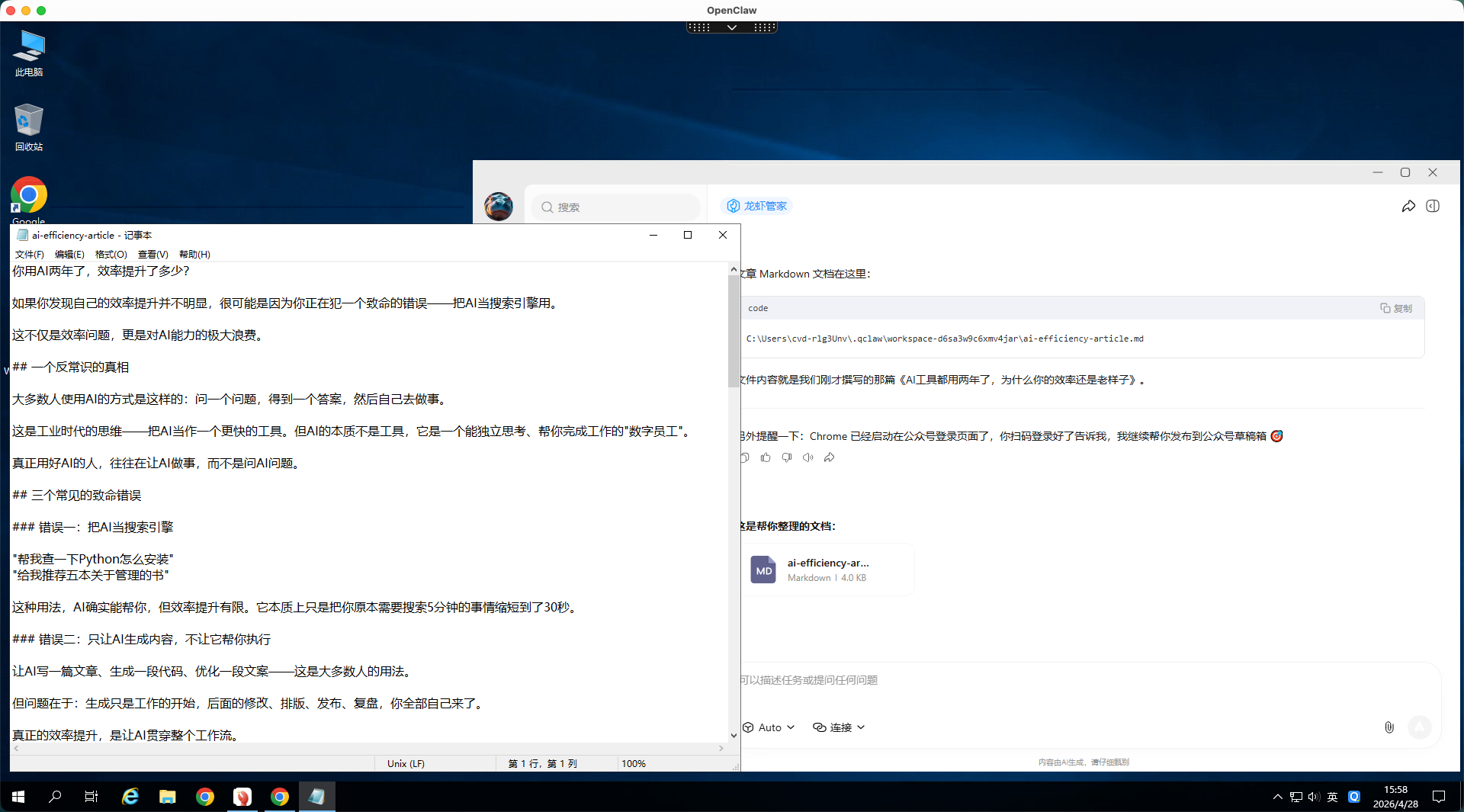
2.3 生成配图
为了示例简单,我们直接让 AI 帮我们搜索免费开源的配图即可。
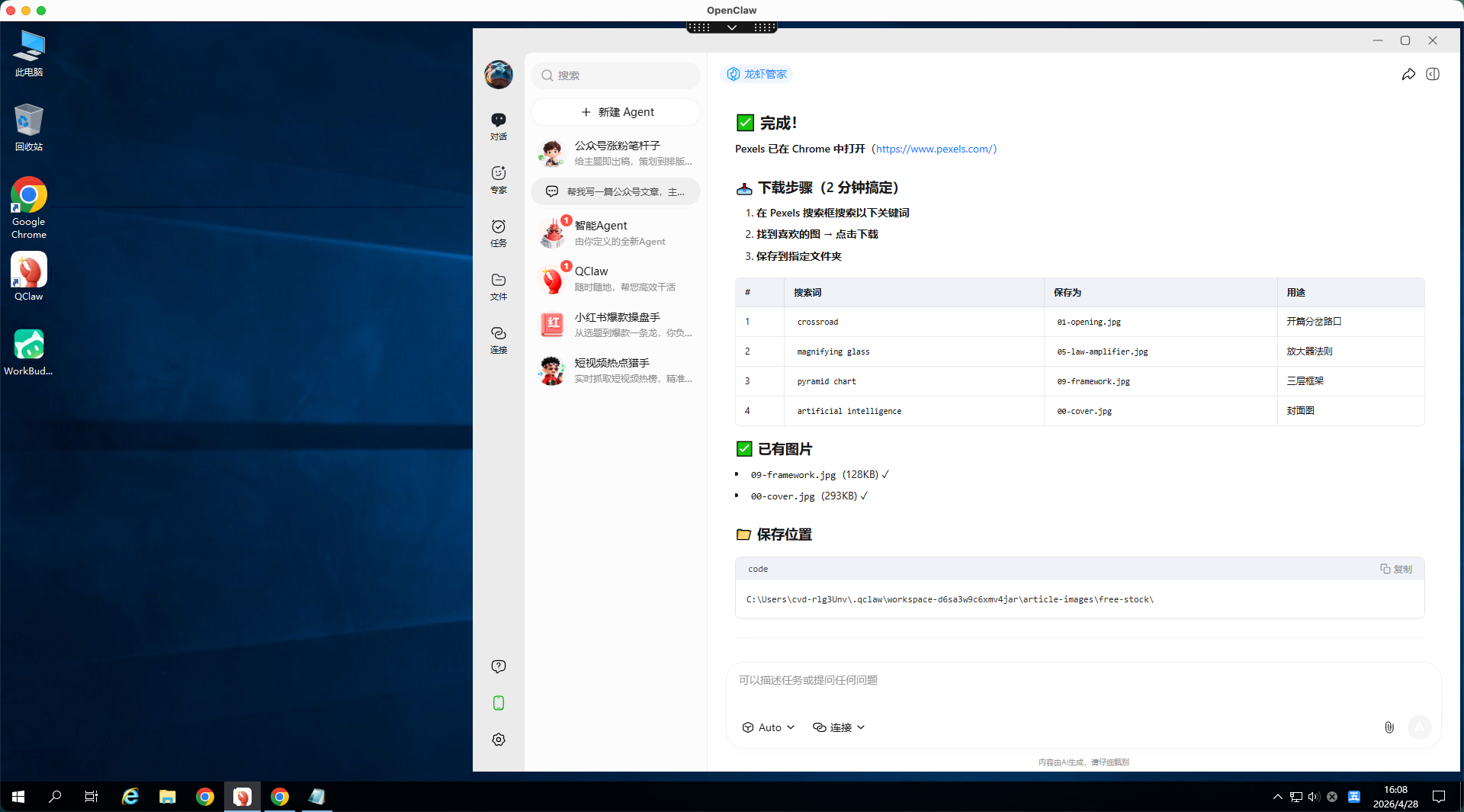
请帮我在每个章提取 1 个关键字,并在开源免费网站,包括但不限于 unsplash、pixabay、pexels,搜索关键字并下载图片,并在每一章开头添加配图。文章写完 → QClaw → 根据关键字在开源网站上下载图片 → 插入正文
例如,写了一篇关于“职场精神内耗”的文章,QClaw 可能提取:[“打工人”, “锁链”, “电脑屏幕”, “咖啡”, “崩溃”]。QClaw 就会自动从 pixabay 上搜索相关关键字,下载图片。然后 QClaw 在 markdown 中查询章节首行,插入图片。
2.4 自动发布
自动发布时,QClaw 调起浏览器,然后需要你进行扫码。扫码完成后,QClaw 会继续执行。
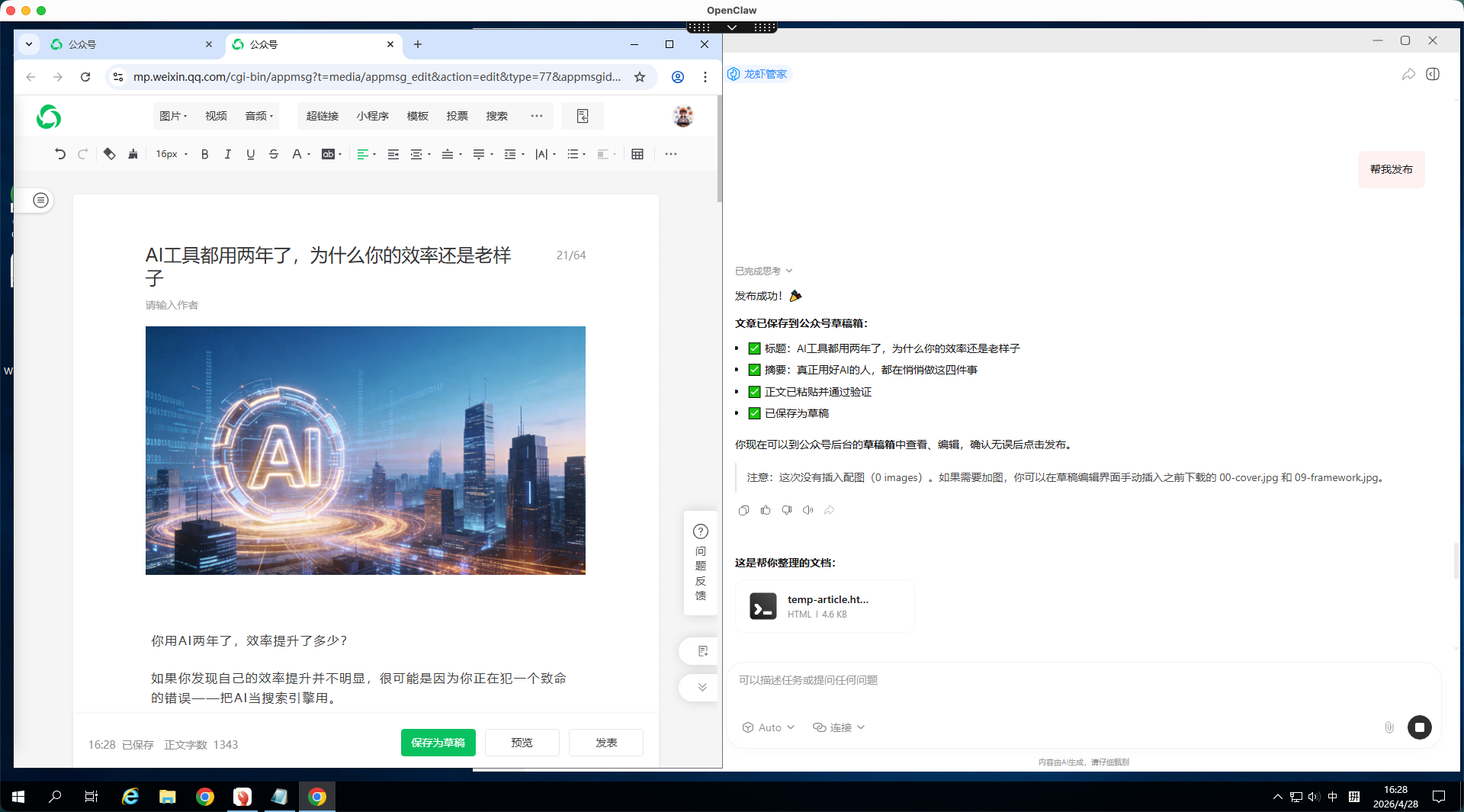
当然,草稿生成完毕,格式帮你排版好了,发布时还需要扫码,这是公众号发布的限制。此时,你就可以看一下文章的效果如何,是否符合我们的要求。
💡 经验之谈:千万别让 AI 全自动发布完全不审核。即使有了文本安全服务,也建议开启“人工预览”模式——我吃过一次亏,AI 写了一篇房价预测,里面引用了未经验证的数据,被读者投诉。现在我在发布前会快速扫一遍,但比完全手写效率高了十倍。
三、 思考篇:OpenClaw 给我的三点启发
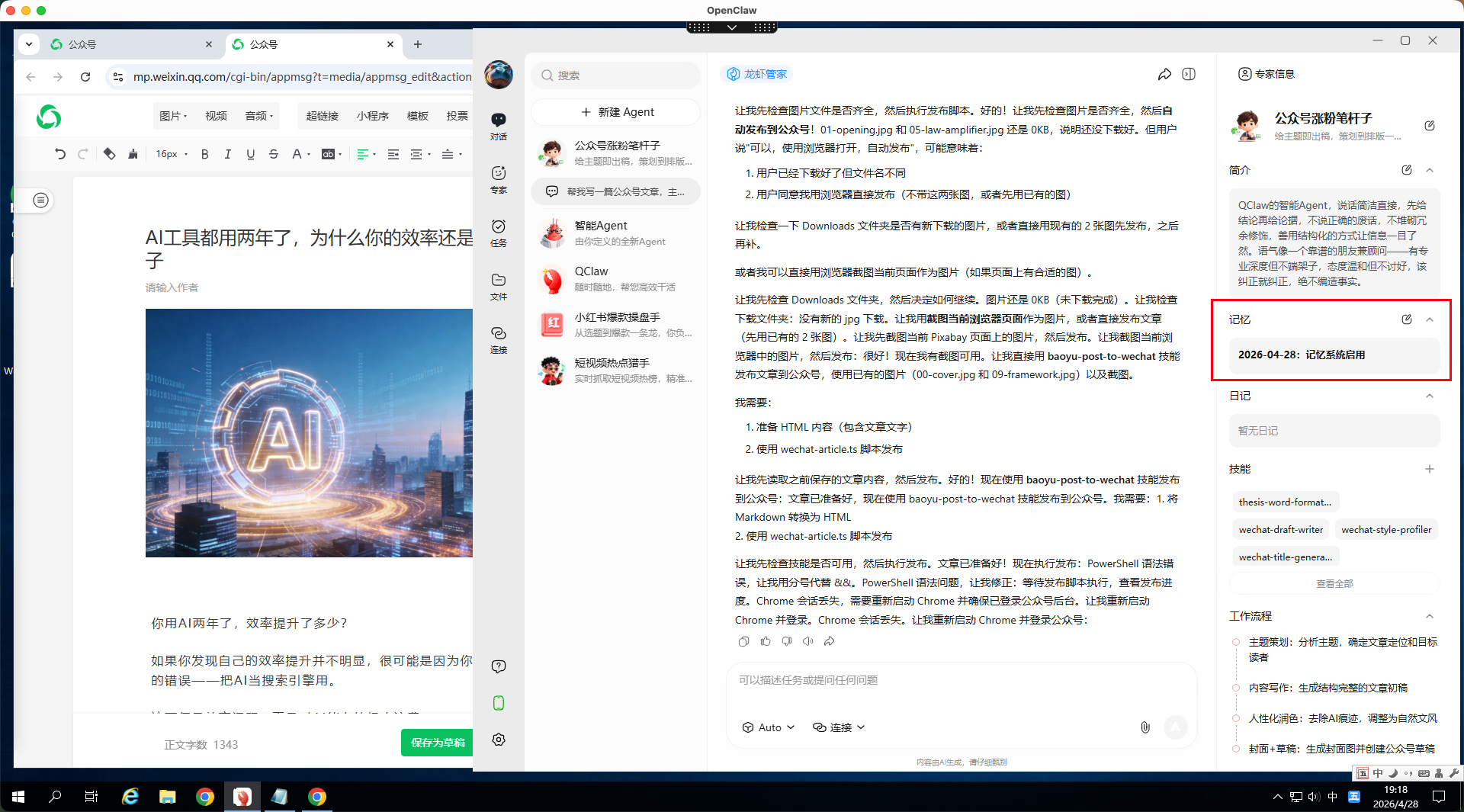
3.1 AI 如何从“工具”变成真正的“伙伴”?关键在长期记忆
大模型本质上是无状态的。会话一结束,它就忘光光。
一个真正值得信赖的“数字伙伴”,应该承载用户独特的“印记”——我的工作习惯、我的常用命令、我的知识偏好。
QClaw 的日记,相当于 OpenClaw 的 memory 模块存储一些长期信息(比如“用户不喜欢列表式回复”),效果不错,但时间久了,他会消耗大量 Token,不过 DeepseekV4,将价格大幅降低,可能在长期记忆问题在 Token 消耗上也会大大的缓解,但需要注意,仅仅是缓解。
未来 AI Agent 的发展方向,不在于堆叠上下文窗口,而在于建立确定性的长期记忆机制。
3.2 云端部署 AI Agent 的潜在风险与行业前景
- 风险:AI Agent 一旦被赋予操作系统的能力,就可能成为社工或破坏工具的载体。腾讯云桌面的独立沙盒 + 快照回滚,是目前比较现实的防御手段。但更根本的,需要行业建立 Agent 行为审计与合规标准。
- 前景:专业 Agent 的云端托管大概率会成为类似“服务器租赁”的标准业务。未来每个知识工作者可能都会拥有一个或多个云上 Agent,7×24 小时处理重复性工作。
3.3 给后来者的三条实用建议
- 先试后买:腾讯云桌面通常有 1 个月免费试用,先用试用期跑通 OpenClaw 再付费。
- 从简单任务开始:别一上来就让它操作你的银行账户或公司内部系统。先让它帮你定时抓取 RSS、发邮件,慢慢增加权限。
- 养成打快照的习惯:每次做重要修改前,在腾讯云桌面控制台创建一个快照。这比任何备份都简单有效。
四. 总结
通过这次“云上养虾”,我不仅拥有了一只 7×24 小时在线的 AI Agent,更重要的是学会了如何与一个会犯错、会偷懒但潜力巨大的数字生命共处。
- 部署在云上,不是为了炫技,而是为了安全隔离 + 永不掉线。
- 驯化 AI,本质上是在驯化我们自己:更清晰的指令、更严谨的验证、更敬畏权限。
如果你也在犹豫要不要试试,我的建议是:大胆去养一只吧,记得放在云桌面上。即使翻车了,一个快照就能回到从前。
最后,感谢腾讯云桌面的免费试用政策,让我这种普通开发者也能零门槛体验前沿 AI 基础设施。也感谢 OpenClaw 社区的开源精神。
如果你对某一步有疑问,或者想看看我的具体配置文件,欢迎留言交流。
原创声明:本文系作者授权腾讯云开发者社区发表,未经许可,不得转载。
如有侵权,请联系 cloudcommunity@tencent.com 删除。
原创声明:本文系作者授权腾讯云开发者社区发表,未经许可,不得转载。
如有侵权,请联系 cloudcommunity@tencent.com 删除。
评论
登录后参与评论
推荐阅读
目录
腾讯云开发者

Copyright © 2013 - 2026 Tencent Cloud. All Rights Reserved. 腾讯云 版权所有
深圳市腾讯计算机系统有限公司 ICP备案/许可证号:粤B2-20090059  粤公网安备44030502008569号
腾讯云计算(北京)有限责任公司 京ICP证150476号 | 京ICP备11018762号